Czy powolny, starzejący się komputer uniemożliwia Ci tworzenie niesamowitych filmów? Nie jesteś sam. Wielu aspirujących twórców uważa, że potrzebuje drogiej, wysokiej klasy maszyny, aby móc korzystać z wysokiej jakości oprogramowania do edycji. Ale to już nie jest prawdą. Przestań pozwalać, aby Twój sprzęt tłumił Twoją kreatywność! Możesz edytować niesamowite filmy nawet na maszynie o słabych parametrach.
Ponieważ nowoczesne edytory wideo są opracowywane dla solidnych i stosunkowo kosztownych maszyn, znalezienie aplikacji dla tanich systemów jest dość trudne. Przetestowaliśmy najlepszych konkurentów, aby znaleźć najlepsze edytory wideo dla komputerów z niższej półki które zapewniają zaawansowane funkcje bez zużywania dużej ilości zasobów.
Rozmowa jest tania. Aby zapewnić Ci prawdziwe, przydatne dane, przetestowaliśmy najlepsze edytory na standardowym komputerze z niższej półki o następujących specyfikacjach:
Stworzyliśmy standardowy 2-minutowy projekt wideo w rozdzielczości 1080p z wieloma klipami, tytułami tekstowymi, przejściami i filtrem kolorów. Oto działanie każdego oprogramowania:
| Edytor wideo | Czas renderowania (2 minuty 1080p) | Płynność odtwarzania (1-5) | Szczytowe wykorzystanie procesora | Nasz werdykt |
| Wondershare Filmora | 6m 45s | 4,5 / 5 | 85% | Najlepsza równowaga szybkości, funkcji i stabilności. |
| Microsoft Clipchamp | 11 min 30 s | 3 / 5 | 95% | Przyzwoity do użytku online, ale renderowanie jest powolne. |
| Apple iMovie | Nie dotyczy (tylko macOS) | Nie dotyczy | Nie dotyczy | Wysoce zoptymalizowany dla komputerów Mac, ale niedostępny w naszym teście w systemie Windows. |
| Darmowy edytor VSDC | 9m 10s | 3,5 / 5 | 92% | Zaawansowane funkcje bezpłatnego narzędzia o umiarkowanej wydajności. |
| VideoPad | 12 min 50 s | 3 / 5 | 96% | Bardzo łatwe dla początkujących, ale wydajność jest gorsza w przypadku złożonych projektów. |
| Przytnij | 13m 15s | 2,5 / 5 | 98% | Prosty w obsłudze, ale podczas testowania wykazywał znaczne opóźnienia i duże obciążenie procesora. |
| Skrót | 8m40s | 4/5 | 90% | Zaawansowany i stabilny jak na edytor open source, ale interfejs może stanowić wyzwanie dla nowych użytkowników. |
|
Pokaż więcej
Pokaż mniej |
Poniżej znajdują się najlepsze programy do edycji filmów na komputerze klasy low-end. Wybierz jeden dla siebie!
1. Wondershare Filmora – najlepszy wynik ogólny dla komputerów z niższej półki
Od lat używamy edytora wideo Filmora i podoba nam się jego prostota obsługi. Profesjonaliści sugerują to narzędzie nawet najbardziej niedoświadczonym użytkownikom.
Ten program zapewni Ci niezwykle wyjątkowe rozwiązania, narzędzia do edycji, naprawy audio/wideo, przejścia i efekty. Jest to także bardzo wydajne narzędzie zaprojektowane do pracy na komputerach PC o słabszych specyfikacjach.
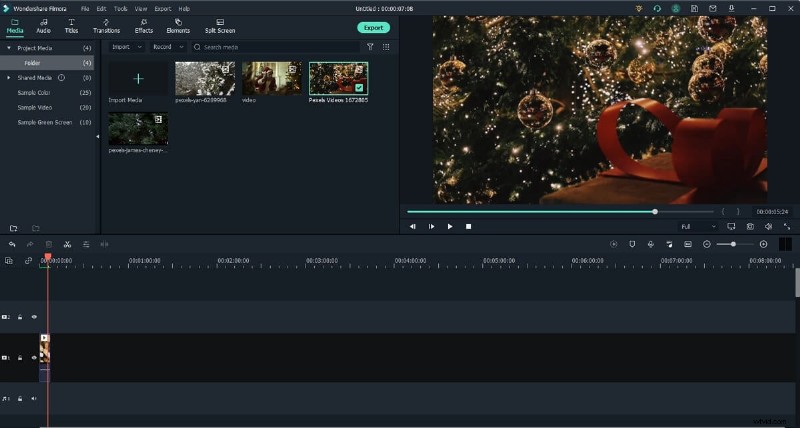
Edytor wideo Filmora oferuje mnóstwo opcji edycji wideo, zarówno specjalistycznych, jak i prostych. Jeśli chodzi o edycję, będziesz mieć do dyspozycji mnóstwo opcji. Niezależnie od tego, czy jesteś nowicjuszem, czy doświadczonym weteranem tej branży, to narzędzie do edycji przyda się w różnych sytuacjach.
Główne cechy
- Przepływ pracy przez serwer proxy:płynna edycja wideo w wysokiej rozdzielczości na dowolnym komputerze.
- Przyspieszenie GPU:szybsze renderowanie i bardziej responsywna oś czasu.
- Ogromna biblioteka efektów:tysiące wbudowanych tytułów, przejść i efektów bez konieczności pobierania dodatkowych plików.
- Inteligentne narzędzia AI:funkcje takie jak edycja AI Copilot, generator muzyki AI i inteligentne wycinanie AI upraszczają złożone zadania.
- Elastyczne ceny:wybierz subskrypcję lub jednorazowy zakup (plan bezterminowy), aby posiadać oprogramowanie na zawsze.
Plusy
- Najszybsza wydajność w naszych testach.
- Udostępnia wszystkie narzędzia do edycji
- Niezwykle przyjazny dla użytkownika
- Pełen kreatywnych zasobów i zaawansowanych narzędzi AI.
Wady
- Aktualna wersja nie jest dostępna dla komputerów 32-bitowych.
Obsługiwany system operacyjny/wersja
Windows 7, Windows 8.1, Windows 10/11 i MacOS V10.15 lub nowszy
Minimalna ilość pamięci RAM
Zalecane 8 GB
 Bezpieczne pobieranie
2. Microsoft Clipchamp — najlepsza, preinstalowana, bezpłatna opcja dla systemu Windows
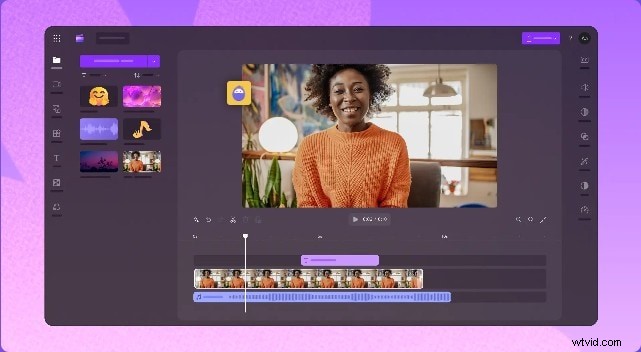
Clipchamp jest teraz oficjalnym, wbudowanym edytorem wideo dla systemu Windows, zastępującym stary edytor aplikacji Zdjęcia. Jest to aplikacja przeglądarkowa i komputerowa, która ma zaskakująco duże możliwości jak na darmowe narzędzie. Jego interfejs jest przejrzysty i prosty, dzięki czemu doskonale nadaje się do szybkich edycji, projektów szkolnych lub prostych filmów w mediach społecznościowych.
Główne cechy
- Edytor oparty na osi czasu z niezbędnymi narzędziami, takimi jak przycinanie, dzielenie i przejścia.
- Duża biblioteka materiałów filmowych, plików audio i filtrów.
- Funkcje zamiany tekstu na mowę i automatyczne napisy.
Plusy
- Bezpłatny i już zainstalowany w nowoczesnych systemach Windows.
- Bardzo łatwy do nauczenia się dla początkujących.
Wady
- Może działać powoli, szczególnie podczas eksportu.
- Bezpłatna wersja jest ograniczona do eksportu w rozdzielczości 1080p.
Obsługiwany system operacyjny/wersja
Windows 11/10
Cena
Dostępna bezpłatna (wbudowana) subskrypcja Premium
Minimalna ilość pamięci RAM
Zalecane 8 GB
3. Apple iMovie — najlepsza, wstępnie zainstalowana, bezpłatna opcja dla komputerów Mac
Podobnie jak inne produkty iProducts, są one proste w użyciu i zapewniają dokładnie odpowiednią ilość narzędzi i funkcji. iMovie to fantastyczne oprogramowanie, które uczy podstaw edycji wideo każdemu posiadaczowi komputera Mac. iMovie zawiera prostą funkcję „przeciągnij i upuść” i jest niezwykle przyjazny dla użytkownika, ale niewiele można z nim zrobić.
Główne cechy
- Udostępnianie podstawowych funkcji edycyjnych, takich jak przycinanie, wycinanie, obracanie, a także niektórych zaawansowanych funkcji, takich jak zielony ekran i stabilizacja;
- Udostępnianie biblioteki muzyki w tle i biblioteki efektów dźwiękowych;
Plusy
- Łatwe w użyciu funkcje
- Prosta oś czasu edycji
- Dobry zakres efektów do wyboru
Wady
- Dostępne tylko dla komputerów Mac
Obsługiwany system operacyjny/wersja
macOS v11.5.1 lub nowszy
4. VSDC — najlepsza opcja Freemium z zaawansowanymi funkcjami
VSDC to edytor wideo dla systemu Windows wyposażony w cenne funkcje dla początkujących twórców. Mimo że jest bezpłatny, zawiera praktycznie profesjonalne narzędzia do postprodukcji, takie jak koła korekcji kolorów, setki efektów, w tym Chroma Key, podzielony ekran i wiele więcej.
Ponadto VSDC umożliwia przechwytywanie głosu, wideo i ekranu pulpitu. Ta kombinacja pomaga w tworzeniu lekcji, opisów gier lub filmów z odpowiedziami.
Jeśli zaczynasz od czegoś tak prostego jak Movie Maker, interfejs użytkownika może na początku wydawać się nieco onieśmielający, ale zapoznanie się z nim nie zajmie Ci więcej niż pół godziny (sprawdź przewodniki dla początkujących opublikowane na ich kanale YouTube).
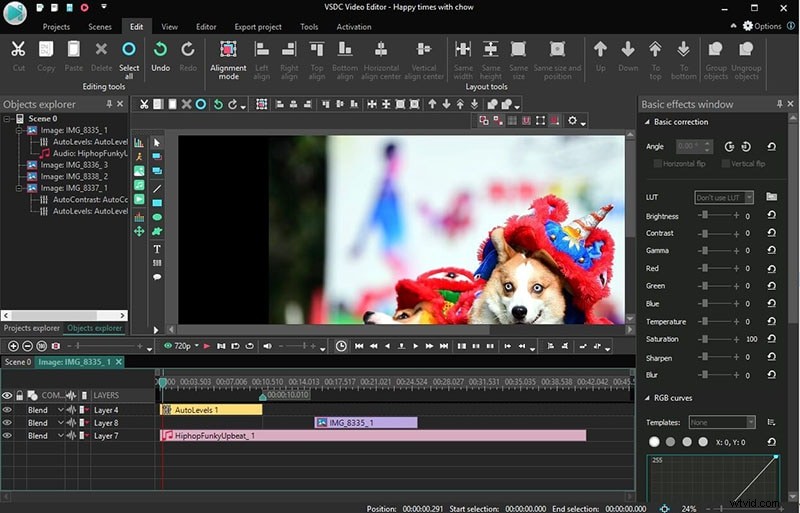
Jako nieliniowy edytor wideo może odtworzyć wszystkie popularne funkcje, które widziałeś w telewizji. Ogólnie rzecz biorąc, VSDC to piękna alternatywa dla osób zainteresowanych edycją wideo, które chcą wyjść poza zwykłe dzielenie i łączenie plików oraz dodawanie muzyki i tytułów.
Główne cechy tej aplikacji
- Usuwanie tła zielonego ekranu za pomocą narzędzia Chroma Key
- Obsługuje edycję w wielu formatach
- Możesz utworzyć wiele wykresów i diagramów 3D
- Dostępne są niezbędne narzędzia do edycji, takie jak edycja wideo 360 stopni, korekcja kolorów itp.
Plusy
- Wiele trybów mieszania
- Niestandardowa korekcja kolorów
- Dokładność subpikselowa
Wady
- Brakuje funkcji edycji profesjonalnej
Obsługiwany system operacyjny/wersja
Okna
Cena
Bezpłatna i 19,99 USD za wersję Pro
5. VideoPad — dobry dla początkujących
VideoPad firmy NCH Software to kolejny z edytorów wideo dla komputerów z niższej półki na naszej liście. Ta aplikacja jest dostępna dla systemów Windows i Mac jako najbardziej przyjazny dla użytkownika interfejs podobny do Movie Maker.
Bezpłatna wersja VideoPad jest przeznaczona wyłącznie do niekomercyjnego użytku domowego. Ogranicza możliwości eksportu wideo w systemie Windows do WMV i AVI oraz Mac do MP4, MOV i AVI. W bezpłatnej wersji projektu dostępna jest tylko jedna ścieżka wideo i jedna ścieżka audio.

Piękno VideoPada polega na tym, że rozpoczęcie pracy jako początkujący nie wymaga dużego wysiłku. Karty menu są nie tylko proste w użyciu, ale zawierają także setki gotowych do użycia tytułów, przejść oraz efektów wideo i audio.
Z jednej strony przydatne dla kogoś, kto szuka prostego narzędzia do przycięcia filmu z wakacji i dodania do niego muzyki. Jeśli natomiast chcesz przenieść swój projekt na wyższy poziom, możesz być zawiedziony brakiem nieliniowej metody edycji wideo.
Główne cechy tej aplikacji
- Aplikacja jest dostępna dla wielu systemów operacyjnych
- Możesz mieć cyfrowe narzędzia audio
- To szybka, wydajna i prosta w obsłudze aplikacja
- Oferuje 50 bezpłatnych szablonów
Plusy
- Łatwy w użyciu
- Przyjazny dla użytkownika interfejs
- Wiele tematów
Wady
- Ograniczona obsługa filmów animowanych
Obsługiwany system operacyjny/wersja
Windows i Mac
Cena
79,99 USD za edycję mistrzowską
6. Clipify — intuicyjny edytor z efektami wizualnymi
Clipify to stosunkowo nowy dodatek w dziedzinie edytorów wideo, ale niezaprzeczalnie robi wrażenie. AMS Software opracowało ten edytor wideo freemium, firma znana z tworzenia przyjaznego dla użytkownika, ale potężnego oprogramowania. PhotoWorks, sprytny edytor zdjęć i SmartSHOW 3D, generator dynamicznego pokazu slajdów, to dwa z jego najpopularniejszych produktów. Clipify to ich pierwsza przygoda z edycją wideo i zasługuje na szacunek. Przyjrzyjmy się bliżej temu edytorowi wideo przeznaczonemu dla komputerów z niższej półki.
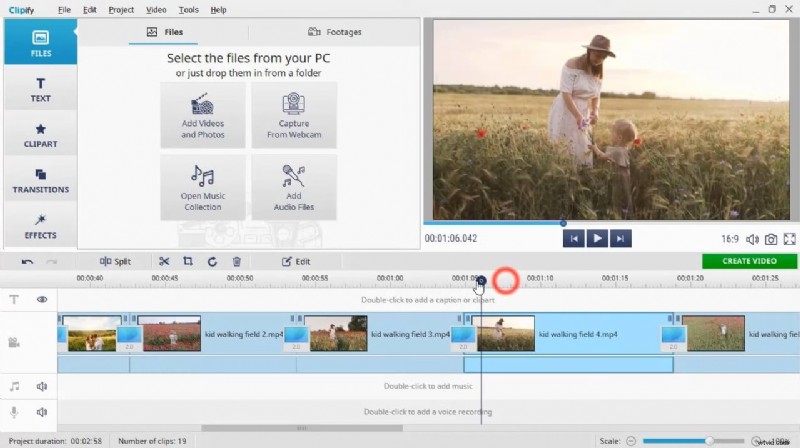
Clipify to edytor wideo oparty na osi czasu, który umożliwia łatwe dodawanie muzyki, tekstów i głosu. Dzięki Clipify możesz dzielić, wycinać, łączyć swoje filmy, zmieniać prędkość wideo i stabilizować drżący materiał.
Główne cechy tej aplikacji
- Edytowanie dźwięku i muzyki
- Różne opcje eksportu
- Powiększanie i pomniejszanie
- Styl przejścia
- Funkcja Chroma Key
Plusy
- Dostępna wersja bezpłatna
- Automatyczne tworzenie wideo
Wady
- Niektóre funkcje nie są dostępne dla użytkowników wersji bezpłatnej
Obsługiwany system operacyjny/wersja
Windows 10, 8, 7, XP
Cena
Zacznij od 29,4 USD za wersję standardową
7. Skrót — silny konkurent oprogramowania open source
Shotcut to doskonały edytor typu open source, który oferuje szeroką gamę funkcji. Ma silną obsługę formatów dzięki FFmpeg i oferuje bardziej zaawansowane narzędzia do korekcji dźwięku i kolorów niż OpenShot. Chociaż jego interfejs jest nieco niekonwencjonalny, jest to stabilny i wydajny wybór dla hobbystów, którzy chcą głębiej zagłębić się w edycję wideo bez wydawania pieniędzy.
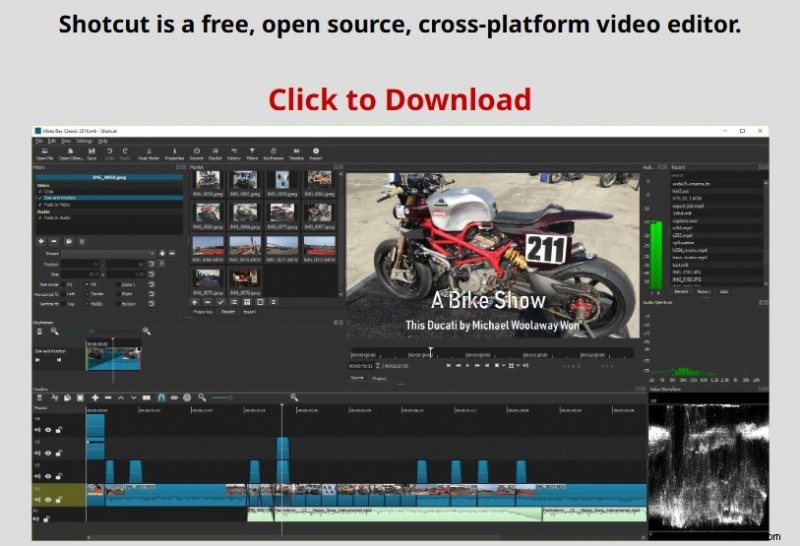
Główne cechy tej aplikacji
- Zaawansowane zakresy audio i narzędzia do miksowania.
- Trójkierunkowe koła kolorów do gradacji kolorów.
- Dobra obsługa różnych formatów wideo i obrazów.
Plusy
- Zaawansowane funkcje edycji audio i wideo w ramach bezpłatnego narzędzia.
- Dobra stabilność i wydajność.
Wady
- Przyzwyczajenie się do interfejsu może zająć trochę czasu.
Obsługiwany system operacyjny/wersja
Windows, macOS, Linux
Zagłosuj teraz:uhonoruj najlepszych edytorów wideo dla komputerów z niższej półki w roku 2025! 🤔
Przetestowaliśmy je wszystkie – teraz Ty decydujesz! Które edytory wideo dla komputerów z niższej półki w 2025 roku zasługują na pierwsze miejsce?
Wybierz najlepszy wybór poniżej:
Wondershare Filmora OBECNY LIDER
Microsoft Clipchamp
Apple iMovie
VSDC
WideoPad
Przytnij
Skrót
👏Dziękujemy za oddanie głosu! Twój wkład pomaga innym podejmować mądrzejsze wybory.🔥
Zobacz poniżej, jak radzą sobie Twoje ulubione edytory wideo dla komputerów z niższej półki!
Jak sprawdzić specyfikacje komputera?
Niektóre edytory wideo najpierw sprawdzą specyfikacje komputera po jego zainstalowaniu. Zawsze możesz jednak sprawdzić konfigurację swojego komputera, aby dowiedzieć się, czy spełniasz podstawowe kryteria instalacji.
Oto jak sprawdzić specyfikacje i stan sprzętu na komputerze z systemem Windows.
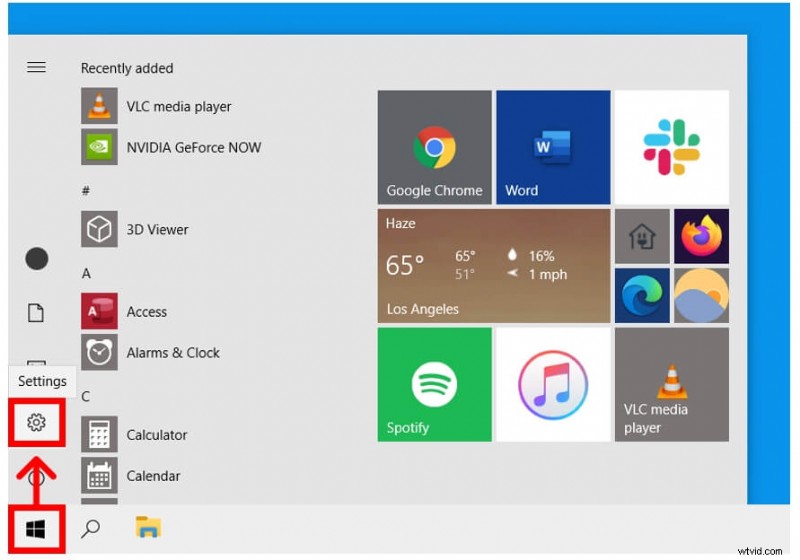
Krok 1Aby rozpocząć, naciśnij przycisk Start systemu Windows. Jest to przycisk w lewym dolnym rogu ekranu z logo Windows. Następnie wybierz Ustawienia. To wskaźnik w kształcie koła zębatego, umieszczony tuż nad przyciskiem zasilania.
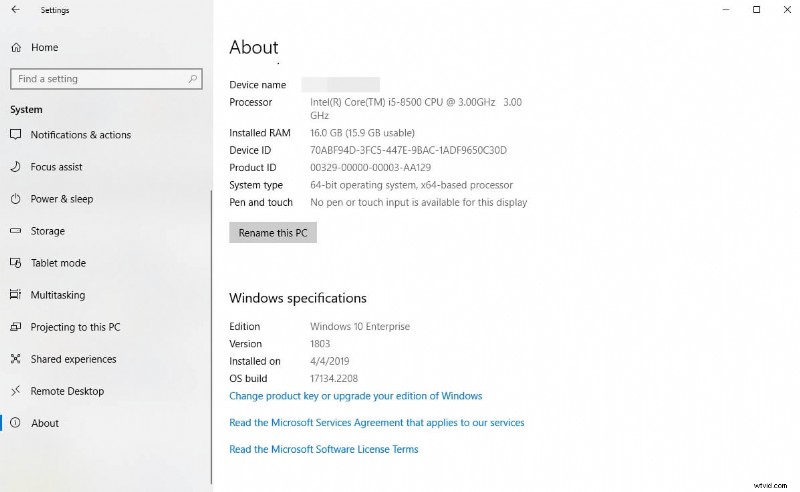
Krok 2Następnie wybierz System. Przewiń w dół do lewego paska bocznego i kliknij Informacje. W tej sekcji możesz znaleźć informacje na temat procesora, pamięci RAM i innych komponentów.
Oto jak sprawdzić specyfikacje komputera Mac
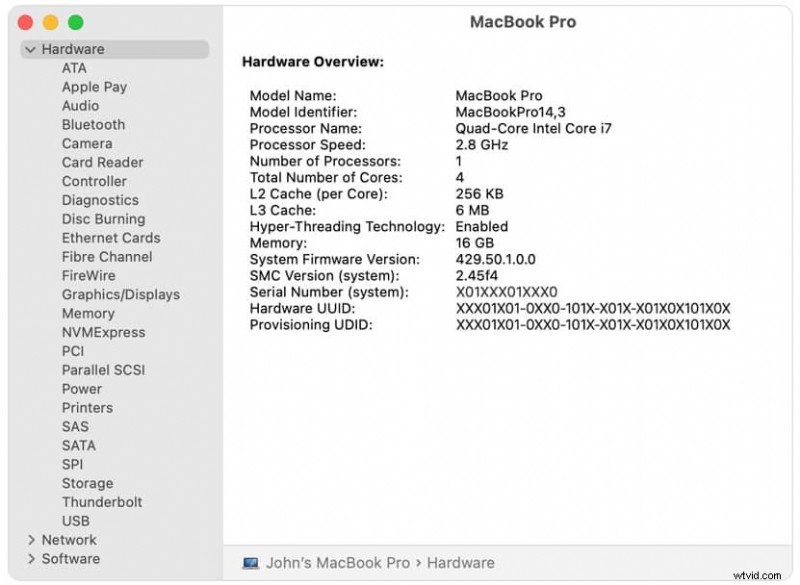
Krok 1 Wybierz menu Apple> Informacje o tym Macu. Spowoduje to wyświetlenie przeglądu komputera Mac, w tym jego modelu, procesora, pamięci RAM i numeru seryjnego i wersja macOS
(Uwaga:kliknij przycisk Raport systemowy, aby uzyskać dalsze informacje oferowane przez aplikację Informacje o systemie).
Krok 2 Naciśnij i przytrzymaj klawisz Opcja podczas wybierania menu Apple> Informacje o systemie, aby bezpośrednio wyświetlić Informacje o systemie.
(Uwaga:możesz także wykorzystać Spotlight do odnalezienia informacji o systemie lub uruchomić go z sekcji Narzędzia w folderze Aplikacje).
Wniosek
Znalezienie dobrego edytora wideo dla komputera z niższej półki jest stary lub brakuje mu pamięci RAM, jest trudne. Jednak jak widać jest to wykonalne. Pamiętaj jednak, że im dłuższy jest film, tym więcej zasobów komputera będzie potrzebny do edycji.
Im większa rozdzielczość, tym większe prawdopodobieństwo wystąpienia problemów technicznych. Innymi słowy, jeśli jesteś zmuszony pracować na komputerze o ograniczonych możliwościach, powinieneś uważać na edytowane pliki multimedialne.
Bezpieczne pobieranie
Oprogramowanie do Edycji Wideo
