100% zweryfikowane bezpieczeństwo | Nie wymaga subskrypcji | Brak złośliwego oprogramowania
Dodawanie tekstu do filmu wydaje się proste, dopóki nie spróbujesz sprawić, by wyglądał schludnie. Wprowadzasz tytuł, a czcionka wygląda na tanią. Dodajesz podpisy, potem czas się psuje, albo edytor każe ci przebudować każdą linijkę. W wielu narzędziach do edycji tekstu wideo najlepsze efekty tekstowe są blokowane, a „bezpłatny” eksport może zawierać znak wodny.
Ta lista obejmuje najlepsze opcje edytora tekstu wideo na komputerze, urządzeniu mobilnym i przeglądarce. Znajdziesz narzędzia do podpisów, tytułów i dolnych części tekstu, a także tam, gdzie to możliwe, opcje bezpłatne i bez znaku wodnego. Dzielimy się również tym, jak testujemy każdy edytor, dzięki czemu możesz szybko wybrać edytor wideo i tekstu, który pasuje do Twojego przepływu pracy.
Aby ta lista była uczciwa, testujemy każdy edytor tekstu wideo, używając tego samego 30-sekundowego klipu społecznościowego. Odtwarzamy realistyczny obieg tekstu, a nie tylko „dodajemy jeden tytuł i eksportujemy”.
1. Wondershare Filmora - Najlepszy ogólnie film i edytor tekstu
Silny, wszechstronny program do tytułów, podpisów i dolnych tercji z większą kontrolą nad stylem i synchronizacją. Najlepiej, gdy chcesz czystego eksportu i płynniejszego przepływu pracy w przypadku dłuższych projektów.
2. CapCut - Najlepsze do szybkich napisów, szablonów społecznościowych i efektów tekstowych
Stworzony z myślą o szybkości w przypadku krótkich treści. Świetnie nadaje się do szybkich napisów automatycznych, modnych animacji tekstu i edycji opartych na szablonach, które dobrze wyglądają przy minimalnej konfiguracji.
3. Canva – najlepsze dla szablonów + typografia gotowa dla marki
Idealny dla twórców, którzy chcą szybko dopracowanej typografii. Najlepsze w przypadku zestawów marki, spójnych czcionek i gotowych układów, gdy projekt jest równie ważny jak edycja.
| Narzędzia | Platforma | Kluczowe funkcje | Ceny | Najlepsze dla |
| Wondershare Filmora | Windows, macOS, iOS, Android | Ustawienia wstępne tytułu i dolnej trzeciej części; animacja tekstu w klatkach kluczowych; wbudowany przepływ pracy z napisami | Plan bezpłatny, płatny zaczyna się od 49,99 USD i licencja wieczysta | Twórcy, którzy chcą silnej kontroli tekstu i niezawodnego przepływu pracy na komputerze |
| CapCut | Windows, macOS, iOS, Android, internet | Szybkie napisy automatyczne; modne efekty tekstowe; szablony społecznościowe | Abonament bezpłatny, płatny zaczyna się od 19,99 USD | Szybkie napisy i style tekstu dostosowane do społeczności |
| Canva | Windows, macOS, iOS, Android, internet | Szablony; typografia gotowa dla marki; Zestaw marki zapewniający spójne czcionki/kolory | Plan bezpłatny, płatny zaczyna się od 20 USD | Filmy oparte na szablonach i zawierające przejrzysty tekst odnoszący się do marki |
| Clipchamp | Internet, Windows (Microsoft) | Prosta oś czasu; nakładki tekstowe; wbudowany magazyn i szybki eksport | Plan bezpłatny; Premium dołączony do niektórych planów Microsoft 365 | Prosta edycja w przeglądarce z czystym eksportem |
| Adobe Express | Internet, iOS, Android | Efekty tekstowe, szablony i szybkie narzędzia do tworzenia napisów | Plan bezpłatny; płatne zaczynają się od 9,99 USD/miesiąc (ceny różnią się w zależności od regionu) | Dopracowana typografia i szybkie zmiany w stylu promocyjnym |
| VEED | Sieć | Automatyczne napisy; nakładki tekstowe; narzędzia marki | Plan bezpłatny, płatny zaczyna się od 12 USD | Zespoły i twórcy, którzy chcą napisów w przeglądarce i stylu marki |
| Kapwing | Sieć | Silny edytor napisów; tekst wielowarstwowy; przestrzeń robocza zespołu | Plan bezpłatny, płatny zaczyna się od 24 USD | Treść zawierająca dużo napisów i wspólne edytowanie |
| InVideo | Sieć | Przepływ pracy oparty na szablonie; szybkie nakładki tekstowe; formaty społecznościowe | Plan bezpłatny, płatny zaczyna się od 15 USD | Szybkie filmy w stylu marketingowym z dużą ilością szablonów |
| FlexClip | Sieć | Style tekstu i proste animacje; łatwy proces „dodawania tekstu do wideo” | Abonament bezpłatny, płatny zaczyna się od 11,99 USD | Proste projekty i szybkie filmy tekstowe w przeglądarce |
| Flixier | Sieć | Edytor w chmurze, napisy automatyczne, nakładanie warstw tekstu na osi czasu | Plan bezpłatny, płatny zaczyna się od 23 USD | Szybsza edycja w chmurze dzięki napisom i funkcjom zespołowym |
| Vont – Tekst w filmach | iOS, Android | Nakładki tekstowe na urządzenia mobilne; style czcionek; szybkie karty tytułowe | Bezpłatne zakupy w aplikacji zaczynają się od 2,99 USD | Dodawanie tekstu do filmów na iPhonie za pomocą lekkiej aplikacji |
|
Pokaż więcej
Pokaż mniej |
 Bezpieczne pobieranie
Część 1:11 najlepszych edytorów tekstu wideo dla podpisów i tytułów
W przypadku tej listy skupiamy się na przepływach pracy związanych z tekstem, które wpływają na szybkość i jakość:jak każdy redaktor tworzy tytuły i dolne części tekstu, jak tworzy i edytuje podpisy oraz jak dobrze radzi sobie z tekstem, który musi się przesuwać (np. objaśnieniami przypiętymi do tematu).
Narzędzia zajmują wyższą pozycję, gdy sprawiają, że stylizacja tekstu jest powtarzalna, a edycja podpisów mniej bolesna w rzeczywistych projektach.
1. Wondershare Filmora
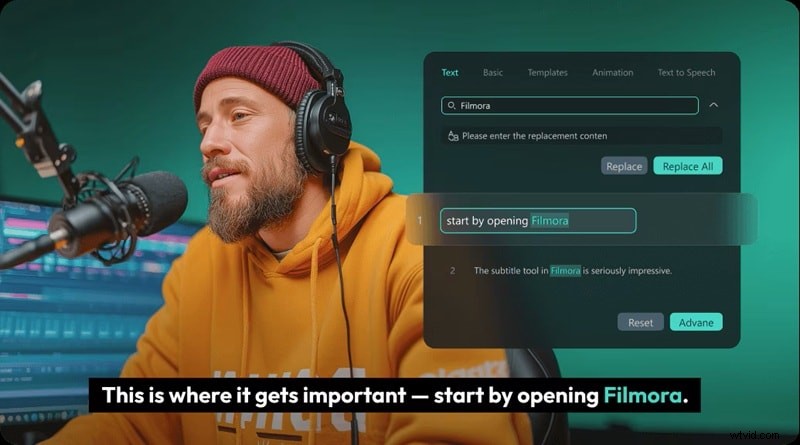
Filmora to wieloplatformowy edytor wideo i tekstu zbudowany w oparciu o dedykowany przepływ pracy z tytułami (podpisy, dolne trzecie, napisy, napisy początkowe, napisy końcowe) oraz narzędzia do zapisywania i ponownego wykorzystywania niestandardowych stylów tekstu. Obsługuje także generowanie napisów zamieniających mowę na tekst i szczegółową edycję pasków napisów, dzięki czemu pasuje zarówno do krótkich klipów społecznościowych, jak i dłuższych filmów z dużą ilością tekstu na ekranie.
Najważniejsze
- Napisy AI i Zamiana mowy na tekst:generuj napisy z klipu za pomocą opcji Tytuły z opcjonalnym ustawieniem tłumaczenia.
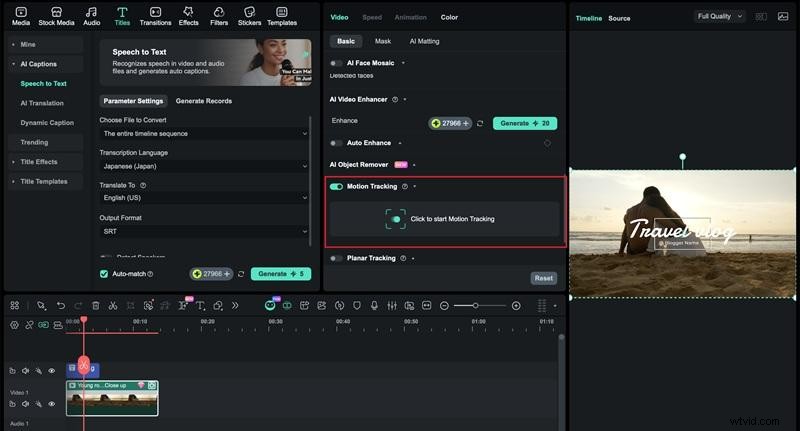
- Śledzenie ruchu tekstu: Śledź obiekt i spraw, aby tekst podążał za śledzonym ruchem, dzięki czemu objaśnienia i plakietki pozostaną powiązane z poruszającą się osobą lub obiektem.
- Wbudowane typy tekstu, a nie tylko „jedno pole tekstowe”: Napisy, dolne części trzecie, napisy, napisy początkowe i napisy końcowe są dostępne w przepływie pracy Tytuły.
- Zapisz dostosowane efekty tekstowe jako gotowe ustawienia :Dzięki temu możesz ponownie używać tego samego stylu dolnej trzeciej części odcinków bez konieczności jego przebudowywania.
Plusy i minusy
- Przepływ pracy z napisami jest szybki, ponieważ zamianę mowy na tekst można rozpocząć z wielu punktów wejściowych (tytuły, menu Narzędzia, ikona na pasku narzędzi, kliknięcie prawym przyciskiem myszy), dzięki czemu pasuje do różnych nawyków edycyjnych.
- Śledzenie ruchu jest praktyczne w przypadku filmów typu „oznacz to etykietą”, ponieważ możesz przypiąć tekst do ruchu zamiast ręcznie umieszczać go w klatkach kluczowych.
- Świetne do spójnego budowania marki w filmach, ponieważ gotowe ustawienia tekstu pozwalają szybko ujednolicić tytuły, dolne trzecie słowa i objaśnienia.
- Zaawansowany zestaw narzędzi „tekst na wideo” dla twórców, którzy potrzebują śledzonych objaśnień i szczegółowych edycji taktowania napisów.
- Eksporty próbne są oznaczone znakiem wodnym, a aby eksportować bez znaku wodnego, potrzebujesz wersji płatnej.
- Ceny mogą wydawać się fragmentaryczne, jeśli chcesz także dodatków takich jak zasoby kreatywne, ponieważ są one prezentowane jako osobne wersje próbne lub subskrypcje na stronach płatności
Platformy
Windows, macOS, Android, iOS
Cena
Dostępna wersja darmowa. Możesz dokonać aktualizacji poprzez subskrypcję lub jednorazową licencję wieczystą. Najnowsze szczegóły planu znajdziesz na stronie z cennikiem.
Najlepsze dla
Twórcy YouTube, twórcy samouczków i redaktorzy społecznościowi, którzy chcą lepszej kontroli nad tytułami i podpisami, a także powtarzalnych stylów tekstu, które zachowują spójność w wielu filmach.
Jak dodać tekst do wideo w Filmorze
- Otwórz tytuły, wybierz ustawienie wstępne, a następnie przeciągnij je na oś czasu i wpisz tekst w podglądzie.
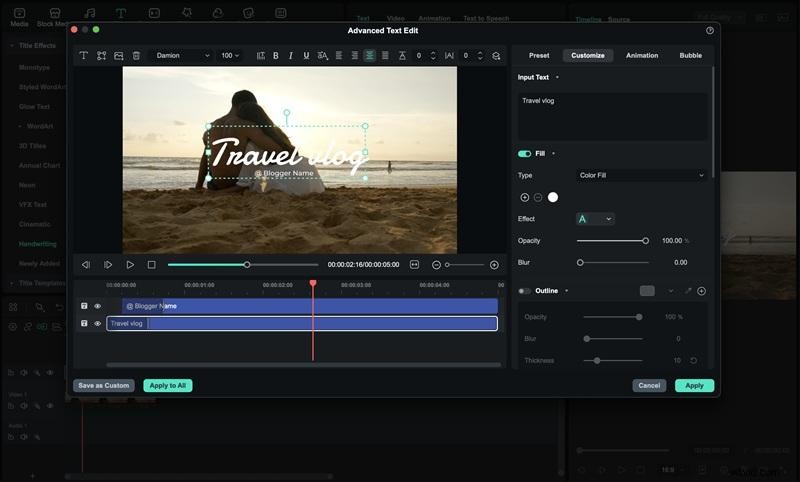
- Wybierz warstwę tekstową, otwórz Zaawansowaną edycję tekstu, następnie dostosuj czcionkę, kontur, cień i pole tła, a następnie zastosuj predefiniowaną animację, aby poruszać się po ekranie.
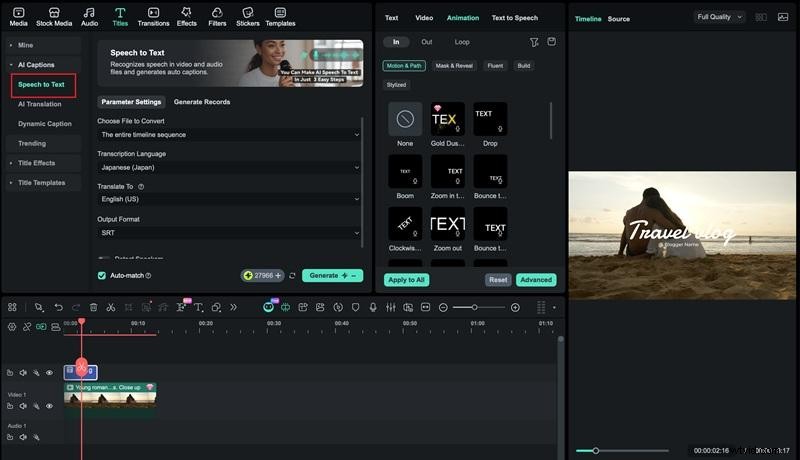
- Generuj podpisy za pomocą podpisów AI. Przejdź do Tytuły> Podpisy AI> Zamiana mowy na tekst, aby utworzyć napisy, a następnie edytuj linie podpisów i zastosuj spójny styl zapewniający czytelność.
Zapoznaj się z pełnym samouczkiem w części 3.
Bezpieczne pobieranie
2. CapCut
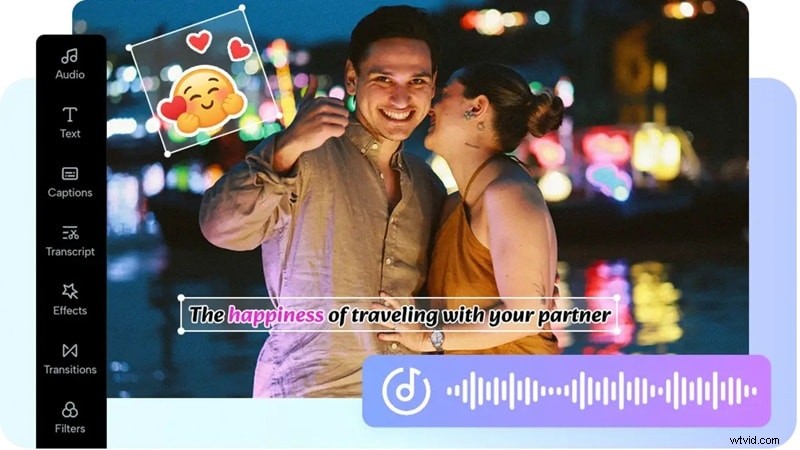
Pierwszy na rynku społecznościowym edytor wideo i tekstu stworzony z myślą o szybkości, zwłaszcza pod kątem napisów, wyrazistych efektów tytułowych i animacji tekstowych w stylu szablonów. Najlepiej, gdy chcesz zrobić animacje tekstowe „w ciągu kilku minut” i wyraziste napisy.
Najważniejsze
- Napisy automatyczne: Wygeneruj zsynchronizowane napisy na podstawie dźwięku, a następnie edytuj linie i synchronizację. CapCut sugeruje również możliwość przetłumaczenia napisów po ich wygenerowaniu.
- Śledzenie ruchu tekstu: Przypnij plakietkę lub objaśnienie do poruszającego się obiektu, aby etykieta podążała za ruchem, a nie dryfowała.
- Animacja klatek kluczowych i efekty/szablony tekstowe: Dodaj własny ruch za pomocą klatek kluczowych i użyj gotowych szablonów animacji tekstu, aby uzyskać szybką i modną typografię.
Plusy i minusy
- Najszybszy przepływ pracy z automatycznymi napisami i modnymi efektami tekstowymi w jednym miejscu.
- Śledzenie ruchu i zamiana tekstu na mowę sprawiają, że jest to praktyczne w przypadku formatów twórców, takich jak etykiety, wyjaśnienia i klipy z reakcjami.
- Stylizacja tekstu często opiera się na szablonie, więc ultraprecyzyjna kontrola typografii może wydawać się ograniczona w porównaniu z edytorami komputerowymi skupionymi na projektowaniu.
Platformy
iOS, Android, Windows, macOS, Internet.
Cena
Dostępny plan bezpłatny, Pro od 19,99 USD/miesiąc.
Najlepsze dla
Szybkie napisy, szablony społecznościowe i przyciągające wzrok efekty tekstowe w krótkich filmach.
Jak dodać tekst do wideo w CapCut
- Kliknij Tekst, wybierz Dodaj tekst, a następnie wpisz tytuł lub objaśnienie i umieść je w podglądzie.
- Wybierz warstwę tekstową, a następnie użyj opcji Styl i animacja, aby ustawić czcionkę, kontur/tło i zastosować efekt tekstu wprowadzającego lub zapętlonego.
- Generuj napisy za pomocą napisów automatycznych. Wybierz opcję Tekst> Napisy automatyczne, aby utworzyć napisy, a następnie edytuj linie i dostosuj synchronizację, przycinając segmenty napisów na osi czasu.
3. Canva
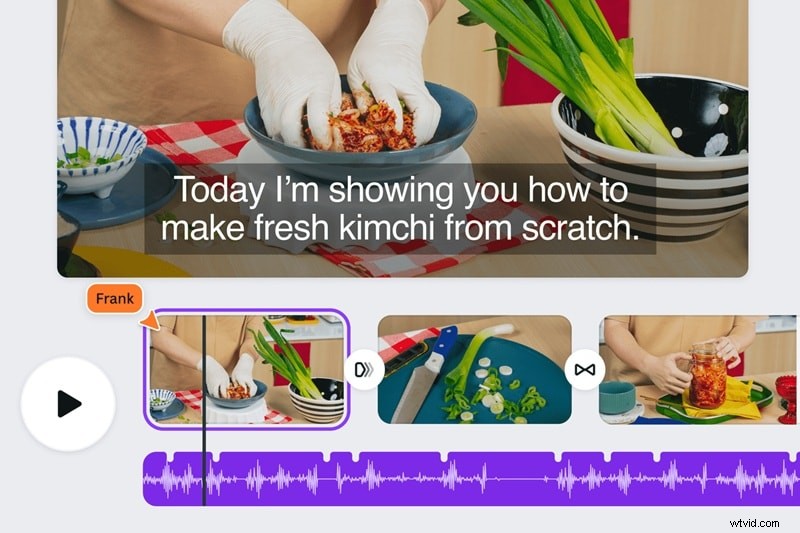
Ten oparty na szablonach edytor wideo online wyróżnia się typografią marki, przejrzystymi układami i projektowaniem tekstu w stylu marketingowym. Najlepsze dla twórców, którym zależy na czcionkach, odstępach i spójnym wyglądzie marki, a nie na precyzji osi czasu.
Najważniejsze
- Napisy (au do podpisów): Wygeneruj napisy do swojego filmu jednym kliknięciem, a następnie edytuj je i stylizuj bezpośrednio w edytorze.
- Animacje i efekty tekstu: Dodaj ruchomy tekst za pomocą wbudowanych animacji i dostosuj czcionki, kolory i rozmiary tytułów i objaśnień.
- Czcionki Brand Kit: Konsekwentnie stosuj czcionki marki i przesyłaj własne czcionki za pomocą narzędzia Brand Kit (funkcja premium).
Plusy i minusy
- Bardzo szybki w przypadku filmów społecznościowych, ponieważ szablony i napisy skracają czas konfiguracji.
- Świetna spójność typografii z czcionkami Brand Kit.
- Zaawansowane sterowanie w stylu wideo może wydawać się ograniczone w porównaniu z edytorami pełnoekranowymi w przypadku skomplikowanych synchronizacji.
- Elementy Pro mogą wyświetlać znaki wodne w serwisie Canva Free, chyba że kupisz licencję lub uaktualnisz.
Platformy
Internet i aplikacje na iOS, Androida i komputery stacjonarne.
Cena
Dostępny plan bezpłatny, płatny zaczyna się od 20 USD.
Najlepsze dla
Twórcy, którzy chcą szablonów, czystej typografii oraz szybkich napisów do filmów społecznościowych i marketingowych.
Jak dodać tekst do wideo w Canva
- Kliknij opcję Tekst, wybierz nagłówek lub gotowy styl, a następnie wpisz tytuł i umieść go na obszarze roboczym.
- Zaznacz tekst, a następnie użyj górnego paska narzędzi, aby dostosować czcionkę, kolor, odstępy i dodać efekty lub wyróżnienie tła poprawiające czytelność.
- Generuj podpisy za pomocą podpisów. Otwórz opcję Napisy/Napisy, aby automatycznie utworzyć napisy, a następnie edytuj każdą linię i zmieniaj styl podpisów, aby pasowały do Twojego filmu.
4. Clipchamp

Oparta na przeglądarce edytor wideo i tekstu firmy Microsoft, stworzona z myślą o szybkich tytułach, dolnych partiach i podpisach w przejrzystym przepływie pracy opartym na szablonach. To solidny wybór, jeśli potrzebujesz edytora wideo online z szybko dopracowanym tekstem, bez konieczności marnowania czasu na projektowanie wszystkiego od zera.
Najważniejsze
- Napisy automatyczne: Włącz automatyczne napisy, aby wygenerować napisy jednym kliknięciem, a następnie pobierz swój film i plik transkrypcji .SRT, jeśli potrzebujesz napisów osobno.
- Dostosowywalne szablony z dolną trzecią częścią: Uwzględnia style takie jak tytuł podzielony na trzecią część, co jest przydatne w przypadku plakietek i etykiet głośników.
Plusy i minusy
- Autonapisy można łatwo włączyć, a plik .SRT można zachować do ponownego wykorzystania na innych platformach.
- Brak znaku wodnego przy eksporcie standardowych edycji, pod warunkiem, że w ramach bezpłatnego planu unikniesz zapasów premium.
- Niektóre czcionki, opcje zestawu marki i elementy standardowe zależą od Twojego planu, więc dokładne funkcje mogą się różnić.
- Elementy sterujące tekstem są usprawnione, więc zaawansowane elementy sterujące typografią mogą wydawać się ograniczone w porównaniu z edytorami pełnokomputerowymi.
Platformy
Aplikacja internetowa i Windows.
Cena
Dostępny plan bezpłatny. Plan Premium jest dołączony do niektórych planów Microsoft 365.
Najlepsze dla
Czyste tytuły, dolne trzecie i krótkie podpisy do klipów społecznościowych, prezentacji i aktualizacji pracy.
Jak dodać tekst do wideo w Clipchamp
- Otwórz tekst, najedź kursorem, aby wyświetlić podgląd stylu tytułu, np. usterki lub podskakującego tytułu, a następnie dodaj go do osi czasu i wpisz słowa.
- Wybierz szablon z dolnej trzeciej części (w tym style podzielone), a następnie edytuj nazwę i szczegóły, aby utworzyć przejrzystą etykietę głośnika.
- Wygeneruj podpisy z autonapisami, następnie edytuj transkrypcję i pobierz plik .SRT, jeśli chcesz, aby napisy były w osobnym pliku.
5. Adobe Express
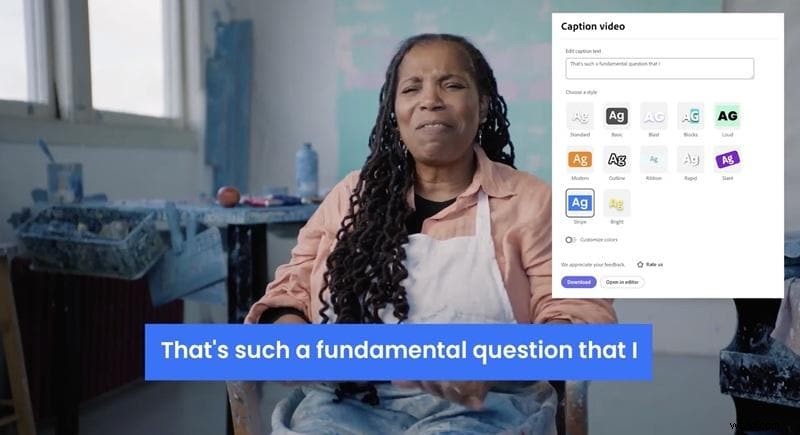
Adobe Express to internetowy edytor tekstu wideo, który koncentruje się na szybkich, dopracowanych nakładkach, animowanym tekście i automatycznych napisach w przepływie pracy obsługiwanym najpierw przez przeglądarkę. Jest niezawodny, jeśli chcesz szybko edytować tekst w wideo online, a następnie opublikować wersje gotowe do użytku społecznościowego, bez nadmiernego zastanawiania się nad stroną projektową.
Najważniejsze
- Generator podpisów i napisów: Narzędzia Dodaj podpisy i Wideo z napisami umożliwiają transkrypcję dźwięku wideo i automatyczne generowanie napisów. Aby uzyskać pełną kontrolę, możesz także wpisać podpisy ręcznie.
- Głębokość czcionek według planu: Bezpłatny obejmuje dostęp do ponad 4000 czcionek, Premium rozszerza się do ponad 30 000 czcionek, przydatnych w typografii marki.
Plusy i minusy
- Szybki sposób edycji tekstu w wideo online, ponieważ napisy i animowane tytuły zaprojektowano jako szybkie akcje.
- Caption Video ułatwia tworzenie napisów w przypadku treści, które można wyciszyć, a ponadto nadal możesz ręcznie poprawiać linie.
- Szablony premium, zasoby i pełna biblioteka czcionek są zależne od planu, więc opcje stylu tekstu mogą wydawać się ograniczone w wersji bezpłatnej.
- Obieg pracy oparty na szablonie jest świetny pod względem szybkości, ale jest mniej idealny w przypadku złożonych tekstów o doskonałej synchronizacji klatek w porównaniu z pełnymi edytorami.
Platformy
Internet, iOS, Android.
Cena
Bezpłatny plan; płatne zaczynają się od 9,99 USD/miesiąc (ceny różnią się w zależności od regionu).
Najlepsze dla
Twórcy społecznościowi i marketerzy, którzy chcą szybkich tytułów, podpisów i typografii przyjaznej marce w przeglądarce.
Jak dodać tekst do wideo w programie Adobe Express
- Kliknij Tekst, naciśnij +, aby dodać pole tekstowe, a następnie wpisz tytuł i umieść go w czytelnym miejscu.
- Otwórz program Animate, a następnie zastosuj animację wejścia, wyjścia lub pętli, aby tekst poruszał się jak prawdziwa karta tytułowa.
- Generuj podpisy za pomocą opcji Dodaj podpisy, transkrybuj dźwięk na napisy, a następnie edytuj wiersze, aby zawęzić sformułowania i synchronizację.
6. VEED
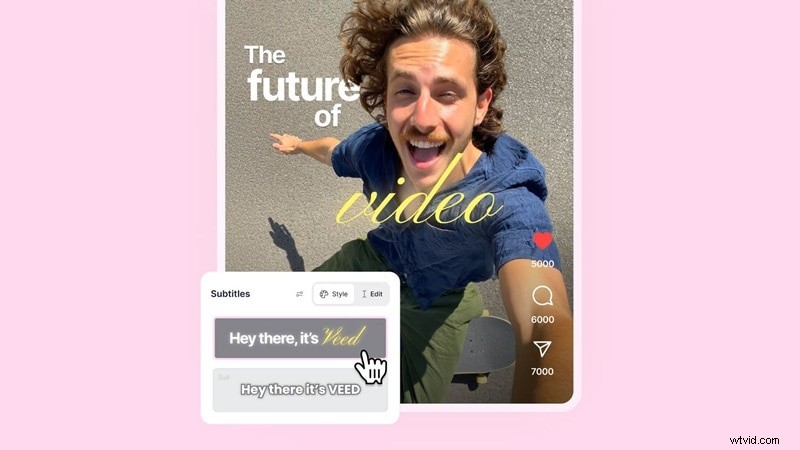
To narzędzie opiera się na podpisach i szybkich nakładkach tekstowych w przeglądarce. Ułatwia dodawanie tekstu do wideo online za pomocą nakładek typu „przeciągnij i upuść”, a następnie przekształcenie go w atrakcyjne podpisy przy użyciu dynamicznych stylów napisów.
Najważniejsze
- Generuj i pobieraj napisy:wygeneruj napisy za pomocą opcji Napisy> Automatyczne napisy, a następnie nagraj je na wideo lub pobierz plik napisów w formacie SRT, VTT lub TXT.
- Animowane napisy:zamień podstawowe podpisy w animowane style napisów, z kontrolą czcionki, koloru i wyglądu animacji w przypadku krótkich treści.
- Karta Tłumacz:po wygenerowaniu napisów VEED udostępnia opcję Tłumacz, która umożliwia przekształcenie napisów na inny język (funkcja premium).
Plusy i minusy
- Dynamiczne podpisy z wyróżnianiem słów wyróżniają się w przypadku edycji w stylu Reels/TikTok.
- Pliki napisów (SRT/VTT/TXT) są wbudowane w przepływ pracy i ułatwiają zmianę przeznaczenia.
- Edycja tekstowa nie jest dostępna w abonamencie bezpłatnym.
- Tłumaczenie napisów i niektóre opcje pobierania są dostępne w wersji premium.
Platformy
Sieć.
Cena
Dostępny plan bezpłatny, a plan płatny zaczyna się od 12 USD.
Najlepsze dla
Twórcy, którzy chcą edytora wideo online z tekstem do dynamicznych napisów, szybkich tytułów i edycji w przeglądarce.
Jak dodać tekst do wideo w VEED
- Kliknij opcję Tekst, wpisz nakładkę, a następnie przeciągnij ją na obszar roboczy, aby ustawić tytuł lub objaśnienie.
- Wybierz tekst, następnie dostosuj czcionkę i kolor oraz zastosuj gotowe ustawienia animacji, aby poruszać się po ekranie.
- Generuj podpisy za pomocą automatycznych napisów. Przejdź do opcji Napisy> Automatyczne napisy, a następnie edytuj linie i włącz style dynamiczne, takie jak wyróżnianie słów.
7. Kapwing
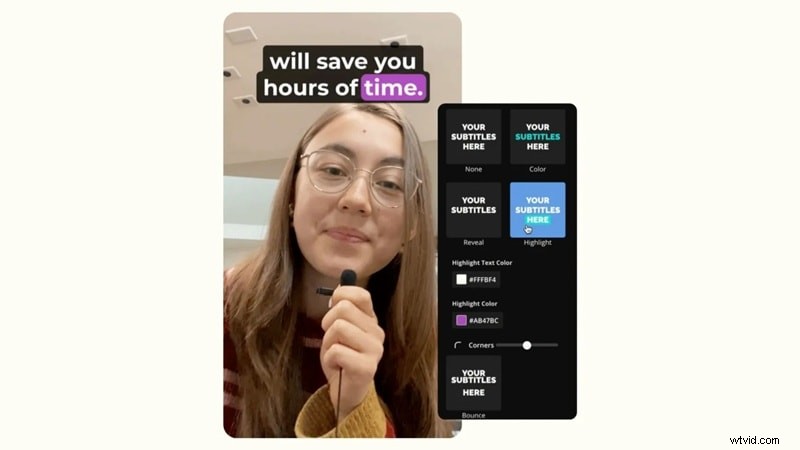
Edytor skoncentrowany na transkrypcjach, który ułatwia edycję napisów i zmianę ich przeznaczenia, szczególnie jeśli chcesz edytować napisy jak dokument i eksportować je na inne platformy. Możesz na nim polegać, jeśli często powtarzasz słowa i czas.
Najważniejsze
- Obieg plików z napisami (SRT, VTT, TXT): Pobierz napisy w formacie SRT, VTT lub TXT, a Kapwing obsługuje także konwersję pomiędzy formatami napisów.
- Edytor napisów pełni również funkcję edytora SRT/VTT: Możesz przesłać plik SRT/VTT i edytować go bezpośrednio w edytorze napisów.
Plusy i minusy
- Świetne w przypadku treści zawierających dużo napisów, ponieważ transkrypcję można edytować i zbudowano na podstawie napisów słowo po słowie.
- Łatwe ponowne wykorzystanie napisów w innym miejscu, ponieważ możesz eksportować SRT/VTT/TXT i w razie potrzeby konwertować formaty.
- Limity planu bezpłatnego są bardziej rygorystyczne (np. rozmiar przesyłanego pliku i czas trwania eksportu), co może blokować dłuższe zmiany.
Platformy
Sieć.
Cena
Plan bezpłatny, Pro od 24 USD/miesiąc.
Najlepsze dla
Twórcy, którzy potrzebują szybkich napisów, edycji w stylu transkrypcji i solidnego przepływu pracy w edytorze wideo online.
Jak dodać tekst do wideo w Kapwing
- Kliknij opcję Tekst na lewym pasku narzędzi, dodaj warstwę tekstową, a następnie wpisz tytuł lub objaśnienie i umieść je na obszarze roboczym.
- Wybierz warstwę tekstową, następnie dostosuj czcionkę, kolor, tło i animację, a następnie zapisz ją jako styl tekstu wielokrotnego użytku, jeśli chcesz mieć spójne tytuły we wszystkich projektach.
- Generuj podpisy za pomocą napisów. Otwórz Napisy> Automatyczne napisy, edytuj transkrypcję, a następnie pobierz napisy w formacie SRT/VTT/TXT z edytora napisów.
8. InVideo

InVideo sprawdza się dobrze, gdy Twoim celem jest dodanie tekstu do filmu online przy użyciu szablonów, a następnie dopracowanie tytułów, dolnych części tekstu i wezwań do działania bez konieczności zmagania się z rozbudowanym interfejsem użytkownika. Posiada również oddzielny przepływ sztucznej inteligencji inVideo, który może generować filmy na podstawie podpowiedzi i stosować stylizowane napisy, dzięki czemu może zaspokoić zarówno potrzeby tekstowe edytora wideo online, jak i szybszą edycję najpierw napisów.
Najważniejsze
- Ustawienia marki (czcionki, kolory, logo): Skonfiguruj ustawienia marki w menu profilu, aby zachować spójność typografii w wielu projektach, co jest przydatne w przypadku bezpiecznych dla marki przepływów pracy w edytorze wideo i tekstu.
- Stylizacja napisów za pomocą Inwideo AI: W AI invideo można generować napisy i stylizować je za pomocą gotowego wyglądu, takiego jak styl karaoke i inne style napisów, co jest przydatne, gdy chcesz, aby napisy sprawiały wrażenie zaprojektowanych, a nie ogólnych.
Plusy i minusy
- Ponowne wykorzystanie tekstu jest proste, ponieważ można powielać istniejące pola tekstowe lub pobierać spójne style z panelu Tekst.
- Silna biblioteka szablonów do szybkiego dodawania tekstu do bezpłatnych wersji roboczych wideo online.
- InVideo dzieli „Studio” i „AI” na osobne produkty i przepływy, więc przeskakiwanie między edycją osi czasu a stylizacją napisów AI może wydawać się fragmentaryczne.
Platformy
Sieć.
Cena
Dostępny plan bezpłatny, plany płatne zaczynają się od 15 USD miesięcznie.
Najlepsze dla
Marketerzy i twórcy społecznościowi, którzy potrzebują internetowego edytora tekstowych wideo do szablonów, typografii spójnej z marką i szybkich kompilacji nakładek (tytuły, wezwania do działania, dolne trzecie).
Jak dodać tekst do wideo w formacie InVideo
- Otwórz Tekst w lewym panelu, wybierz standardowy lub tematyczny styl tekstu, a następnie umieść go na scenie i kliknij dwukrotnie, aby pisać.
- Wybierz pole tekstowe, otwórz panel edycji tekstu (Edytuj), a następnie dostosuj czcionkę i kolory oraz zaznacz słowa kluczowe, aby były czytelne w napiętych materiałach.
- Zduplikuj pola tekstowe, aby ponownie wykorzystać formatowanie, lub zastosuj gotowe ustawienia marki (czcionki, kolory, logo), aby tekst wyświetlany na ekranie pozostał spójny w całym filmie.
9. FlexClip
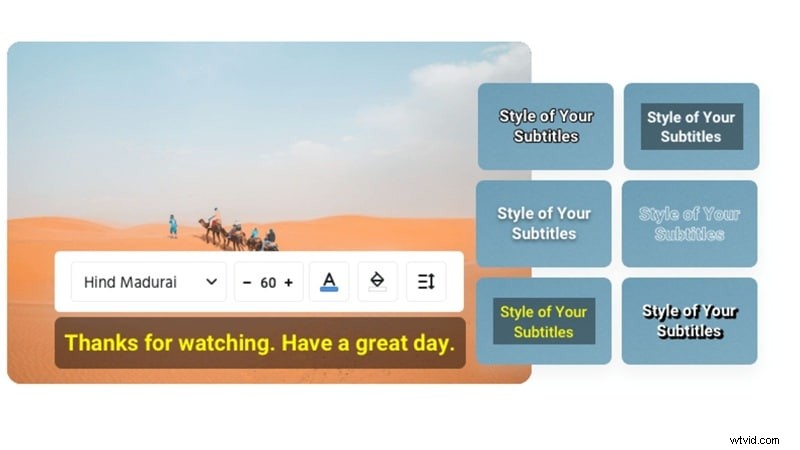
Przepływ pracy z tekstem w FlexClip opiera się na zasadzie „wybierz gotowy motyw tekstowy, a następnie zamień słowa”. Tekst jest podzielony na kategorie, takie jak tekst podstawowy, tytuły nowoczesne, style tekstu, maski tekstowe, media społecznościowe i dolne trzecie, co ułatwia znalezienie odpowiedniego układu karty tytułowej lub plakietki.
Najważniejsze
- Efekty ruchu w animacji tekstu: FlexClip pozwala dostosować czcionkę, kolor, przezroczystość, wyrównanie i zastosować efekty ruchu w celu animacji tekstu.
- Kontrola czasu dla tekstu: Dodaj wiele pól tekstowych i ustaw czas trwania każdego z nich oddzielnie dla różnych momentów klipu.
- Narzędzie AI Auto Subtitle: FlexClip ma dedykowaną stronę z automatycznymi napisami, która umożliwia generowanie napisów online.
Plusy i minusy
- Tekst wygląda na dopracowany szybko, ponieważ edytor popycha Cię w stronę gotowych motywów.
- Łatwe synchronizowanie wielu nakładek, ponieważ każde pole tekstowe może mieć swój własny czas trwania.
- Automatyczne napisy przydadzą się w przypadku szybkich wersji roboczych napisów, gdy potrzebne są szybkie napisy.
- Znak wodny może pojawić się także w przypadku przekroczenia limitów planu w projekcie, nawet w przypadku planów płatnych.
Platformy
Sieć.
Cena
Plan bezpłatny, płatny zaczyna się od 11,99 USD/miesiąc.
Najlepsze dla
Szybkie tytuły, dolne trzecie i animowane nakładki tekstowe w przeglądarce oraz szybkie wersje robocze napisów.
Jak dodać tekst do wideo w FlexClip
- Kliknij opcję Tekst, wybierz motyw, na przykład Dolne trzecie lub Nowoczesne tytuły, a następnie kliknij dwukrotnie ustawienie wstępne, aby przepisać tekst.
- Wybierz warstwę tekstową, a następnie dostosuj czcionkę, kolor, krycie, wyrównanie i zastosuj efekt ruchu, aby ją animować.
- Dodaj wiele pól tekstowych i ustaw czas trwania każdego z nich osobno, aby dopasować go do różnych części filmu.
10. Flixier
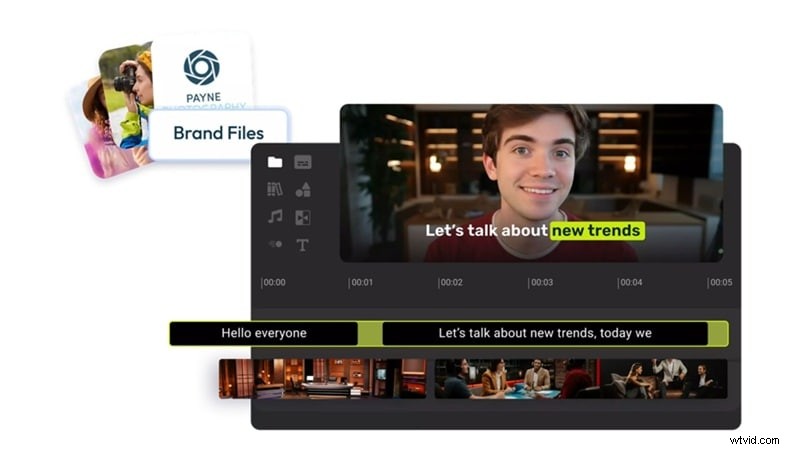
Jeśli głównym powodem otwierania edytora są podpisy i pliki napisów, Flixier jest jednym z bardziej praktycznych wyborów. Jest to edytor tekstu wideo online, który łączy nakładki tekstowe na osi czasu z wydajnym przepływem pracy z napisami, dzięki czemu możesz dodawać tekst do wideo online, a następnie eksportować napisy jako osobne pliki do ponownego wykorzystania.
Najważniejsze
- Napisy (automatyczne napisy + tłumaczenie): Generuj napisy za pomocą funkcji Auto Subtitle, a następnie edytuj tekst ręcznie i tłumacz napisy w wyższych planach.
- Eksport napisów (SRT, VTT, zakodowanych na stałe): Eksportuj napisy w formacie SRT lub VTT albo zakoduj je na stałe w filmie, co jest przydatne, jeśli chcesz ponownie wykorzystać te same napisy w innym miejscu.
- Edytor napisów online (oparty na plikach): Edytuj istniejące pliki napisów online, w tym VTT, SRT, SUB, i konwertuj między formatami.
Plusy i minusy
- Dobrze nadaje się do edytowania tekstu w filmach online, gdy tekst składa się głównie z napisów, ponieważ edycja i eksportowanie napisów to funkcje najwyższej klasy.
- Łatwe utrzymanie spójności typografii dzięki czcionkom i kolorom Brand Kit.
- Comiesięczne limity bezpłatnych napisów i minut eksportowych są ograniczone.
Platformy
Sieć.
Cena
Dostępny plan bezpłatny i płatny zaczyna się od 23 USD miesięcznie.
Najlepsze dla
Krótkie filmy z dużą ilością napisów, klipy szkoleniowe i zespoły potrzebujące plików napisów (SRT/VTT) oraz prostego przepływu pracy z tekstem online.
Jak dodać tekst do wideo w Flixier
- Otwórz tekst, dodaj pole tekstowe lub styl tytułu, a następnie wpisz tytuł i umieść go na kanwie.
- Wybierz warstwę tekstową, następnie dostosuj czcionkę i kolory oraz zastosuj style zestawu marki, jeśli chcesz zachować spójne dolne trzecie.
- Generuj napisy za pomocą funkcji Auto Subtitle, a następnie edytuj linie i eksportuj napisy w formacie SRT/VTT lub zakoduj je na stałe w filmie.
11. Vont – Tekst w filmach
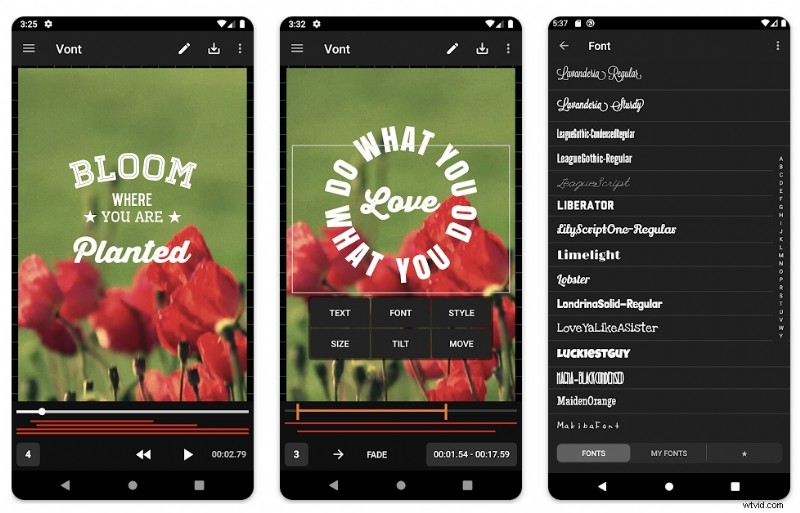
Vont to w zasadzie edytor tekstu wideo, który stawia pierwsze kroki w typografii na urządzenia mobilne. Jest to rodzaj oprogramowania do obsługi wideo tekstowego, które otwiera się, gdy głównym zadaniem jest nadanie tekstowi na ekranie zamierzonego wyglądu, np. edycja tekstów, odtwarzanie cytatów lub czyste dolne tercje, bez wykonywania ciężkich cięć lub efektów.
Najważniejsze
- Ponad 400 czcionek i możliwość instalacji niestandardowych czcionek:Vont ma ogromną wbudowaną bibliotekę czcionek i umożliwia instalację własnych czcionek .ttf/.otf.
- Kontrola typografii:dostosuj kerning, odstępy między literami i odstępy między wierszami, aby podpisy i tytuły nie wyglądały na ciasne.
- Zestaw narzędzi do stylizacji czytelnego tekstu:dodawaj tekst gradientowy, dostosowuj kolory obrysów i cieni oraz używaj pola koloru tła, aby tekst pozostał czytelny na zajętym materiale.
Plusy i minusy
- Ogromna różnorodność czcionek i obsługa niestandardowych czcionek, idealne dla twórców, którym zależy na typografii.
- Silne elementy sterujące zapewniające czytelność (obrys, cień, pole tła, odstępy).
- Zakrzywiony tekst pomaga tworzyć tytuły bardziej stylizowane niż podstawowy wygląd pola tekstowego.
- Na stronie sklepu nie ma wbudowanego generatora napisów w stylu zamiany mowy na tekst, dlatego podpisy są zazwyczaj tworzone ręcznie.
- Na niektórych funkcjach można zarabiać poprzez zakupy w aplikacji (Pro Kit, dodatkowe czcionki, usuwanie reklam).
Platformy
iOS, Android
Cena
Bezpłatne zakupy w aplikacji zaczynają się od 2,99 USD.
Najlepsze dla
Edycje wymagające typografii, w których chcesz edytować tekst w filmie z dużą ilością opcji kontroli czcionek i odstępów.
Jak dodać tekst do wideo w Vont
- Dodaj warstwę tekstową, wpisz tytuł lub podpis, a następnie umieść go w miejscu, w którym nie będzie zakrywał kluczowych elementów wizualnych.
- Stylizuj tekst, używając czcionki, gradientu, obrysu, cienia, koloru tła i odstępów, aby zapewnić czytelność.
- Dostosuj czas i ruch warstwy tekstowej, tak aby pojawiała się we właściwym momencie, a następnie dostosuj podziały wierszy, aby można było je czytać na urządzeniach mobilnych.
Część 2:Jak wybrać odpowiedni edytor wideo dla tekstu (według przypadku użycia)
Tekst może sprawić, że film będzie natychmiast wyraźniejszy, ale niewłaściwy redaktor może sprawić, że prosty tytuł lub podpis stanie się pochłaniaczem czasu. Ta sekcja pomoże Ci wybrać odpowiedni edytor tekstu wideo na podstawie sposobu, w jaki faktycznie edytujesz.
Wybierz Filmorę, jeśli chcesz mieć lepszy przepływ pracy z długimi tekstami
Filmora to dobry wybór, jeśli zależy Ci na:
- Czystsza kontrola projektu tekstu, np. kontur, cień, pola tła i spójna stylizacja w scenach
- Niezawodny przepływ pracy z napisami wykorzystujący podpisy AI, zamianę mowy na tekst, a następnie edycję i stylizację napisów, aby pozostały czytelne
- Tekst, który musi podążać za ruchem (objaśnienia, etykiety) oraz powtarzalne gotowe ustawienia tekstu dla treści serii
Bezpieczne pobieranie
Wybierz edytor wideo online z tekstem, jeśli szybkość ma największe znaczenie
- Szybkie napisy + efekty społecznościowe: CapCut
- Szablony + typografia marki: Canva, Adobe Express
- Napisy – pierwsza edycja + pliki napisów: VEED, Kapwing, Flixier
- Proste, przejrzyste nakładki w przeglądarce: Clipchamp
Część 3:Jak dodać tekst do wideo
Filmora doskonale sprawdza się, gdy chcesz, aby Twój tekst wyglądał czysto, był czytelny i spójny w całym projekcie. Wykonaj poniższe czynności, aby poczuć się bliżej „prawdziwego” edytora wideo i tekstu niż podstawowego narzędzia tekstowego online.
Krok 1
Dodaj tytuły, dolne trzecie lub objaśnienia
Otwórz tytuły, przeciągnij ustawienie wstępne na oś czasu nad klipem, a następnie kliknij tekst w podglądzie, aby zastąpić sformułowanie. Przytnij warstwę tekstową na osi czasu, aby ustawić dokładny czas rozpoczęcia i zakończenia.
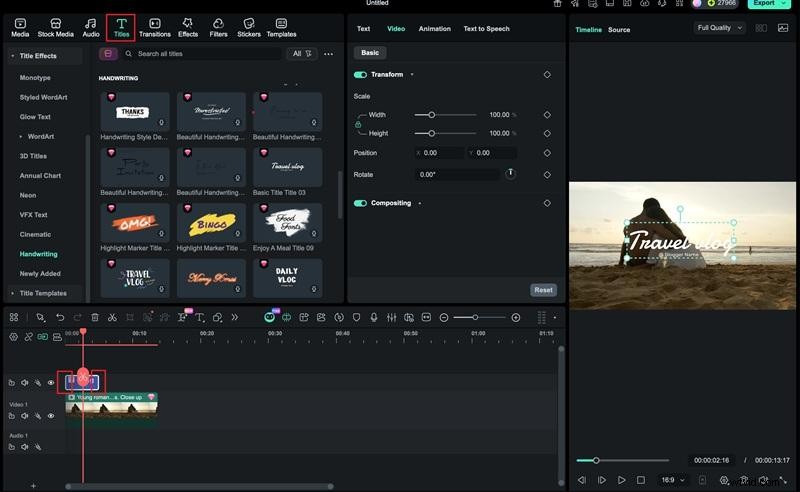
Krok 2
Spraw, aby tekst był czytelny w trybie zaawansowanej edycji tekstu
Wybierz warstwę tekstową, otwórz ustawienia zaawansowane, a następnie ustaw podstawowe elementy:kontur/obrys lub cień, dodaj pole tła dla podpisów i dbaj o krótkie podziały linii napisów, aby były czytelne na telefonach.
Krok 3
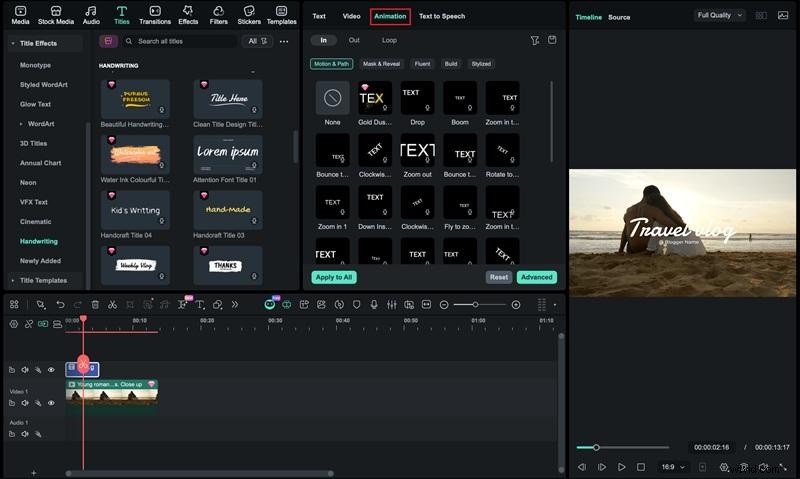
Animuj tekst (zrób to celowo)
Zastosuj prostą animację wstępu/zakończenia/pętli do tytułów i objaśnień. Używaj czystszego ruchu (zanikanie/przesuwanie) w dolnych tercjach i szybszego, mocniejszego ruchu tylko w przypadku tytułów nagłówków.
Krok 4
Generuj napisy za pomocą podpisów AI (zamiana mowy na tekst)
Przejdź do Tytuły> Podpisy AI> Zamiana mowy na tekst, wybierz język, a następnie wygeneruj napisy. Edytuj linie podpisu, aby uzyskać dokładność, podziel lub przytnij segmenty, aby poprawić synchronizację.
Krok 5
W razie potrzeby zablokuj ruch tekstu
Użyj
Śledzenie ruchu
aby dołączyć etykietę lub objaśnienie do poruszającego się obiektu, tak aby tekst podążał za osobą lub przedmiotem, zamiast dryfować.
Krok 6
Zapisz i wykorzystaj swój styl tekstu ponownie
Zapisz gotowy wygląd jako ustawienie wstępne (lub zduplikuj stylizowaną warstwę tekstową), aby ponownie wykorzystać ten sam styl dolnej trzeciej części lub napisów w przyszłych filmach.
Bezpieczne pobieranie
Wniosek
Najlepszy edytor tekstu wideo to taki, który pomaga zachować czytelność tekstu, terminowość i czystość podczas eksportu. Jeśli chcesz mieć największą kontrolę nad tytułami, dolnymi częściami i podpisami, Filmora to niezawodny wybór w przypadku dłuższych projektów. Możesz dostosować czcionki, kolory, czas, animacje i rozmieszczenie na jednej osi czasu, a także wyświetlić podgląd wszystkiego w czasie rzeczywistym przed eksportem.
Zanim zatwierdzisz, zawsze sprawdź zasady znaku wodnego, szybkość edycji podpisów i czytelność na urządzeniach mobilnych, aby Twój tekst wyglądał dobrze wszędzie.
Możesz też polubić
6 najlepszych twórców szpul na Facebooku | Szybko dzięki sztucznej inteligencji
Poznaj najlepszych twórców kołowrotków na Facebooku, aby ulepszyć swoje treści. Kreator szpul na Facebooku firmy Filmora pomaga bezpłatnie tworzyć wciągające i profesjonalnie wyglądające szpule na Facebooku.
Oprogramowanie do Edycji Wideo