
Reaper oferuje wszystkie podstawowe funkcje, których można oczekiwać od DAW (cyfrowej stacji roboczej audio), w tym dzielenie, wycinanie, przyciąganie i łączenie klipów audio.
Dzielenie klipu
Aby podzielić dźwięk w programie Reaper, umieść znacznik w części, w której chcesz podzielić, i kliknij „S” na klawiaturze lub możesz kliknąć prawym przyciskiem myszy i wybrać opcję „Podziel elementy przy kursorze” .

Włączanie przyciągania
Przed próbą połączenia klipów warto włączyć narzędzie przyciągania, które pozwoli Ci dokładnie umieścić dwa klipy audio obok siebie. W przeciwnym razie ryzykujesz ich nałożeniem lub utworzeniem luki.
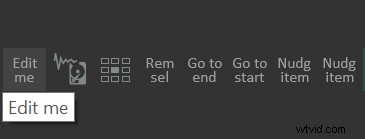
Aby włączyć narzędzie przyciągania, kliknij „Edytuj mnie” przycisk, aby dostosować pasek narzędzi.
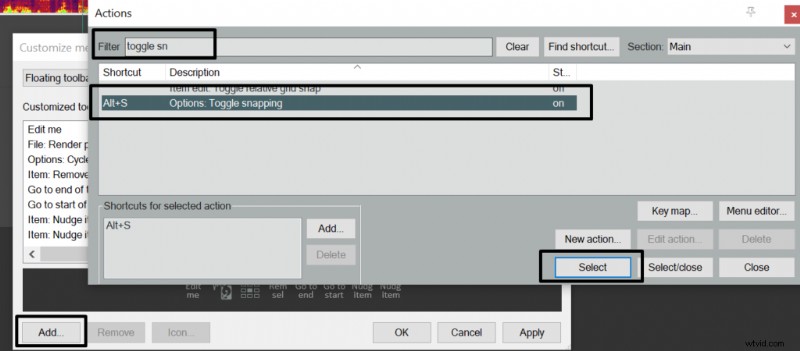
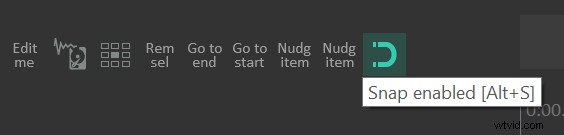
Następnie kliknij „Dodaj przycisk „, który otworzy „Akcje”. menu. Poszukaj opcji „Przełącz przyciąganie”. „ i kliknij „Wybierz”. „. Następnie kliknij „Zastosuj”. przycisk „, a na pasku narzędzi pojawi się magnes, którego kliknięcie umożliwi opcję przyciągania.
Łączenie klipów
Po włączeniu przyciągania przeciągnij klip obok innego i zaznacz oba klipy, przytrzymując przycisk „CTRL”. Kliknij prawym przyciskiem myszy i poszukaj opcji „Sklej elementy”, która połączy oba klipy w całość.
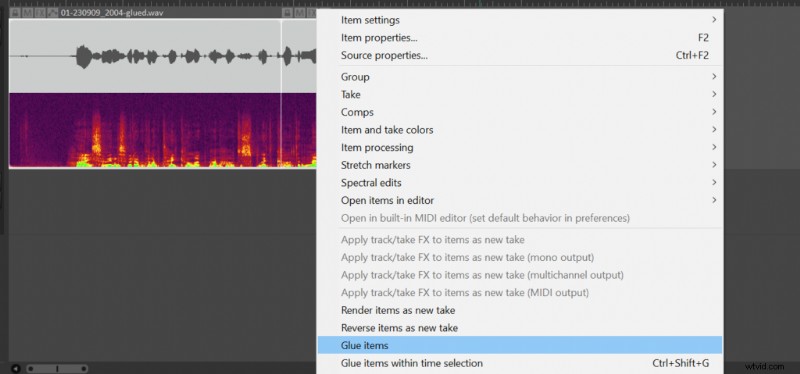 Łączenie dźwięku w programie Reaper.
 Wycinanie klipów
Aby wyciąć część klipów, umieść kursor na górze osi czasu (zaznaczony białym prostokątem na obrazku poniżej) i wybierz część dźwięku, którą chcesz wyciąć. Następnie kliknij prawym przyciskiem myszy i wybierz „Wytnij zaznaczony obszar elementów ' lub CTRL+Delete opcji, a teraz możesz wkleić tę część dźwięku w dowolnym miejscu, korzystając z klawiszy CTRL+V.
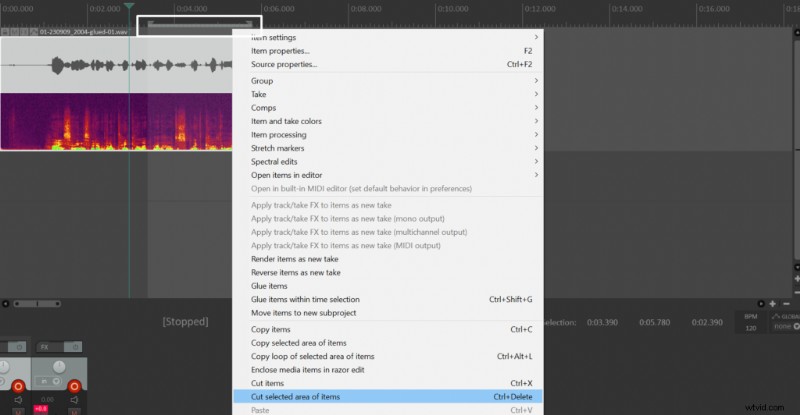 Przycinanie dźwięku w programie Reaper.