
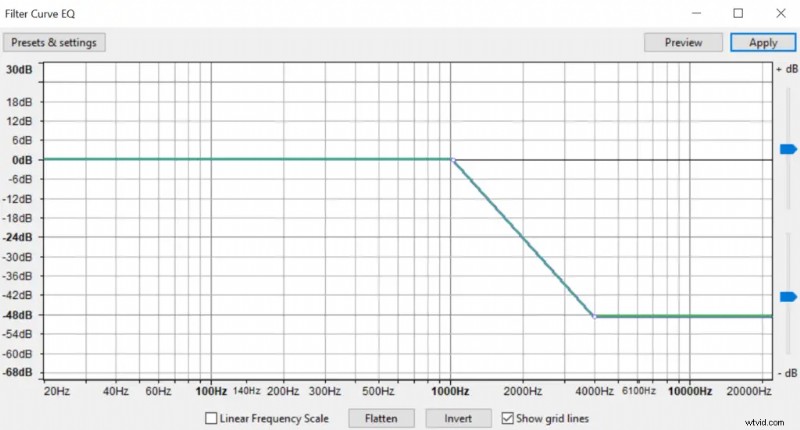
Stłumione nagranie brzmi tak, jakby zostało uchwycone za barierą:szczegóły w zakresie wysokich częstotliwości są zmniejszone, podczas gdy niskie częstotliwości pozostają nienaruszone. W Audacity możesz emulować ten efekt, selektywnie tłumiąc częstotliwości powyżej 1–3 kHz za pomocą korektora krzywej filtra.
Wykonaj poniższe kroki, aby zastosować efekt przytłumienia:
- Wybierz część przebiegu, którą chcesz zmienić.
- Przejdź do opcji Efekt → Korektor krzywej filtra .
- W oknie EQ zmniejsz wzmocnienie częstotliwości powyżej zakresu 1–3 kHz. Możesz przeciągnąć krzywą w dół lub kliknąć poszczególne punkty, aby ukształtować cięcie.
- Kliknij Podgląd aby usłyszeć zmianę, a następnie kliknij Zastosuj aby zatwierdzić efekt.
Głębokość cięcia określa stopień stłumienia dźwięku. Bardziej stromy spadek powoduje silniejsze tłumienie. Użyj niebieskiego suwaka po prawej stronie, aby dostosować redukcję dB w celu uzyskania precyzyjnej kontroli.
Możesz także poeksperymentować z delikatnym filtrem górnoprzepustowym lub dolnoprzepustowym, aby jeszcze bardziej ukształtować obwiednię.
Normalny dźwięk:
Stłumiony dźwięk: