
Podczas oglądania filmu płynny przepływ wydarzeń odgrywa ogromną rolę w utrzymaniu zainteresowania widzów. Przejścia w filmie pozwalają użytkownikom ulepszyć element opowiadania historii, zapewniając maksymalne zainteresowanie widzów. Kinemaster to skuteczna aplikacja do edycji wideo, która oferuje wiele funkcji edycji wraz z przejściami. Dlatego w tym artykule szczegółowo omawiamy przejścia Kinemaster, jednocześnie badając lepszą alternatywę dla urządzeń mobilnych i komputerów stacjonarnych.
W tym artykule
Część 1. Czym jest Kinemaster?
Ze względu na ostrą konkurencję w tworzeniu treści na rynku powstają konkurencyjne edytory wideo, takie jak Kinemaster. Ten edytor wideo oferuje pakiet sztucznej inteligencji i podstawowe funkcje edycji, aby zapewnić wysoką jakość wyjścia wideo. Od dźwięku po wideo, oferuje szerokie możliwości dostosowywania, aby uzyskać kompleksowy obraz. Aby Twój film był dostępny dla szerszej publiczności, możesz włączyć napisy AI w wybranym przez siebie języku.
Poza tym użytkownicy mogą zastosować efekty wideo AI, aby przekształcić swoje ludzkie zdjęcia w atrakcyjne kreskówki. Efekty Kinemaster korzystają ze sztucznej inteligencji, usuwając tło filmu, aby wyizolować kluczowy obiekt do edycji.
Kluczowe funkcje
- Wyostrza Twój film dzięki sztucznej inteligencji, oferując funkcję Super Rozdzielczość.
- Pozwala użytkownikom poprawić wygląd wideo dzięki wstępnie ustawionym filtrom i ręcznej gradacji kolorów.
- Oferuje zróżnicowaną bibliotekę bezpłatnej muzyki i efektów dźwiękowych, które uzupełniają Twoje filmy.
- Umożliwia przekształcenie głosu w postać za pomocą Zmieniacza Głosu.
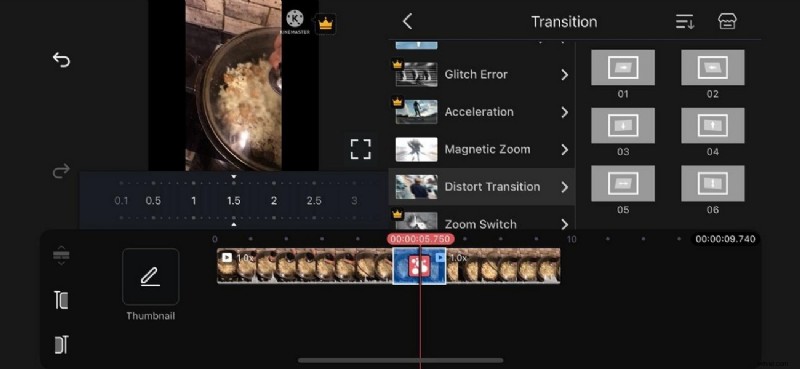
Oprócz skutecznych funkcji edycji Kinemaster oferuje także niezliczone zasoby przejściowe. Od 3D po klasyczne, to narzędzie oferuje wszystkie typy przejść, których możesz potrzebować. Wykonaj poniższe kroki, aby dowiedzieć się, jak wykonywać przejścia w Kinemaster:
Część 3. Podstawowe efekty przejścia Kinemastera
Po nauczeniu się, jak dodawać przejścia w Kinemaster, przyjrzyjmy się najważniejszym zasobom dostępnym w tej aplikacji. W poniższej sekcji opisano najlepsze gotowe ustawienia przejść, które pozwalają ulepszyć element opowiadania historii w Twoich filmach:
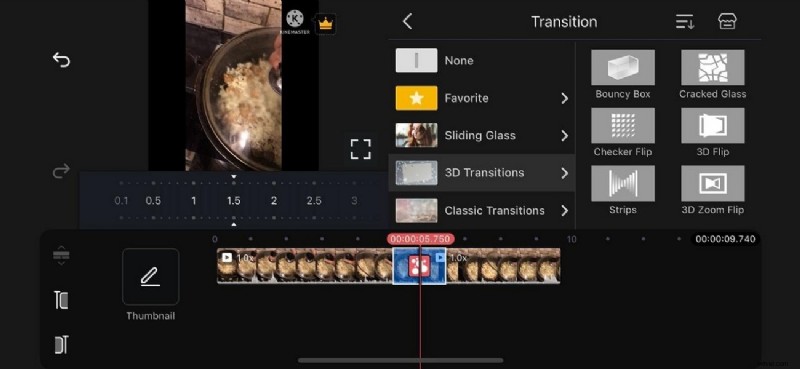
1. Przejścia 3D
Pasujące do futurystycznych filmów, przejścia 3D w Kinemaster nadają Twoim filmom solidny wygląd. Jeśli potrzebujesz artystycznego i solidnego wyglądu w jednym filmie, te zasoby z pewnością Cię zachwycą. Jeśli Twój film wymaga zmiany czasu i epoki, idealnym wyborem będzie ustawienie wstępne „Pęknięte szkło”.
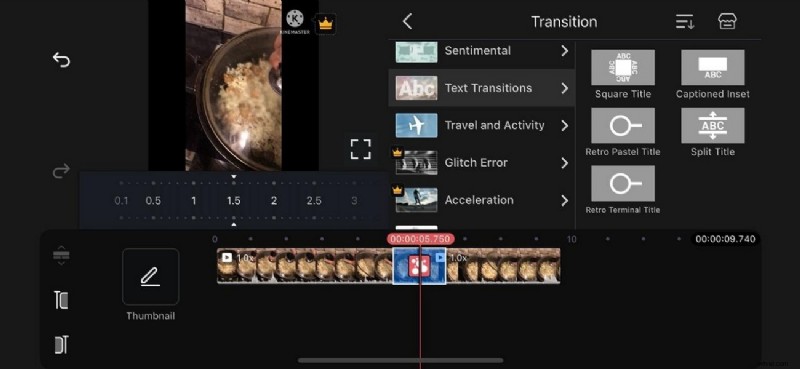
2. Przejścia tekstu
Jeśli montażyści wideo muszą zaprezentować zmianę czasu, pakiet „Przejścia tekstu” będzie przyzwoitym wyborem. Możesz użyć wybranego tekstu, aby przedstawić różnicę czasu przed przejściem do następnej klatki wideo. Ten pakiet przejściowy Kinemaster nadaje się również do filmów wymagających transformacji przed i po.
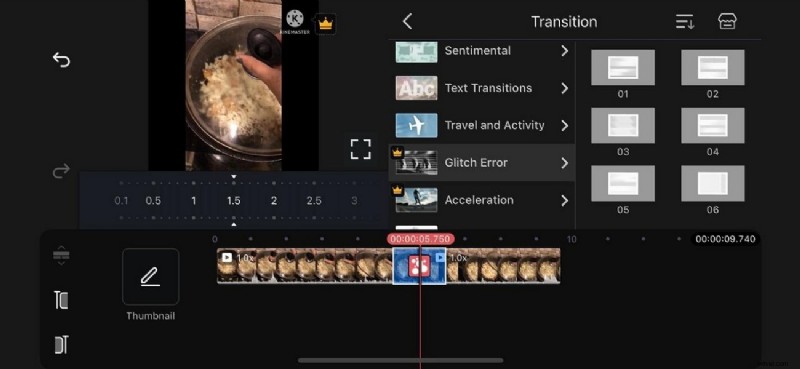
3. Błąd usterki
Jeśli Twój film potrzebuje artystycznego akcentu, aby przejść z jednego klipu do drugiego, pierwszym wyborem będzie pakiet przejść Glitch Error. Dzięki 6 ustawieniom wstępnym w tym pakiecie Kinemaster zapewnia odpowiedni wybór zasobów do wyboru. Oprócz nadania Twojemu filmowi artystycznego wyglądu, nadaje on także klimat vintage ze zniekształconym efektem telewizyjnym.
4. Zniekształć przejście
Ten efekt Kinemaster zapewnia idealne przejście do klipów, zachowując jednocześnie klasyczny efekt. Kiedy na ekranie pojawi się zniekształcenie, umożliwia widzowi płynne przejście. Poza tym mogą uzyskać estetyczny obraz zniekształconego błędu w wyniku połączenia obu scen.
Wskazówka:dodatkowe efekty przejścia w Filmorze na PC i telefonie komórkowym
Po nauczeniu się, jak dodawać przejścia w Kinemaster, odkryliśmy, że ta aplikacja ma mylący interfejs. Alternatywnie potrzebujesz platformy oferującej rozbudowane przejścia i przyjazny dla użytkownika interfejs. Próbując stworzyć historię za pomocą filmów, ważne jest, aby polegać na narzędziach takich jak Wondershare Filmora. W poniższej sekcji omówiono wersje Filmory na komputery stacjonarne i urządzenia mobilne w celu dodania przejść:
Odkrywanie wersji komputerowej
Wersja Filmora na komputery stacjonarne to wszechstronne miejsce docelowe dla użytkowników chcących dodać przejścia wideo. Przejścia są starannie podzielone na kategorie, aby w razie potrzeby pomóc Ci w wylądowaniu zamierzonych zasobów. To narzędzie pozwala ustawić czas trwania przejścia, aby uzyskać dramatyczny efekt. Poniższe kroki stanowią szczegółowy przewodnik dotyczący korzystania z alternatywnego efektu Kinemaster w celu uzyskania efektownego wyglądu:
Odkrywanie aplikacji Filmora
Użytkownicy, którzy potrzebują funkcji edycji wideo w podróży, mogą skorzystać z aplikacji Filmora [iOS/Android], aby dodać przejścia. Ta alternatywa przejść Kinemaster oferuje szereg szablonów przejść, które można dostosować do preferencji użytkownika. Możesz dostosować czas trwania szablonów, aby dodać efektowi profesjonalnego dopracowania. Poniższa sekcja dotyczy używania tej aplikacji do dodawania przejść wideo:
Wniosek
Podsumowując, w tym artykule omówiono przejścia Kinemaster i sposoby ich wykorzystania, aby stworzyć płynną serię wydarzeń w swoich filmach. Po sprawdzeniu, że ta aplikacja ma złożony interfejs do edycji, doszliśmy do wniosku, że Wondershare Filmora jest lepszą alternatywą. Oprócz intuicyjnego interfejsu oferuje rozbudowane ustawienia wstępne przejść w wersji na komputery stacjonarne i urządzenia mobilne.