W każdej treści wizualnej jasność jest cichym bohaterem. Wyobraź sobie, że chcesz obejrzeć film, ale materiał Cię frustruje, ponieważ jest zbyt ciemno, aby dostrzec szczegóły, lub jest tak prześwietlony, że rozmywa każdy element.
Bez odpowiedniego oświetlenia przekaz jest niewyraźny. Jednak nagrywanie wideo z pewnością może być wyzwaniem w każdych warunkach oświetleniowych. Słabo oświetlony pokój lub palące południowe słońce nie stanowią już problemu. Dzięki edytorom jasności wideo możesz precyzyjnie dostosować poziom oświetlenia, odzyskać utracone szczegóły i mieć pewność, że Twój materiał będzie wyglądał najlepiej.
Wybór narzędzia poprawiającego jasność wideo to nie tylko kwestia światła. Chodzi o kontrolę, jakość i szybkość. Jeśli chodzi o poprawę oświetlenia filmu, niektóre narzędzia naprawdę wyróżniają się swoimi specyfikacjami. Oto nasza trójka najlepszych na rok 2025:
Wondershare Filmora:najlepsze urządzenie wielofunkcyjne pod względem jasności, kontrastu i koloru
Wondershare Filmora to nasz najlepszy wybór dla każdego, kto szuka kompleksowego rozwiązania. To potężny, ale przyjazny dla użytkownika edytor wideo. Wyróżnia się nie tylko regulacją jasności, ale także korygowaniem innych aspektów wizualnych. Suwaki, podglądy w czasie rzeczywistym i gotowe filtry przyspieszają pracę. To coś więcej niż tylko oświetlenie.
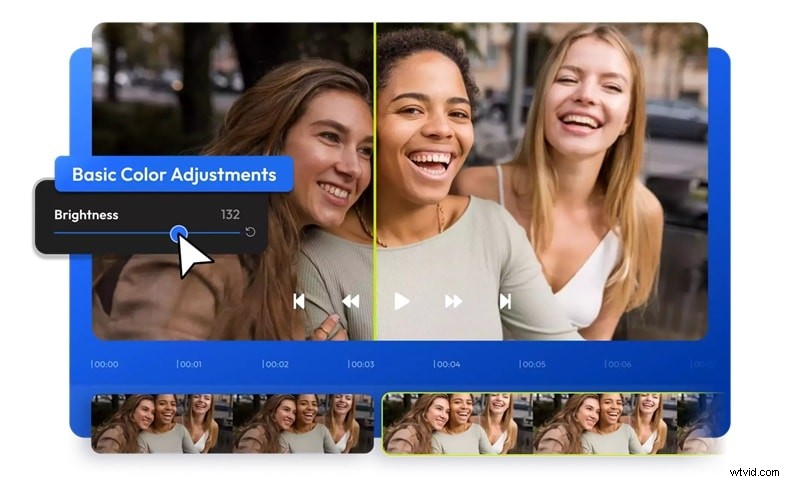
Dla tych, którzy wolą edytor oparty na przeglądarce, Flixier jest rozwiązaniem. Umożliwia szybką regulację jasności, kontrastu i nasycenia w czasie rzeczywistym. Dzięki temu możesz natychmiast zobaczyć wprowadzone zmiany, przesuwając elementy sterujące jasnością, kontrastem i nasyceniem. Dzięki temu idealnie nadaje się do szybkich poprawek i edycji w dowolnym miejscu.
Descript ma unikalne podejście do edycji wideo. Dzięki tekstowemu przepływowi pracy płynnie integruje edycję z sztuczną inteligencją. Jest to szczególnie przydatne dla twórców treści, którzy nagrywają siebie lub udostępniają nagrania ekranu. Opis doskonale nadaje się do podkreślania elementów wizualnych w Twoich solucjach.
Zanim zagłębimy się w szczegółowy opis każdego edytora, rzućmy okiem na bezpośrednie porównanie tych potężnych narzędzi. przeciwko sobie. Ta lista zawiera opcje z aplikacji przeglądarkowych i aplikacji do pobrania.
| Nazwisko redaktora | Typ | Kontrola jasności | Inna edycja | Plan bezpłatny | Poziom użytkownika |
| Wondershare Filmora | Offline (Win/Mac) | Jasność, kontrast, ekspozycja, HSL, krzywe, automatyczne ulepszanie AI | Pełny pakiet:przycinanie, dźwięk, efekty, narzędzia AI | Bezpłatny okres próbny | Od początkującego do profesjonalisty |
| Flixier | Online | Jasność, kontrast, nasycenie, odcień, gamma | Przycinaj, wycinaj, tekst, dźwięk, filtry | Bezpłatny (ograniczony) | Początkujący |
| Opis | Offline | Ekspozycja, kontrast, światła, cienie, temperatura, poprawka AI | Edytowanie tekstu, transkrypcja, nagrywanie ekranu | Bezpłatny okres próbny | Od początkującego do średniego |
| Clideo | Online | Jasność, kontrast, nasycenie, winieta | Przycinaj, łącz, konwertuj | Bezpłatny (ograniczony) | Początkujący |
| iMovie | Offline (Mac) | Jasność, kontrast, światła, cienie, nasycenie | Podstawowe zmiany, przejścia, tytuły | Bezpłatny (Apple) | Początkujący |
| Rozwiązanie DaVinci | Offline | Podnoszenie, gamma, wzmocnienie, krzywe, koła, zakresy | Profesjonalna ocena, efekty wizualne, dźwięk | Bezpłatny (pełny rdzeń) | Zaawansowane do wersji Pro |
| Lightworks | Offline | Kolor podstawowy, przepływ pracy HDR | Profesjonalny montaż, efekty wizualne, dźwięk | Bezpłatny (ograniczony) | Od średniego do profesjonalnego |
| Animotica | Offline | Jasność, kontrast, ekspozycja, BARWA, klarowność | Podstawowe zmiany, efekty, tytuły | Bezpłatny (ograniczony) | Od początkującego do średniego |
| Clipchamp | Online | Ekspozycja, kontrast, nasycenie, temperatura | Podstawowe zmiany, szablony | Bezpłatny (ograniczony) | Początkujący |
| InVideo | Online | Jasność, kontrast, ekspozycja, odcień, ostrość | Szablony, zasoby, tekst, dźwięk | Bezpłatny (ograniczony) | Początkujący |
|
Pokaż więcej
Pokaż mniej |
Część 2. 10 najlepszych edytorów jasności wideo w 2025 r.
Czas rozbić tych redaktorów jeden po drugim. Przyjrzymy się bliżej, aby znaleźć idealny edytor jasności wideo.
1. Wondershare Filmora:edytor jasności i ekspozycji wideo AI
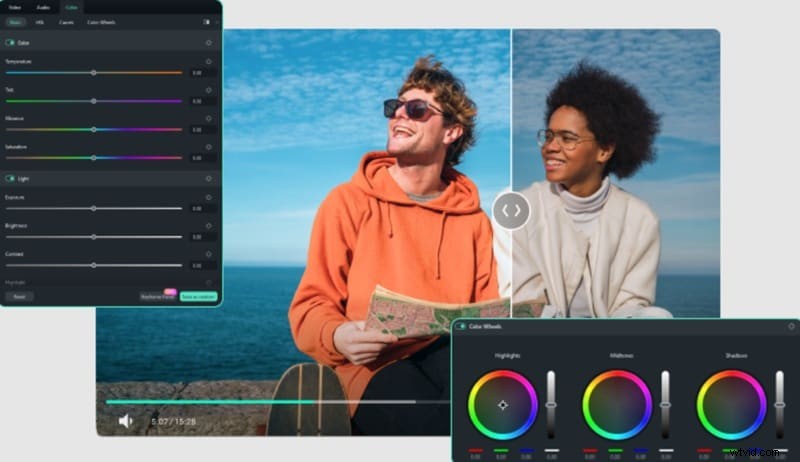
Wondershare Filmora to nie tylko edytor wideo — to rozwiązanie oparte na sztucznej inteligencji, które ułatwia edycję jasności wideo. Dzięki funkcji automatycznego poprawiania jednym kliknięciem, zaawansowanym narzędziom do gradacji kolorów i podglądowi w czasie rzeczywistym Filmora pomaga natychmiastowo naprawić ciemne lub prześwietlone filmy. Niezależnie od tego, czy jesteś początkującym YouTuberem, studentem czy profesjonalnym twórcą, Filmora to najlepszy darmowy edytor jasności wideo w 2025 roku.
 Bezpieczne pobieranie
Plusy i minusy
- Intuicyjna nawigacja, nawet dla początkujących.
- Kompleksowy zestaw narzędzi do kolorów i gradacji.
- Szybkie renderowanie i obsługa szerokiego formatu.
- Wymaga instalacji oprogramowania.
- Eksport wersji bezpłatnej ze znakiem wodnym.
Kluczowe funkcje
- Autokorekta :Rozwiązanie umożliwiające automatyczną regulację jasności i ostrości jednym kliknięciem.
- Ręczna, ale łatwa regulacja: Suwaki dla wszystkich funkcji jasności.
- Zaawansowana korekcja kolorów: Regulacja HSL, koła kolorów, krzywe i tabele 3D LUT do profesjonalnej gradacji.
- Podgląd w czasie rzeczywistym: Zobacz zmiany w trakcie dostosowywania.
Docelowi użytkownicy i przypadki użycia
- Twórcy: Filmy na YouTube, vlogi, filmy krótkometrażowe.
- Studenci: Projekty szkolne.
- Profesjonaliści: Filmy marketingowe, samouczki, treści korporacyjne.
Oficjalne oceny i krótkie recenzje
4,5/5 na G2 – „To, co najbardziej podoba mi się w Filmorze, to idealna równowaga między profesjonalną mocą a łatwością obsługi. Nie musisz być montażystą, aby tworzyć filmy o jakości studyjnej .” (Manu O.)
Ceny
- Dostępny bezpłatny plan
- Sprawdź stronę zakupu, aby poznać pełny cennik subskrypcji
2. Flixiera
Flixier to wygodne narzędzie online umożliwiające szybką edycję. Jednakże, aby uzyskać bardziej wszechstronne i wydajne rozwiązanie bez konieczności polegania na silnym połączeniu internetowym, Filmora oferuje doskonałą wydajność komputera stacjonarnego.
Plusy i minusy
- Nie jest wymagane pobieranie ani instalacja.
- Szybkie renderowanie nawet w przeglądarce.
- Wersja bezpłatna ma ograniczenia (znak wodny, rozdzielczość/długość eksportu).
- Do działania wymagaj połączenia z Internetem.
Kluczowe funkcje
- Działanie w chmurze :Całe przetwarzanie odbywa się online.
- Natychmiastowy podgląd :Zobacz wszystkie regulacje jasności w czasie rzeczywistym.
- Dostosowania od podstawowych do zaawansowanych :Suwaki jasności, kontrastu, nasycenia, odcienia i gamma.
Docelowi użytkownicy i przypadki użycia
- Zwykli redaktorzy: Łatwe posty w mediach społecznościowych, osobiste wideo.
- Studenci: Proste projekty badawcze.
- Twórcy treści: Dostosowywanie na bieżąco blogów i vlogów.
Oficjalne oceny i krótkie recenzje
4,5/5 na G2 – „Naprawdę cenię sposób, w jaki Flixer pomaga mi w procesie edycji wideo. Jego przyjazny dla użytkownika interfejs zapewnia różnorodne opcje edycji, dzięki czemu mogę eksperymentować i odkrywać idealny styl dla moich projektów .” (nie dotyczy)
Informacje o cenach
- Bezpłatny:znak wodny, ograniczone funkcje/eksport.
- Twórca:10 USD miesięcznie (rozliczane co roku) za więcej funkcji.
3. Opisz
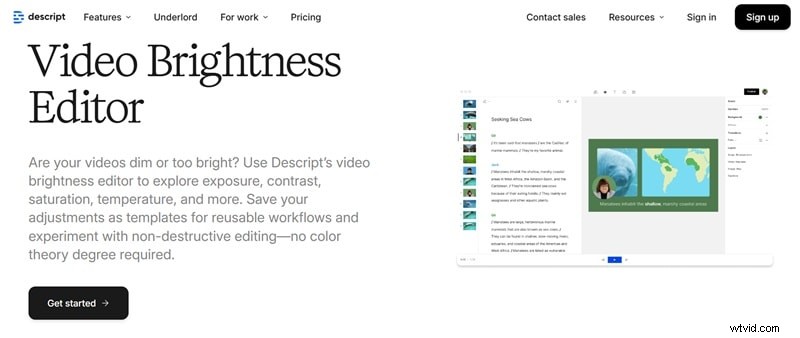
Descript to nie tylko zwykły edytor. To wyjątkowy edytor, który wykorzystuje sztuczną inteligencję do edycji wideo, koncentrując się na przepływie pracy opartym na tekście. Edytujesz swój film, edytując transkrybowany tekst i wbudowane narzędzia oświetleniowe, w tym potężny edytor ekspozycji wideo , są płynnie zintegrowane.
Plusy i minusy
- Rewolucyjne podejście do edycji opartej na tekście.
- Doskonałe do naprawiania oświetlenia podczas wywiadów i nagrań ekranowych.
- Funkcje AI mogą uprościć złożone dostosowania.
- Unikalny przepływ pracy
- Koncentruje się głównie na treści mówionej.
Kluczowe funkcje
- Dostosowanie kolorów wspomagane przez sztuczną inteligencję: Zawiera suwaki do ekspozycji, kontrastu, świateł, cieni i temperatury.
- Edycja nieniszcząca: Eksperymentuj z dostosowaniami bez zmiany oryginalnego materiału.
- Edycja oparta na tekście: Edytuj wideo, edytując automatycznie wygenerowaną transkrypcję.
Docelowi użytkownicy i przypadki użycia
- Podcasterzy: Edycja podcastów wideo.
- Nauczyciele: Tworzenie kursów online.
- Marketerzy: Produkcja filmów wyjaśniających i referencji.
Oficjalne oceny i krótkie recenzje
4.6/5 na G2 – „Byłem pod wielkim wrażeniem jakości platformy i wszystkiego, co ona robi… Istnieją pewne usterki, ale zespół wsparcia jest bardzo pomocny, a zespół programistów zawsze ciężko pracuje, aby ulepszyć system”. (Daniel M.)
Informacje o cenach
- Bezpłatny: Ograniczone godziny transkrypcji, znak wodny.
- Twórca: 12 USD/miesiąc (rozliczane rocznie).
- Zawodowiec: 24 USD/miesiąc (rozliczane co roku) za zaawansowane funkcje.
4. Clideo
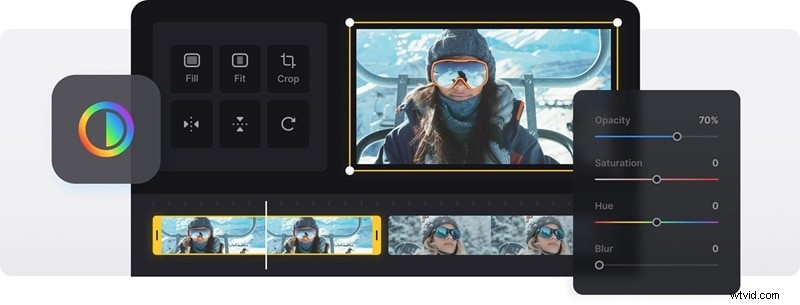
Funkcja „Dostosuj wideo” w Clideo służy jako czysty edytor jasności wideo online, bezpłatnie rozwiązanie. Został zaprojektowany z myślą o prostej regulacji jasności i innych podstawowych parametrów światła. Jeśli potrzebujesz szybko dokonać drobnych poprawek oświetlenia, Clideo jest wygodną opcją.
Plusy i minusy
- Niezwykle łatwy w użyciu.
- Bez pobierania i instalacji oprogramowania.
- Bezpłatne dla plików poniżej 500 MB.
- Ograniczone zaawansowane funkcje gradacji kolorów.
- Ograniczenie rozmiaru pliku w wersji bezpłatnej.
- Znak wodny na niektórych bezpłatnych eksportach.
Kluczowe funkcje
- Intuicyjne suwaki: Łatwe w użyciu suwaki funkcji.
- Oparta na przeglądarce: Działa całkowicie online.
- Obsługa szerokiego formatu: Kompatybilny z MP4, WMV, MOV i innymi popularnymi formatami.
Docelowi użytkownicy i przypadki użycia
- Zwykli użytkownicy: Szybkie korekty wideo, klipy do mediów społecznościowych.
- Studenci: Proste ulepszenia wideo.
Oficjalne oceny i krótkie recenzje
3.3/5 na G2 – „Efekty, opcje i opcje edycji wideo są niesamowite i można je ponownie wykorzystać w nowych projektach i filmach. Jednak znak wodny wideo jest tak duży, że nie można go usunąć w wersji bezpłatnej ani edytować w celu przeniesienia w inne miejsce .” (Kamakshi S.)
Informacje o cenach
- Bezpłatny: Ograniczony rozmiar pliku (500MB).
- Premium: Zaczyna się od około 9 USD miesięcznie za nieograniczony rozmiar pliku i więcej funkcji.
5. iMovie
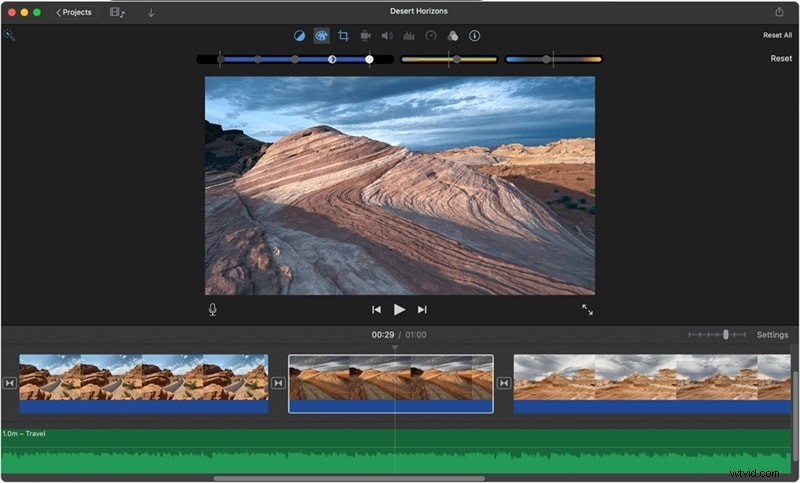
iMovie to natywne oprogramowanie do edycji wideo firmy Apple. Jest dostępna bezpłatnie na urządzeniach z systemem macOS i iOS. Chociaż jest to wszechstronny edytor podstawowych projektów wideo, działa również jako doskonały edytor jasności wideo. Idealny wybór dla użytkowników Apple poszukujących bezpłatnego, zintegrowanego rozwiązania umożliwiającego ulepszenie swoich materiałów filmowych.
Plusy i minusy
- Bezpłatne dla użytkowników Apple.
- Przyjazny dla użytkownika interfejs, łatwy do nauczenia.
- Dostępne tylko na urządzeniach Apple (Mac, iPhone, iPad).
- Mniej zaawansowane niż profesjonalne oprogramowanie do edycji.
Kluczowe funkcje
- Automatyczna regulacja kolorów: Poprawa jasności i balansu kolorów jednym kliknięciem.
- Korekta balansu bieli: Z łatwością napraw przebarwienia.
- Zintegrowany ekosystem: Bezproblemowo współpracuje z innymi urządzeniami Apple.
Docelowi użytkownicy i przypadki użycia
- Użytkownicy Apple: Każdy, kto ma komputer Mac, iPhone'a lub iPada.
- Początkujący: Początkujący montażyści wideo, projekty osobiste.
- Studenci: Projekty szkolne, szybkie zadania wideo.
Oficjalne oceny i krótkie recenzje
4,3/5 na G2 – „Jest prosty i zawiera niezbędne narzędzia do tworzenia dobrze wykonanego wideo. Podobają mi się efekty i mogę z łatwością korzystać z nich na komputerze, iPadzie lub iPhonie .” (nie dotyczy)
Informacje o cenach
Bezpłatnie dla właścicieli urządzeń Apple.
6. Rozwiązanie DaVinci
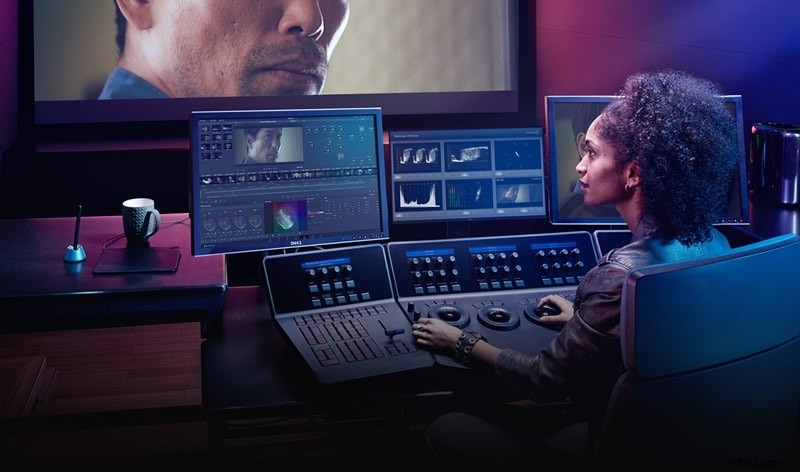
Blackmagic Design uczynił DaVinci oprogramowaniem do edycji wideo zgodnym z hollywoodzkim standardem. Jest to obecnie dobrze znana i wiodąca w branży funkcja korekcji kolorów. DaVinci Resolve to narzędzie będące standardem branżowym, wymagające intensywnej nauki. Twórcom, którzy potrzebują potężnych, profesjonalnych wyników bez skomplikowanego przepływu pracy, intuicyjny interfejs Filmory i zaawansowane narzędzia zapewniają idealną równowagę.
Plusy i minusy
- Korekcja kolorów spełniająca standardy branżowe.
- Zaawansowana darmowa wersja z prawie wszystkimi funkcjami.
- Profesjonalna jakość wydruku.
- Bardzo stroma krzywa uczenia się dla początkujących.
- Wymaga wydajnego sprzętu.
Kluczowe funkcje
- Strona kolorów oparta na węzłach: Niezrównana kontrola nad każdym aspektem koloru.
- Narzędzia do oceniania HDR: Zaawansowane narzędzia do nagrań o wysokim zakresie dynamiki.
- Zintegrowany przepływ pracy: Łączy montaż, korekcję kolorów, efekty wizualne (Fusion) i postprodukcję dźwięku (Fairlight).
Docelowi użytkownicy i przypadki użycia
- Profesjonalni koloryści: Wysokiej klasy projekty filmowe, telewizyjne i komercyjne.
- Zaawansowani redaktorzy: Filmy fabularne, dokumentalne, teledyski.
- Poważni hobbyści: Ci, którzy chcą zainwestować czas w naukę potężnego narzędzia.
Oficjalne oceny i krótkie recenzje
4,7/5 na G2 – „Podoba mi się stopniowanie kolorów, które pozwala wyrównać wszystko w wersji darmowej. Jeśli jednak należysz do osób, które lubią próbować czegoś samodzielnie, radzę założyć buty do cierpliwości, bo czeka Cię niezła przejażdżka .” (Kesiah K.)
Informacje o cenach
- Bezpłatny: W pełni funkcjonalna wersja z większością możliwości.
- DaVinci Resolve Studio: Jednorazowy zakup za 295 USD.
7. Lightworks
Jak sama nazwa wskazuje, Lightworks to profesjonalne oprogramowanie NLE, które było wykorzystywane w hollywoodzkich filmach. Oferuje potężny zestaw narzędzi do edycji wideo, w tym możliwości korekcji kolorów.
Plusy i minusy
- Funkcje edycji na poziomie profesjonalnym.
- Używany w produkcjach hollywoodzkich.
- Dobra darmowa wersja do niezbędnej edycji.
- Bardziej stroma krzywa uczenia się.
- Wersja bezpłatna ma ograniczenia eksportu.
Kluczowe funkcje
- Kompleksowa korekcja kolorów: Narzędzia do regulacji jasności, kontrastu, nasycenia i nie tylko.
- Przebieg pracy HDR: Obsługuje nagrania o wysokim zakresie dynamiki, zapewniając bogatszą grafikę.
- Przepływ pracy serwera proxy: Edytuj płynnie, korzystając z plików proxy o niższej rozdzielczości, aby zwiększyć wydajność.
Docelowi użytkownicy i przypadki użycia
- Twórcy filmu: Filmy niezależne, krótkie filmy dokumentalne.
- Specjaliści ds. wideo: Tworzenie treści, wideo online.
- Studenci: Nauka profesjonalnej edycji wideo.
Oficjalne oceny i krótkie recenzje
3,5/5 na G2 – „Dobrze nadaje się do średnich zadań montażowych, choć potencjalnie ograniczony w przypadku obsługi złożonych efektów wizualnych lub wymagających zaawansowanych narzędzi do profesjonalnej korekcji kolorów. „ (nie dotyczy)
Informacje o cenach
- Bezpłatny: Ograniczone opcje eksportu (maks. 720p).
- Utwórz: 9,99 USD/miesiąc (rozliczane rocznie) za zaawansowane funkcje i większy eksport.
- Zawodowiec: 23,99 USD/miesiąc (rozliczane rocznie) za pełne możliwości zawodowe.
8. Animotyka
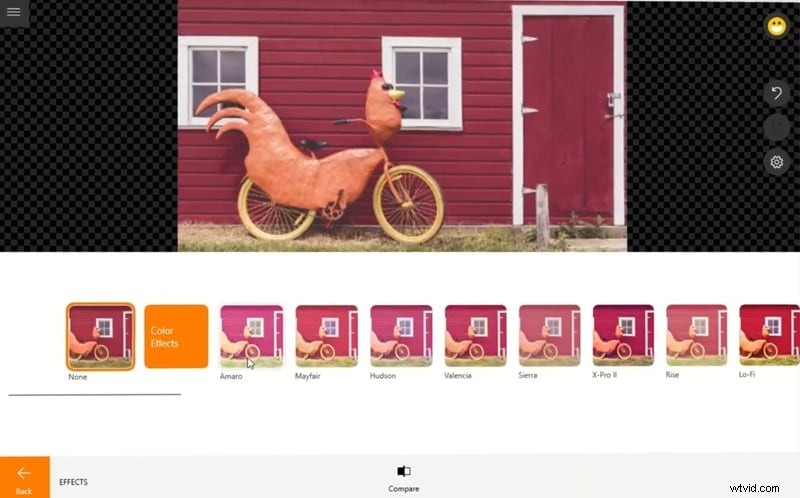
Animotica to przyjazny dla użytkownika edytor wideo, przeznaczony głównie dla systemu Windows. Jest doskonale dostępny dla początkujących i średniozaawansowanych użytkowników, którzy chcą szybko poprawić wygląd swojego filmu.
Plusy i minusy
- Łatwy do nauczenia się interfejs.
- Dostępne dla użytkowników systemu Windows.
- Oferuje szeroki zakres podstawowych i niektórych zaawansowanych funkcji edycji.
- Tylko system Windows.
- Mniej wydajne niż profesjonalne NLE.
Kluczowe funkcje
- Panel regulacji kolorów: Suwaki do korekcji jasności i kolorów.
- Podgląd w czasie rzeczywistym: Natychmiast zobacz wpływ swoich dostosowań.
- Podstawowe narzędzia do edycji: Przycinaj, dziel, łącz i obracaj filmy.
Docelowi użytkownicy i przypadki użycia
- Początkujący: Codzienna edycja wideo, podstawowe ulepszanie wideo.
- Hobbyści: Tworzenie osobistych filmów z szybkimi ulepszeniami.
Oficjalne oceny i krótkie recenzje
4.3/5 na G2 – „Uważam, że to doskonałe narzędzie do rozpoczęcia edycji filmów. Jednak opcje osadzania tekstu w filmach, efekty i przejścia mogą być rozczarowujące w porównaniu z innymi bezpłatnymi narzędziami. „(Ricardo José Ochoa R.)
Informacje o cenach
- Bezpłatny: Podstawowe funkcje ze znakiem wodnym.
- Zakup jednorazowy: Za pełne funkcje zwykle płaci się około 15–20 dolarów.
9. Clipchamp
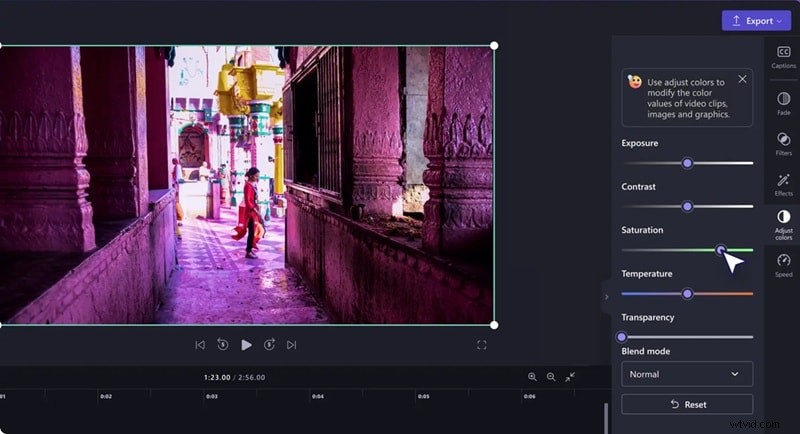
Clipchamp oferuje podstawowe, bezpłatne doświadczenie. Twórcom gotowym wyjść poza proste edycje i uzyskać dostęp do zaawansowanych funkcji, takich jak narzędzia AI, maski i profesjonalne efekty, Filmora zapewnia płynną i wydajną aktualizację bez konieczności intensywnej nauki.
Plusy i minusy
- Całkowicie online.
- Darmowa wersja oferuje przyzwoitą funkcjonalność.
- Nie są tak wydajne jak edytory komputerowe w przypadku złożonych projektów.
- Może działać wolniej ze względu na przetwarzanie w chmurze.
Kluczowe funkcje
- Suwaki ekspozycji i jasności: Łatwa regulacja oświetlenia wideo.
- Podstawowa korekcja kolorów: Sterowanie kontrastem, nasyceniem i temperaturą.
- Zintegrowany przepływ pracy: Nagrywaj kamerę internetową, ekran i edytuj wszystko w jednym miejscu.
Docelowi użytkownicy i przypadki użycia
- Początkujący: Pierwsze projekty wideo, swobodne tworzenie treści.
- Menedżerowie mediów społecznościowych: Szybkie zmiany dla platform internetowych.
Oficjalne oceny i krótkie recenzje
4.2/5 na G2 – „Ogólnie rzecz biorąc, zapewniło nam to przyzwoite wrażenia z edycji, ponieważ bardzo trudno jest renderować na nim duże pliki o wysokiej rozdzielczości, ponieważ zajmuje to dużo czasu i czasami zawiesza się podczas eksportu .” (Pratusz R.)
Informacje o cenach
Bezpłatny. Pro rozpoczęło się ok. 11,99 USD/miesiąc.
10. InVideo
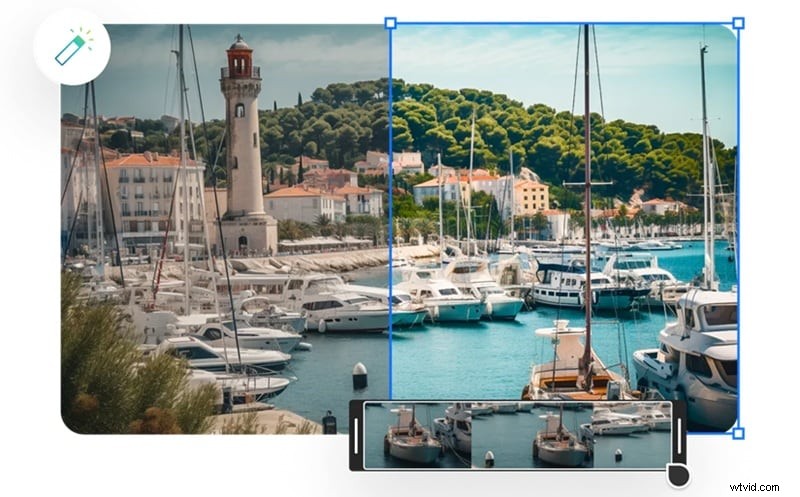
Koncentrując się na wydajnym tworzeniu wideo, InVideo to bezpłatny, potężny edytor jasności wideo online. Pozwala użytkownikom szybko dostosować jasność, aby rozwiązać problemy z oświetleniem i poprawić atrakcyjność wizualną. To świetna opcja dla użytkowników, którzy chcą tworzyć dopracowane filmy przy minimalnym wysiłku.
Plusy i minusy
- Bardzo przyjazny dla użytkownika, nawet dla osób niebędących redaktorami.
- Doskonałe tworzenie z szablonami wstępnymi.
- Oparta na chmurze, dostępna z dowolnego miejsca.
- Wersja bezpłatna ma ograniczenia.
- Poleganie na szablonach może ograniczyć niepowtarzalną ekspresję twórczą.
Kluczowe funkcje
- Edycja w przeglądarce: Nie jest wymagane pobieranie.
- Suwak jasności wideo: Prosta i skuteczna kontrola ogólnej jasności.
- Regulacja tonów: Dalsze elementy sterujące kontrastem, ekspozycją, odcieniem i ostrością.
Docelowi użytkownicy i przypadki użycia
- Marketerzy: Tworzenie filmów promocyjnych, reklam.
- Małe firmy: Treści w mediach społecznościowych, filmy o produktach.
Oficjalne oceny i krótkie recenzje
4,5/5 na G2 – „Doskonałe doświadczenie użytkownika, każda część procesu jest starannie zaplanowana. (Ale) selektory kolorów są tylko w RGB, co jest trochę dziwne .” (Felipe M.)
Informacje o cenach
- Bezpłatny: Znak wodny, ograniczony eksport.
- Biznes: 15 USD/miesiąc (rozliczane rocznie).
- Nieograniczony: 30 USD/miesiąc (rozliczane rocznie).
Część 3. Co wziąć pod uwagę przy wyborze edytora jasności wideo
Zanim rozjaśnisz sytuację i zajmiesz się montażem, wybierz odpowiedni edytor jasności wideo jest ważne. Nie wszystkie narzędzia są sobie równe i to, co sprawdza się w jednym projekcie, może nie być idealne w innym. Oto, czego należy szukać:
1. Podgląd w czasie rzeczywistym
Czy widzisz zmiany podczas ich dostosowywania? To nie podlega negocjacjom. Dobry wzmacniacz jasności wideo zapewni natychmiastową informację wizualną. Dzięki tej funkcji możesz dostosowywać bez wielokrotnego renderowania.
2. Dostrajanie a ustawienia wstępne
Czy chcesz pełnej, szczegółowej kontroli nad każdym aspektem jasności? Na naprawach jednym kliknięciem? Zrozum swoją potrzebę kontroli w porównaniu z szybkością; niektóre narzędzia oferują szczegółowe funkcje, inne proste.
3. Obsługa formatów
Czy obsługuje najczęściej używane formaty wideo? Kompatybilność jest kluczowa. Skorzystaj z edytora kontrastu wideo możesz zaimportować surowy materiał filmowy i wyeksportować go w wymaganych formatach.
4. Online lub offline
To fundamentalna decyzja. Jeśli jesteś bardziej twórcą nomadów i musisz w tym czasie przesyłać pliki, być może będziesz potrzebować aplikacji online. Mogą jednak być ograniczone szybkością Internetu, rozmiarem pliku i mogą nie posiadać zaawansowanych funkcji.
Tymczasem narzędzia offline, takie jak Filmora, zapewniają szybsze przetwarzanie dużych plików i bogatszy zestaw możliwości edycji, ale wymagają instalacji i sprawnego komputera.
5. Inne potrzeby redakcyjne
Czy będziesz musiał zrobić coś więcej niż tylko rozjaśnić swój film? Zastanów się, czy nie będziesz musiał przeprowadzić zaawansowanej edycji.
Decydując się na kompleksowy edytor wideo, który zawiera różne narzędzia dla całego przepływu pracy w postprodukcji. Jeśli jasność to tylko niewielka część procesu edycji, często bardziej wydajne jest rozwiązanie typu „wszystko w jednym”.
Wniosek
Opanowanie jasności jest kluczowe, a funkcje Filmory oparte na sztucznej inteligencji sprawiają, że jest to łatwe. Chociaż dostępnych jest wiele edytorów, Filmora wyróżnia się jako najlepsze, kompleksowe rozwiązanie, które łączy w sobie profesjonalne narzędzia AI z intuicyjnym interfejsem. Niezależnie od tego, czy jesteś początkującym, czy doświadczonym profesjonalistą, Filmora zapewnia precyzyjną kontrolę i moc twórczą, której potrzebujesz, aby przekształcić swój materiał z nudnego w olśniewający. Aby uzyskać kompleksowe wrażenia wolne od znaków wodnych, rozpocznij swoją podróż z Filmorą już dziś.

Filmora
Aplikacja i oprogramowanie do edycji wideo AI
Najlepsze narzędzie do tworzenia filmów w dowolnym miejscu dla wszystkich twórców!
Uprość wszystkie etapy edycji wideo, od wstępnego przetwarzania po finalizację, Filmora AI jest na bieżąco.
Często zadawane pytania
-
Czy zwiększenie jasności pogorszy jakość mojego wideo?
Gwałtowne zwiększanie jasności może mieć wpływ na jakość wideo. Ryzykujesz hałasem lub czernią, która utraci szczegóły w Twoim filmie. Celem regulacji jasności jest znalezienie równowagi między widocznością a jakością.
-
Czy mogę rozjaśnić tylko jedną część filmu (np. czyjąś twarz)?
Tak, absolutnie, że możesz! Najbardziej zaawansowane edytory wideo oferują narzędzia do maskowania lub zaznaczania. Narzędzia selekcji sprawdzą się idealnie, gdy skupisz się tylko na konkretnych elementach, które wymagają błyskawicznego ulepszenia.
-
Jaka jest różnica między ekspozycją a jasnością?
Ekspozycja oznacza ilość światła docierającego do czujnika aparatu podczas nagrywania. Podczas gdy jasność to ogólna regulacja, która porządkuje jasność lub ciemność.
-
Czy w Internecie dostępny jest darmowy edytor jasności wideo AI?
Tak. Filmora oferuje bezpłatną wersję próbną z regulacją jasności opartą na sztucznej inteligencji, automatyczną korekcją kontrastu i ulepszaniem jednym kliknięciem, co czyni ją najlepszą alternatywą dla narzędzi dostępnych wyłącznie online.
-
Co jest lepsze dla początkujących:Filmora czy Adobe Premiere?
Jeśli chodzi o szybką edycję jasności wideo, Filmora jest znacznie bardziej przyjazna dla początkujących niż Adobe Premiere. Zapewnia narzędzia AI obsługiwane jednym kliknięciem, podczas gdy Premiere wymaga zaawansowanej wiedzy.
Oprogramowanie do Edycji Wideo