
Najważniejsze wnioski:
- Aby móc transmitować na żywo na Instagramie, potrzebujesz konta profesjonalnego (twórcy lub firmy) z co najmniej 1000 obserwującymi.
- Rozpocznij transmisję na żywo na Instagramie za pomocą aplikacji mobilnej lub użyj platformy do transmisji strumieniowej, takiej jak Riverside, aby transmitować na żywo ze swojego komputera.
- Promuj swój strumień za pomocą odliczań i przypomnień, aby wywołać szum i zmaksymalizować liczbę uczestników.
- Zaangażuj odbiorców podczas sesji i zmień przeznaczenie filmu, aby był bardziej widoczny.
Jeśli nawet nie masz pewności, gdzie na Instagramie znajduje się przycisk Na żywo, czytaj dalej.
W tym artykule dowiesz się, jak krok po kroku rozpocząć transmisję na Instagramie. Opowiem Ci, jak rozpocząć transmisję na urządzeniu mobilnym lub komputerze stacjonarnym oraz co należy skonfigurować przed rozpoczęciem transmisji na żywo. Na koniec będziesz dokładnie wiedział, jak rozpocząć transmisję na żywo na Instagramie, i poznasz kilka praktycznych wskazówek, jak uniknąć typowych błędów podczas konfiguracji.
Czego potrzebujesz, aby transmitować na Instagramie
Zanim naciśniesz przycisk „rozpocznij transmisję”, zapoznaj się z wymaganiami Instagrama i sprzętem, którego będziesz potrzebować, aby transmisja zakończyła się sukcesem.
Wymagania dotyczące platformy
Od grudnia 2025 r. do transmisji na żywo na Instagramie potrzebne są:
- Konto publiczne z co najmniej 1000 obserwujących.
- Brak niedawnych naruszeń zasad.
Uwaga: Jeśli nie widzisz opcji Aktywne, Twoje konto prawdopodobnie ma mniej niż 30 dni lub zostało zgłoszone jako spam lub nadużycie. (Opowiem, jak rozwiązać ten problem w dalszej części tego przewodnika.)
Sprzęt
W przypadku Instagram Live aparat w telefonie działa dobrze. Aby rozpocząć, nie potrzebujesz żadnego specjalistycznego sprzętu.
To powiedziawszy, niektóre z tych ulepszeń mogą zrobić zauważalną różnicę:
- Słuchawki eliminujące echo.
- Zewnętrzny mikrofon zapewniający czysty i wyraźny dźwięk.
- Statyw, dzięki któremu Twój film się nie trzęsie.
Pamiętaj, aby urządzenie było naładowane lub podłączone do prądu, ponieważ transmisja na żywo szybko wyczerpuje baterię.
Przeczytaj więcej :Kiedy będziesz gotowy na zdobywanie kolejnych poziomów i inwestowanie w sprzęt wysokiej jakości, zapoznaj się z naszymi rekomendacjami dotyczącymi sprzętu do transmisji na żywo.Wymagania techniczne
Zaplanuj transmisję strumieniową w pionie, ponieważ Instagram Live jest przystosowany do trybu portretowego. Jeśli przesyłasz strumieniowo z komputera, upewnij się, że spełniasz te wymagania techniczne:
- Format obrazu :9:16
- Rozdzielczość :720 na 1280 pikseli
- Częstotliwość próbkowania dźwięku :44,1 kHz
- Układ kanału :Stereo
- Przepływność audio :do 256 kb/s
- Zakres szybkości transmisji wideo :2250–6 000 kb/s
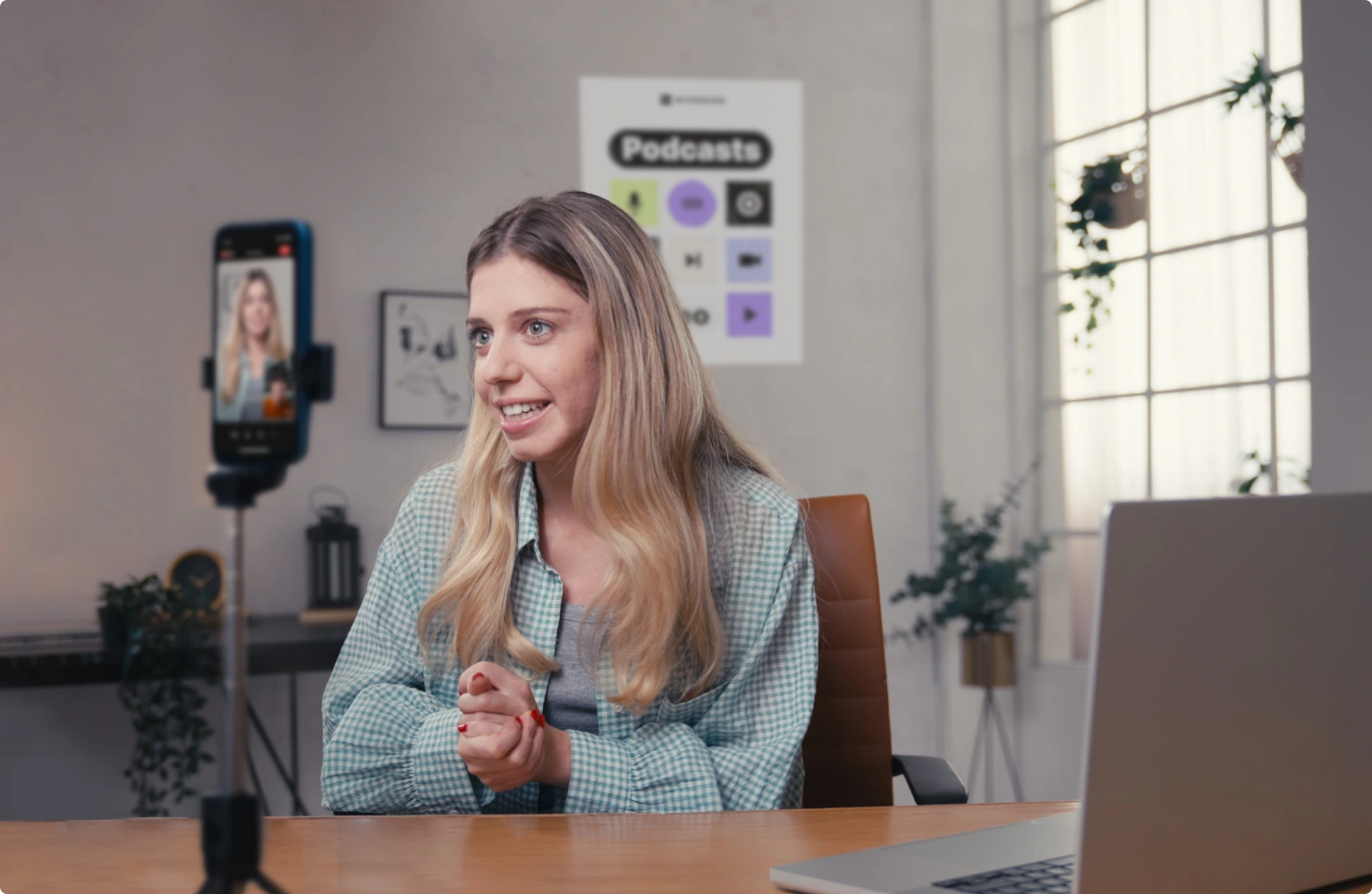
Jak rozpocząć transmisję na żywo na Instagramie na urządzeniu mobilnym (iPhone i Android)
Instagram Live jest przeznaczony przede wszystkim dla aplikacji mobilnej. Dlatego rozpoczęcie transmisji na żywo na telefonie jest dość łatwe. Oto jak to robię.
Krok 1:Otwórz Instagram i dotknij przycisku plus (+)
Kliknij + w lewym górnym rogu strony kanału lub profilu.
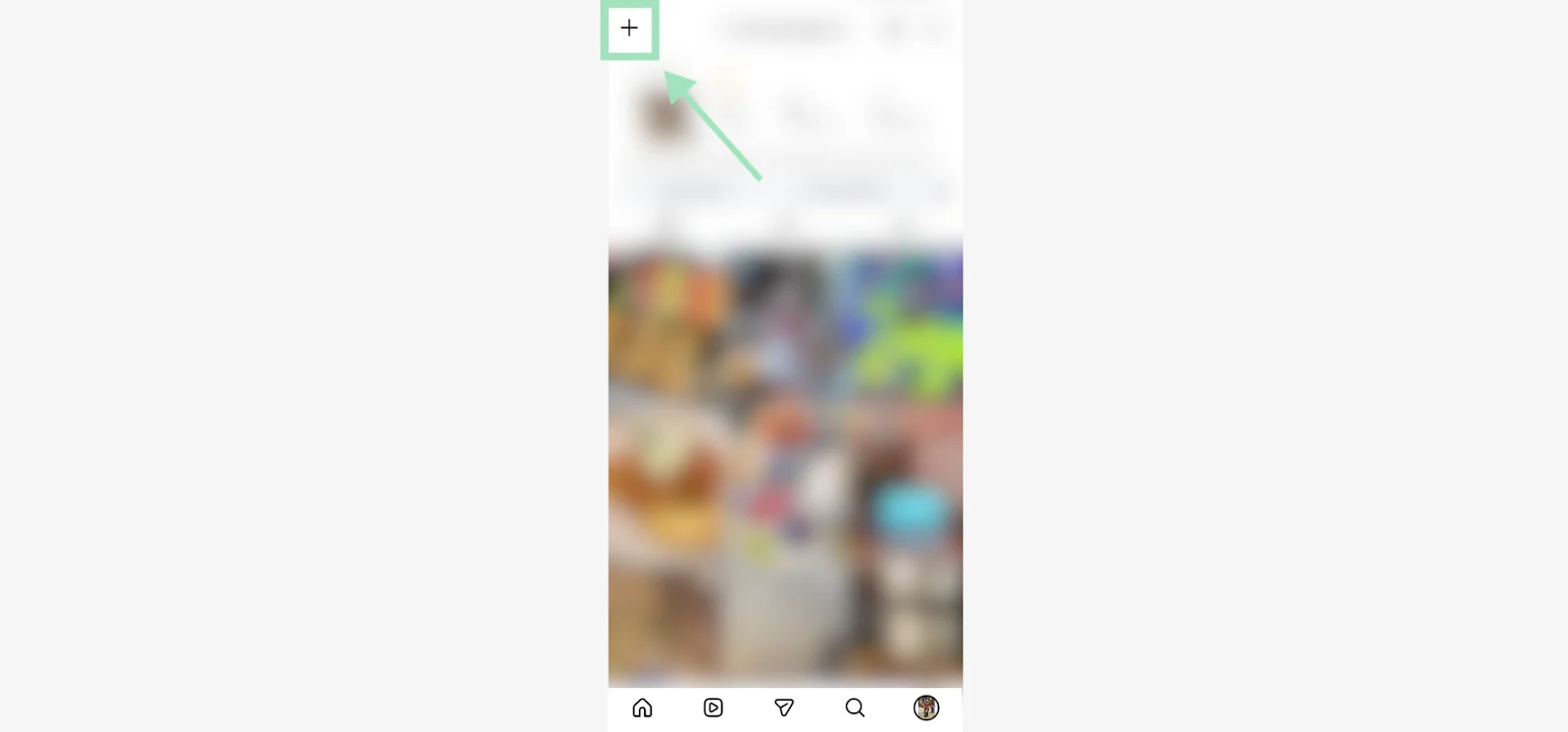
Możesz też przesunąć palcem w prawo od kanału, aby otworzyć kamerę, a następnie wybrać opcję Na żywo z dolnego menu. Wszystkie te metody prowadzą do tego samego ekranu konfiguracji Instagram Live.
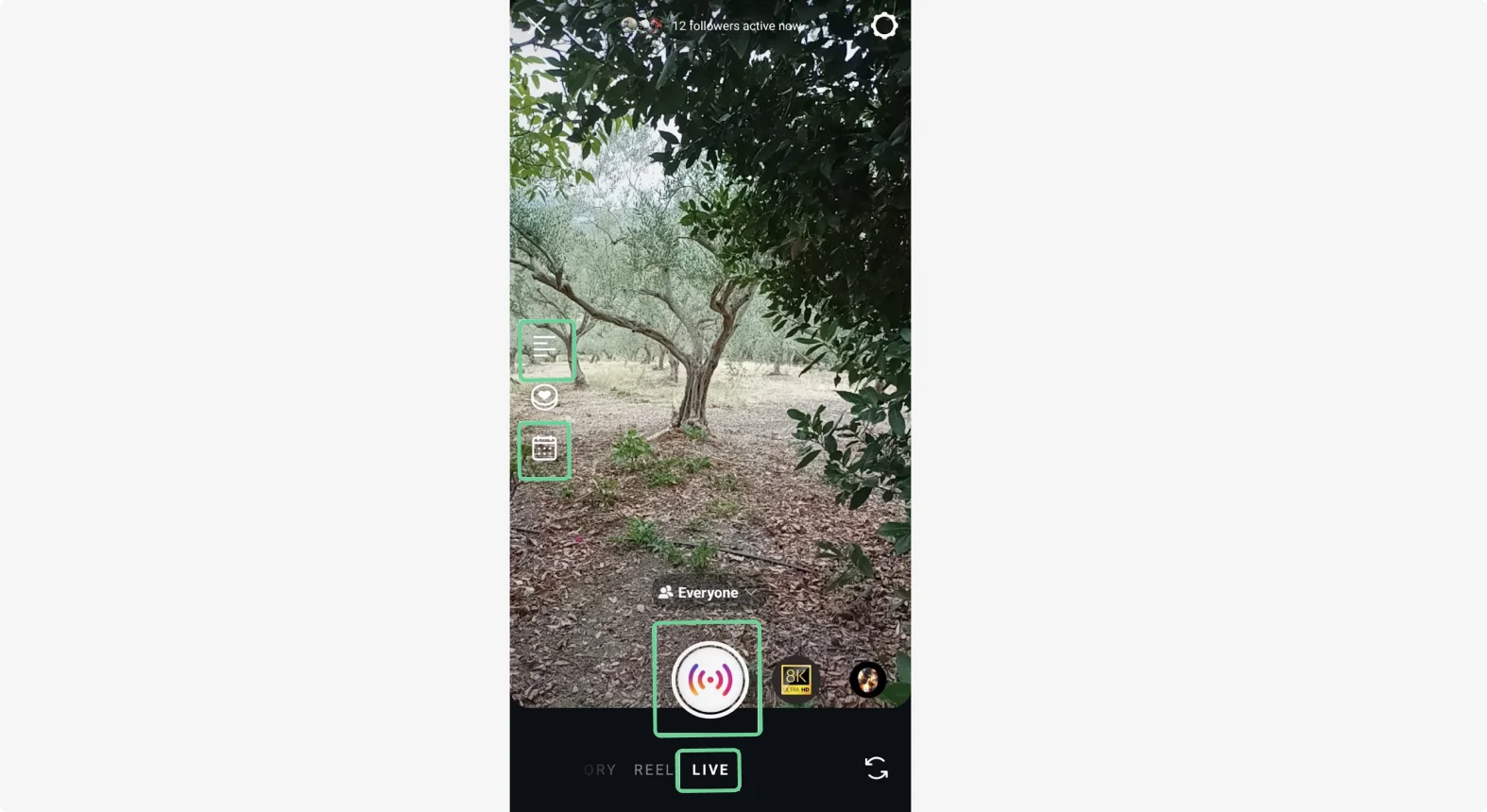
Krok 2:Sprawdź kamerę/mikrofon i wybierz filtry
Zdecyduj, który kąt kamery najlepiej pasuje do tego, co robisz:
- Aparat przedni (tryb selfie) idealnie nadaje się do bezpośredniej rozmowy z publicznością
- Tylny aparat działa lepiej, gdy pokazujesz coś wokół siebie.
Możesz także wybrać filtr z biblioteki Instagrama, aby dodać zabawny efekt wizualny do swojego strumienia.
Wskazówka: Często używam filtra zielonego ekranu, aby utworzyć niestandardowe tło. To przydatny sposób, aby Twoje transmisje wyglądały spójnie i zgodnie z marką, bez konieczności konfigurowania za tobą.Krok 3:Dodaj tytuł i określ ustawienia prywatności transmisji
Kliknij „Dodaj tytuł ”, aby wpisać tytuł strumienia. Powiedz wystarczająco szczegółowo, aby ludzie wiedzieli, dlaczego powinni dołączyć.
U góry ekranu zobaczysz opcję wyboru, do kogo przesyłasz strumieniowo (domyślnie ustawiona jest opcja Publiczna). Możesz także przejść do trybu ćwiczeń (bez widzów) lub bliskich znajomych, jeśli chcesz przeprowadzić mniejszą, bardziej intymną transmisję.
Zawsze najpierw prowadzę transmisję próbną, aby sprawdzić oświetlenie, dźwięk i połączenie internetowe, zanim udostępnię publicznie.
Krok 4:Naciśnij opcję Włącz na żywo, aby rozpocząć
Kiedy będziesz gotowy, dotknij okrągłego przycisku. Instagram uruchomi 3-sekundowy licznik czasu przed oficjalnym rozpoczęciem transmisji.
Krok 5:użyj narzędzi angażujących podczas transmisji na żywo
Gdy już zaczniesz działać na Instagramie, użyj niektórych narzędzi platformy, aby zaangażować widzów.
Na początek przypnij komentarz, aby dać kontekst każdemu, kto wskoczy w połowie strumienia.
Możesz także nacisnąć ikonę obrazu w górnej części menu narzędzi, aby wybrać dowolny obraz lub film z galerii. Spowoduje to skondensowanie obrazu z kamery w gadającą głowę i wyświetlenie zasobu w ramce głównej.
Kliknij ikonę osób na dole, aby zaprosić gości do dołączenia do strumienia (omówię to później). Możesz też zadać kilka pytań, aby ludzie zaczęli wypowiadać się w komentarzach.
Krok 6:Zakończ transmisję
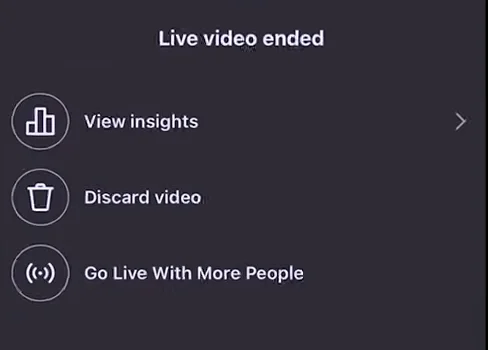
Kiedy będziesz gotowy, aby zakończyć sesję, daj widzom szybkie ostrzeżenie, aby nie byli zaskoczeni. Następnie dotknij X ikonę w prawym górnym rogu i potwierdź, że chcesz zakończyć transmisję.
Po zakończeniu transmisji na Instagramie zobaczysz statystyki dotyczące widzów i zaangażowania. Możesz zapisać wideo, odrzucić je, a nawet wznowić transmisję, jeśli chcesz przyciągnąć więcej gości.
Jak rozpocząć transmisję na żywo na Instagramie na komputerze
Aplikacja mobilna to najszybszy sposób na transmisję na żywo na Instagramie. Jeśli jednak chcesz mieć większą kontrolę nad jakością produkcji, najlepszym posunięciem będzie przesyłanie strumieniowe z komputera.
Instagram Live Producer umożliwia korzystanie z platform transmisji strumieniowej na żywo innych firm, takich jak Riverside, do transmisji na żywo z lepszą konfiguracją kamer, profesjonalną jakością dźwięku i większą elastycznością w postprodukcji.
Oto jak to skonfigurować.
Krok 1:Przełącz na konto profesjonalne
Instagram Live Producer działa tylko z kontami profesjonalnymi (profilami twórcy lub firmowymi), a nie osobistymi. Jeśli już dokonałeś zmiany, zajmie to około 2 minut.
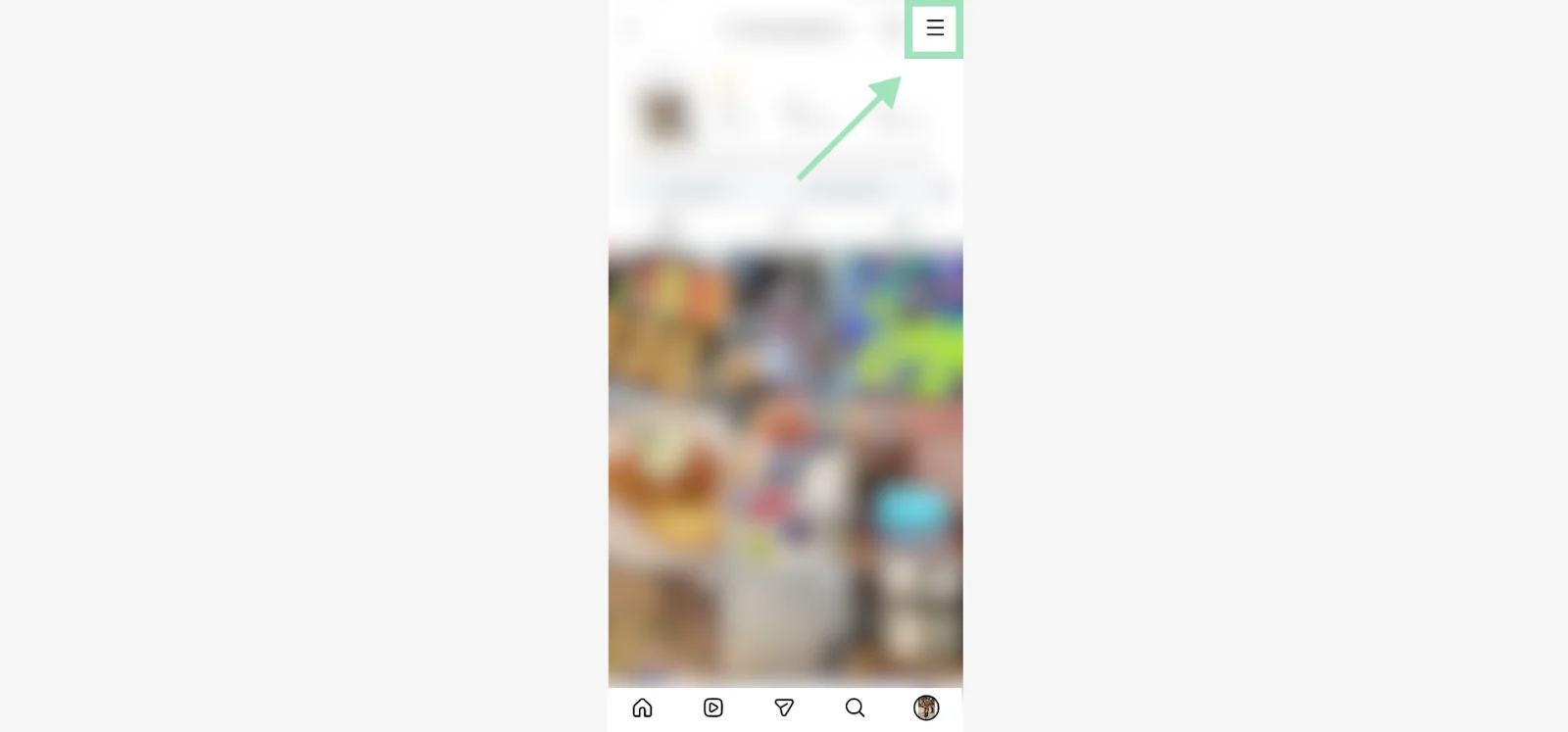
Otwórz aplikację mobilną Instagram, przejdź do swojego profilu i dotknij ☰ „Więcej ” w prawym górnym rogu.
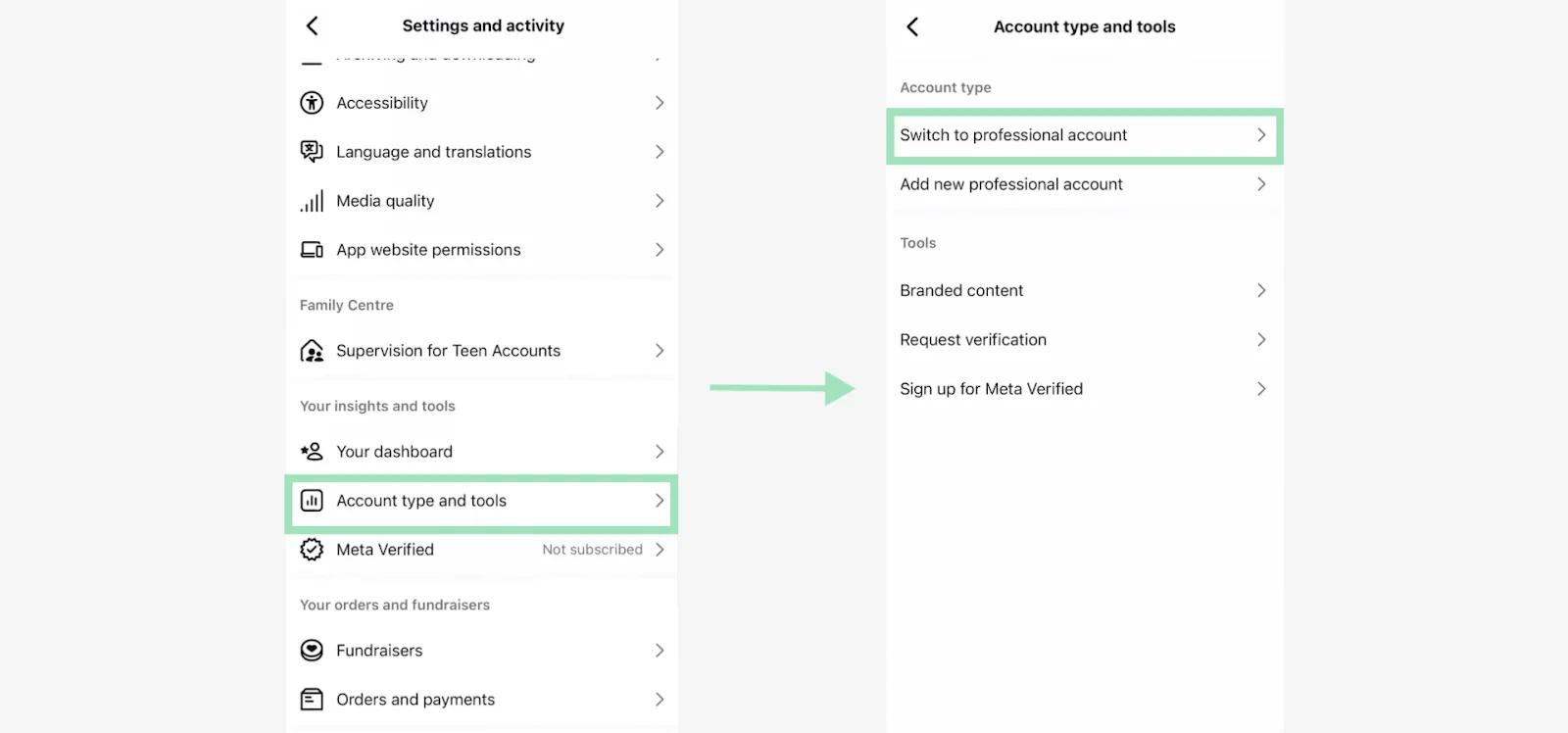
Przejdź do Typ konta i narzędzia> Przełącz na konto profesjonalne .
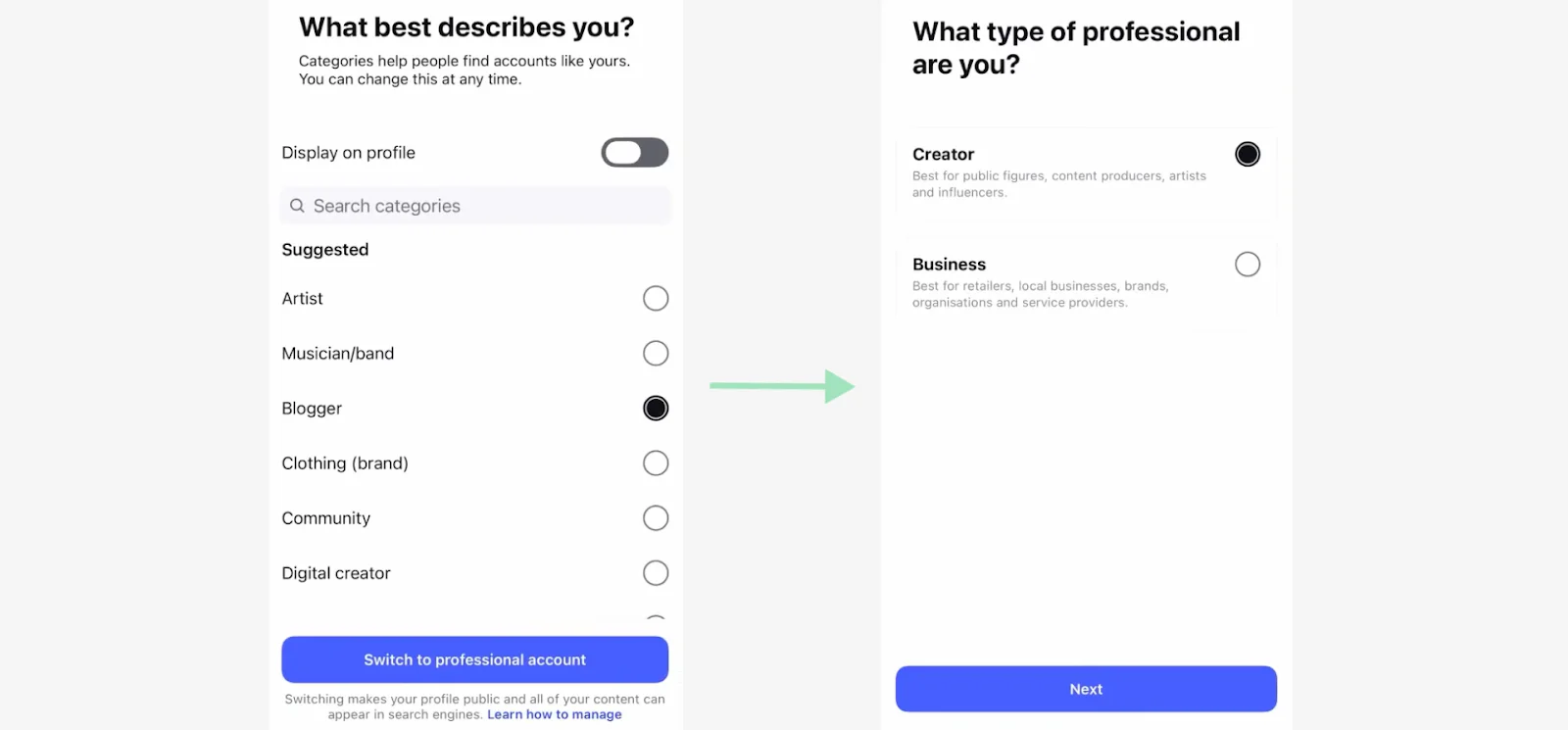
Postępuj zgodnie z instrukcjami, aby wybrać kategorię i profil twórcy lub firmy.
Krok 2:Otwórz Riverside i rozpocznij sesję nagraniową
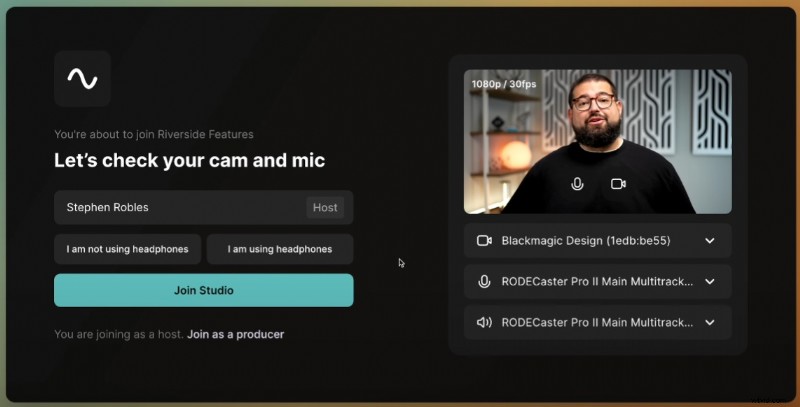
Gdy Twoje konto Professional będzie aktywne, zaloguj się do Riverside i rozpocznij nową sesję na żywo. Wybierz kamerę i mikrofon, a następnie kliknij „Dołącz do studia ”, aby przygotować transmisję.
Krok 3:skonfiguruj połączenie RTMP dla Instagram Live
W studiu Riverside kliknij „Gotowa transmisja na żywo ” w górnym menu. Zobaczysz listę platform, na które możesz nadawać.
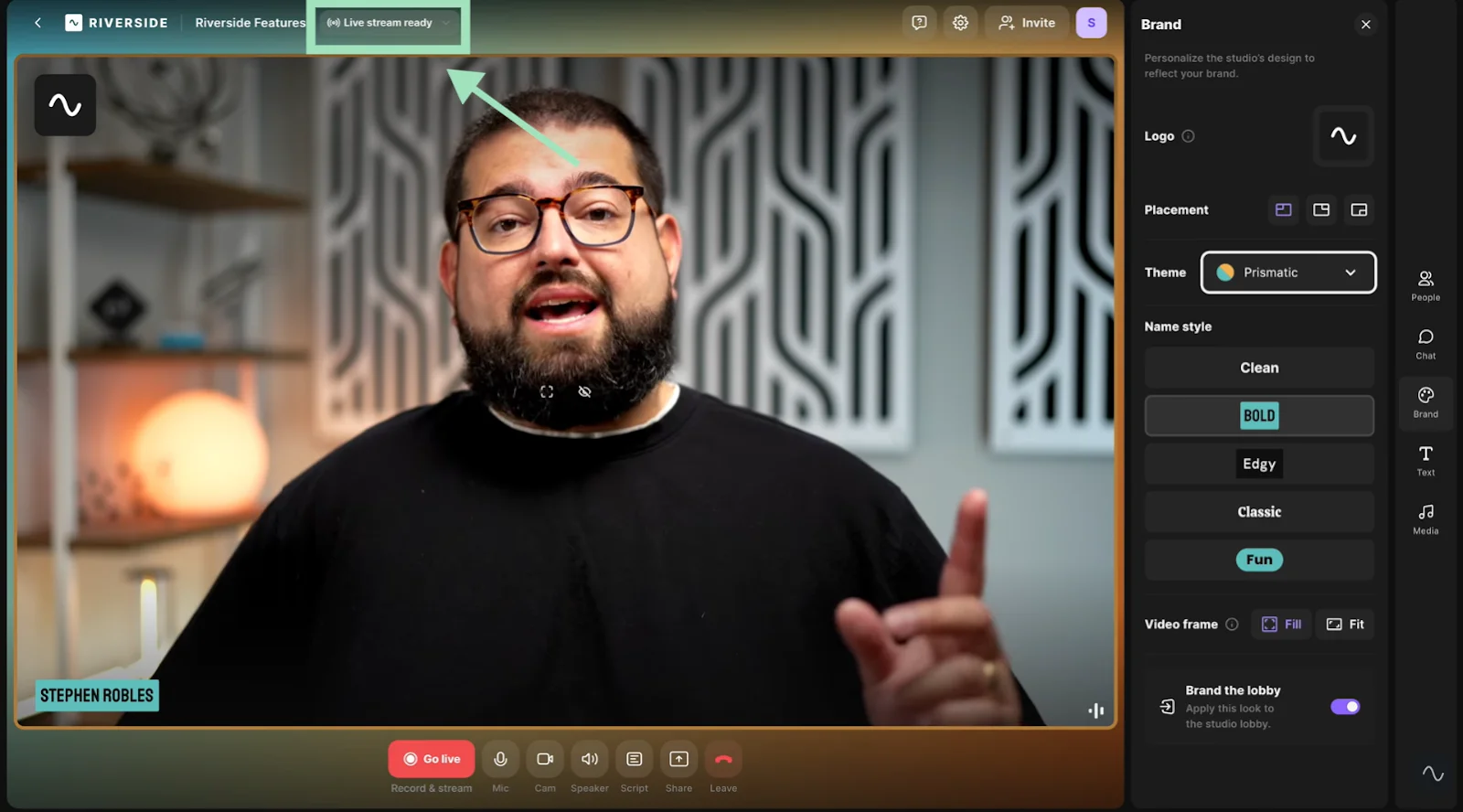
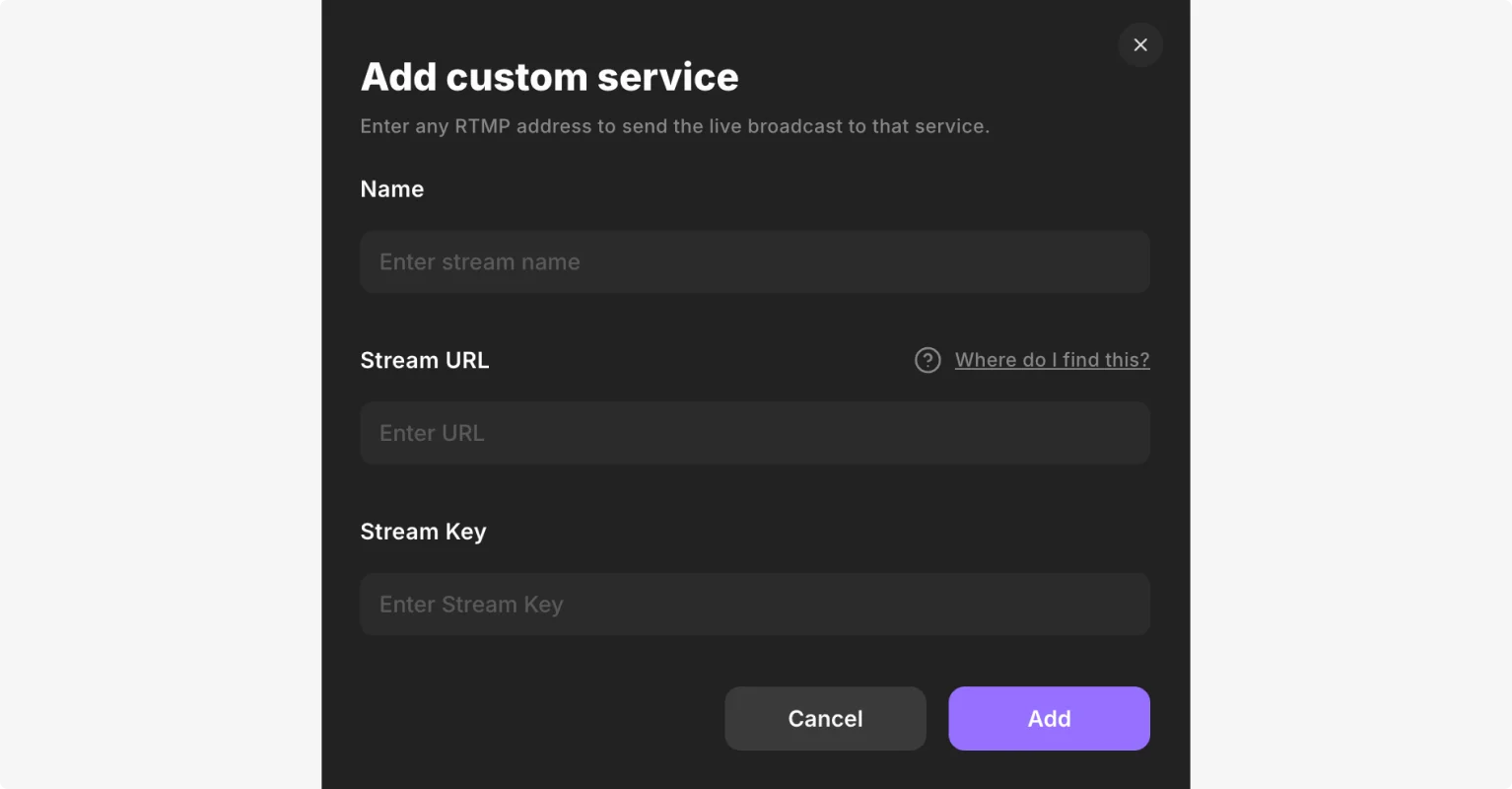
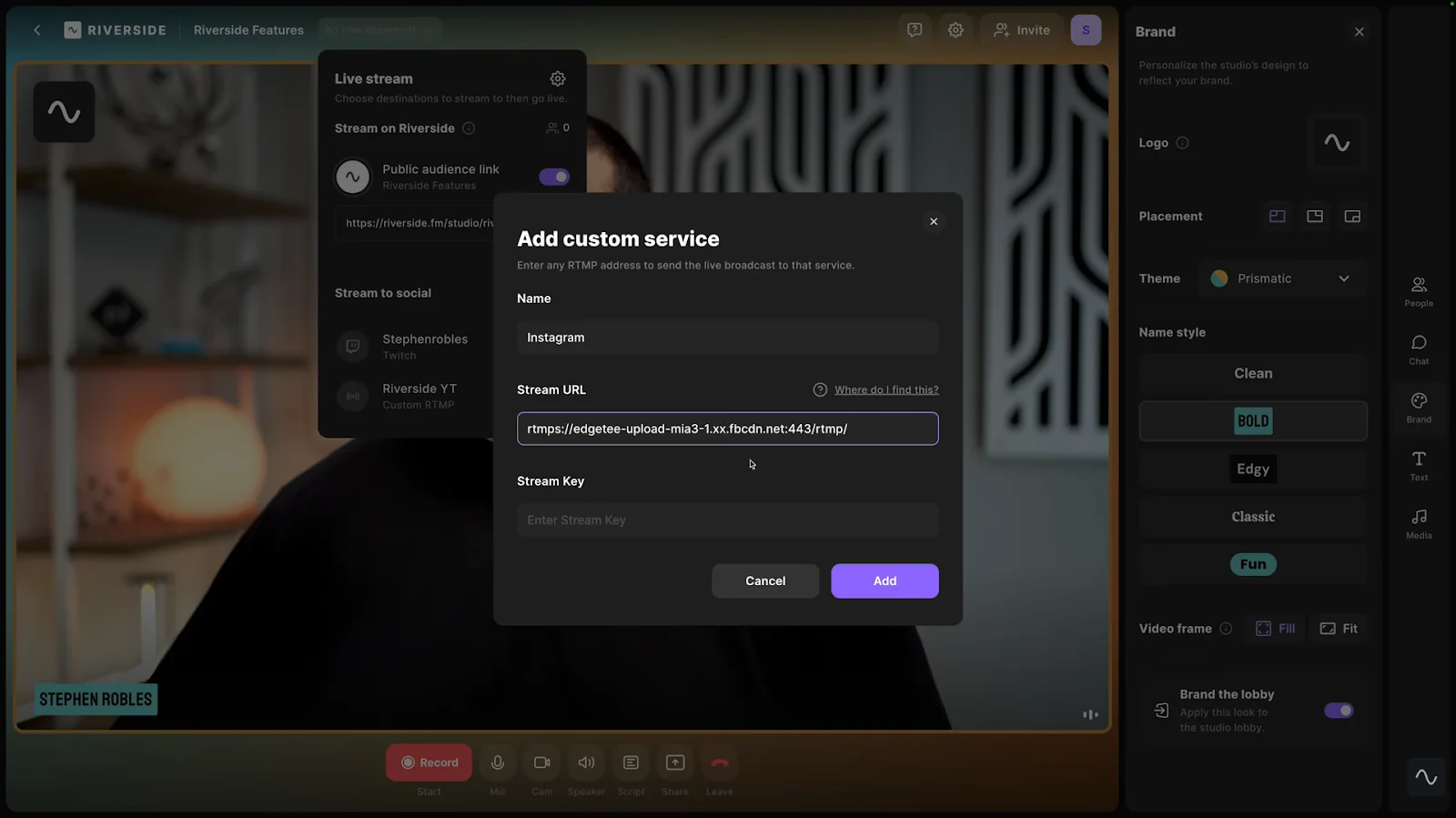
Naciśnij + ikonę i wybierz niestandardową opcję RTMP.

Otworzy się nowe okno z prośbą o podanie klucza strumienia i adresu URL strumienia. Te szczegóły znajdziesz na Instagramie.
Krok 4:Zdobądź klucz do transmisji z Instagrama
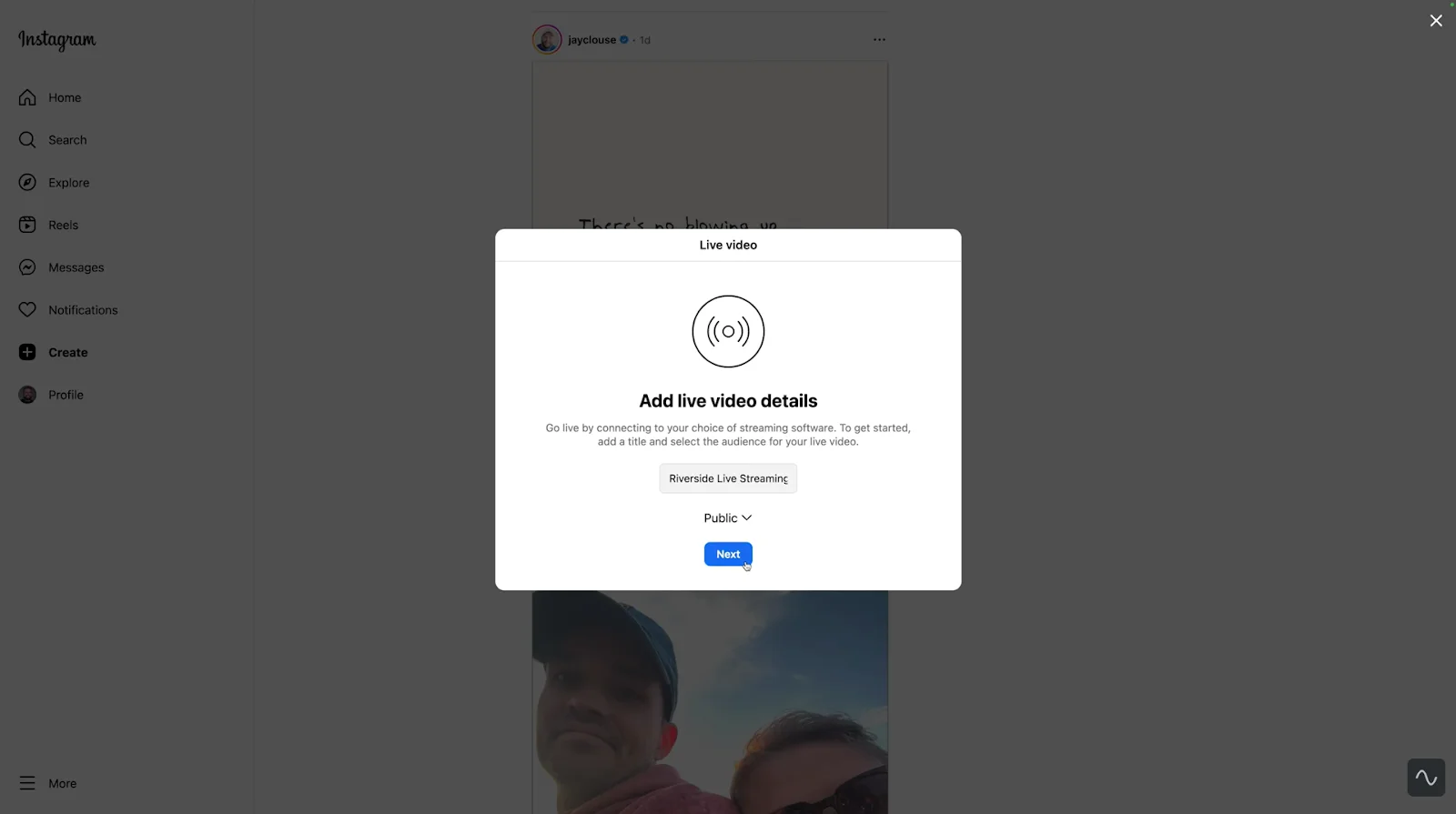
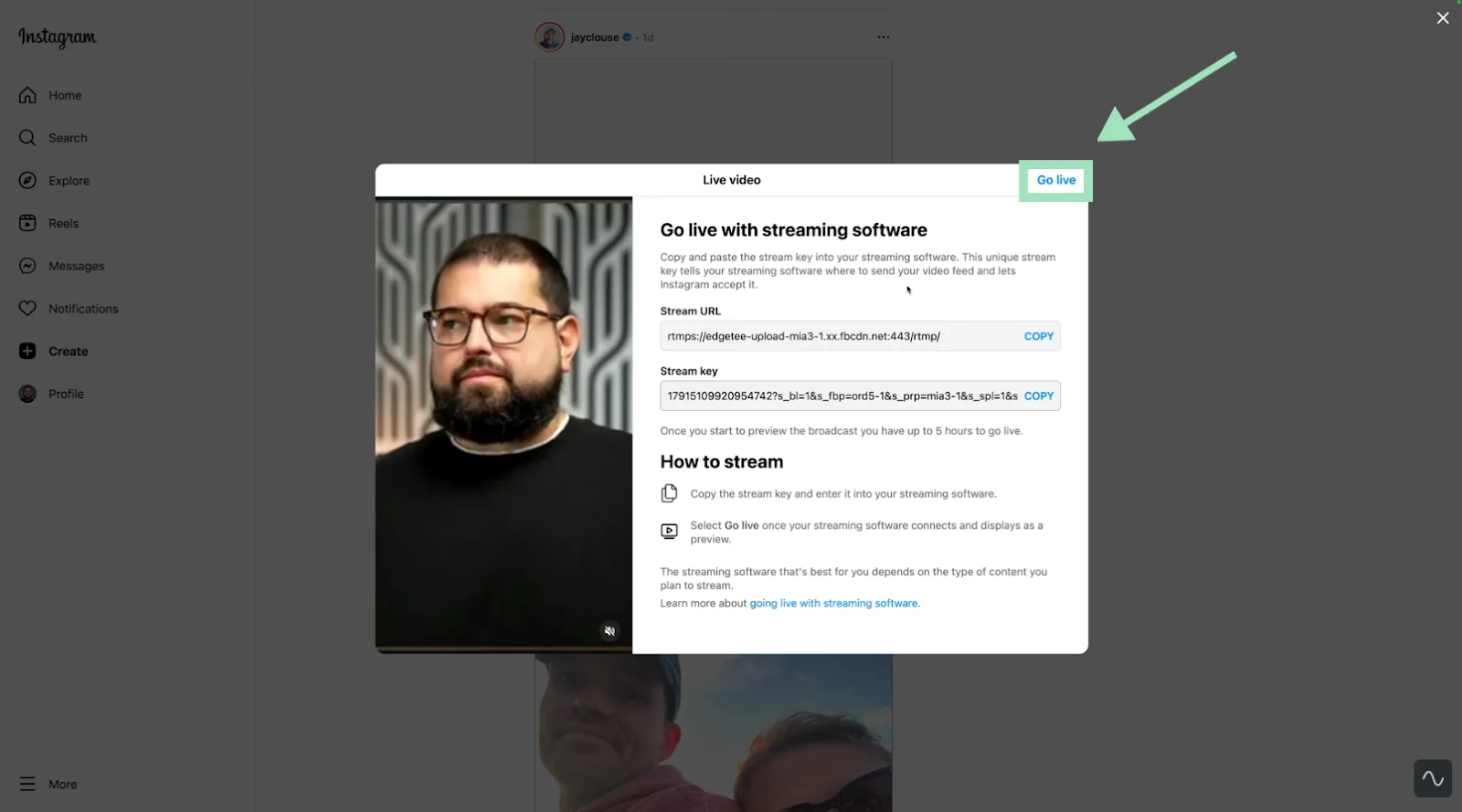
Przejdź do Instagrama na komputerze i kliknij „+ Utwórz ” i wybierz „Wideo na żywo .” Dodaj tytuł i wybierz ustawienia odbiorców/prywatności, a następnie kliknij „Dalej”.
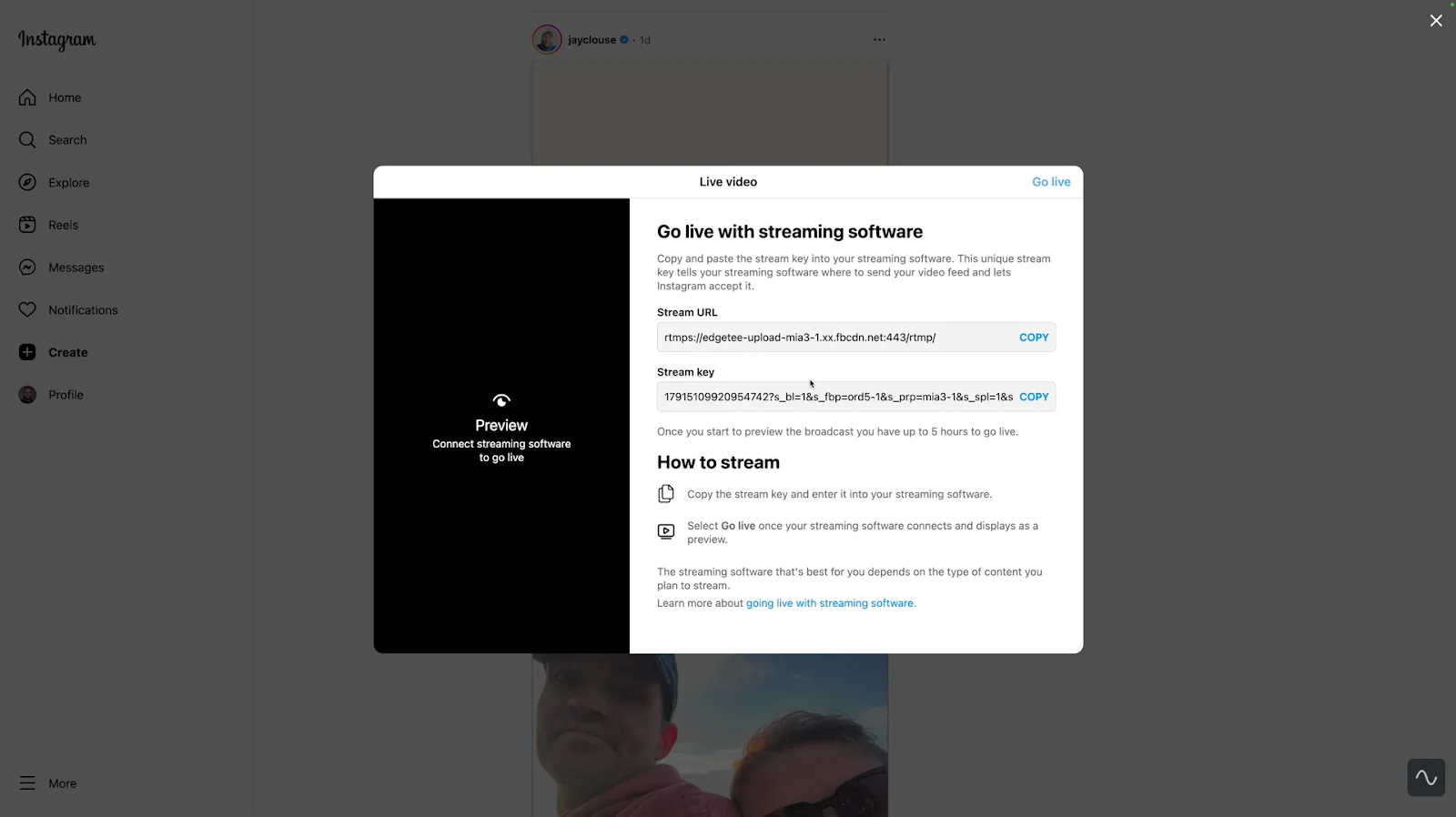
Instagram wygeneruje dla Ciebie unikalny adres URL strumienia i klucz strumienia. Skopiuj oba, aby przejść do następnego kroku.
Krok 5:Dodaj klucz do transmisji do Riverside
Wklej klucz strumienia i adres URL z Instagrama do konfiguracji Riverside RTMP. Spowoduje to połączenie Instagrama z aktywnym miejscem docelowym na Twoim koncie Riverside.
Krok 6 (opcjonalnie):Dostosuj swoje studio Riverside
To tutaj streaming z komputerów stacjonarnych naprawdę błyszczy w Instagram Live. Dzięki Riverside zyskujesz kontrolę na poziomie produkcyjnym, której aplikacja mobilna po prostu nie może dorównać.
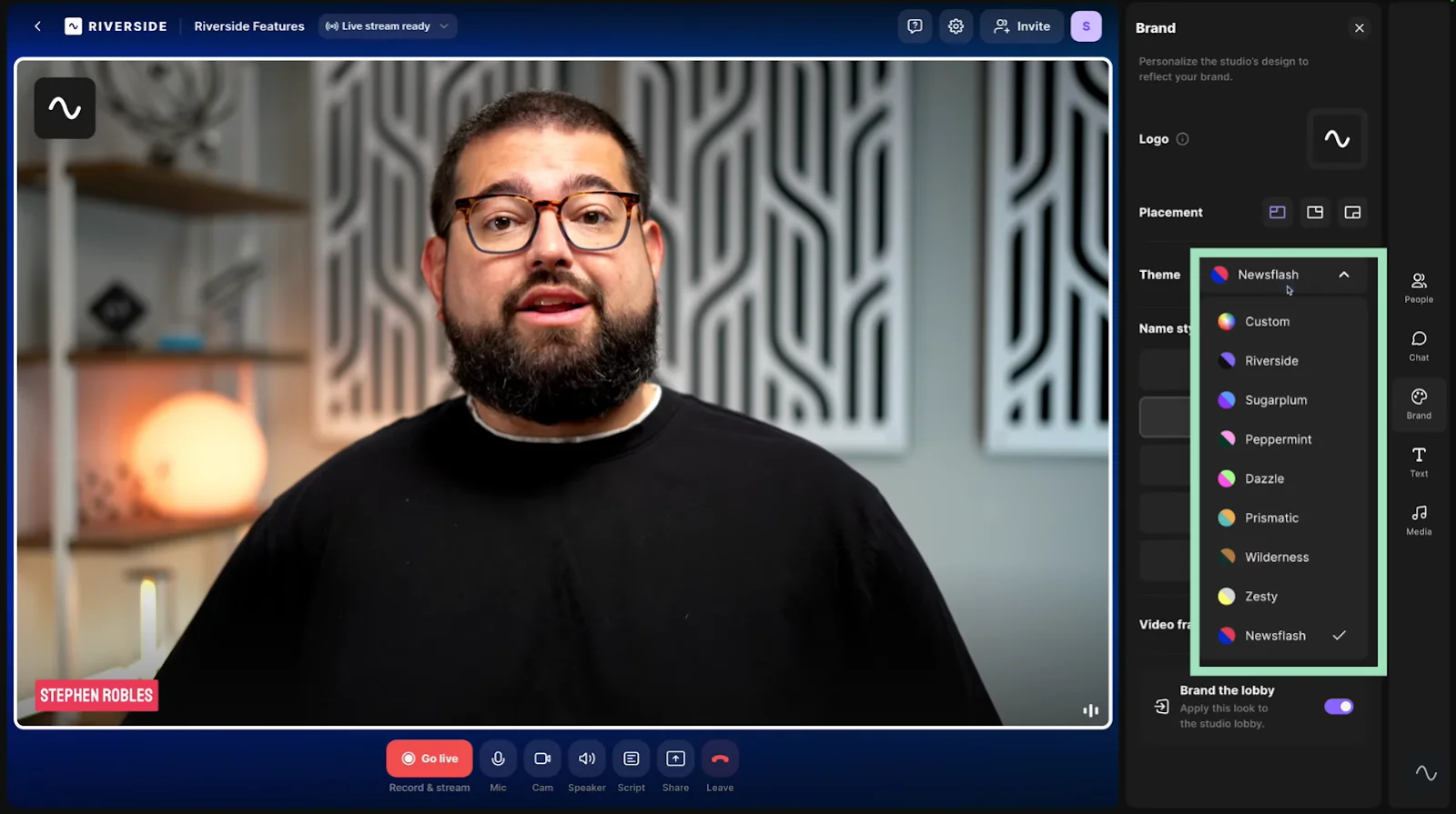
Zacznij od dostosowania marki swojego studia. Możesz wybierać spośród gotowych motywów lub stworzyć całkowicie niestandardowy wygląd z własnymi kolorami, tłem, logo i klatkami wideo.
Odkryłem, że markowa konfiguracja sprawia, że sesje wydają się bardziej zamierzone, nawet jeśli sama treść jest swobodna.
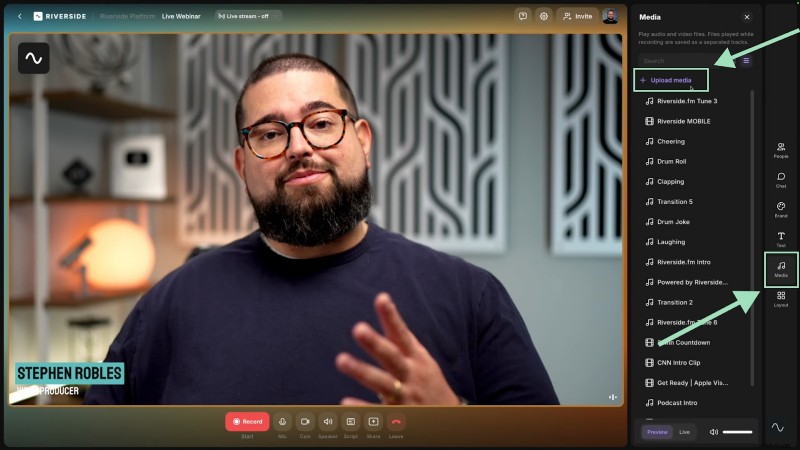
Następnie zbuduj swoją tablicę multimedialną, ustawiając się w kolejce:
- Klipy wideo (B-roll, nagrane wcześniej fragmenty).
- Ścieżki audio (muzyka wprowadzająca, dźwięki w tle).
- Przejścia umożliwiające poruszanie się między różnymi częściami sesji.
Elementy te są szczególnie przydatne, jeśli przeprowadzasz prezentacje produktów, wywiady lub tutoriale, w których musisz przełączać się między komentarzem na żywo a przygotowaną treścią.
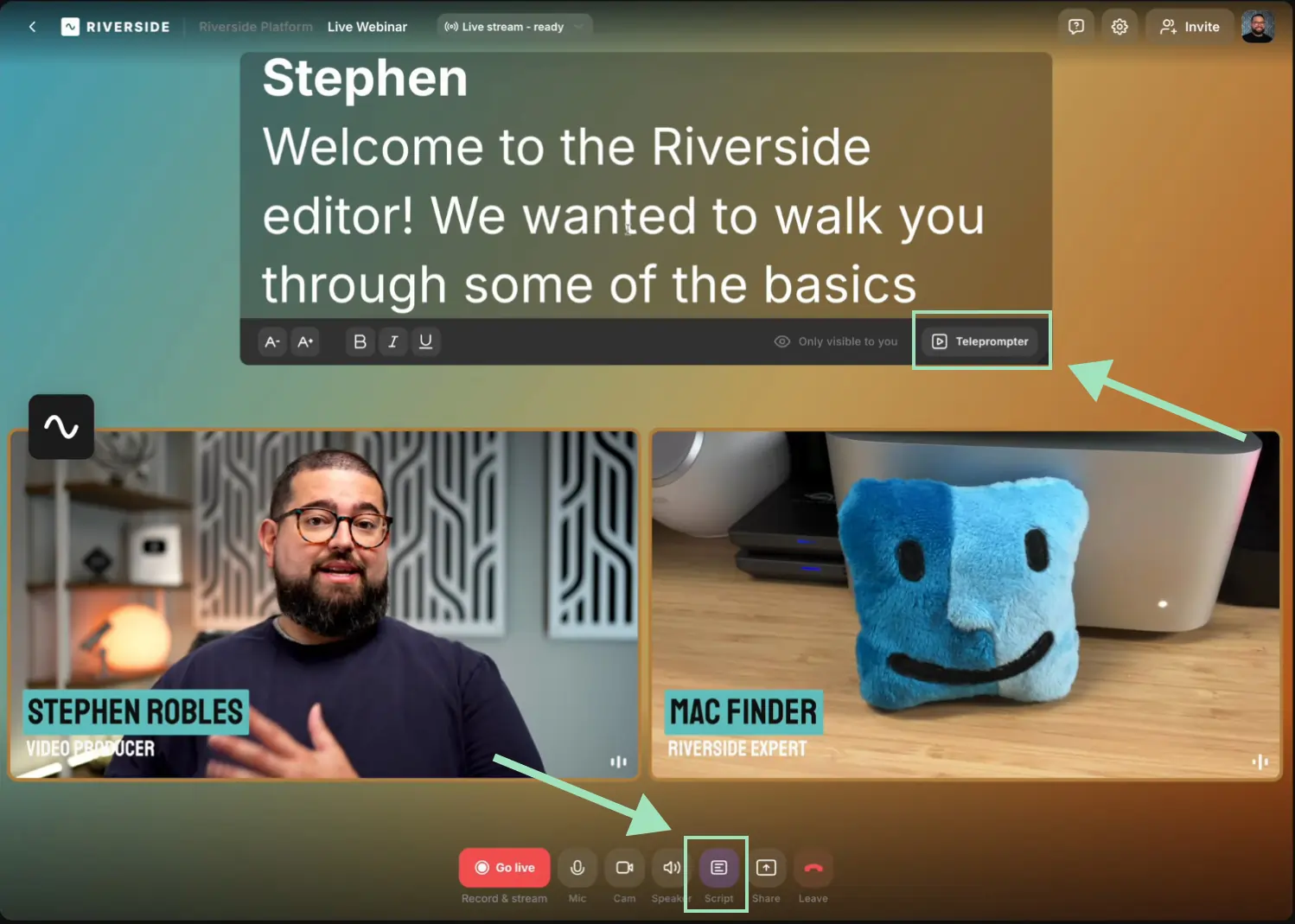
Moją ulubioną funkcją w aplikacji Instagram Live jest teleprompter Riverside. Jeśli obawiasz się, że stracisz tok myślenia w trakcie transmisji lub chcesz poruszyć konkretne tematy, dodaj swoje notatki lub nawet pełny scenariusz. Dzięki widokom uporządkowanych notatek nie będę błądzić ani zapominać o kluczowych kwestiach, gdy rozpraszają mnie komentarze.
Krok 7:Rozpocznij transmisję na żywo na Instagramie
W swoim studiu Riverside naciśnij „Rozpocznij transmisję na żywo ”, aby wysłać kanał wideo na serwer RTMP Instagrama. Sprawdź podgląd Instagram Live Producer w swojej przeglądarce, aby upewnić się, że Twój kanał jest przesyłany.
Gdy będzie widoczny, kliknij „Nadaj na żywo ” na Instagramie Live Producer. Wtedy oficjalnie rozpoczyna się Twoja transmisja, a Twoi obserwatorzy otrzymują powiadomienie.
Krok 8:Zakończ transmisję na żywo w Riverside
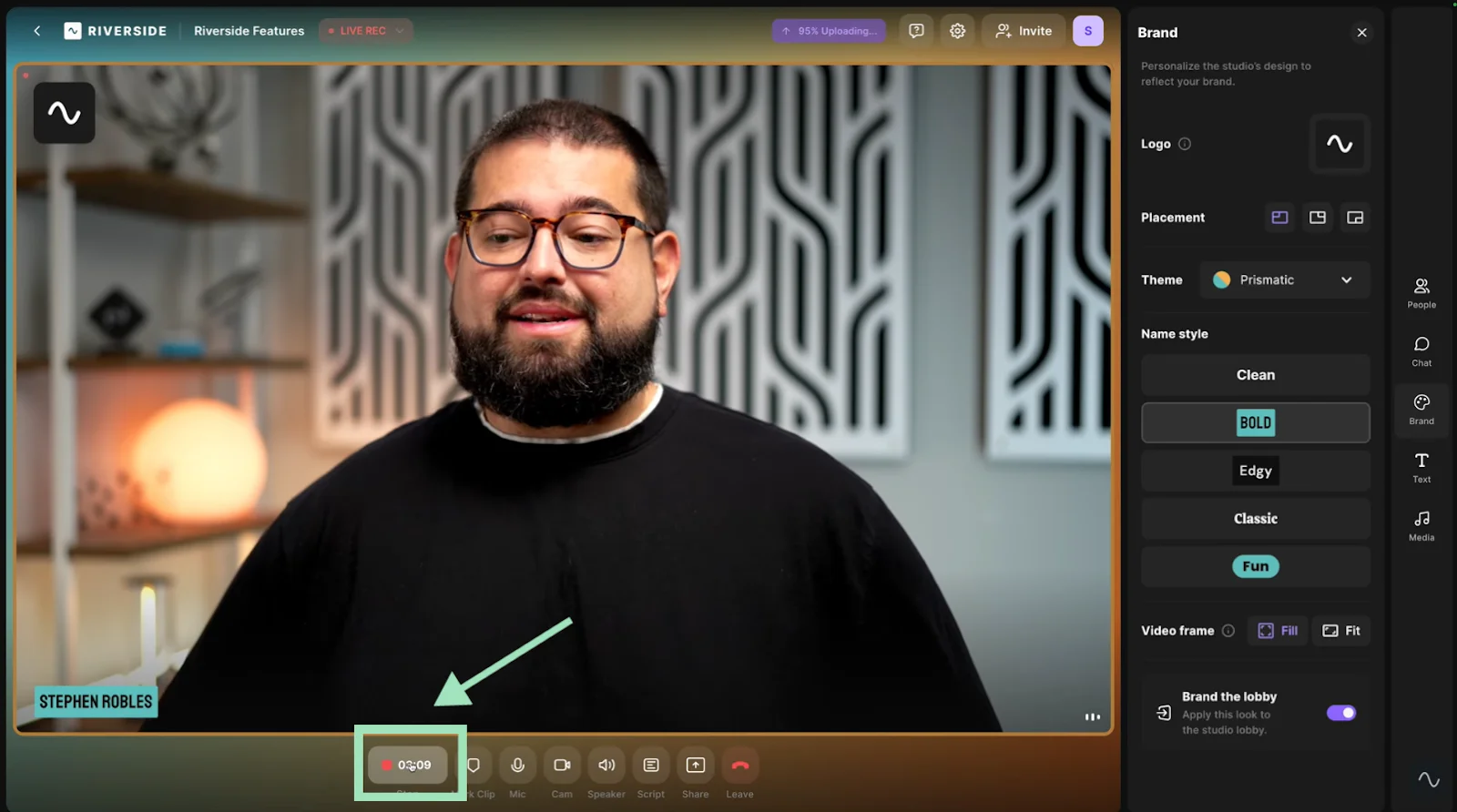
Jeśli chcesz zakończyć sesję, naciśnij przycisk stop na swoim koncie Riverside. Spowoduje to zatrzymanie transmisji na obu platformach.
Jak rozpocząć transmisję na żywo z gościem:pokoje na żywo i prośby gości
Występowanie na żywo z gościem jest świetne, ponieważ możesz wystąpić przed czyjąś publicznością. Gdy ktoś dołączy do Twojej transmisji na żywo, Instagram automatycznie przełącza się na układ podzielonego ekranu, dzięki czemu wszyscy mówcy są widoczni jednocześnie.
Jak rozpocząć transmisję na żywo na Instagramie z gościem z aplikacji
W aplikacji mobilnej Instagrama zapraszanie gości jest proste. Kliknij ikonę osób obok paska komentarzy, aby przeszukać konta i zaprosić je jako współgospodarzy.
Jak prowadzić transmisję na żywo na Instagramie z gośćmi na komputerze
Przesyłanie strumieniowe z komputera stacjonarnego przez Riverside działa nieco inaczej. Daje to jednak większą kontrolę nad tym, kto dołącza i jak przebiega rozmowa. Przyjrzyjmy się konfiguracji.
Uwaga: Podczas przesyłania strumieniowego przez RTMP z Riverside nie możesz używać natywnej funkcji Instagrama „Dodaj gościa ”, aby przyciągnąć gości bezpośrednio z platformy. Zamiast tego zaprosisz ich przez Riverside przed transmisją lub w jej trakcie.
Krok 1:Zaproś gości do swojego studia Riverside
Gdy studio transmisji na żywo będzie gotowe, kliknij „Zaproś ” w prawej górnej części ekranu. Zaproszenia możesz wysyłać za pośrednictwem linku lub e-maila.
Zawsze zalecam zrobienie tego z wyprzedzeniem, aby Twoi goście nie próbowali dołączyć, gdy już na żywo.
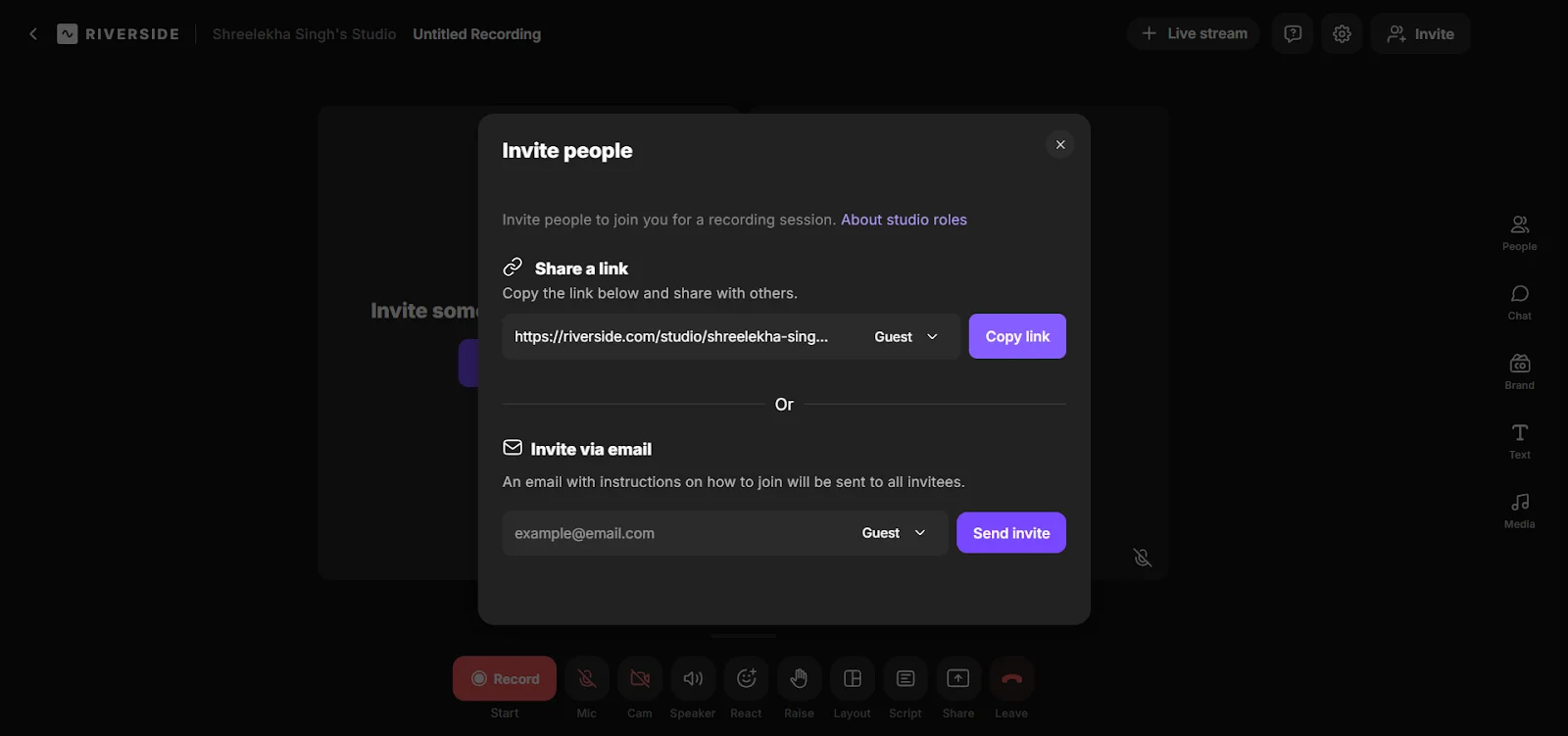
To powiedziawszy, możesz także wysyłać zaproszenia w trakcie transmisji, jeśli chcesz kogoś spontanicznie zaprosić. Ta opcja jest dostępna w całej transmisji.
Krok 2:Zatwierdź prośbę gości o dołączenie
Dzięki Riverside możesz zapraszać osoby jako:
- Goście :prelegenci, którzy dołączają do Twojego strumienia, aby wziąć udział w sesji na żywo.
- Odbiorcy: Widzowie, którzy mogą poprosić o połączenie się z Twoim strumieniem w celu zadania pytań.
Gdy zaproszony gość będzie chciał dołączyć, otrzymasz powiadomienie o prośbie. Zatwierdź, a użytkownik pojawi się w Twoim strumieniu w widoku podzielonego ekranu.
A gdy widz poprosi o rozmowę, zobaczysz jego prośbę o dołączenie, zawierającą jego imię i nazwisko oraz pytanie (jeśli zostało dodane) w ten sposób.
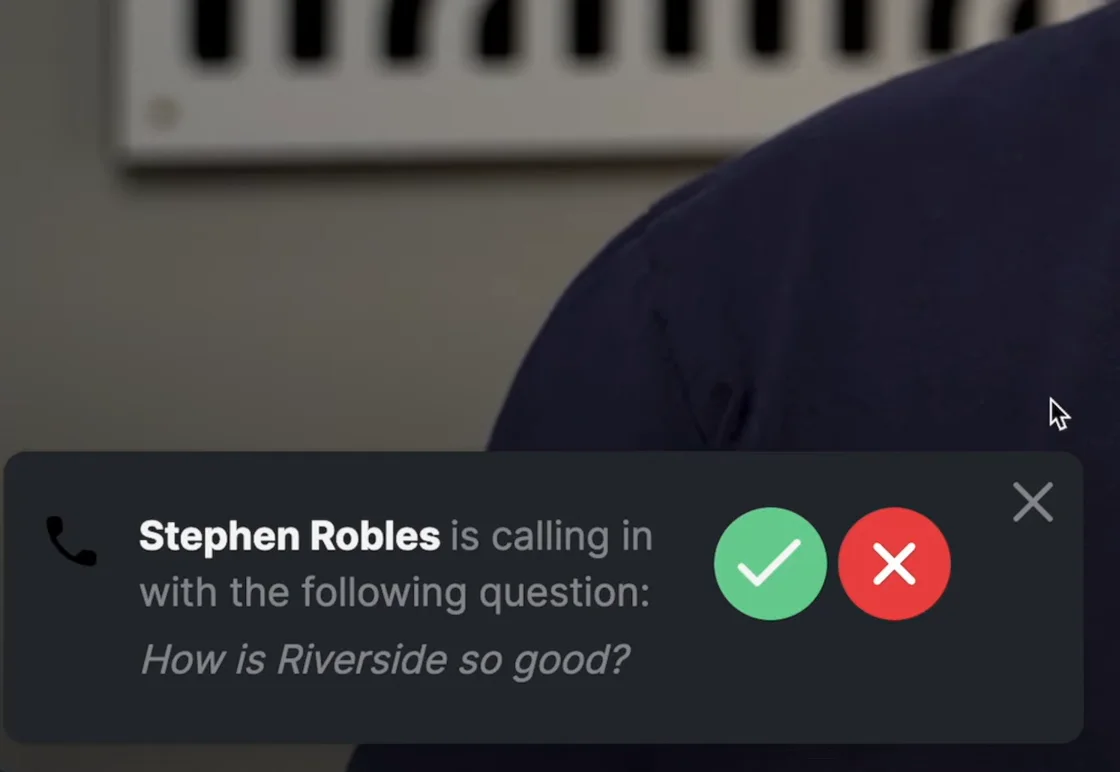
Możesz także włączać i wyłączać osoby w miarę zmiany przebiegu rozmowy. Jest to świetne rozwiązanie w przypadku sesji panelowych lub pytań i odpowiedzi, w których uczestniczy wielu ekspertów.
Dowiedz się więcej :sprawdź, jak działa tryb publiczności w Riverside, umożliwiający interakcję z odbiorcami na Instagramie na żywo.Krok 3:Zarządzaj dźwiękiem uczestników
Możesz wyciszyć dźwięk dowolnego uczestnika, jeśli występuje hałas w tle, sprzężenie zwrotne lub przypadkowe przerwanie. Dołączyły do mnie goście z kawiarni lub przestrzeni coworkingowych. Dzięki możliwości kontrolowania dźwięku bez konieczności całkowitego wyłączania transmisji transmisja nie będzie rozpraszać nikogo.
W razie potrzeby możesz także całkowicie usunąć gościa, choć zwykle jest to ostateczność.
Moje przetestowane najlepsze praktyki dotyczące Instagram Live
Teraz, gdy już wiesz, jak prowadzić transmisję na żywo na Instagramie, porozmawiajmy o tym, co tak naprawdę sprawia, że warto oglądać transmisję i na niej pozostać.
Jak zaangażować odbiorców podczas transmisji na żywo na Instagramie
Wszystko przygotowałeś. Oświetlenie jest dobre, dźwięk czysty i można transmitować na żywo. Ale potem ludzie napływają, oglądają przez 30 sekund i wychodzą. Nikt nie komentuje ani nie zostaje na dłużej.
Po dziesiątkach dobrych i złych transmisji na żywo odkryłem, co sprawia, że ludzie angażują się od momentu dołączenia do chwili, gdy się wylogujesz. Oto, co działa:
- Zacznij od ciepłego otwarcia :Pierwsze kilka minut nadało ton wszystkiemu. Gdy widzowie dołączą, przywitaj ich po imieniu, jeśli to możliwe. Podaj kontekst:„Hej [nazwa użytkownika], dziękuję, że dołączyłeś. Dzisiaj omawiamy [temat], a na koniec odpowiem też na Twoje pytania”.
- Używaj przypiętych komentarzy :zaraz po rozpoczęciu transmisji zostaw komentarz wyjaśniający, o czym jest ta transmisja, i dołącz wyraźne wezwanie do działania. Przypnij go na górze czatu. Nowi widzowie nie powinni zgadywać, dlaczego tu są ani co chcesz, żeby zrobili.
- Zadawaj bezpośrednie pytania: Nawiązuj kontakt z odbiorcami, zadając krótkie, bezpośrednie pytania, na które ludzie mogą szybko odpowiedzieć w komentarzach. Zamiast pytać „Co myślisz o [temacie] ?” powiedz coś w stylu „Ilu z was widziało to w prawdziwym życiu ?” lub „Wyślij mi 🔥jeśli Ci się to przytrafiło .”
- Przyprowadź gościa (lub 2): Zaproś współpracowników, klientów lub ekspertów branżowych do przyłączenia się do sesji, aby przeprowadzić bardziej dynamiczną rozmowę. Spowoduje to dodanie ich odbiorców do Twojego strumienia i dodanie nowego zestawu widzów, do których mogłeś nie mieć dostępu.
- Rób minisegmenty: Zamiast rozmawiać bez końca na dany temat, podziel sesję na wiele krótkich segmentów. Często robię przerwy między segmentami, aby sprawdzić komentarze i odpowiedzieć na kilka pytań, zanim przejdę dalej. Dzięki temu akcja jest utrzymana w napięciu i zapewnia widzom naturalne momenty, w których mogą się wciągnąć.
- Zapowiedz następną rzecz: Daj widzom powód, aby tu zostali. Pepper w zwrotach typu „Za 5 minut ujawnię…” i „Zostań ze mną do końca, bo robimy rozdanie”. W regularnych odstępach czasu buduj oczekiwanie.
- Nagroda za udział: Powitaj osoby aktywnie uczestniczące w Twoich transmisjach. Kiedy sprawisz, że poczują się zauważeni, prawdopodobnie zaangażują się, zamiast biernie się przyglądać. Stworzy to cykl interakcji.
- Zakończ za pomocą jasnego wezwania do działania: Zakończ transmisję na żywo 1 jasno określoną akcją, którą chcesz, aby widzowie podjęli. Może to być odwiedzenie linku w Twojej biografii, dołączenie do listy e-mailowej, wzięcie udziału w konkursie lub coś innego. Zasadniczo chcesz dotrzeć do bardzo zaangażowanej publiczności, która pozostała do końca.
Zawsze możesz udostępnić ankietę, w której zapytasz obserwujących, co im się podoba/nie podoba w Twoich transmisjach na żywo. Bezpośrednia informacja zwrotna dotycząca wygranej!
Jak pobrać i zmienić przeznaczenie swojego Instagram Live
Właśnie zakończyłeś świetną sesję na żywo. Co teraz? Chcesz zapisać ten film i stworzyć kilka najciekawszych momentów, którymi możesz podzielić się z odbiorcami. Oto jak to zrobić.
Pobierz wideo na żywo na komórkę
Jeśli przesyłałeś strumieniowo z aplikacji Instagram, wykonaj poniższe kroki, aby zapisać wideo:
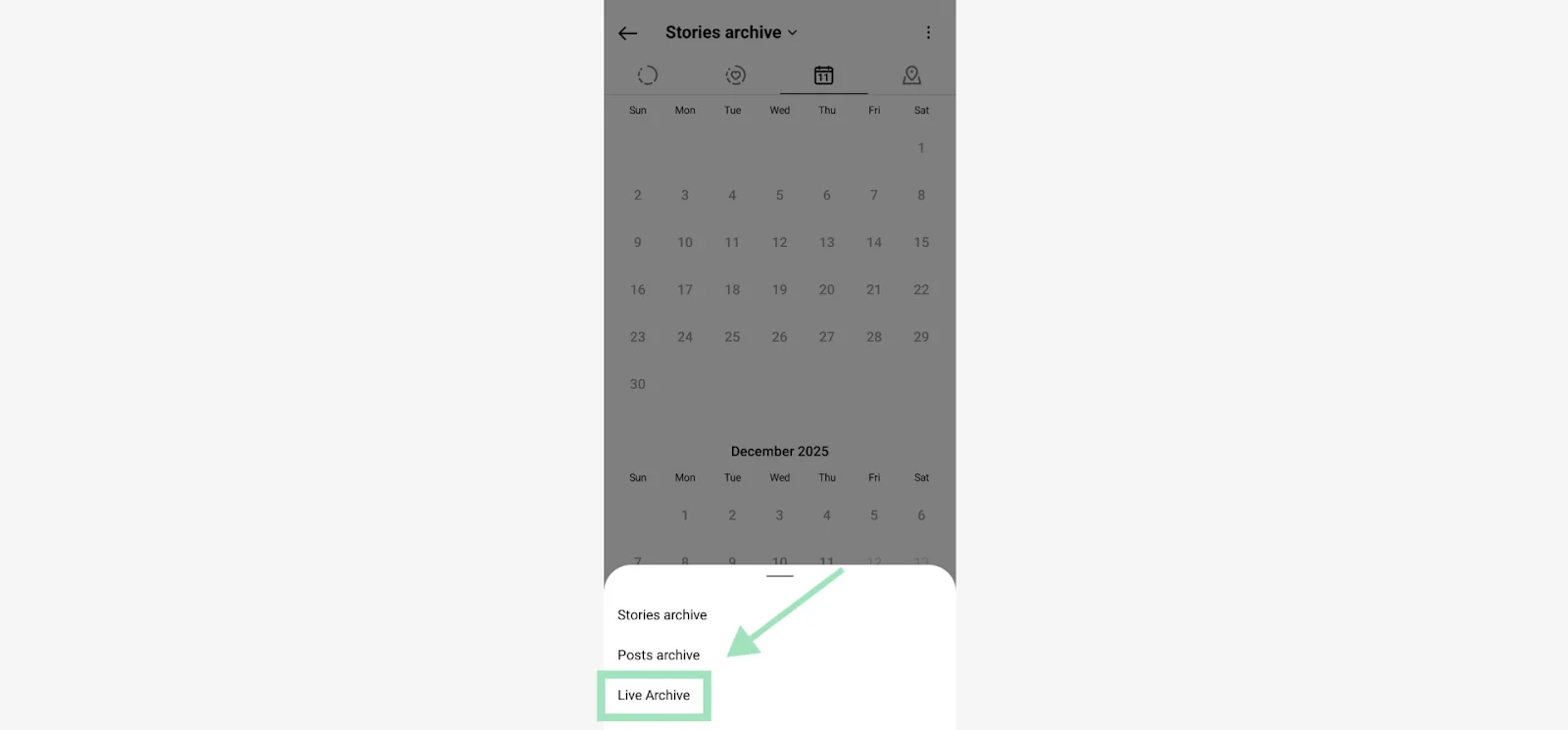
- Wybierz Ustawienia> Archiwum .
- Wybierz „Archiwum na żywo ” z listy.
- Otwórz wideo na żywo, które chcesz zapisać, i kliknij ikonę pobierania w dolnym menu.
Plik wideo jest zapisywany bezpośrednio na Twoim telefonie.
Pobierz i edytuj wideo na komputerze
Gdy przesyłasz strumieniowo przez Riverside, Twoje filmy są zapisywane w znacznie wyższej rozdzielczości niż w aplikacji mobilnej Instagrama. To dlatego, że Riverside tworzy lokalne nagrania. Nawet jeśli Twój strumień zostanie buforowany lub przerwany z powodu niestabilnego Internetu, Twój film pozostanie ostry, a dźwięk czysty.
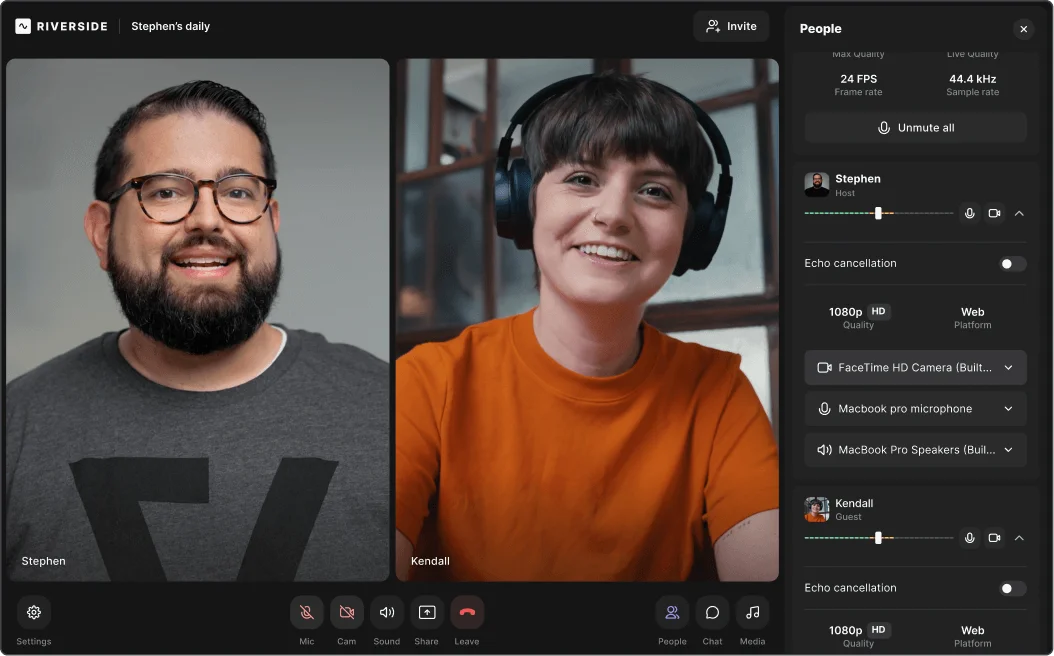
Ponadto Twoje pliki wideo są zapisywane w chmurze w trakcie sam strumień. Oznacza to, że możesz rozpocząć edytowanie filmów zaraz po zakończeniu transmisji.
Dowiedz się więcej: Zastanawiasz się, czym są nagrania lokalne? Dowiedz się, dlaczego nagrania lokalne są lepsze od nagrań w chmurze podczas transmisji na żywo.Oto, gdzie edytor Riverside staje się niezwykle przydatny do zmiany przeznaczenia filmów na żywo na Instagramie:
- Magiczne klipy: AI wyciąga najlepsze momenty i zamienia je w krótkie, gotowe do opublikowania klipy. Używam tego do tworzenia najciekawszych fragmentów lub historii bez konieczności ręcznego przeglądania godzinnego materiału.
- Edytor wielościeżkowy: Riverside zapisuje ścieżki wideo i audio każdego uczestnika w oddzielnych plikach. Jeśli w strumieniu uczestniczyło wielu gości, edytuj ich ścieżki indywidualnie, nie wpływając na innych mówców. Edytor tekstowy ułatwia dopracowanie filmu w ciągu kilku minut, podczas gdy sztuczna inteligencja usuwa wszystkie „um” i „ach”, zapewniając płynny przepływ.
- Współtwórca :Wydobądź więcej ze swojej transmisji na żywo na Instagramie dzięki Współtwórcy. Poproś go, aby zamienił Twój strumień na Instagramie w post na blogu, biuletyn lub krótki skrypt wideo. Użyłem go, aby wyodrębnić najważniejsze wnioski z dłuższych transmisji i przekształcić je w posty na LinkedIn.
- Oczyszczanie dźwięku :Automatyczne usuwanie słów wypełniających, martwego powietrza i niezręcznych pauz. Magic Audio usuwa również szumy tła, redukuje pogłos, wyrównuje poziomy dźwięku i reguluje głośność, tak aby końcowy dźwięk brzmiał profesjonalnie zmiksowany.
- Pokaż notatki :Wygeneruj tytuł, opis, dania na wynos i fragmenty dźwięków dla swojego Instagrama na żywo za pomocą jednego kliknięcia. Idealnie nadaje się to do tworzenia wpisu podsumowującego dla osób, które przegapiły transmisję na żywo.
Jak zaplanować i promować transmisję na żywo na Instagramie
To, czy do Twojej transmisji na żywo dołączy 20, czy 200 osób, zależy od tego, jak ją promujesz. Pozwól, że opowiem, w jaki sposób zachęcam ludzi do pojawiania się na moich sesjach na żywo na Instagramie.
Zaplanuj transmisję na żywo
W aplikacji mobilnej Instagram ikona kalendarza będzie widoczna po skonfigurowaniu transmisji na żywo. Stuknij, aby zaplanować sesję na konkretną datę i godzinę. Dodaj opisowy tytuł i zdjęcie na okładkę, aby ludzie wiedzieli, czego się spodziewać.
Po zaplanowaniu możesz udostępnić je jako historię, post lub bezpośredni link. Twoi obserwatorzy mogą ustawić przypomnienie, co oznacza, że otrzymają powiadomienie, gdy rozpoczniesz transmisję na żywo.
Uwaga: Obecnie planowanie transmisji na żywo na Instagramie nie jest możliwe na komputerze.
Promuj i publikuj swoje transmisje na żywo
Możesz uzyskać znacznie większą frekwencję, promując wcześniej swój Instagram Live.
Wolę zaplanować transmisję na żywo i udostępnić ją w Historii co najmniej dzień wcześniej. Nawet jeśli nie mogę wcześniej zaplanować występu, rozpowszechniam tę informację, mówiąc na przykład:„Będę transmitował na żywo w dniu [data] o [godzina], aby porozmawiać na temat [temat. Dołącz do mnie!”
Oto świetny przykład promowania sesji na żywo za pomocą postu na Instagramie z linkiem do kalendarza wydarzenia:
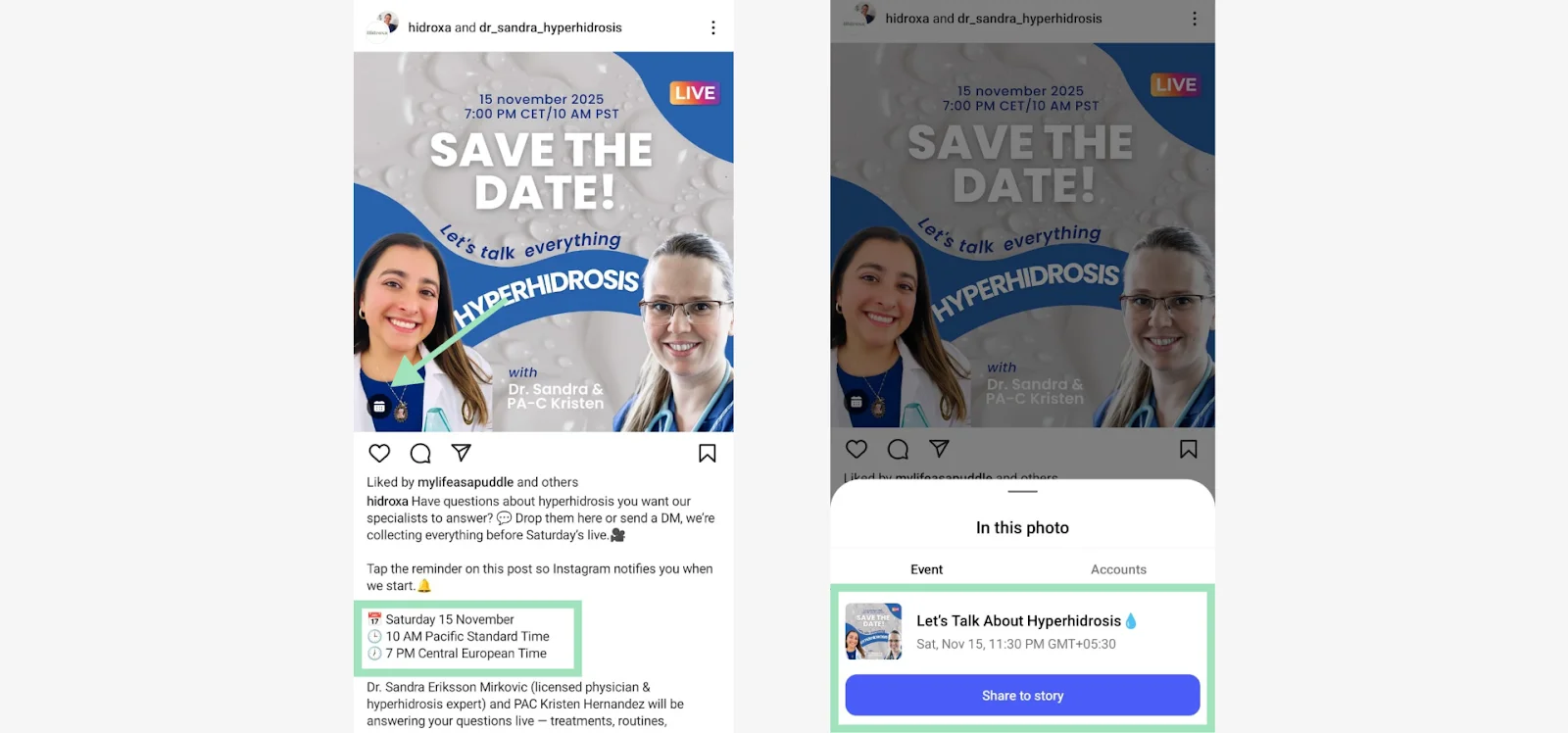
Staram się także udostępniać krótkie zwiastuny prezentujące treść transmisji. Daje ludziom przedsmak tego, co nadchodzi, i wywołuje szum.
Dodaj naklejkę z odliczaniem do swojej historii na Instagramie, gdy masz zamiar rozpocząć transmisję na żywo. Powiadamia obserwujących od razu po rozpoczęciu. I nie ograniczaj promocji do Instagrama. Publikuj posty na X, Facebooku, Threads, LinkedIn i wszędzie tam, gdzie przebywają Twoi odbiorcy.
A jeśli zapraszasz gościa, skontaktuj się z nim, aby promować transmisję z obu kont. Ich odbiorcy stają się Twoimi odbiorcami i odwrotnie.
Instagram Live nie działa? Wypróbuj te wskazówki dotyczące rozwiązywania problemów
Przez lata miałem sporo problemów z Instagramem na żywo. Oto, jak naprawić najczęstsze czkawki.
Problemy z kontem i aplikacją
- Opcja na żywo nie jest w ogóle wyświetlana: Upewnij się, że Twoja aplikacja jest zaktualizowana do najnowszej wersji. Starsze wersje mogą nie obsługiwać funkcji Live. Po zaktualizowaniu wymuś zamknięcie i ponowne otwarcie aplikacji. Jeśli opcja Na żywo nadal nie jest dostępna, Twoje konto może być zbyt nowe lub możesz mieć na nim ograniczenia.
- Wiadomość „Zablokowano transmisję na żywo”: Instagram tymczasowo wyłączył transmisję na żywo, zwykle z powodu naruszenia zasad. Do typowych przyczyn zalicza się muzykę chronioną prawem autorskim lub zgłoszenie dotyczące nieodpowiednich treści. Jeśli jest to ban tymczasowy, będziesz musiał poczekać od 24 godzin do tygodnia lub dłużej.
Problemy z dźwiękiem
- Echo lub sprzężenie zwrotne: Dzieje się tak, gdy mikrofon odbiera dźwięk z głośnika. Użyj słuchawek, aby przerwać pętlę. Jeśli słyszysz echo i jesteś sam, sprawdź, czy masz otwarty Instagram na innym urządzeniu i wycisz go.
- Mała głośność lub brak dźwięku: Najpierw sprawdź głośność multimediów w telefonie. Niektóre telefony traktują dźwięk na żywo jako multimedia, więc może on zostać wyciszony, nawet jeśli dzwonek jest włączony. Jeśli używasz mikrofonu zewnętrznego, upewnij się, że jest prawidłowo podłączony. Zawsze pytam:„Czy wszyscy mnie słyszą?” na początku każdego strumienia i obejrzyj komentarze, aby potwierdzić.
- Zniekształcenie dźwięku: Jeśli dźwięk jest nieco niezsynchronizowany z wideo na urządzeniu mobilnym, niewiele możesz zrobić. Na komputerze stacjonarnym może się to zdarzyć, jeśli karta przechwytująca lub aparat ma opóźnienie. Jeśli dźwięk gościa nie pasuje do jego wideo, zwykle jest to wina sieci po jego stronie.
Problemy z wideo i połączeniem
- Wzburzony strumień: Prawie zawsze jest to problem z internetem. Najpierw uruchom strumień próbny, aby przetestować połączenie. Jeśli występują zakłócenia, przełącz się na silniejszą sieć lub zbliż się do routera.
- Nieostry obraz: Na urządzeniu mobilnym dotknij ekranu i przytrzymaj go, aby zablokować ostrość i ekspozycję. Zapobiega to ciągłemu ustawianiu ostrości przez aparat. Przed transmisją wyczyść także obiektyw aparatu.
- Problemy z wydajnością: Transmisja na żywo w telefonach wymaga intensywnego korzystania z aparatu, procesora i sieci jednocześnie. Niektóre telefony mogą się przegrzewać. Zamknij wszystkie aplikacje działające w tle przed uruchomieniem, aby zwolnić pamięć. Trzymaj telefon podłączony do prądu, aby uniknąć rozładowania baterii, ale jeśli zacznie się przegrzewać, odłącz go i poczekaj, aż ostygnie.
Błędy RTMP i kodera (PC)
- Nieprawidłowy klucz strumienia: Klucze do transmisji na Instagramie wygasają po kilku godzinach, więc nie generuj swoich zbyt wcześnie. Upewnij się także, że kopiujesz cały klucz, bez dodatkowych spacji i brakujących znaków.
- Zły współczynnik proporcji: Instagram Live Producer obsługuje rozdzielczość 720p przy 30 FPS. Upewnij się, że konfiguracja przesyłania strumieniowego jest zgodna z tymi parametrami. Chcesz przesyłać strumieniowo w formacie H.264 z dźwiękiem AAC, co większość oprogramowania obsługuje domyślnie.
- Brak podglądu w programie Live Producer: Jeśli Riverside transmituje strumieniowo, ale podgląd sieciowy Instagrama jest pusty, Twoja sieć może blokować RTMP. Dzieje się tak w przypadku niektórych korporacyjnych lub publicznych sieci Wi-Fi. Przełącz na inną sieć.
- Buforowanie: Ustaw stałą przepływność (CBR) w zakresie 4000–6000 kb/s dla wideo i do 256 kb/s dla dźwięku. Zamknij także wszelkie przesyłanie i pobieranie w tle, gdy jesteś na żywo (będą konkurować o przepustowość i powodować buforowanie).
Często zadawane pytania dotyczące transmisji na żywo na Instagramie
Ilu obserwujących na Instagramie ma rozpocząć transmisję na żywo?
Aby uzyskać dostęp do Instagram Live, potrzebujesz 1000 obserwujących (stan na grudzień 2025 r.). Ten wymóg dotyczy wszystkich użytkowników, z dodatkowymi ograniczeniami dla nastolatków poniżej 16 roku życia.
Jeśli nie widzisz funkcji Na żywo pomimo osiągnięcia tego progu, spróbuj zaktualizować aplikację Instagram do najnowszej wersji. Sprawdź też, czy nie występują ograniczenia konta lub naruszenia zasad, które mogą blokować dostęp.
Jak prowadzić transmisję na żywo na Instagramie bez 1000 obserwujących?
Nie można już prowadzić transmisji na żywo na Instagramie, mając mniej niż 1000 obserwujących. Instagram wprowadził to minimalne wymaganie dotyczące obserwujących w sierpniu 2025 r., aby ograniczyć spam i poprawić jakość transmisji.
Zanim uzyskasz dostęp do funkcji na żywo, musisz organicznie zwiększyć liczbę odbiorców do 1000 obserwujących.
Jak ukryć lub usunąć komentarze na Instagramie na żywo?
Podczas transmisji na żywo na Instagramie na dole ekranu zobaczysz pasek komentarzy. Naciśnij trzy kropki na tym pasku, aby znaleźć opcję „Wyłącz komentowanie .”
Aby filtrować określone treści, skonfiguruj w ustawieniach filtry słów kluczowych, aby automatycznie ukrywały niechciane terminy. W przypadku pojedynczych problematycznych komentarzy kliknij bezpośrednio komentarz, aby ograniczyć lub zablokować użytkowników, którzy naruszają wytyczne dla społeczności lub zakłócają transmisję.
Jak długo może trwać Instagram Live w 2026 r.?
Sesje na żywo na Instagramie mogą trwać do 4 godzin na transmisję w przypadku kwalifikujących się kont. Pamiętaj jednak, że dłuższe transmisje zwykle wiążą się z większym odsetkiem widzów porzucających oglądanie.
Zaplanuj strategiczne przerwy obejmujące sesje pytań i odpowiedzi lub resetowanie treści, aby utrzymać zaangażowanie podczas dłuższych sesji. Jeśli osiągniesz limit czasu, zakończ jasnym wezwaniem do działania i umów się na kolejną sesję, aby kontynuować rozmowę z odbiorcami.
Czy mogę transmitować na Instagramie z komputera bez narzędzi innych firm?
Nie, nie możesz transmitować na żywo na Instagramie z komputera bez narzędzi innych firm. Jedynym sposobem na transmisję na żywo na Instagramie z poziomu komputera jest użycie narzędzia Live Producer. To narzędzie generuje klucz strumienia, który współpracuje z platformami przesyłania strumieniowego innych firm, takimi jak Riverside.
Nie ma natywnej aplikacji na aparat stacjonarny, która działałaby tak samo jak wersja mobilna bez kodera. Zatem jedyną opcją jest skorzystanie z platformy do przesyłania strumieniowego.