
Edycja wideo może wydawać się dość trudnym procesem, który wielu odstrasza. Dowiedz się, jak sprawić, by było to dla Ciebie proste i przyjemne!
Wideoeseje, recenzje, sesje gamingowe, teledyski… To tylko niewielka część tego, co można znaleźć na YouTubie i są one zupełnie inne pod względem sposobu prezentacji. Dzieje się tak oczywiście dlatego, że są one redagowane w określony sposób. Jednak wiele z nich łączy także podobieństwa wynikające z docelowej platformy, jaką jest YouTube.
W tym artykule porozmawiamy o tym, jak łatwo edytować filmy w YouTube przed opublikowaniem, a także korzystać z narzędzi i funkcji platformy, które pomogą Ci promować Twój kanał i uniknąć wszelkich problemów. Przejdźmy więc od razu do rzeczy!
Spis treści
- Wprowadzenie do edycji wideo w YouTube
- Jakich zmian wymaga Twój film w YouTube
- Jak edytować film w YouTube Studio
- Jak edytować filmy z YouTube za pomocą Clideo Video Editor
- Jak edytować filmy z YouTube na urządzeniach mobilnych
- Zamykanie i przesyłanie filmu do YouTube
- Często zadawane pytania
- Wniosek
Wprowadzenie do edycji filmów w YouTube
Po pierwsze, edycja wideo w YouTube jest niezbędna do tworzenia angażujących treści i rozwijania kanału. Nawet brak edycji jest wyborem kreatywnym i w takim przypadku musisz zrozumieć, dlaczego to robisz.
W przeciwnym razie każdy film w YouTube wymaga wielu operacji edycyjnych wykraczających poza proste cięcia, w tym dodawanie napisów, przejść, ścieżek muzycznych itp. Na początku może się to wydawać dużo, ale traktuj każdy typ jako osobny krok, aby uniknąć przytłoczenia przed rozpoczęciem.
Warto także zapoznać się z różnorodnością dostępnych narzędzi do edycji wideo. YouTube ma własny wbudowany edytor wideo, ale możesz także wypróbować oprogramowanie do edycji na komputerze lub zaawansowane edytory internetowe innych firm, takie jak Clideo Video Editor. Aby dowiedzieć się, która opcja jest dla Ciebie bardziej odpowiednia, przyjrzyjmy się oczekiwanym typom zmian.
Jakich zmian wymaga Twój film w YouTube
Do niezbędnych zmian, które wyróżnią Twoje filmy w YouTube, należą:
- przycinanie i cięcie materiał filmowy;
- dodawanie podpisów i napisów w celu poprawy dostępności;
- w tym tekst lub nakładki graficzne aby podkreślić kluczowe punkty.
Inne rodzaje edycji wideo są na ogół zbędne, ale mogą również pomóc zwiększyć zaangażowanie widzów, na przykład przyspieszając fragmenty filmu w YouTube, aby zachować dynamikę. Spróbuj na przykład zastosować płynne przejścia między scenami i atrakcyjne wizualnie efekty wideo, aby przyciągnąć uwagę widzów na dłużej.
Druga część filmu, czyli audio , jest równie ważny, więc powinieneś go również zoptymalizować. Pomaga stworzyć profesjonalną jakość dźwięku, dostosowując poziomy głośności i dodając narrację lub efekty dźwiękowe. Dyskretna muzyka sprawdzi się również, jeśli planujesz partie bezdźwięczne i chcesz mieć pewność, że widzowie nie będą klikać.
Następnie pojawiają się części dotyczące YouTube, które pomagają promować Twój kanał i zachęcać widzów do oglądania większej ilości treści.
- Ekrany końcowe to interaktywne przyciski, które pojawiają się w ostatnich sekundach filmu (możesz dostosować ich czas). Zawierają linki do Twojego kanału, ostatniego lub wybranego przez Ciebie filmu, wybranej playlisty lub wszystkich, jeśli masz na to ochotę!
- Karty są również linkami, ale możesz je umieścić w dowolnym miejscu filmu i możesz dodawać linki do filmów lub kanałów innych osób. Możesz także dodać w ten sposób linki spoza YouTube, jeśli dołączyłeś do programu partnerskiego YouTube.
- Playlisty są przydatne do grupowania serii wieloczęściowych lub określonych tematów, jeśli publikujesz dużo filmów. W ten sposób możesz zapewnić widzom nieprzerwane oglądanie treści, które uznają za interesujące.
Jak edytować film w YouTube Studio
Po dodaniu filmu możesz uzyskać dostęp do Edytora wideo YouTube i wprowadzić zmiany za pomocą szczegółów filmu. Oto, co możesz zrobić:
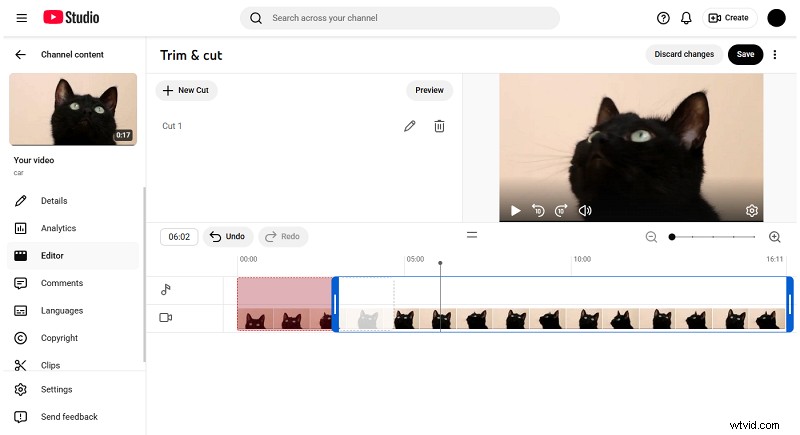
Przytnij i przytnij
Umieść głowicę odtwarzania na osi czasu wideo w miejscu, w którym chcesz wyciąć jego część, i kliknij „Nowe cięcie”, a następnie dostosuj uchwyty, aby uzyskać bardziej precyzyjne ustawienie czasu i użyj „✓”. Powtarzaj w dowolnym miejscu, w którym chcesz ciąć. Kiedy skończysz, kliknij „Zapisz”, aby zastosować wszystkie cięcia.
Dodaj muzykę
Po otwarciu zakładki „Audio” możesz wyszukiwać różne utwory muzyczne wolne od praw autorskich. Możesz filtrować utwory według gatunku i nastroju — idealne rozwiązanie do ustawiania określonych wibracji. Gdy znajdziesz odpowiedni dźwięk, najedź na niego kursorem i użyj „+”, aby dodać go do swojego filmu.
Po dodaniu plik audio pojawi się na osi czasu. Kliknij na nim trzy kropki, aby ustawić poziom głośności. Aby umieścić dźwięk w określonym miejscu, po prostu przytrzymaj go i przeciągnij w to miejsce. Jeśli chcesz, aby odtwarzana była tylko część utworu, przeciągnij rogi ciemnoszarego obszaru, tak aby zawierała tylko niezbędną część. Jeszcze raz kliknij „Zapisz”, aby zastosować zmiany.

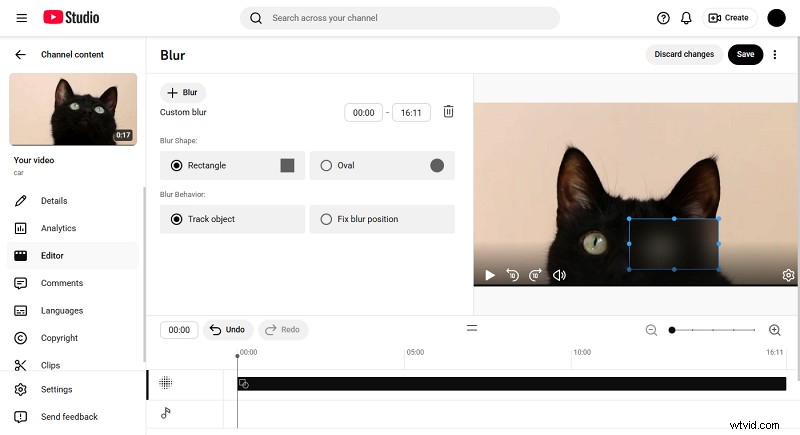
Rozmycie
Jeśli kręcisz na zewnątrz lub w tętniących życiem miejscach, możesz uchwycić na nagraniu niektóre osoby. Jeśli tak się stanie i nie będziesz mógł wyciąć fragmentu z nimi, lepiej zamazać ich twarze. Na szczęście tutaj jest to możliwe.
Kliknij „Rozmycie”, a następnie wybierz, czy chcesz zastosować rozmycie twarzy, czy niestandardowe. Jeśli wybierzesz pierwszą opcję, automatycznie wykryje twarze i je rozmyje. Aby jednak uniknąć ewentualnych błędów, lepiej od razu wybrać to drugie.
W trybie niestandardowym możesz wybrać prostokątny lub owalny kształt zamazanego obszaru oraz dostosować jego rozmiar i położenie w odtwarzaczu. Dodatkowo możesz ustawić jego czas i określić, czy powinien pozostać na swoim miejscu, czy też śledzić rozmazany obiekt.
Dodaj karty informacyjne i inne elementy
To jest całkiem proste. Aby dodać kartę informacyjną, kliknij „+” i wybierz, co chcesz połączyć — film, playlistę lub kanał. W przypadku dwóch pierwszych możesz połączyć swoje treści, ale każda opcja umożliwia także wyszukiwanie czegokolwiek w YouTube.
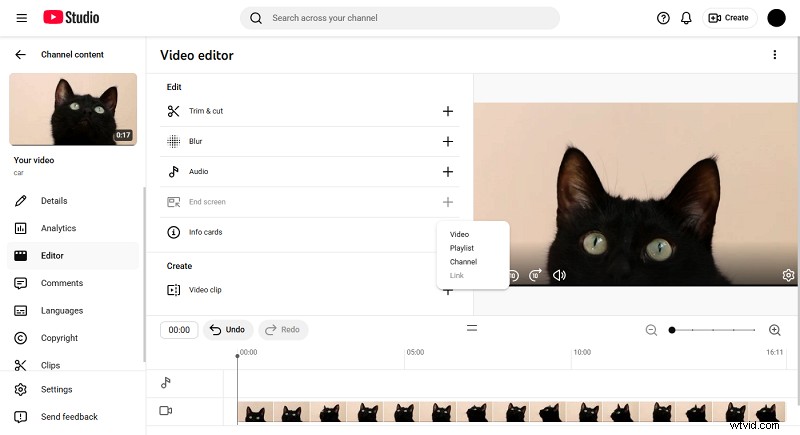
Gdy wybierzesz, co chcesz połączyć, karta pojawi się na osi czasu i możesz ją dowolnie przesuwać, aby określić, gdzie ma być odtwarzana. Możesz także dodać tekst zwiastuna (podpis, który pojawi się na karcie) i niestandardową wiadomość (podpis, który pojawi się po kliknięciu karty).
Jeśli chodzi o ekrany końcowe, po kliknięciu „+” dostępnych jest kilka szablonów układów, których można użyć. Oczywiście możesz przesuwać elementy w odtwarzaczu, aby dostosować ich położenie i dodać dodatkowe elementy. Aby określić czas ich pojawienia się, umieść dokładny czas w menu pozostawionym graczowi lub po prostu przesuń jego wskaźniki na osi czasu.
Po wybraniu elementów wideo możesz wybrać konkretny film lub pozwolić YouTube automatycznie wybrać najnowszy film na kanale lub ten, który najlepiej odpowiada widzowi.
Zakończ i opublikuj
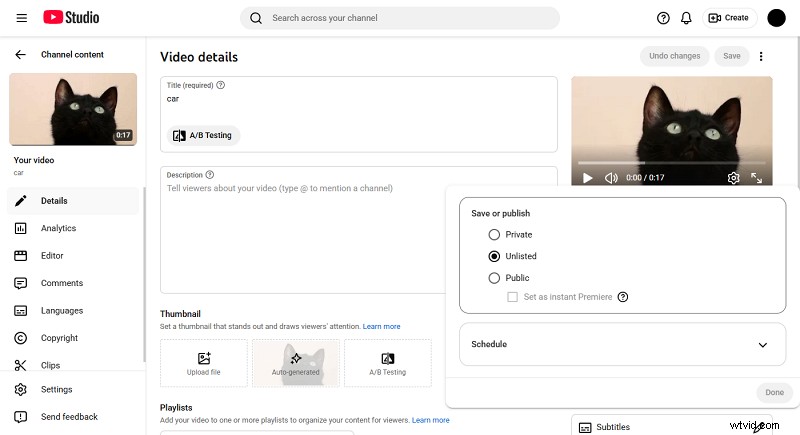
Przesłany film może zostać opublikowany jeszcze przed edycją w Edytorze wideo YouTube, chyba że ustawisz go na Prywatny lub Niepubliczny. Dlatego jest to dobra praktyka, jeśli chcesz edytować filmy w YouTube przed publikacją.
Możesz zobaczyć, jak to wygląda w dowolnym momencie edycji, ponieważ link jest generowany po przesłaniu. Gdy będziesz zadowolony z wyniku i będziesz gotowy do jego opublikowania, po prostu przejdź do zakładki „Szczegóły” i ustaw widoczność na Publiczne lub zaplanuj upublicznienie filmu o określonej godzinie.
Jak edytować filmy z YouTube za pomocą Clideo Video Editor
Chociaż YouTube Studio jest pomocne, czasami trzeba zastosować zmiany, które nie są tam dostępne. W takim przypadku na ratunek przychodzi nasz poręczny, wszechstronny edytor wideo! To oparte na przeglądarce narzędzie do edycji wideo z przyjaznym dla użytkownika interfejsem, które umożliwia szybką i prostą edycję w dowolnym miejscu, udostępniając wszystkie najważniejsze narzędzia w przeglądarce.
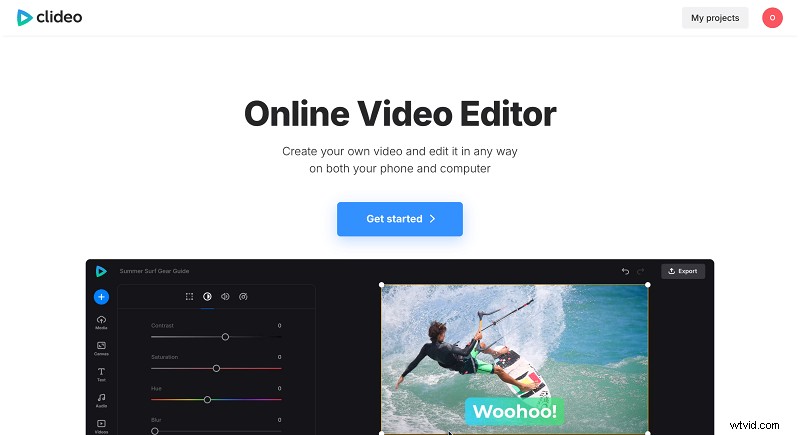
Edytor jest bardzo łatwy w użyciu:
-
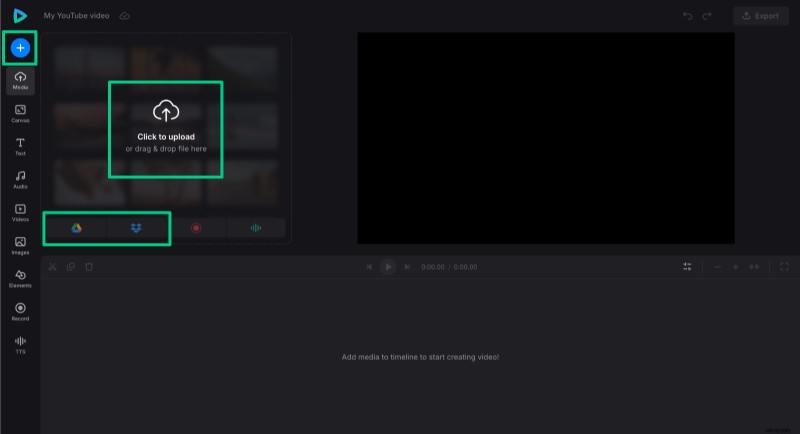
Kliknij „Rozpocznij”, a następnie dodaj swój klip wideo, używając „+” lub po prostu przeciągnij i upuść plik na stronę. Tam możesz także importować filmy za pośrednictwem Dysku Google lub innego miejsca w chmurze.
-
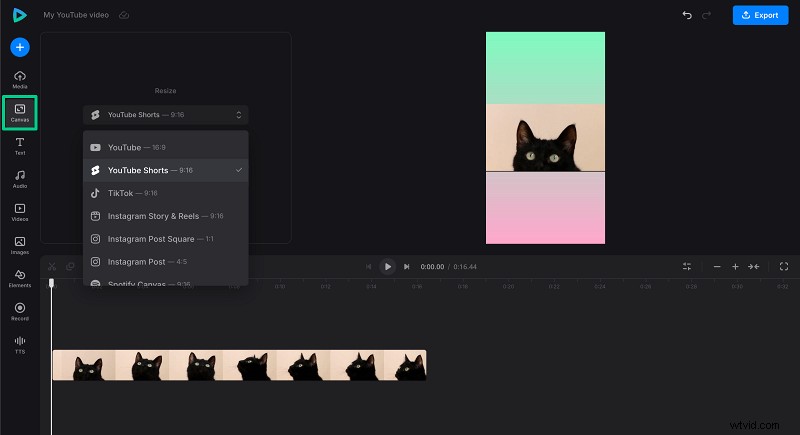
Jeżeli chcesz na przykład zmienić rozmiar filmu na potrzeby YouTube Shorts, przejdź do „Płótna” i wybierz z listy odpowiedni szablon. Jeśli spowoduje to pojawienie się czarnych pasków, możesz tutaj również zmienić kolor tła.
-
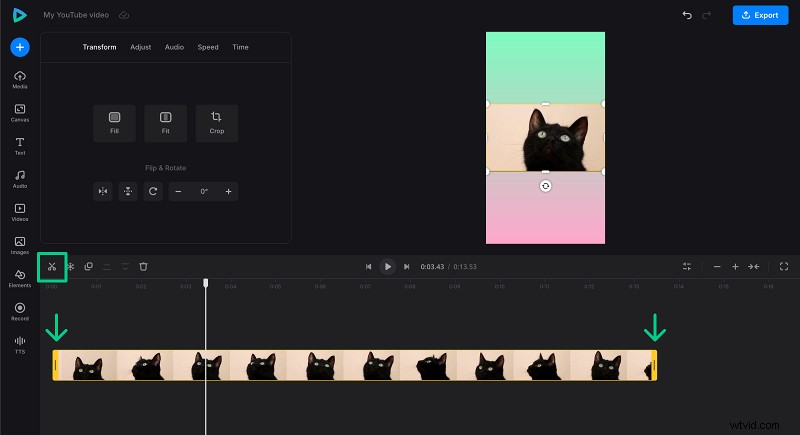
Aby wyciąć niepotrzebne części z filmu, przesuń głowicę odtwarzania i kliknij ikonę nożyczek w punktach początkowym i końcowym, a następnie usuń niepotrzebny fragment za pomocą ikony kosza. Możesz także przyciąć klip, przeciągając jego paski boczne na osi czasu.
-
Aby dodać nieodpłatną muzykę w tle, przejdź do „Audio” w menu po lewej stronie. Następnie kliknij ścieżkę na osi czasu, aby dostosować jej głośność. Dostępna jest również opcja usuwania niechcianych szumów.

-
Użyj „TTS”, aby wygenerować lektora AI lub nagraj własną narrację, korzystając z opcji „Nagraj”.
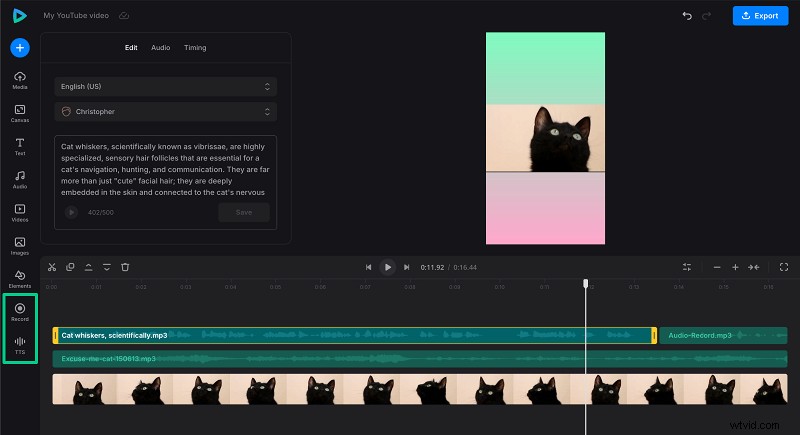
-
Po wybraniu dowolnego klipu na osi czasu dostępne są różne opcje jego edycji, takie jak dostosowanie kolorów wideo i prędkość odtwarzania.
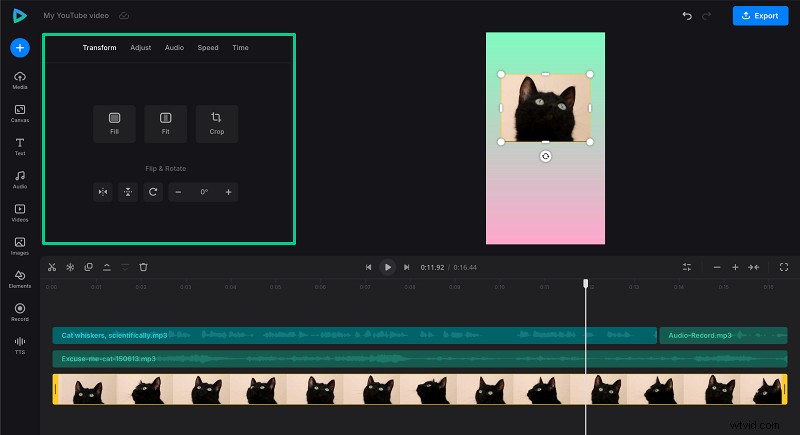
-
Aby dodać podpisy, w sekcji „Tekst” kliknij dowolny szablon, który chcesz dodać do filmu, a następnie dostosuj tekst i jego ustawienia (kolor, rozmiar, czcionka, wyrównanie).
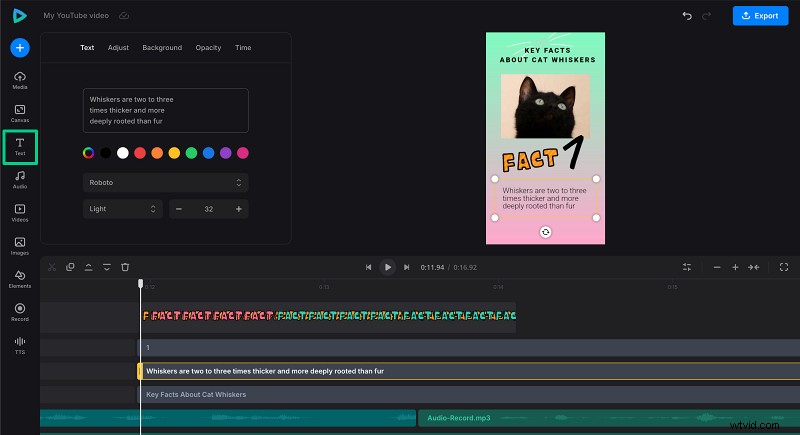
Po zakończeniu edycji kliknij „Eksportuj” w prawym górnym rogu i wybierz jakość i rozdzielczość zoptymalizowane pod kątem przesyłania do YouTube.
Jak edytować filmy z YouTube na urządzeniach mobilnych
Chcesz edytować filmy z YouTube'a na urządzeniach iPhone lub Android? To także możliwe! Aplikacja YouTube Studio jest dostępna zarówno w Sklepie Play, jak i App Store. Pozwala jednak tylko na edycję tytułu, opisu, tagów itp., dlatego lepiej używać wbudowanych edytorów lub aplikacji innych firm, takich jak aplikacja mobilna Clideo, do zaawansowanej edycji wideo lub po prostu skorzystać z narzędzi online do edycji filmów na Androidzie i edycji filmów na iPhonie.
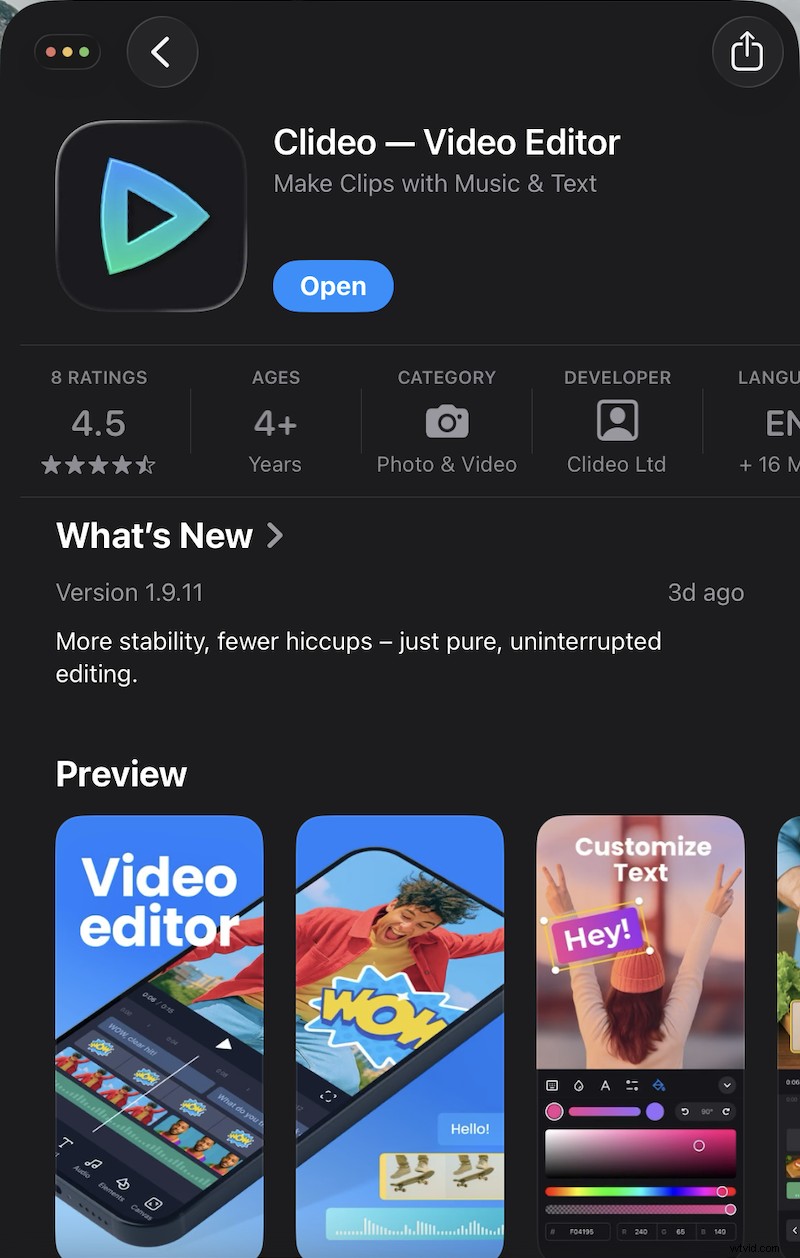
Ta ostatnia jest bardzo podobna do wersji przeglądarkowej, więc jest dobrym wyborem do przycinania, dodawania muzyki, tekstu lub naklejek w drodze. Co więcej, po wyeksportowaniu możesz przesłać swój film bezpośrednio na swój kanał YouTube!
Zamykanie i przesyłanie filmu do YouTube
Dokonaj ostatecznej oceny edytowanego filmu, aby upewnić się, że wszystko wygląda dobrze. Następnie nadszedł czas na nadanie mu odpowiedniego tytułu, opisu i tagów. I nie zapomnij o miniaturze – to pierwsza rzecz, którą widzi potencjalny widz. Po przesłaniu udostępnij link do swojego filmu na platformach mediów społecznościowych, z których często korzystasz, aby zwiększyć zasięg.
Jednak to nie koniec; Ważne jest również nawiązywanie kontaktu z odbiorcami poprzez komentarze, aby zostać przez nich zapamiętanym i zobaczyć, co działa lepiej. Podobnie jest z wykorzystaniem analityki YouTube do monitorowania wyników Twojego filmu i udoskonalania strategii edycji przyszłych filmów.
Często zadawane pytania
Jak mogę dodać napisy lub tekst do moich filmów na YouTube?
Jeśli edytujesz film poza YouTube, możesz dodać tekst w wybranym przez siebie edytorze wideo. W przeciwnym razie możesz to zrobić na jednym z etapów przesyłania lub w YouTube Studio.
Czy mogę edytować filmy z YouTube na moim urządzeniu mobilnym?
Jasne! Chociaż w aplikacji YouTube Studio brakuje wielu funkcji do edycji, przed przesłaniem zawsze możesz skorzystać z narzędzi online lub innych aplikacji do edycji filmów.
Jak dodać muzykę w tle bez problemów z prawami autorskimi?
Wystarczy wybrać utwory w YouTube Studio, ale jeśli chcesz mieć większą różnorodność, istnieją również wyspecjalizowane witryny.
Jakie formaty wideo najlepiej przesyłać do serwisu YouTube?
Chociaż obsługuje wiele różnych formatów, MP4 jest najlepszy, ponieważ jest najpopularniejszy i można go bez problemu odtwarzać na prawie każdym urządzeniu.
Jak dodać ekrany końcowe i karty do moich filmów?
Przesyłając film, możesz to zrobić podczas jednego z kroków przed publikacją. Jeśli nie zrobisz tego od razu, zawsze możesz dodać te elementy później za pomocą edytora YouTube Studio.
Z łatwością twórz i edytuj filmy
Łatwy w użyciu edytor wideo, który zamienia Twoje pomysły w dopracowane filmy.
Wniosek
Niezależnie od tego, czy są to narzędzia natywne dla YouTube, czy narzędzia innych firm, zrozumienie procesu edycji sprawia, że jest on prostszy i łatwiejszy do naśladowania. Założenie własnego kanału YouTube może na początku wydawać się przerażające, ale gdy już opanujesz zasady edytowania filmów, będzie to świetna zabawa!