
Zastanawiasz się, jak zamienić ścieżkę dźwiękową w plik wideo, który można udostępniać na YouTube i innych platformach? Proces jest prostszy niż myślisz, a dzięki odpowiednim narzędziom możesz stworzyć profesjonalnie wyglądające filmy w ciągu kilku minut.
Krótko mówiąc, konwersja ścieżki dźwiękowej na plik wideo oznacza połączenie dźwięku z elementami wizualnymi — pojedynczym obrazem, pokazem slajdów lub pustym tłem — za pomocą narzędzia do edycji wideo. Rezultatem jest standardowy format wideo (MP4, AVI itp.), który można przesłać do dowolnych mediów społecznościowych lub witryn do udostępniania plików wideo.
Ta konwersja jest cenna, ponieważ wiele platform przedkłada wideo nad pliki zawierające wyłącznie dźwięk. Niezależnie od tego, czy udostępniasz piosenkę, podcast czy nagranie mówione, przekształcenie dźwięku w wideo sprawi, że będzie ono dostępne i łatwe do udostępniania. Dzięki przyjaznym dla użytkownika narzędziom online możesz to zrobić szybko na dowolnym urządzeniu — telefonie lub komputerze — bez wcześniejszej edycji. Poniższy przewodnik pokazuje, jak przekonwertować ścieżkę audio na plik wideo bezpośrednio w przeglądarce.
Spis treści
- Czy można przekonwertować ścieżkę audio na plik wideo?
- Jak przekonwertować ścieżkę audio na plik wideo za pomocą Clideo
- Wskazówki dotyczące konwersji plików audio
- Często zadawane pytania
- Wniosek
Czy można przekonwertować ścieżkę audio na plik wideo?
Tak, absolutnie. Konwersja ścieżki audio na plik wideo polega po prostu na połączeniu pliku audio — MP3, WAV lub AAC — z elementami wizualnymi w celu utworzenia formatu wideo, takiego jak MP4 lub AVI. Można to zrobić za pomocą dowolnego edytora wideo i może to obejmować obrazy statyczne, pokazy slajdów lub dynamiczne wizualizatory towarzyszące dźwiękowi.
Taka konwersja umożliwia udostępnianie muzyki, podcastów lub treści mówionych wraz z obrazami, podpisami lub zwykłym tłem. Ułatwia także tworzenie angażujących filmów do mediów społecznościowych, YouTube lub prezentacji.
Profesjonalne oprogramowanie, takie jak Adobe Premiere Pro, Final Cut Pro i DaVinci Resolve, idealnie nadaje się do złożonych projektów. Jednak wiele prostych edytorów online umożliwia wykonanie tego samego zadania w przeglądarce i nie wymaga wcześniejszego doświadczenia w edycji wideo.
Jak przekonwertować ścieżkę audio na plik wideo za pomocą Clideo
Jeśli chcesz udostępnić swoją muzykę, podcast lub nagranie audio, praktycznym rozwiązaniem jest konwersja ścieżki dźwiękowej na plik wideo — a edytor online Clideo ułatwia to.
Clideo Video Editor to wszechstronny edytor oparty na przeglądarce, który obsługuje pliki audio, wideo i obrazy. Oferuje przycinanie, kadrowanie, nakładanie tekstu, regulację głośności i wiele więcej.
Bezpłatny plan umożliwia przesyłanie plików o rozmiarze do 500 MB i dodaje mały znak wodny. Przejdź na plan Pro, aby móc przesyłać większe pliki, eksportować w rozdzielczości HD lub 4K i usuwać znaki wodne.
Oto jak połączyć dźwięk z obrazem za pomocą internetowego edytora wideo Clideo:
-
Dodaj dźwięk
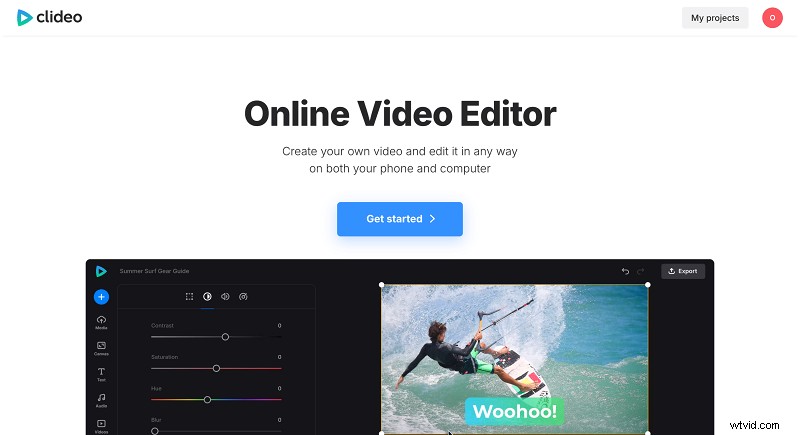
Otwórz Edytor wideo Clideo i kliknij „Rozpocznij”.
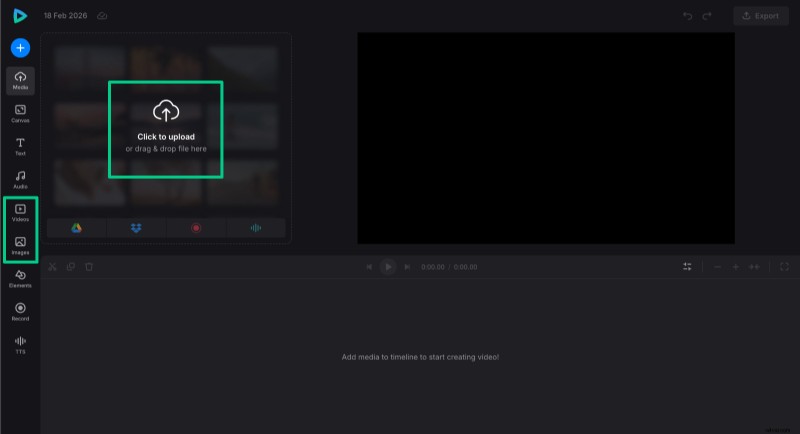
Prześlij dźwięk ze swojego urządzenia, Dysku Google lub Dropbox. Jeśli wolisz gładkie tło, pozostaw elementy wizualne puste; w przeciwnym razie dodaj obraz lub klip wideo z wbudowanej biblioteki lub prześlij własne multimedia. Narzędzie obsługuje najpopularniejsze formaty audio, obrazów i wideo.
-
Edytuj swój projekt
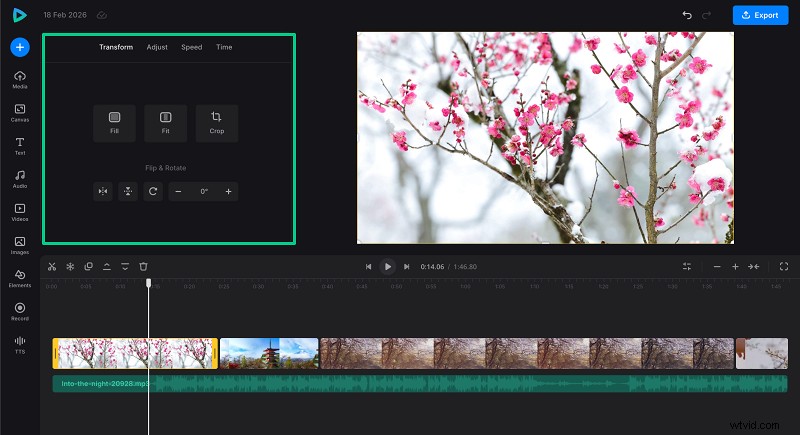
Na karcie „Płótno” wybierz współczynnik proporcji odpowiadający platformie docelowej – 16:9 w przypadku YouTube, 9:16 w przypadku filmów Short itp. Edytuj każdy plik indywidualnie:przycinaj, przycinaj, dostosowuj prędkość i głośność zarówno dźwięku, jak i wideo.
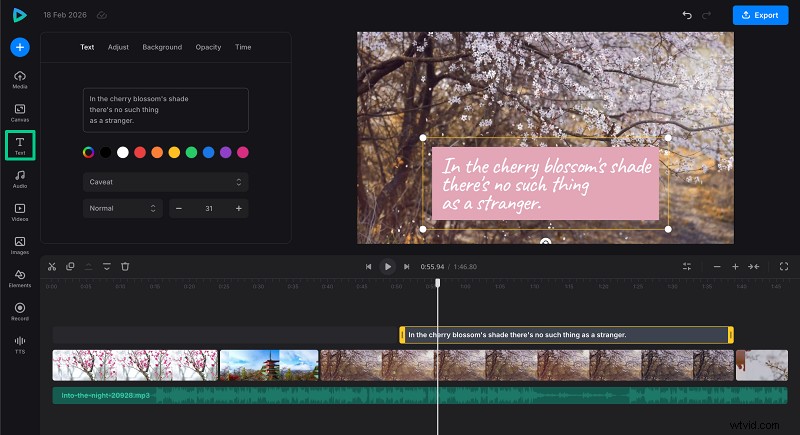
Aby dodać podpisy lub teksty, wybierz ustawienie wstępne na karcie „Tekst” i dostosuj czcionkę, kolor i rozmiar.
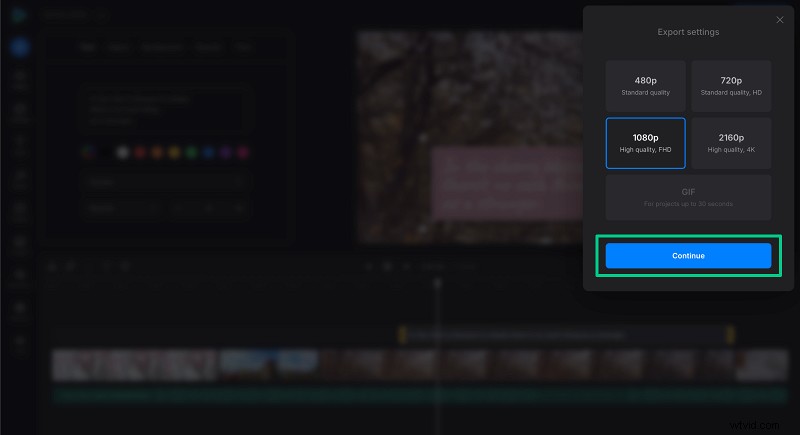
Po zakończeniu kliknij „Eksportuj” i wybierz ustawienia wyjściowe.
-
Zapisz film
Obejrzyj końcowy film. Jeśli potrzebujesz zmian, kliknij ponownie „Edytuj”. Po zakończeniu kliknij „Pobierz”, aby zapisać wideo na swoim urządzeniu lub w chmurze.

Szukasz jeszcze szybszego rozwiązania? Wypróbuj nasz szybki konwerter MP3 na wideo:prześlij obraz, zaimportuj dźwięk i wybierz żądany format – a wszystko to bez konieczności edycji.
Więcej informacji na temat wszystkich naszych narzędzi znajdziesz w Centrum pomocy Clideo .
Wskazówki dotyczące konwersji plików audio
Konwersja dźwięku na wideo jest prosta, ale kilka najlepszych praktyk może ulepszyć produkt końcowy:
- Wybierz właściwy współczynnik proporcji dla platformy docelowej (16:9 dla YouTube, 9:16 dla TikTok).
- Używaj dźwięku wysokiej jakości (WAV lub MP3 o dużej przepływności), aby zachować jakość dźwięku; możesz także wyodrębnić dźwięk z istniejących filmów.
- Dodaj odpowiedni obraz statyczny lub pokaz slajdów, aby utrzymać zaangażowanie widzów.
- Dołącz podpisy lub teksty, aby poprawić dostępność.
- Zrównoważ poziomy dźwięku, aby muzyka w tle nie przyćmiła głosu ani głównego dźwięku.
- Przed eksportowaniem wyświetl podgląd wideo, aby wykryć problemy z synchronizacją lub głośnością.
- Utrzymuj długość filmu dostosowaną do długości dźwięku, aby uniknąć niezręcznych przerw.
- W razie potrzeby skorzystaj z biblioteki treści edytora, aby uzyskać bezpłatne obrazy lub dźwięki.
- Jeśli używasz wielu klipów audio, rozmieszczaj je ostrożnie na osi czasu, aby uniknąć nakładania się.
Pamiętaj, że nawet prosta grafika może zwiększyć zasięg Twojego dźwięku – nie przejmuj się wyszukaną grafiką, jeśli nie chcesz.
Często zadawane pytania
Jak przekonwertować plik audio na plik wideo ze statycznym obrazem?
Możesz użyć Clideo Video Editor, aby zaimportować dźwięk i dodać dowolny statyczny obraz jako obraz. Po połączeniu wyeksportuj projekt jako plik wideo MP4.
Czy mogę dodać wiele ścieżek audio do filmu?
Tak, Clideo Video Editor umożliwia dodanie wielu ścieżek z muzyką w tle, podkładem głosowym lub efektami dźwiękowymi.
Jakie formaty audio są obsługiwane przy konwersji na wideo?
Typowe formaty audio obejmują MP3, WAV, AAC, FLAC i inne. Aby uzyskać szczegółowe informacje, zapoznaj się z naszą listą obsługiwanych formatów.
Czy można niezależnie kontrolować głośność audio i wideo?
Tak, Clideo Video Editor umożliwia osobne dostosowanie głośności każdej ścieżki oraz inne ustawienia dla każdego zasobu.
Czy mogę konwertować dźwięk na wideo bezpośrednio z mojego telefonu komórkowego?
Tak, Clideo Video Editor oferuje interfejs przyjazny dla urządzeń mobilnych i aplikację na iOS, która umożliwia konwersję dźwięku na wideo na smartfonach.
Wniosek
Konwersja ścieżki audio na plik wideo to praktyczny sposób udostępniania treści na platformach wymagających formatów wideo. Łącząc dźwięk z obrazami lub napisami za pomocą intuicyjnego edytora, takiego jak Clideo, możesz szybko tworzyć wciągające filmy na dowolnym urządzeniu. Niezależnie od tego, czy udostępniasz muzykę, podcasty czy historie, proces ten otwiera nowe możliwości dotarcia do odbiorców.