
Dzięki nowoczesnym technologiom dodawanie napisów stało się proste jak ABC. Możesz to zrobić nawet na urządzeniu mobilnym za pomocą kilku kliknięć. Pierwszą rzeczą, którą musisz zrobić, to wybrać film, który chcesz edytować i przygotować go na swoim iPhonie przed rozpoczęciem procesu tworzenia napisów.
Jak dodać tekst do filmu na iPhonie
Dodawanie napisów do filmów nie jest już trudne i nie wymaga specjalnego oprogramowania. Możesz nawet używać iPhone'a do dodawania napisów do swoich klipów wideo. W tym artykule opisano dwa łatwe w użyciu narzędzia, które działają bezpośrednio w przeglądarce, więc nie musisz niczego pobierać ani instalować. Obejmuje także domyślny edytor wideo iPhone'a, iMovie, jeśli wolisz aplikację, która może działać w trybie offline. Poprowadzimy Cię krok po kroku, jak szybko i łatwo tworzyć napisy do filmów na iPhonie za pomocą każdego z nich.
Spis treści
- Wprowadzenie do napisów wideo
- Jak dodać tekst do filmu na iPhonie
- Jak dodać tekst w Clideo Video Editor
- Jak dodać napisy w narzędziu Dodaj napisy
- Jak dodać napisy w iMovie na iPhonie
- Często zadawane pytania
- Wniosek
Wprowadzenie do napisów wideo
Napisy do filmów to proces dodawania napisów do Twojego filmu (w zasadzie tych linii tekstu, które pojawiają się na ekranie), dzięki czemu widzowie mogą znacznie łatwiej śledzić wszystko, co dzieje się pod względem audio:dialogi, muzykę, efekty dźwiękowe, co tylko chcesz. Napisy to zasadniczo pisemna wersja tego, co zostało powiedziane lub usłyszane w filmie, niezależnie od tego, czy chodzi o tłumaczenie treści w obcym języku, czy po prostu transkrypcję dźwięku. Dodanie napisów jest szczególnie przydatne w przypadku widzów, którzy oglądają bez dźwięku (np. w transporcie publicznym, biurze itp.), przebywają w hałaśliwych miejscach lub mają wadę słuchu.
Oto kolejna ważna rzecz dotycząca podpisów:mogą być zamknięte lub otwarte. Napisy kodowane to te, które możesz włączać i wyłączać w dowolnym momencie (najprawdopodobniej widziałeś je na YouTube). Działają jak napisy, które pozostają w tle, dopóki nie dotkniesz, aby je wyświetlić. Napisy otwarte są nieco inne — są wbudowane bezpośrednio w film, więc są zawsze obecne i nie można ich ukryć. Jeśli chcesz, aby każdy widział tekst bez względu na to, z jakiego urządzenia korzysta, najlepszym rozwiązaniem będą napisy otwarte. Wszystko zależy od tego, co będzie najlepsze dla Twoich widzów i jak udostępniasz swoje filmy.
Istnieje kilka sposobów dodawania napisów do treści wideo, a dobra wiadomość jest taka, że niezależnie od tego, czy pracujesz na telefonie iPhone, komputerze Mac czy iPadzie, proces ten stał się obecnie dość „przyjazny dla użytkownika”. Narzędzia takie jak iMovie i edytory oparte na przeglądarce, takie jak Clideo, sprawiają, że tworzenie podpisów i napisów jest całkiem proste (możesz wpisać je ręcznie, jeśli czujesz się na siłach, lub pozwolić, aby automatyczne rozpoznawanie mowy wykonało całą robotę).
Jak dodać tekst do filmu na iPhonie
Napisy stały się jeśli nie „must have”, to przynajmniej cechą współczesnej etykiety cyfrowej. Coraz częściej zdarza się, że nie można włączyć dźwięku, nie wspominając już o tym, że nie każdy czuje się komfortowo z lektorem.
Na iPhonie możesz włączyć napisy kodowane w całym systemie w Ustawienia> Dostępność> Napisy i podpisy dla obsługiwanych treści wideo na iPhonie.
Jeśli chcesz publikować własne 15-sekundowe filmy z napisami, lepiej pamiętaj, aby dodać je wcześniej samodzielnie, aby mieć pewność, że będą zawsze widoczne. Najprawdopodobniej zauważysz lepszą dostępność i zaangażowanie, gdy w Twoich filmach pojawią się napisy.
Istnieją różne sposoby dodawania napisów do filmów, w zależności od typu urządzenia, systemu operacyjnego, budżetu, poziomu biegłości w montażu i innych czynników. Jeśli chodzi o Clideo, posiada ono dwa narzędzia, które pozwalają dodać tekst do filmu na iPhonie lub innym urządzeniu. Obydwa są niezależne od platformy i można je testować bezpłatnie, ale mimo to każdy służy swojemu konkretnemu celowi.
Jak dodać tekst w Clideo Video Editor
Wszechstronny edytor wideo Clideo to doskonały sposób na stworzenie projektu wideo od zera.
Usługa umożliwia ręczne dodawanie, edycję i zaawansowane dostosowywanie tekstu. Możesz wybrać gotowe ustawienie tekstu lub wybrać preferowaną opcję i dostosować podpisy według potrzeb. Wykonaj poniższe kroki, aby ręcznie wstawić podpisy i dostosować ich styl:
-
Prześlij swój plik wideo
Otwórz Edytor wideo w dowolnej przeglądarce i kliknij przycisk „Rozpocznij”.
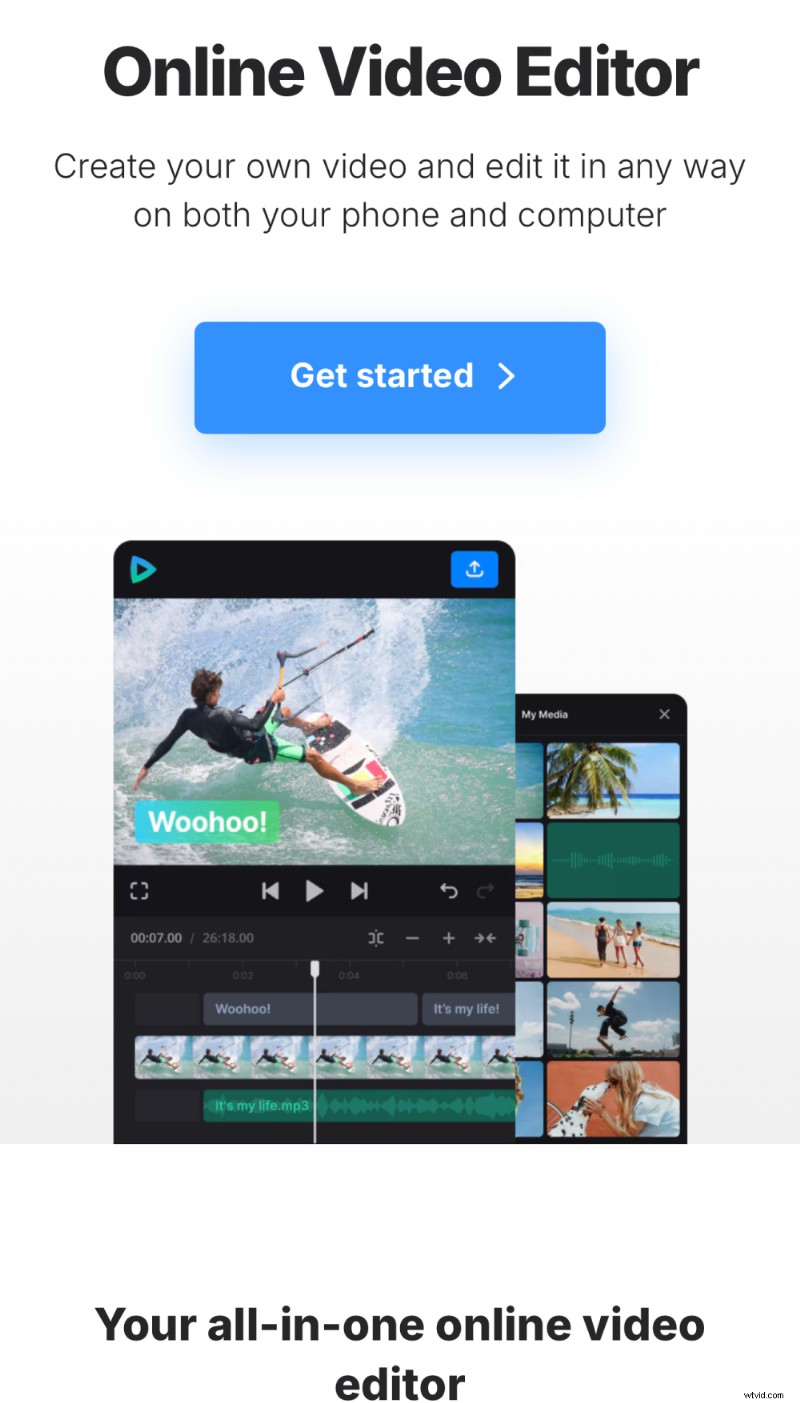
Możesz przesłać swój film z magazynu lokalnego lub w chmurze, pobrać go z wbudowanej biblioteki stockowej lub nagrać bezpośrednio w edytorze. Dodaj tyle innych elementów, ile potrzebujesz.
-
Dodaj napisy do swojego filmu
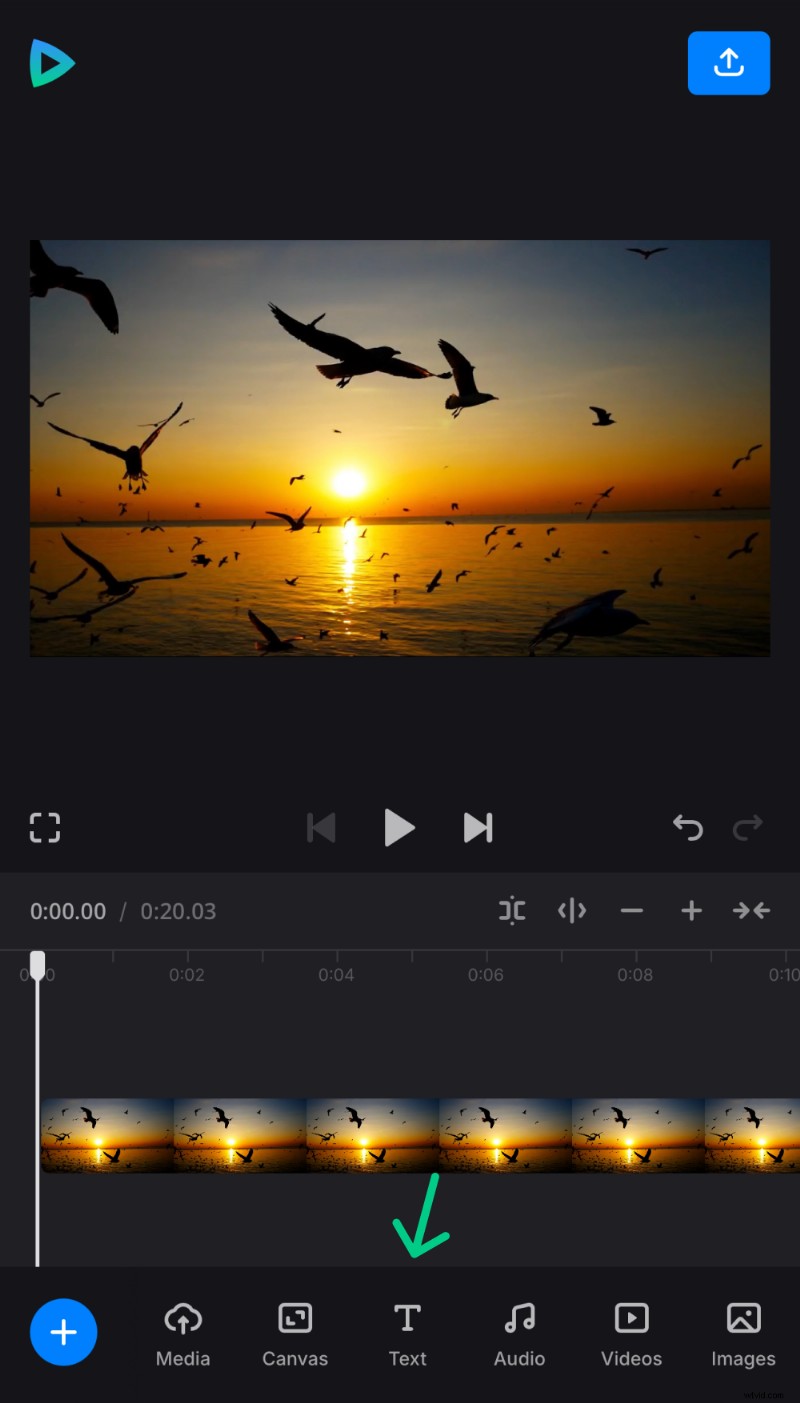
Gdy wszystkie elementy będą już dostępne, kliknij zakładkę „Tekst” u dołu.
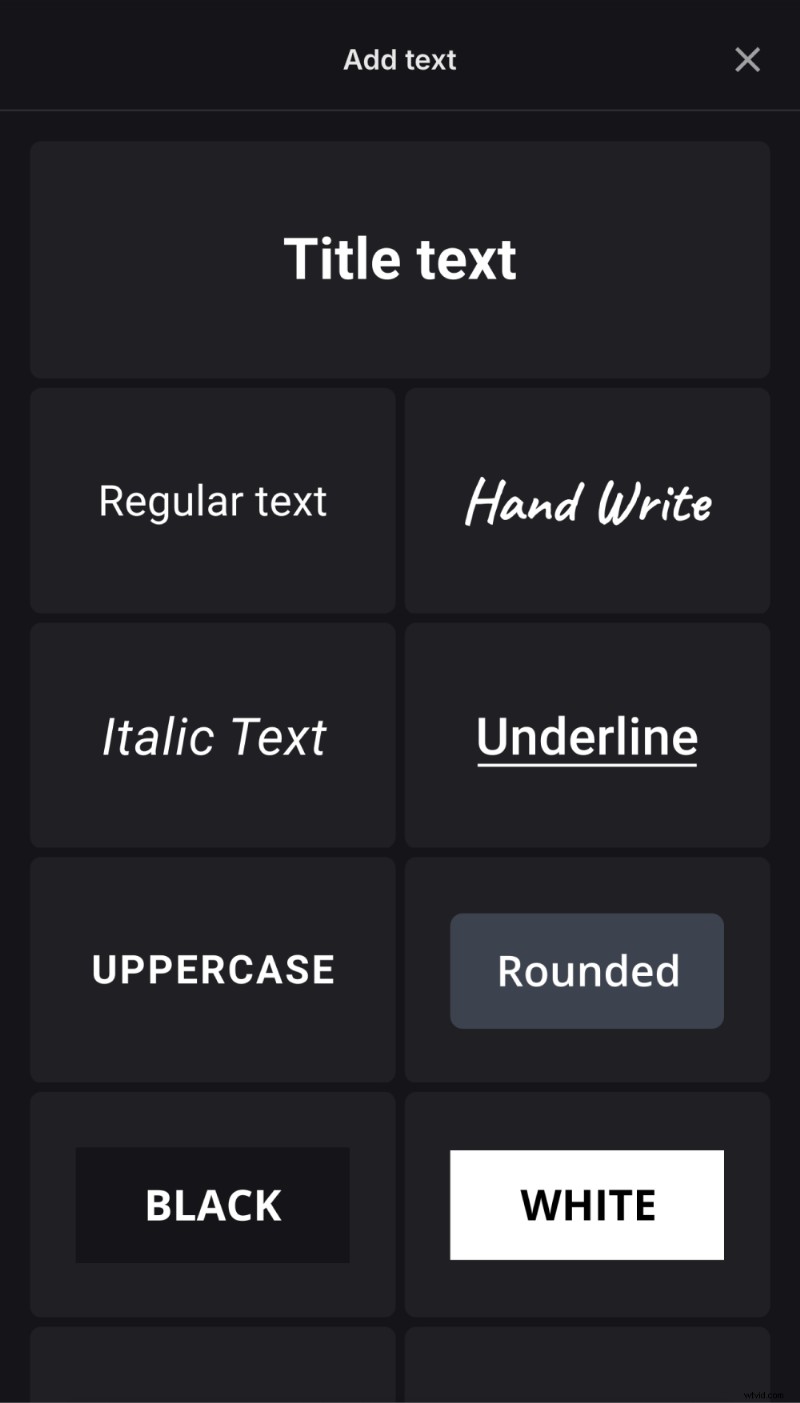
Zobaczysz ekran z różnymi ustawieniami tekstu. Wybierz dowolne, ponieważ będziesz mógł później dostosować wszystkie ustawienia.
-
Edytuj tekst
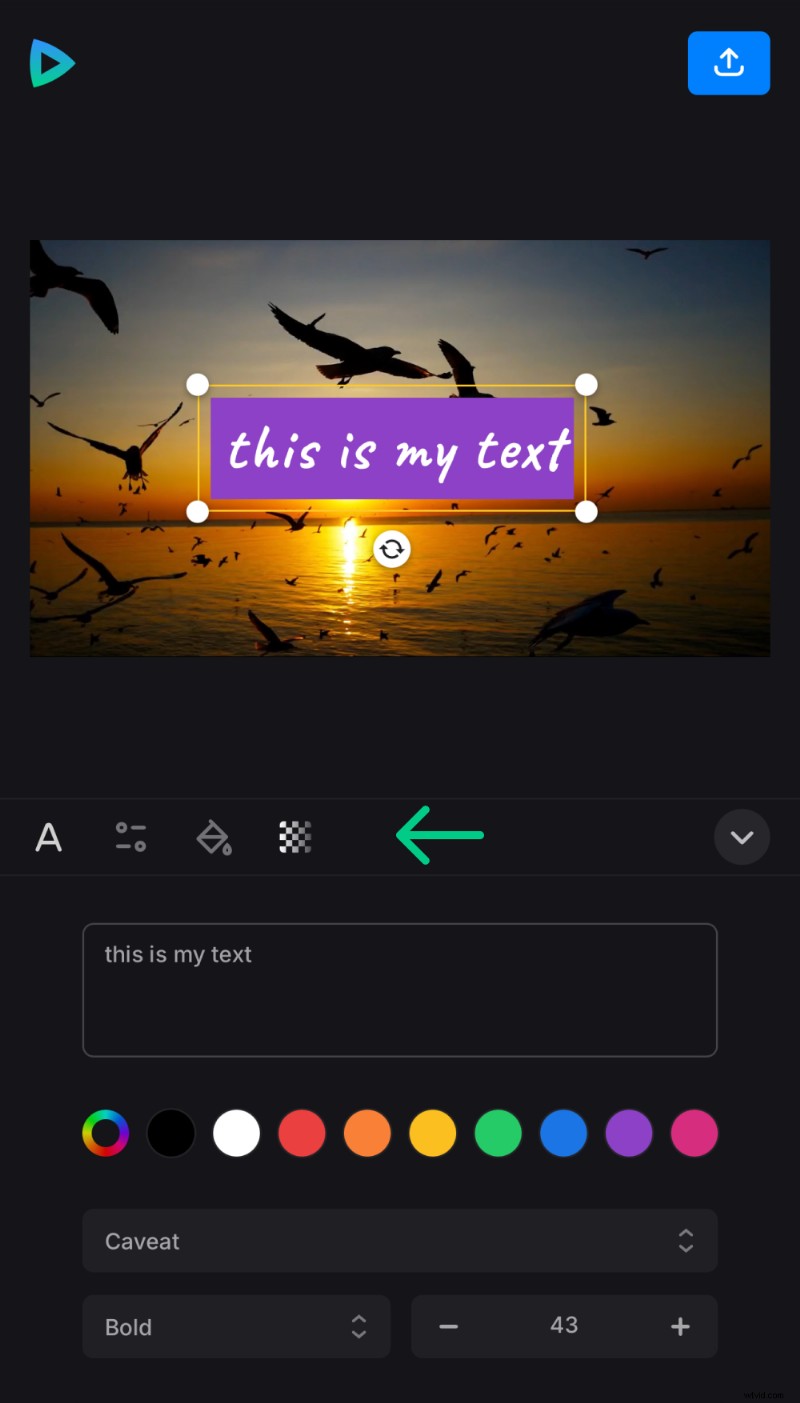
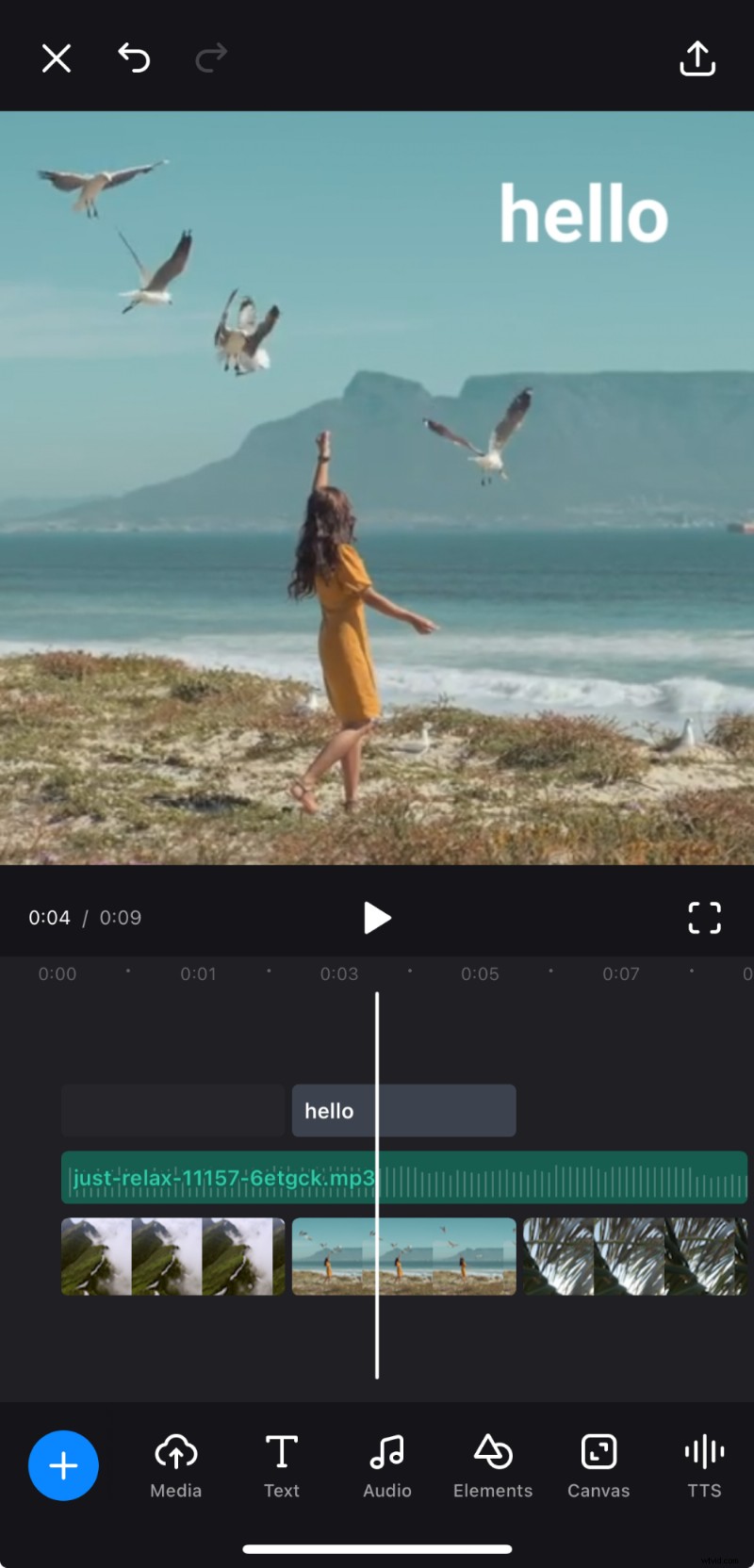
Następnie dotknij ścieżki napisów na osi czasu, aby otworzyć jej ustawienia. Naciśnij „Edytuj”, aby rozpocząć wpisywanie i edycję tekstu.
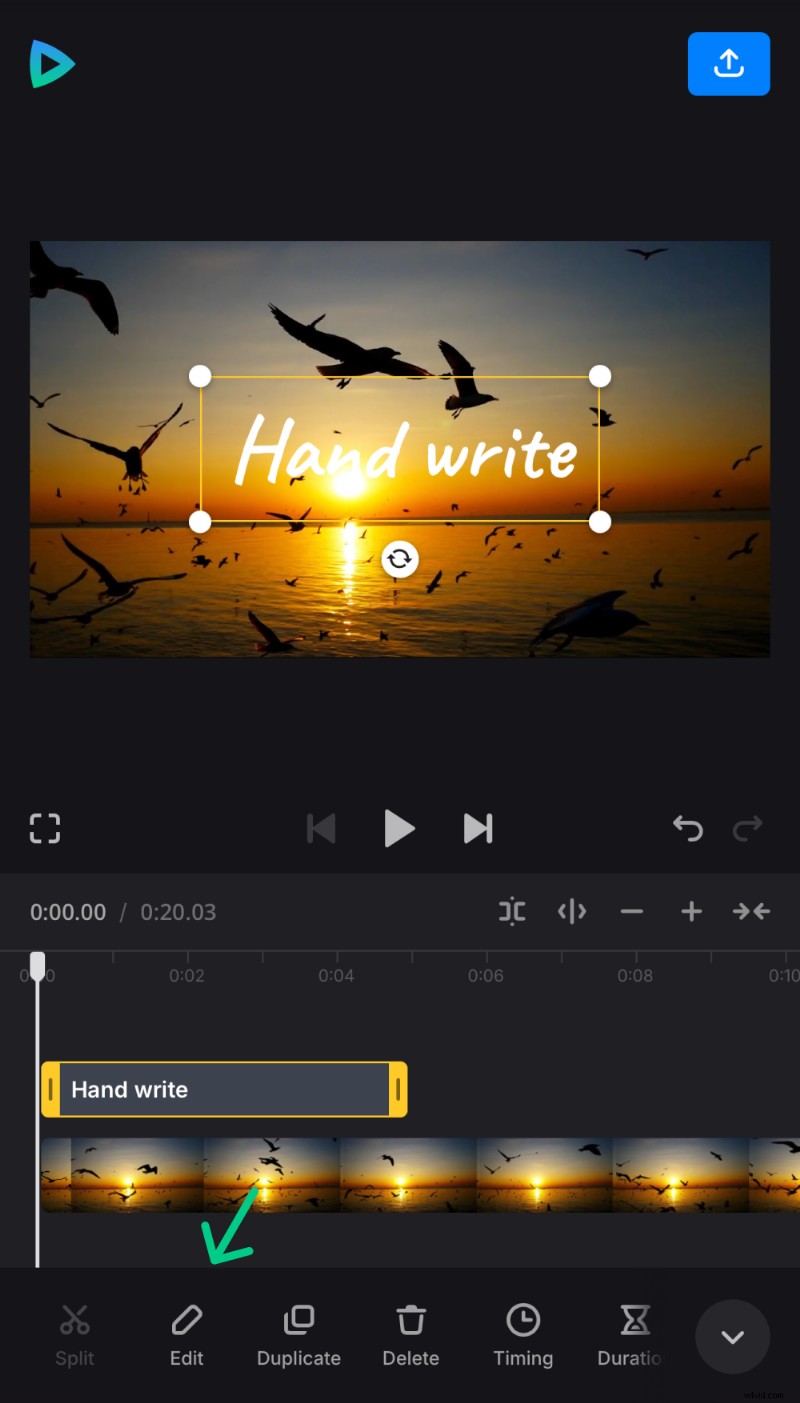
Wszystkie opcje można dostosować. Można także ustawić czcionkę, kolor, wyrównanie, dodać tło tekstu i zmodyfikować wiele innych parametrów. Dopasuj napisy do długości filmu i umieść je w dowolnym miejscu na płótnie
-
Zapisz film z napisami
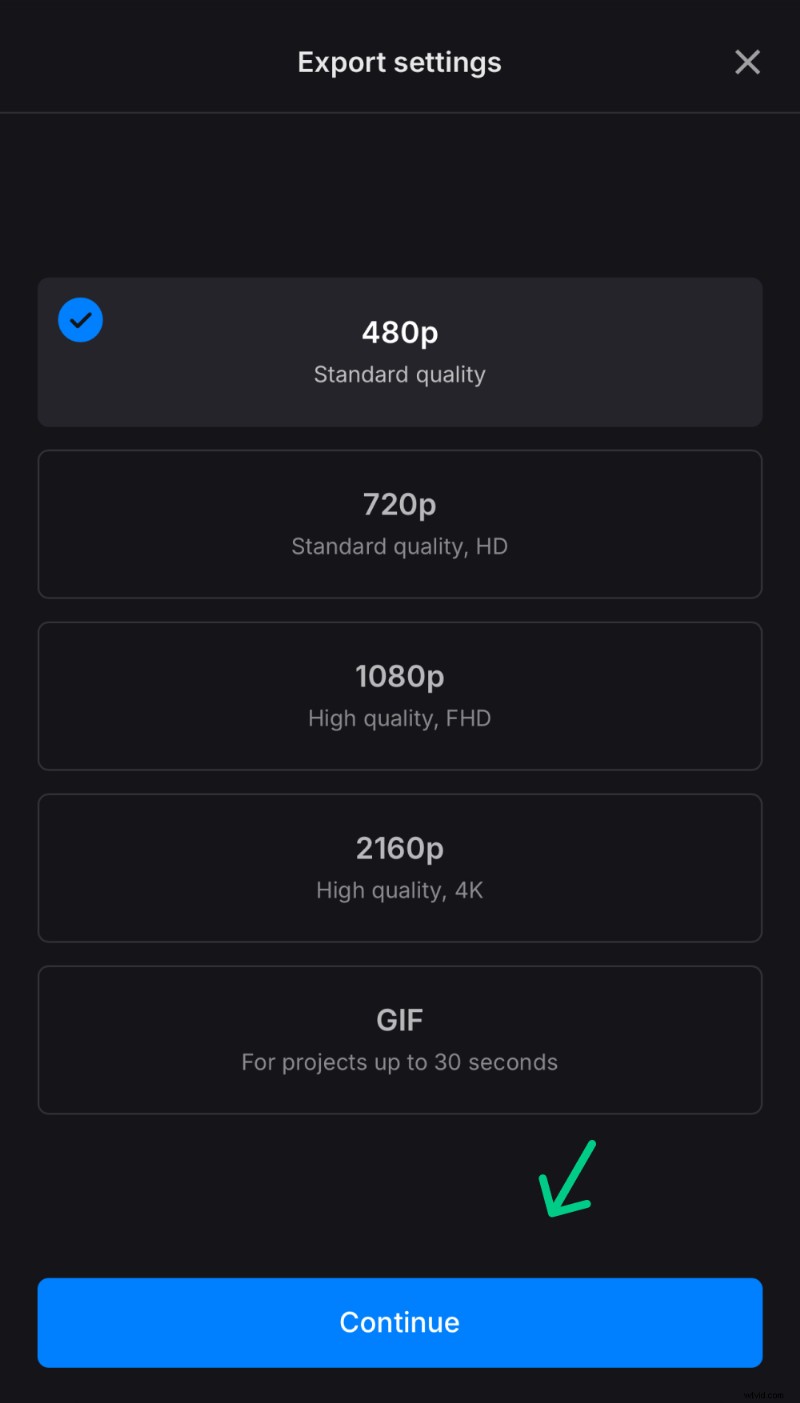
Gdy tylko będziesz gotowy, kliknij ikonę „Eksportuj” w prawym górnym rogu i wybierz rozdzielczość wyjściową.
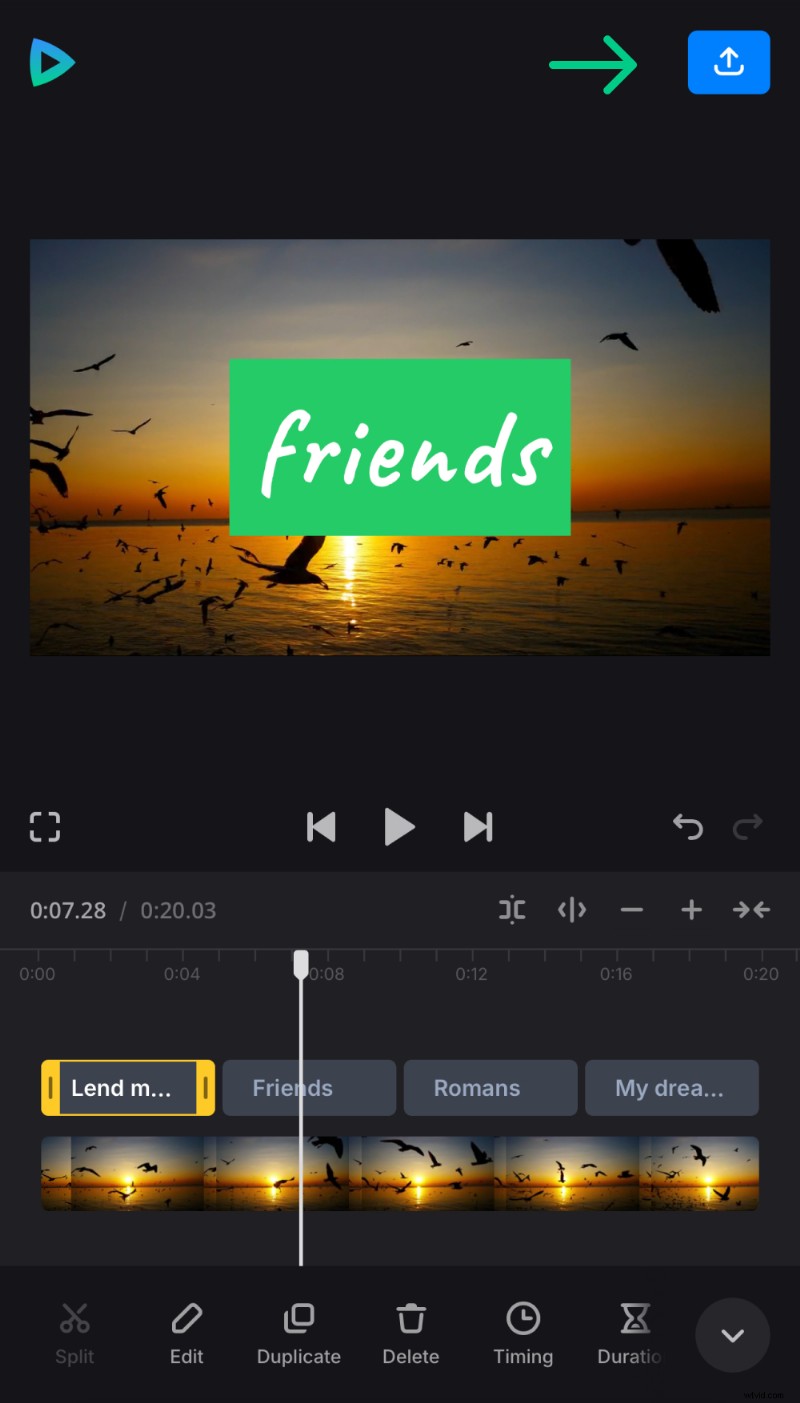
Jeśli Twój film nie przekracza 30 sekund, możesz także zapętlić go w niekończący się GIF.
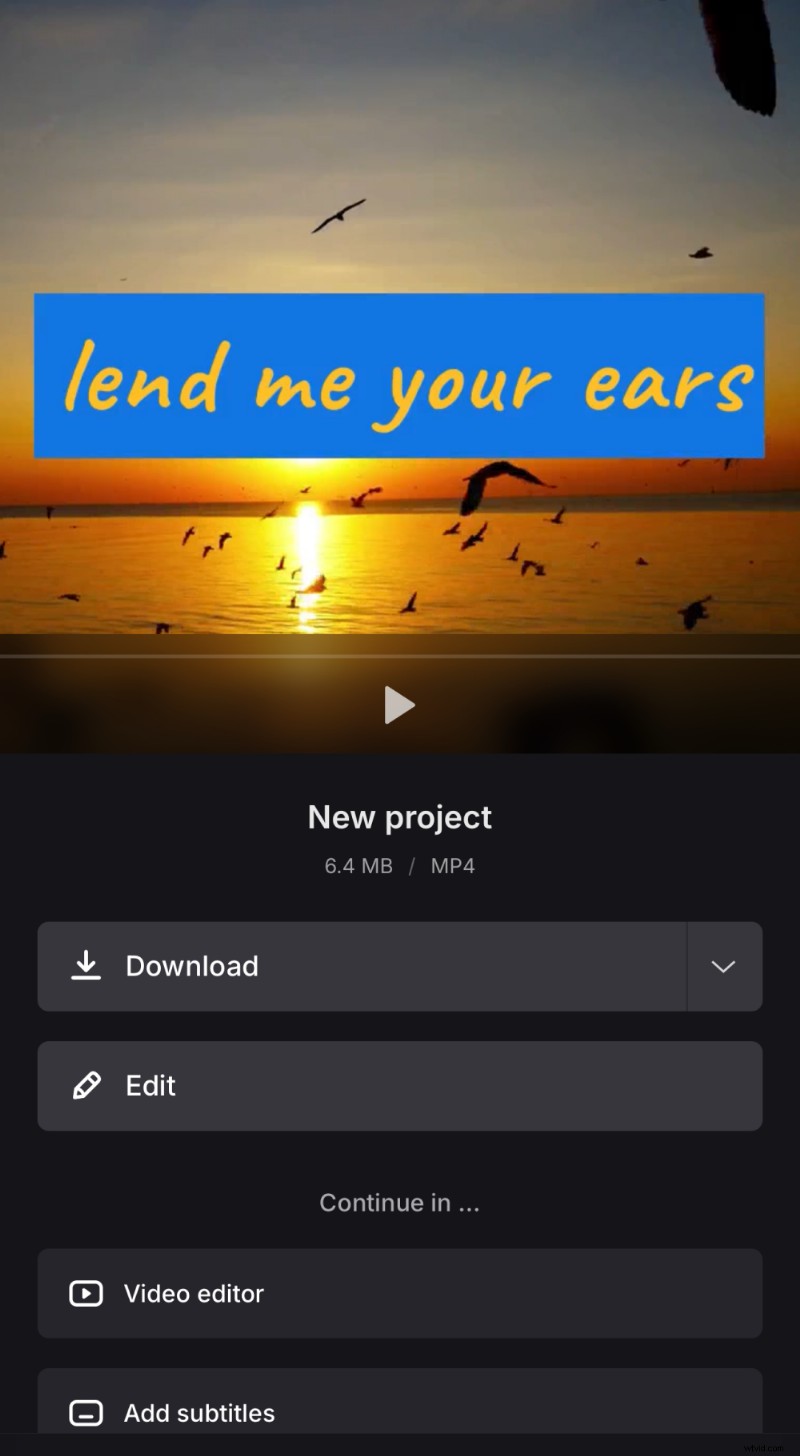
Po zakończeniu przetwarzania zapisz projekt w wybranej lokalizacji lub wróć do panelu edycji.
Przy okazji, możesz także zapoznać się z naszą aplikacją Clideo Video Editor na iOS, która umożliwia także dodawanie tekstu do filmu nawet bez dostępu do Internetu. Co więcej, Twoje projekty są synchronizowane z internetową wersją Edytora wideo Clideo, dzięki czemu możesz utworzyć projekt na telefonie i kontynuować edycję na komputerze.
Edytuj swój film
Bezproblemowo łącz wideo i tekst, aby uzyskać doskonałe rezultaty.
Narzędzie Dodaj napisy w Clideo jest bardziej szczegółowe, więc ta usługa nie ma możliwości wykonywania innych czynności edycyjnych, ale może automatycznie generować tekst, rozpoznając go z mowy (jeśli zdecydujesz się na zakup planu Clideo Pro). W ten sposób ta druga usługa lepiej nadaje się do dodawania napisów do długich filmów. Wykonaj poniższe kroki, aby automatycznie wygenerować napisy do swojego filmu i dostosować je:
-
Prześlij film
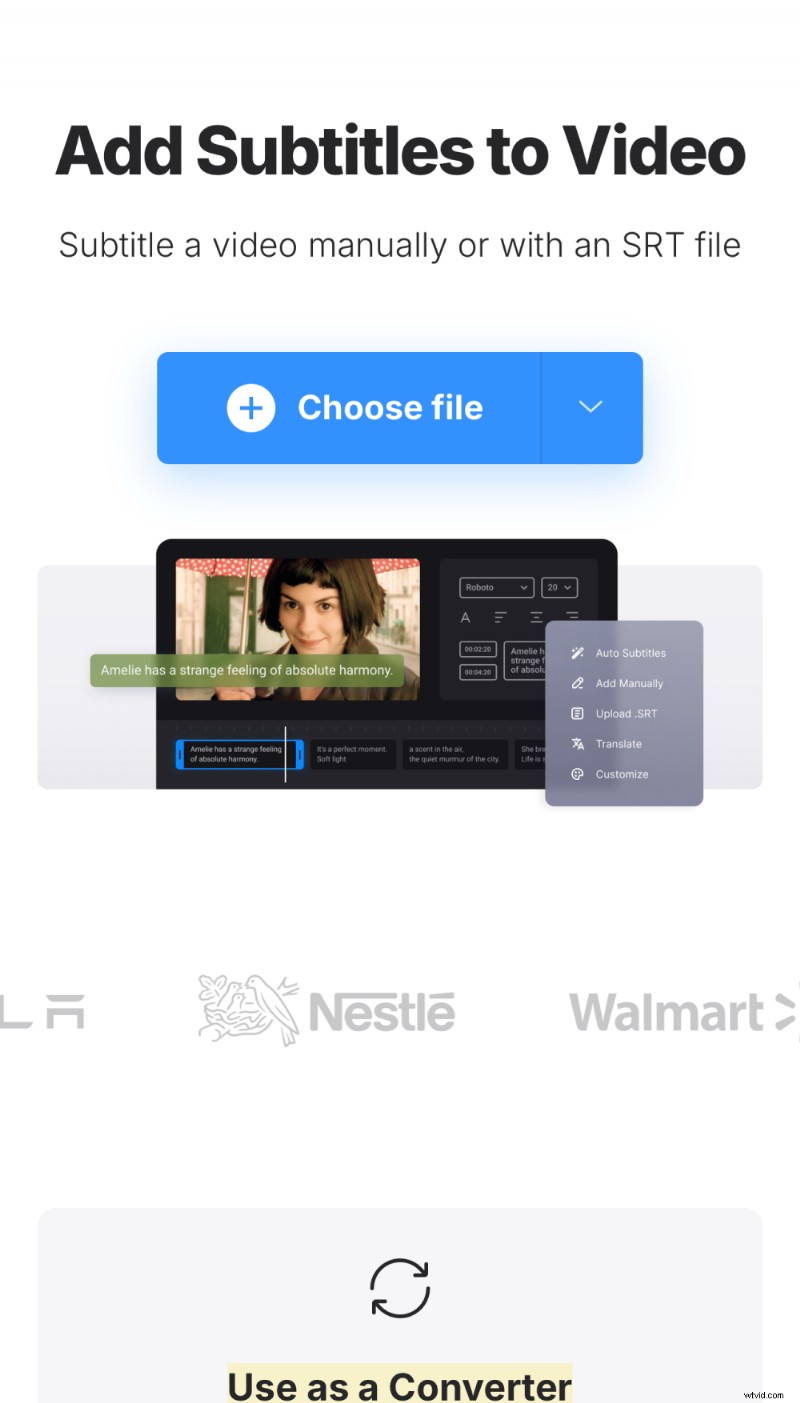
Otwórz narzędzie Dodaj napisy i dotknij przycisku „Wybierz plik”, aby zaimportować nagranie z rolki iPhone'a. Alternatywnie wywołaj menu rozwijane i pobierz plik z konta w chmurze.
-
Generuj napisy
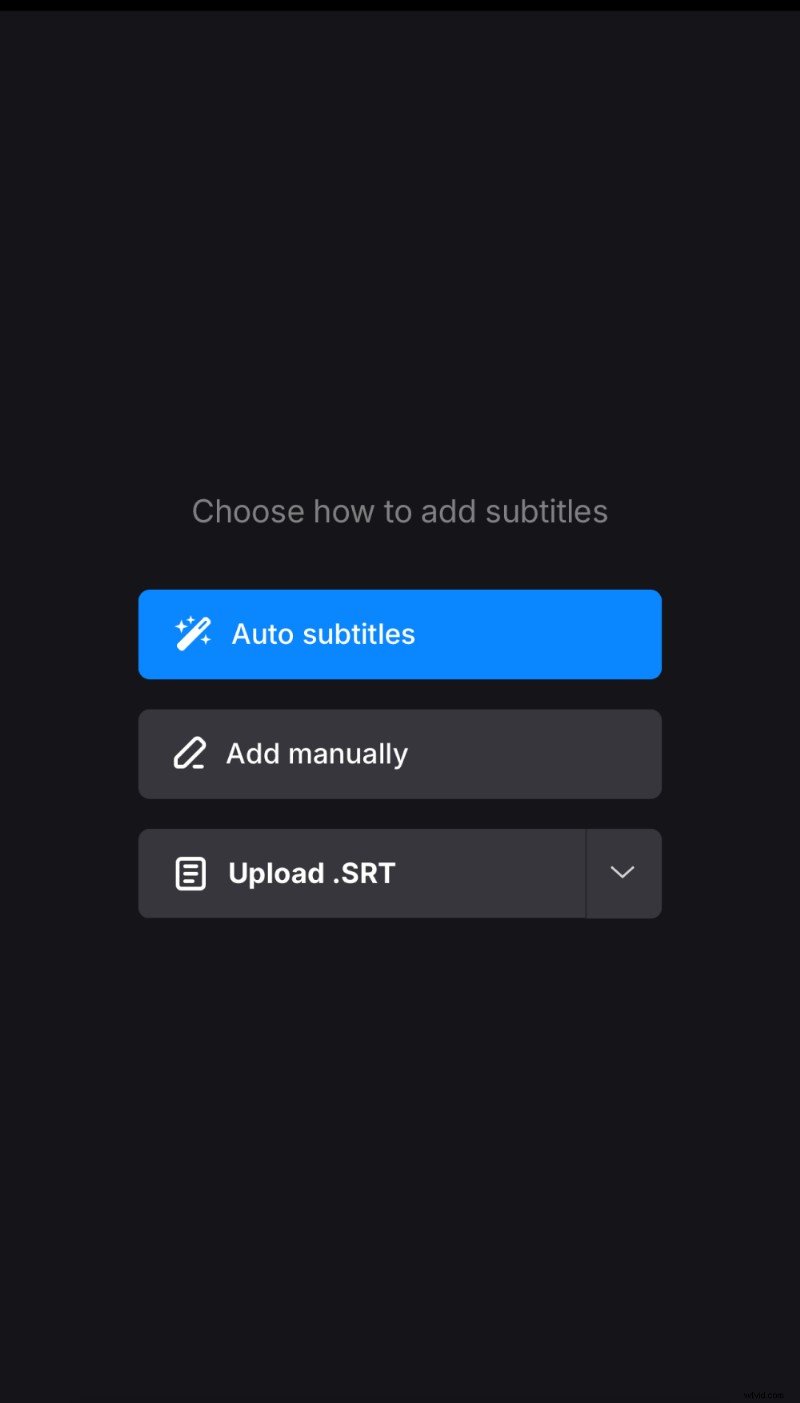
Na następnym ekranie możesz wybrać, czy napisy mają być generowane automatycznie, czy wstawiane ręcznie.
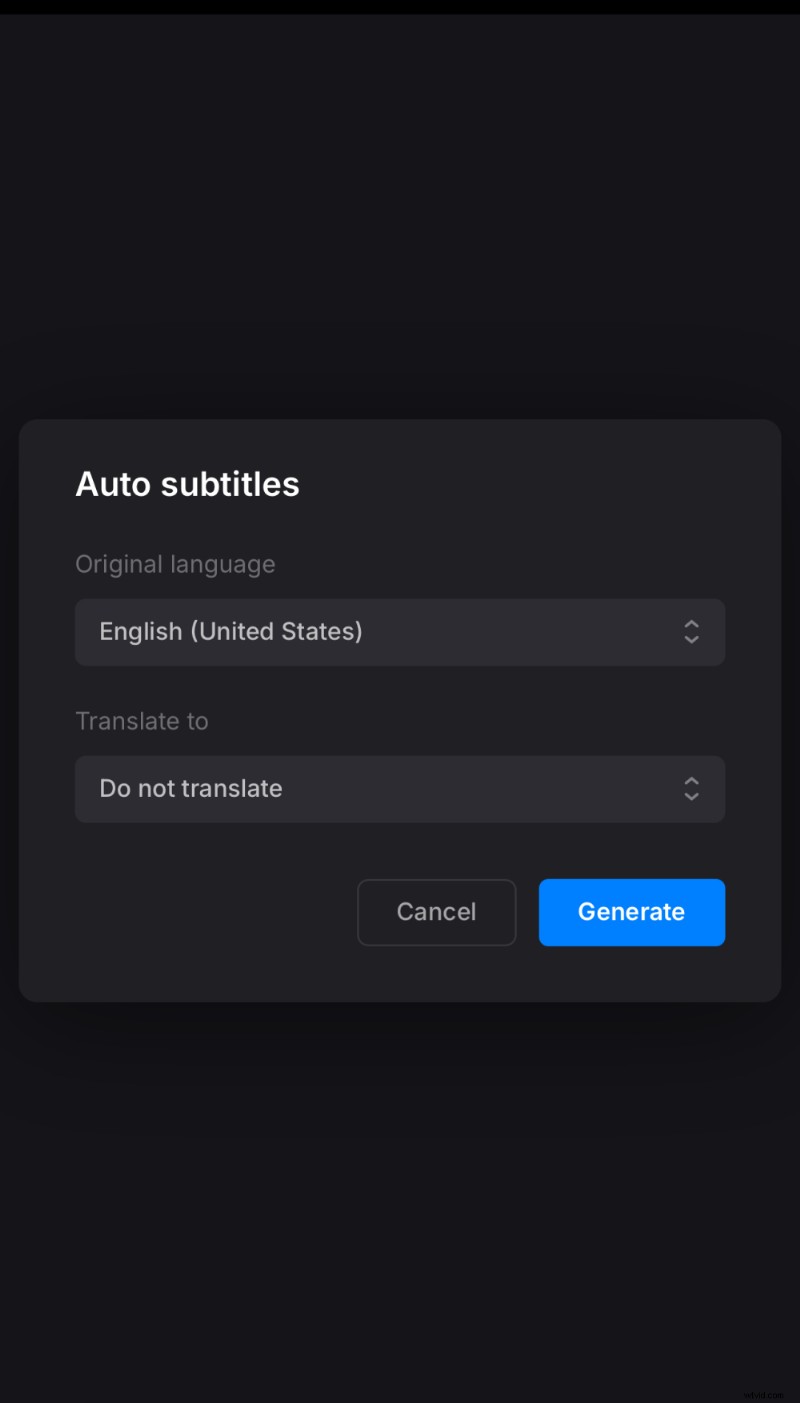
Jeśli zdecydujesz się na generowanie napisów, wybierz język używany w Twoim filmie. Upewnij się, że wybierasz właściwą odmianę, aby poprawić dokładność rozpoznawania.
-
Dostosuj napisy
Następnie zobaczysz edytor, w którym możesz edytować napisy jeden po drugim, jeśli to konieczne.
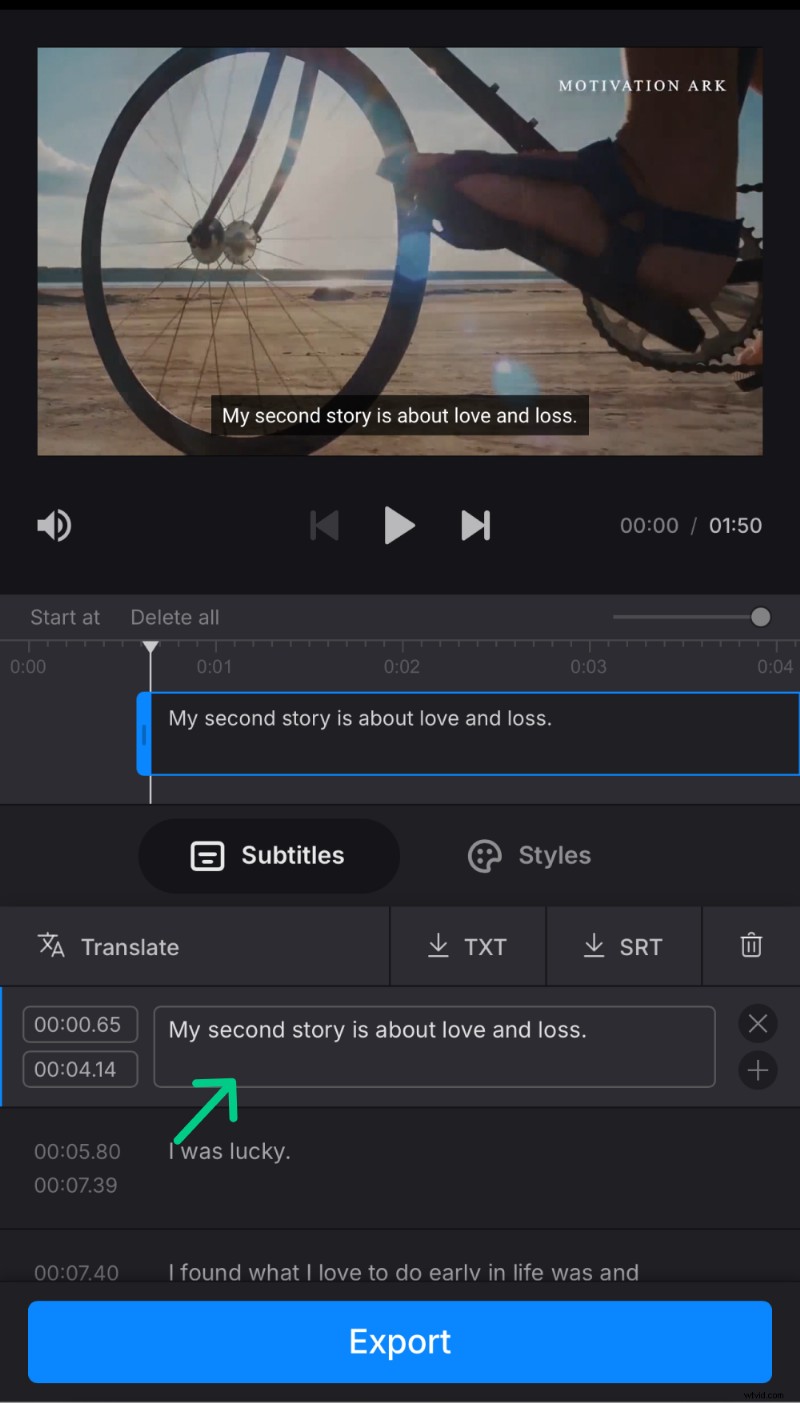
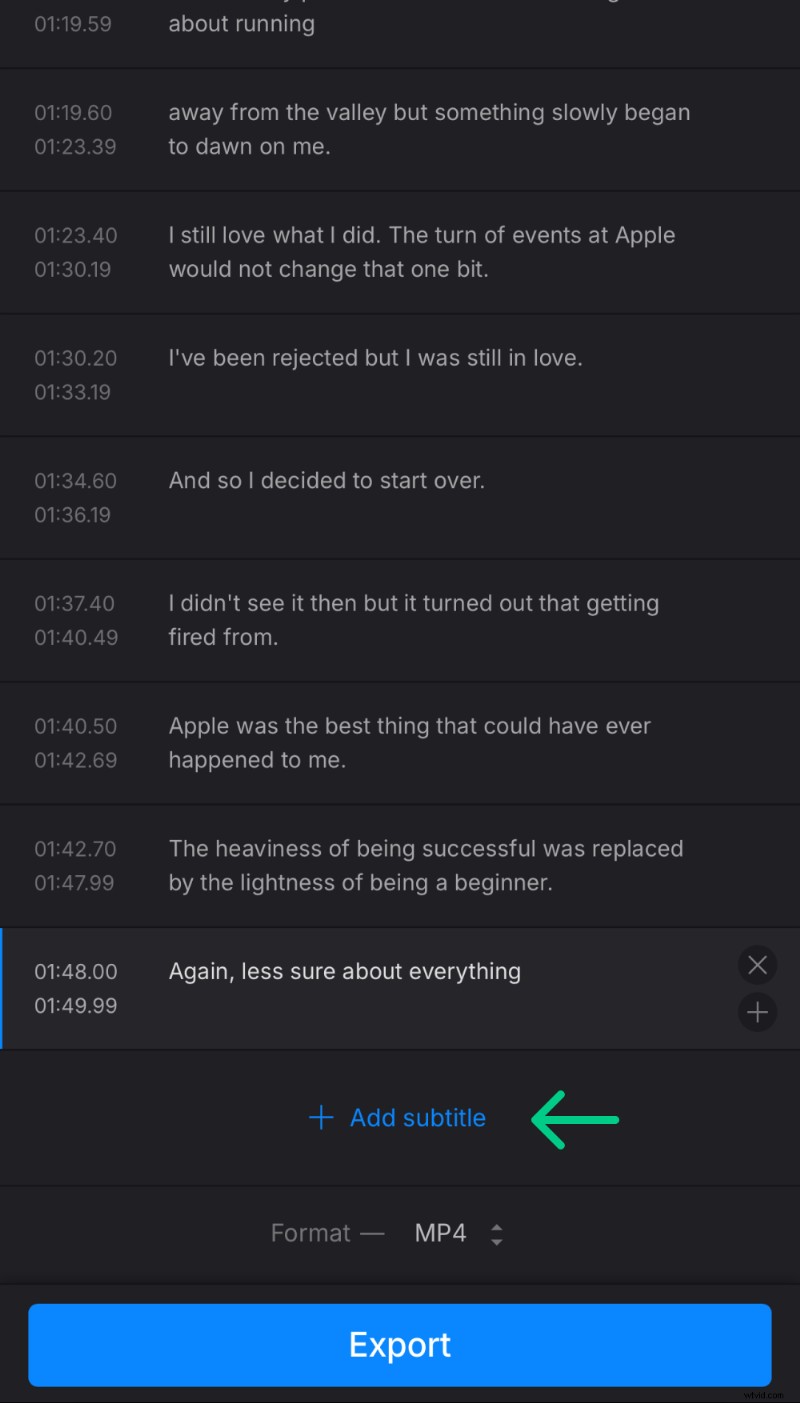
Jeśli tworzysz je od podstaw lub chcesz dodać nowe napisy, kliknij polecenie „Dodaj napisy” na dole, wprowadź tekst, dostosuj synchronizację i powtórz tyle razy, ile potrzeba.
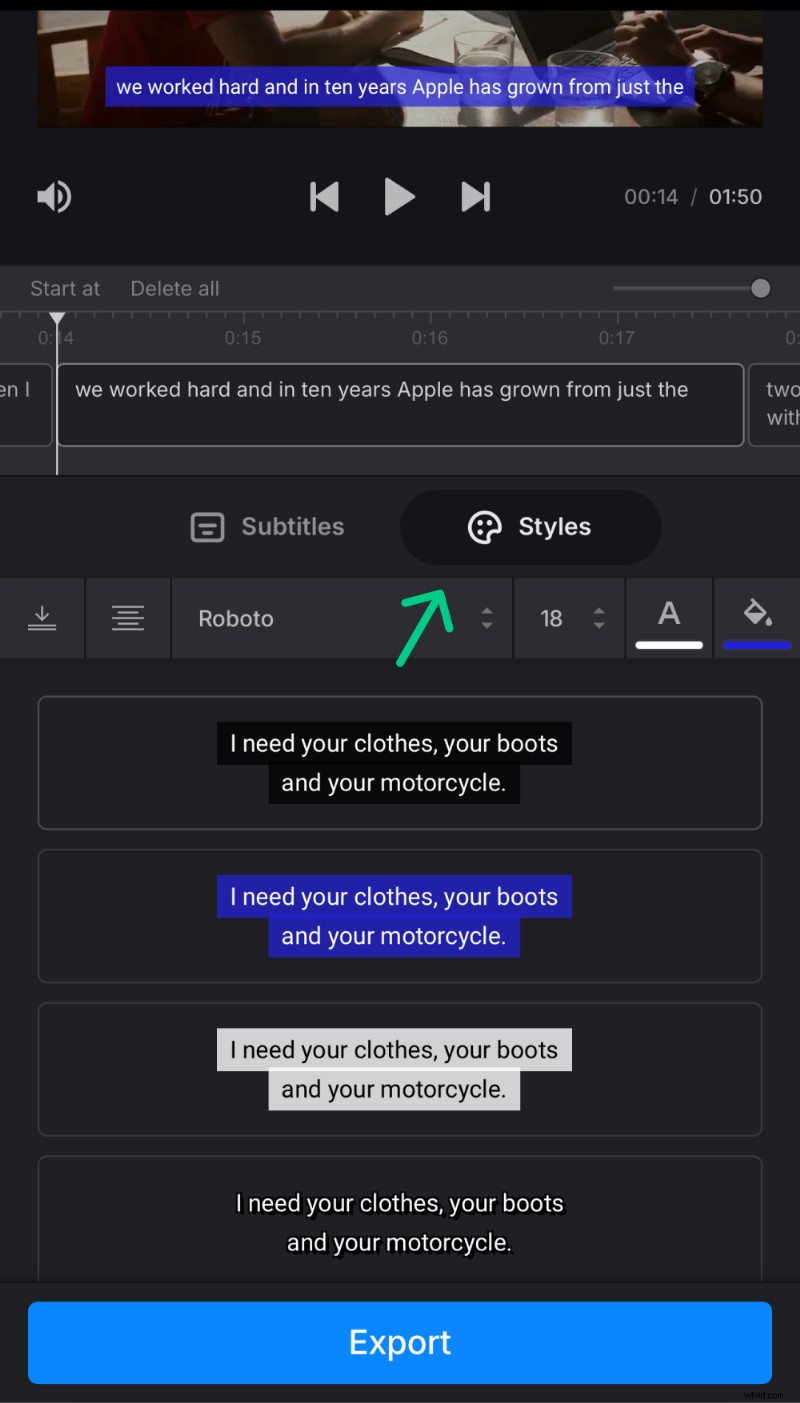
Następnie w zakładce „Style” zmień czcionkę, rozmiar i kolor, wybierz kolor tła, położenie itp. Pamiętaj, że te ustawienia zostaną zastosowane do wszystkich podpisów.
-
Zapisz wideo z napisami
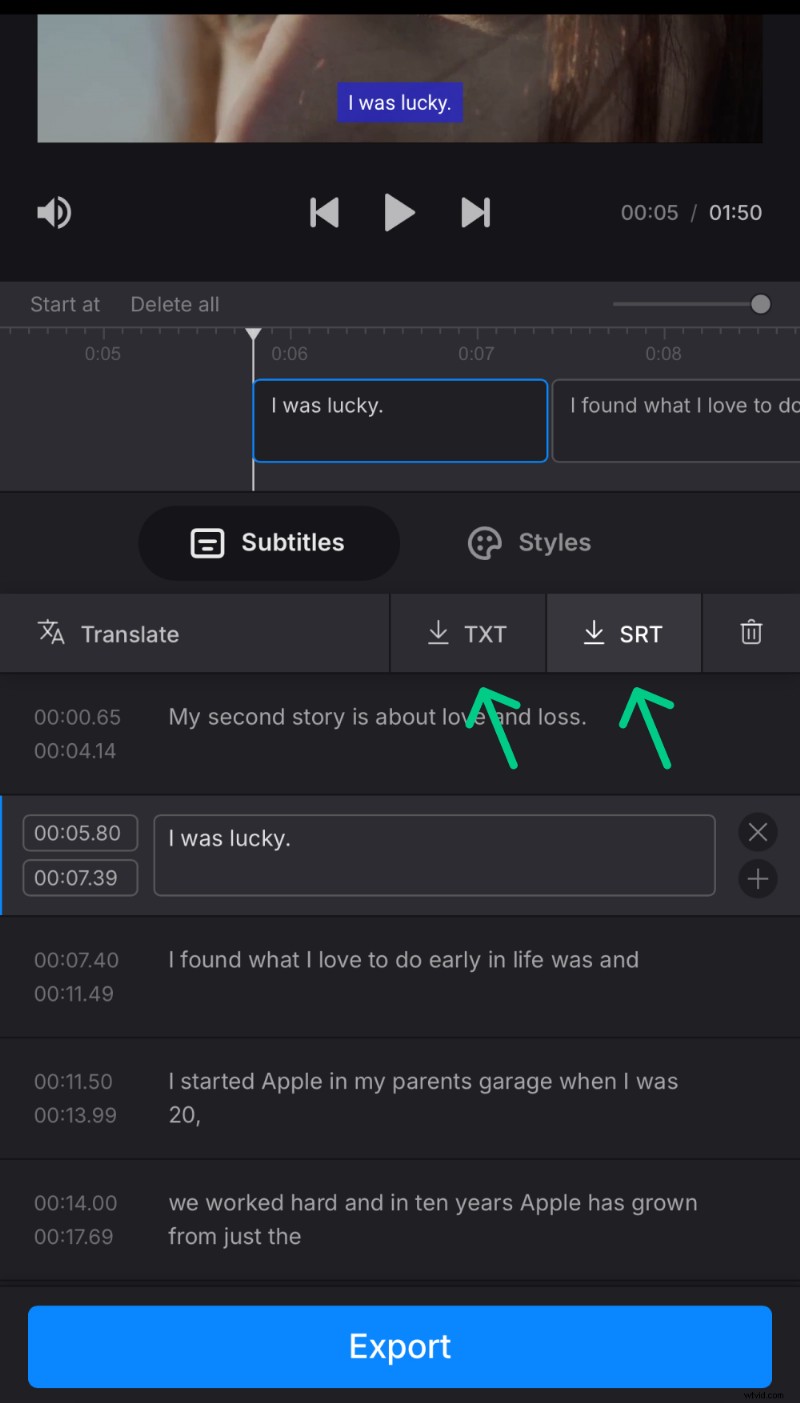
Jeśli potrzebujesz napisów jako tekstu, możesz zapisać je osobno jako plik TXT lub SRT. W przeciwnym razie określ format wyjściowy na dole i wyeksportuj swój projekt.
Na koniec otrzymasz film z otwartymi (osadzonymi) napisami.
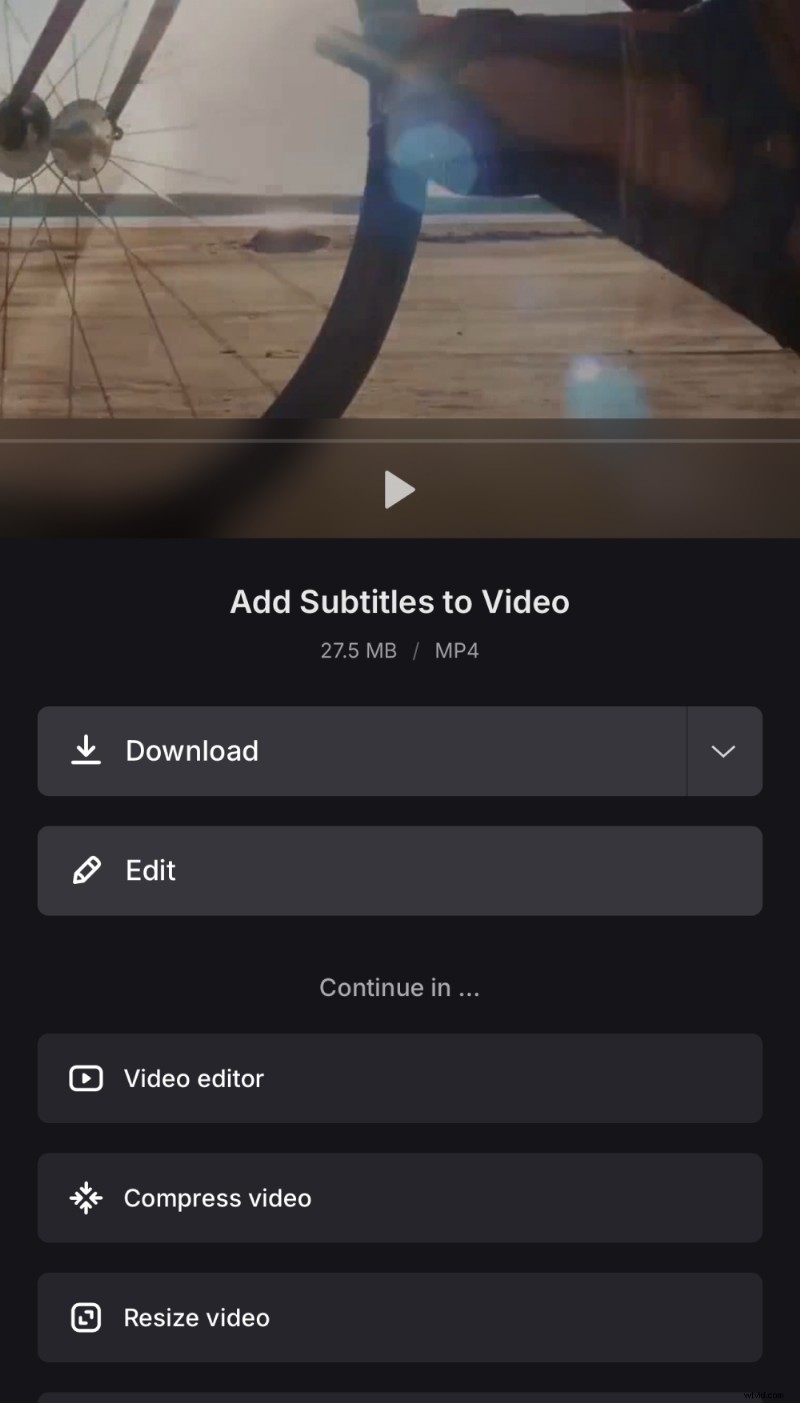
Proste napisy
Szybki i elastyczny sposób dodawania napisów do filmów.
Najnowsze informacje na temat wszystkich naszych narzędzi znajdziesz w naszym Centrum pomocy.
Jak dodać napisy w iMovie na iPhonie
Dodawanie napisów do filmów za pomocą iMovie na iPhonie nie jest tak proste, jak w Clideo, ponieważ aplikacja nie generuje napisów automatycznie i do tworzenia nakładek tekstowych konieczne będzie użycie narzędzia „Tytuły”. Wykonaj poniższe kroki, aby ręcznie dodać podpisy i dostosować ich wygląd:
-
Pobierz i otwórz iMovie
Jeśli nie masz jeszcze zainstalowanego programu iMovie, pobierz go bezpłatnie z App Store. Po zainstalowaniu otwórz aplikację na swoim iPhonie.
-
Rozpocznij nowy projekt
Naciśnij ikonę „+” lub przycisk „Utwórz projekt”, a następnie wybierz „Film”, aby utworzyć nowy projekt wideo. Przeglądaj bibliotekę multimediów i wybierz klip wideo, do którego chcesz dodać napisy. Kliknij „Utwórz film” u dołu ekranu, aby zaimportować go na oś czasu.
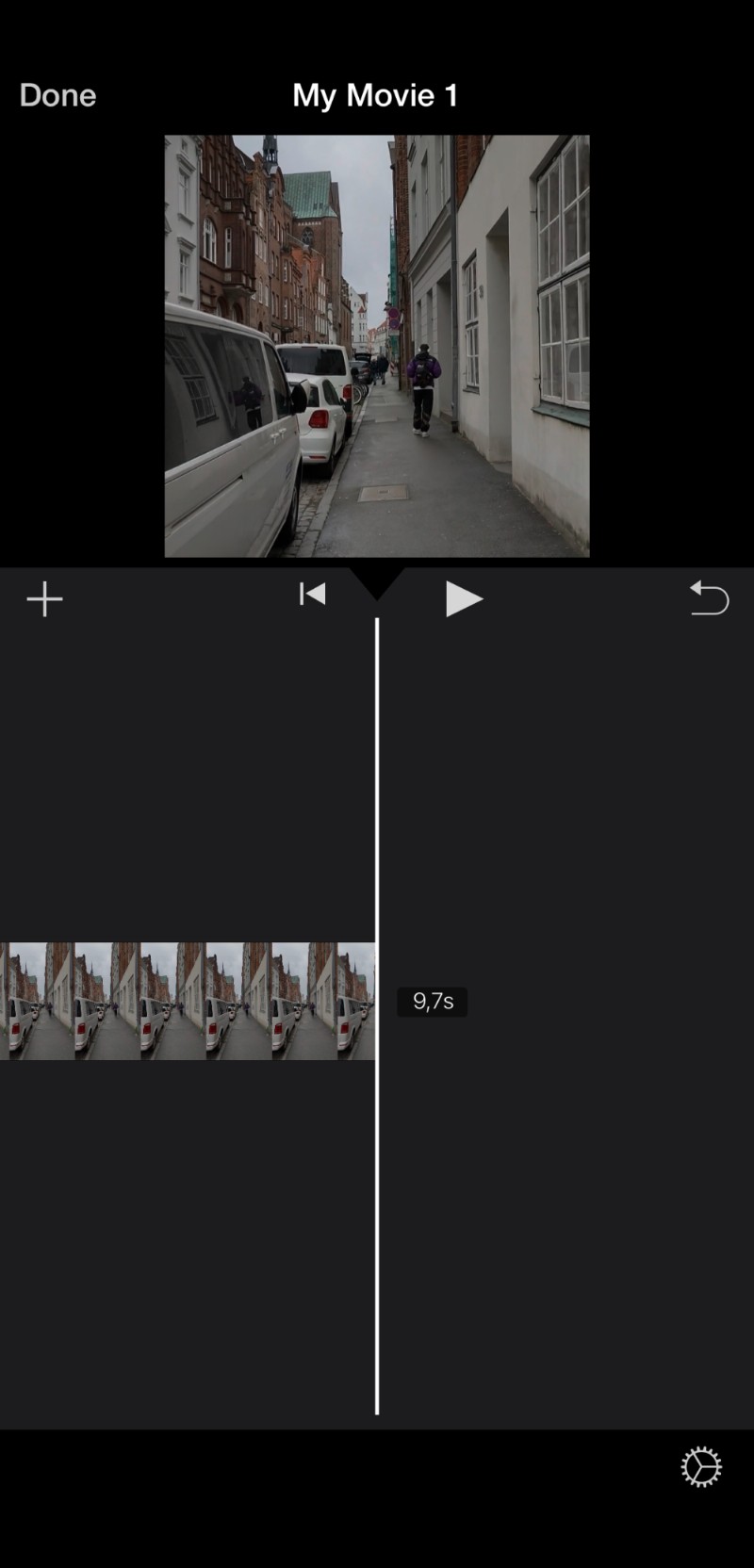
Użyj funkcji tytułu
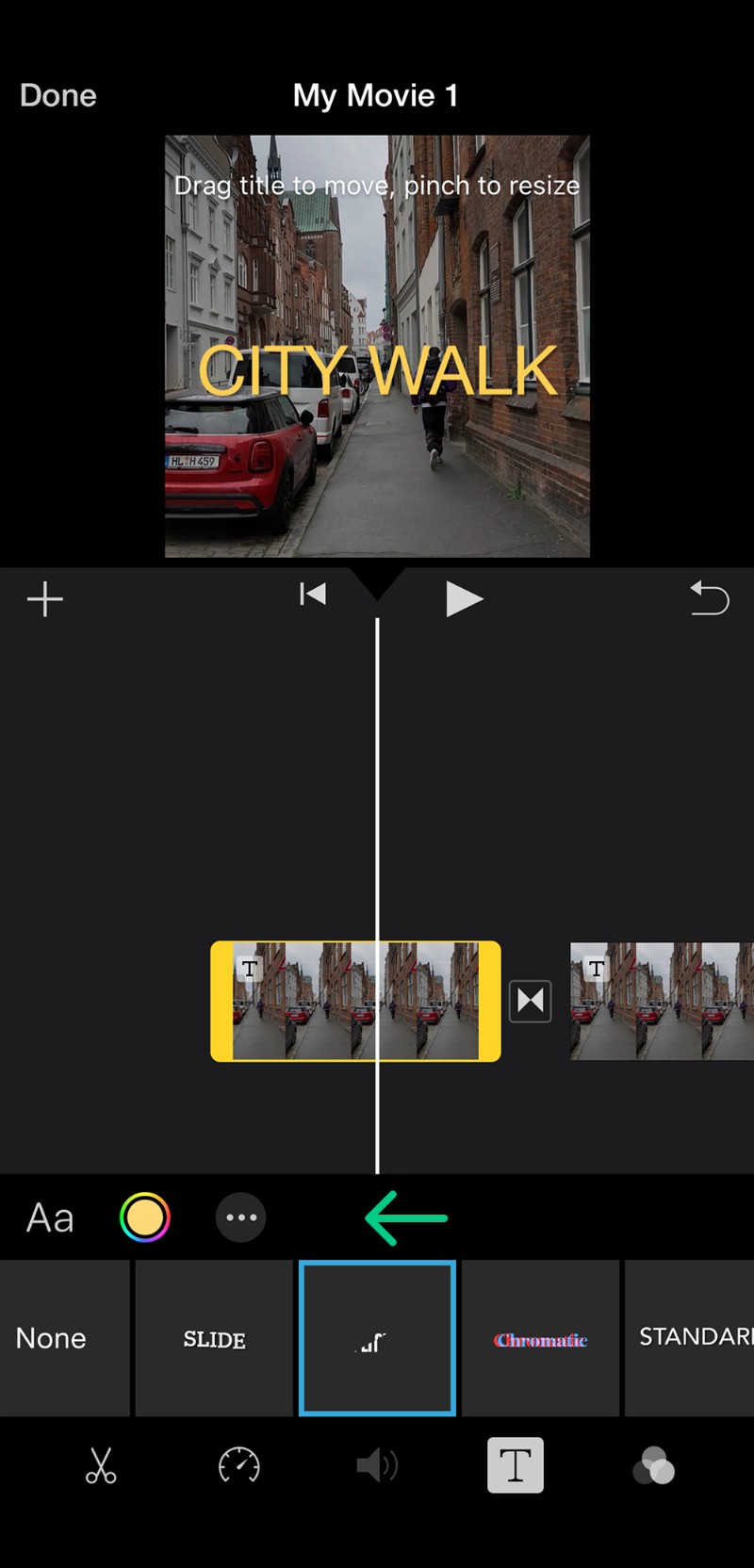
Stuknij klip wideo na osi czasu, aby go zaznaczyć. Następnie dotknij ikony „T” (Tytuł) u dołu ekranu, aby otworzyć dostępne style napisów.
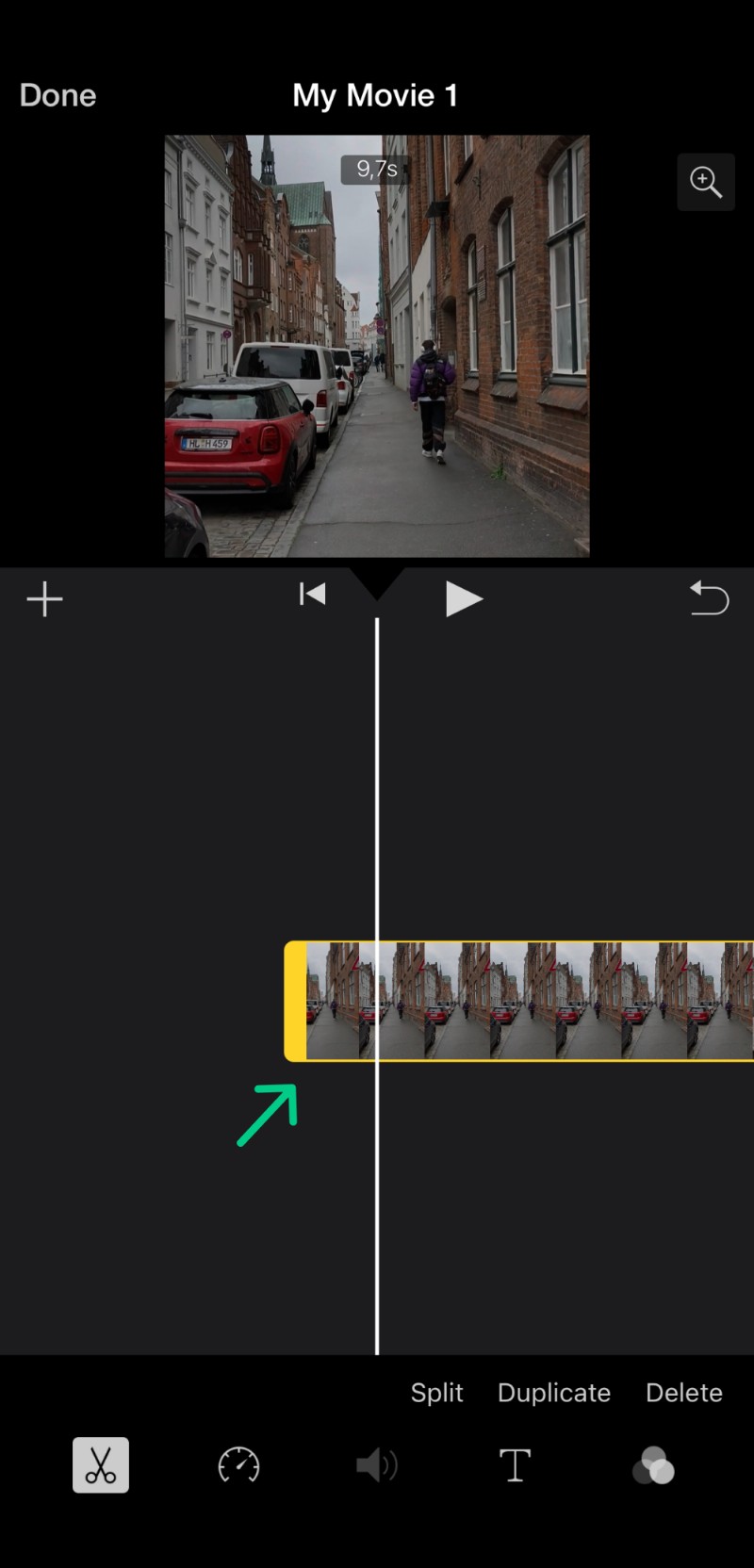
Wybierz styl napisów
Przewiń listę stylów tytułów i wybierz ten, który najlepiej pasuje do tonu i stylu Twojego filmu. Pole tekstowe napisów pojawi się na podglądzie wideo.
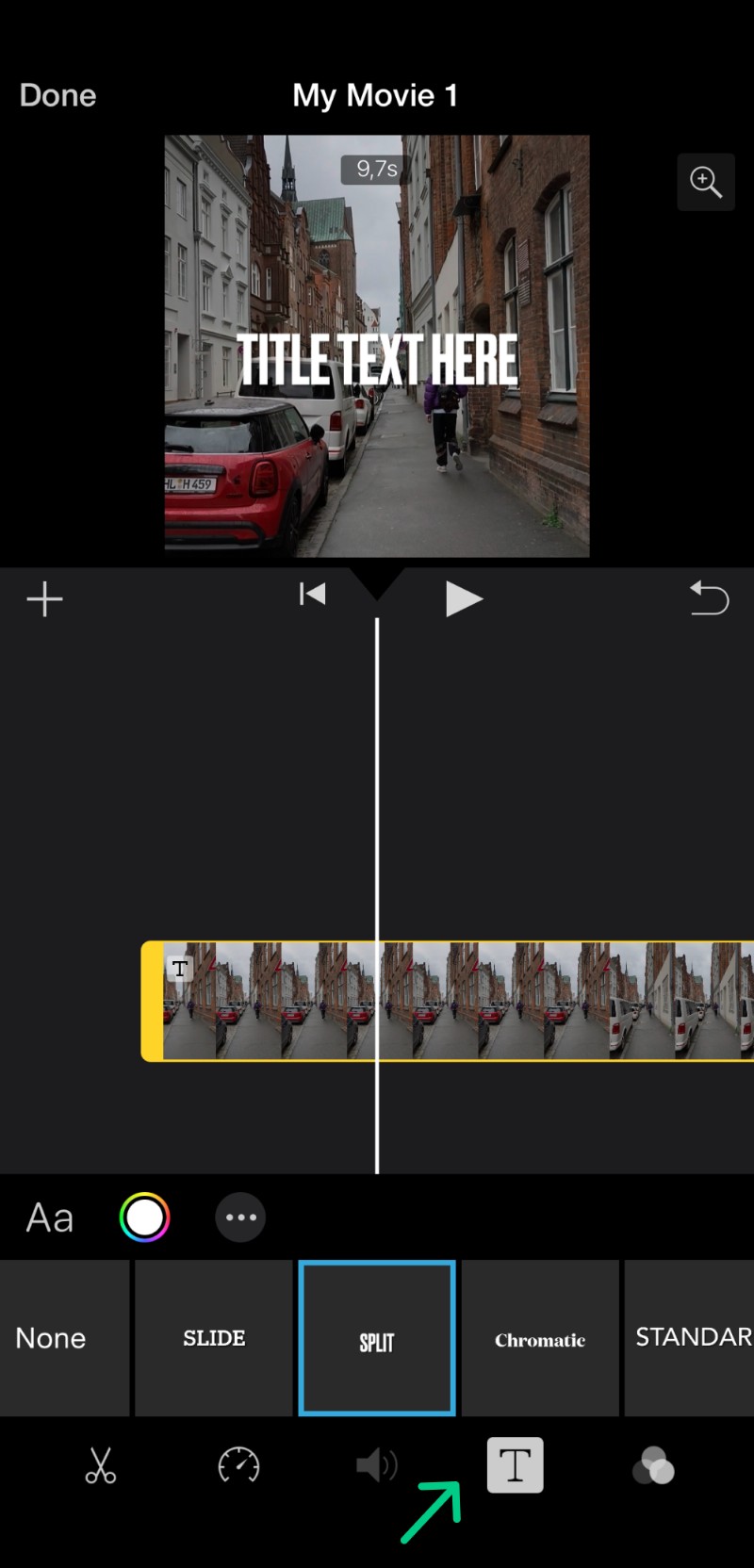
-
Wprowadź i dostosuj tekst napisów
Stuknij tekst zastępczy w powyższym oknie podglądu, a następnie stuknij „Edytuj”, aby wpisać napisy. Możesz ścisnąć tekst, aby zmienić jego rozmiar, lub przeciągnąć, aby przenieść go w określone miejsce na ekranie. Aby później dodać drugie napisy do tego samego klipu, dotknij klipu, przesuń głowicę odtwarzania do nowego punktu początkowego, dotknij ikony nożyczek i wybierz opcję „Podziel”. Następnie możesz zastosować nowy tytuł do drugiej połowy. Powtarzaj to tyle razy, ile potrzeba.
-
Dostosuj wygląd napisów
Wybierz dowolny klip tytułowy i dotknij przycisku „Aa”, aby zmienić styl, rozmiar, wyrównanie i kolor czcionki. Dostosuj wygląd, aby napisy były wyraźne i atrakcyjne wizualnie.
-
Zapisz i eksportuj
Naciśnij przycisk „Odtwórz”, aby obejrzeć film z wyświetlonymi napisami. Upewnij się, że tekst jest zsynchronizowany i łatwy do odczytania. Kiedy będziesz zadowolony, dotknij „Gotowe”, aby wyjść z edytora. Następnie dotknij przycisku „Udostępnij” (kwadrat ze strzałką) i zapisz film.
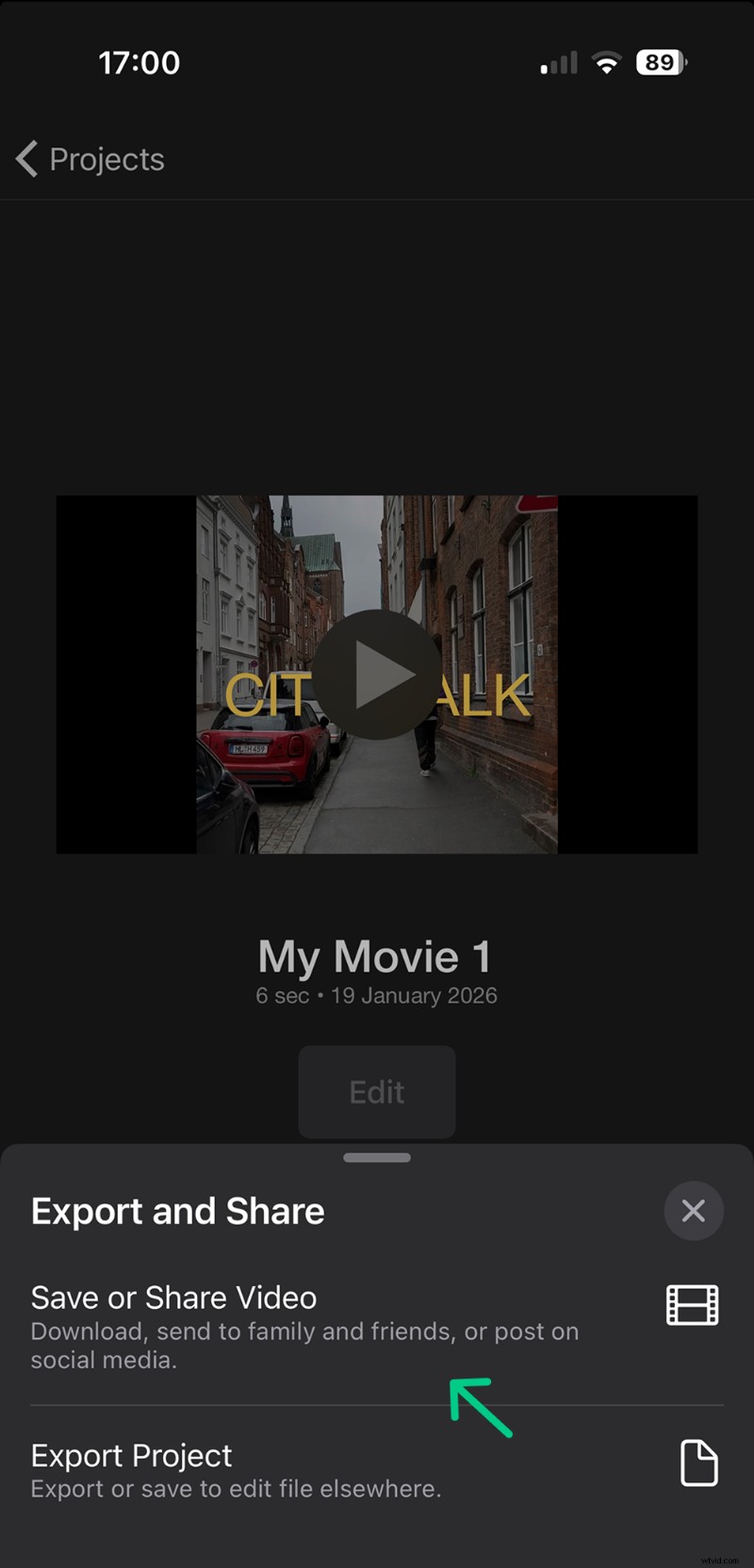
Napisy utworzone w iMovie są również napisami otwartymi, co oznacza, że są osadzone bezpośrednio w pliku wideo i widz nie może ich wyłączyć.
Często zadawane pytania
Jak dodać napisy do filmu na iPhonie za pomocą Clideo?
Możesz dodać napisy, przesyłając swój film do Edytora wideo Clideo lub narzędzia Dodaj napisy, a następnie ręcznie wpisać lub automatycznie wygenerować napisy, dostosować ich styl i wyeksportować wideo z osadzonymi napisami.
Czy mogę edytować styl napisów na moim iPhonie?
Tak, Clideo umożliwia dostosowanie czcionki, rozmiaru, koloru, tła, wyrównania i położenia napisów, aby tworzyć dopracowane filmy pasujące do Twojego stylu.
Czy możliwe jest automatyczne generowanie napisów do długich filmów?
Tak, narzędzie Dodaj napisy Clideo może automatycznie rozpoznawać mowę i generować napisy do dłuższych filmów, które można następnie edytować pod kątem dokładności.
Czy mogę zapisać napisy jako osobny plik?
Tak, możesz eksportować napisy jako pliki TXT lub SRT za pomocą narzędzia Dodaj napisy Clideo, jeśli chcesz używać ich oddzielnie od pliku wideo.
Czy muszę instalować jakieś oprogramowanie, aby dodać napisy na moim iPhonie?
Nie, Clideo to platforma internetowa dostępna za pośrednictwem przeglądarki mobilnej, więc nie musisz instalować skomplikowanego oprogramowania, aby dodać napisy.
Wniosek
Dodawanie napisów do filmów na iPhonie jest łatwe. Niezależnie od tego, czy chcesz samodzielnie wpisywać napisy, czy pozwolić narzędziu na automatyczne tworzenie napisów do dłuższych filmów, Clideo może Ci w tym pomóc. Działa płynnie na telefonie i komputerze, więc możesz bez problemu rozpocząć na jednym urządzeniu i zakończyć na innym.