
Masz dość wysyłania tych samych starych CV i statycznych plików PDF? Spróbuj utworzyć film portfolio, aby zaprezentować swoją pracę z większym skutkiem. Jest to obecnie popularny format dla freelancerów, kamerzystów, projektantów i twórców treści, którzy chcą zaprezentować swoje umiejętności.
W przeciwieństwie do tradycyjnych formatów, film z portfolio pozwala potencjalnym klientom lub pracodawcom zobaczyć, co możesz zrobić. Nie chodzi tylko o wypisanie swoich umiejętności, ale o pokazanie ich w akcji, co robi większe wrażenie.
W tym przewodniku dowiesz się, jak stworzyć portfolio wideo krok po kroku, korzystając z potężnego edytora. Omówi także, co należy uwzględnić, i podzieli się mądrymi wskazówkami, dzięki którym Twój film będzie bardziej skuteczny i profesjonalny. Zaczynajmy!
Część 1. Co uwzględnić w swoim portfolio wideo
Film portfolio to wyselekcjonowany film przedstawiający Twoją najlepszą pracę, umiejętności i osiągnięcia. Jest powszechnie używany przez kamerzystów, projektantów, twórców treści, animatorów, aktorów i innych twórców, którzy chcą zdobyć klientów lub oferty pracy.

Tworząc swoje portfolio wideo, uwzględnij następujące elementy:
Niezbędne elementy zwycięskiego filmu portfolio- Krótkie wprowadzenie osobiste
Zacznij od swojego imienia i nazwiska, pola twórczego i krótkiego oświadczenia o swojej pasji lub celu. Ten element nadaje ton i pomaga widzom dowiedzieć się o Tobie więcej.
Najciekawsze momenty lub klipy z Twoją najmocniejszą pracąWybierz od 3 do 5 wyróżniających się elementów, które odzwierciedlają Twój styl i zakres. W razie potrzeby dodaj krótki kontekst, np. cel projektu lub dla kogo był przeznaczony.
Jasne opisy konkretnych rólDaj widzom znać, jaką rolę odegrałeś w każdym projekcie, niezależnie od tego, czy był to montaż, kręcenie, animacja, reżyseria, tworzenie scenariusza czy lektor.
Referencje lub logo klientówJeśli współpracowałeś ze znanymi markami lub otrzymałeś pozytywne opinie, pochwal się nimi. Dodaj krótki cytat wyświetlany na ekranie lub krótką wzmiankę, aby zbudować wiarygodność.
Twoje dane kontaktowe lub wezwanie do działaniaZakończ ekranem zachęcającym widzów do nawiązania kontaktu. Dołącz swój adres e-mail, witrynę internetową lub prosty tekst, np. „Pracujmy razem”.
Staraj się, aby Twoje portfolio wideo było zwięzłe, imponujące wizualnie i bezpośrednio powiązane z osobami je oglądającymi. Upewnij się, że Twój materiał filmowy opowiada spójną historię wizualną, a nie tylko prezentuje przypadkowe klipy. Rozważ uporządkowanie segmentów tematycznie lub w porządku chronologicznym, aby poprawić przejrzystość i zaangażowanie.
Chcesz wiedzieć, jak stworzyć portfolio wideo który wygląda schludnie, profesjonalnie i jest dopasowany do Twojego stylu? Nie potrzebujesz wymyślnych narzędzi ani lat doświadczenia w edytowaniu. Wondershare Filmora sprawia, że proces ten przebiega płynnie, szczególnie dzięki narzędziom opartym na sztucznej inteligencji i wbudowanym szablonom wideo.
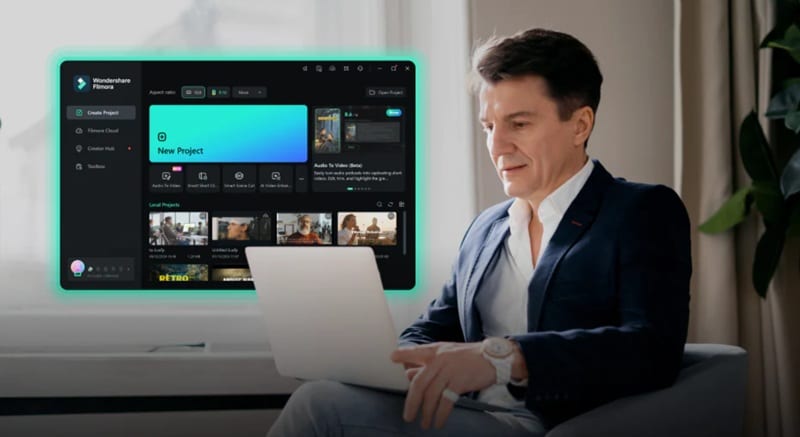
Filmora to świetny wybór dla początkujących, którzy chcą zbudować portfolio wideo bez utknięcia w skomplikowanym oprogramowaniu. Jest wyposażony w funkcje, które pomogą Ci zaoszczędzić czas i nadal wyglądać profesjonalnie. Teraz opiszmy dwa proste sposoby tworzenia swojego portfolio wideo.
Metoda 1. Korzystanie z gotowego szablonu
Jeden z najszybszych sposobów tworzenia portfolio wideo polega na rozpoczęciu od gotowego szablonu w Filmorze. Szablony zapewniają przejrzysty układ, wraz z przejściami i stylami tekstu, dzięki czemu możesz po prostu upuścić treść i dostosować szczegóły.
Oto jak utworzyć portfolio wideo przy użyciu gotowego szablonu w Filmora:
01z 04 Rozpocznij nowy projekt i zaimportuj swój materiał
Otwórz Filmorę na swoim komputerze i przejdź do panelu Utwórz projekt. Wybierz współczynnik proporcji (16:9 dla YouTube i stron internetowych oraz 9:16 dla mediów społecznościowych). Następnie kliknij Nowy projekt, aby rozpocząć.



02z 04 Użyj szablonu portfolio, aby zaoszczędzić czas
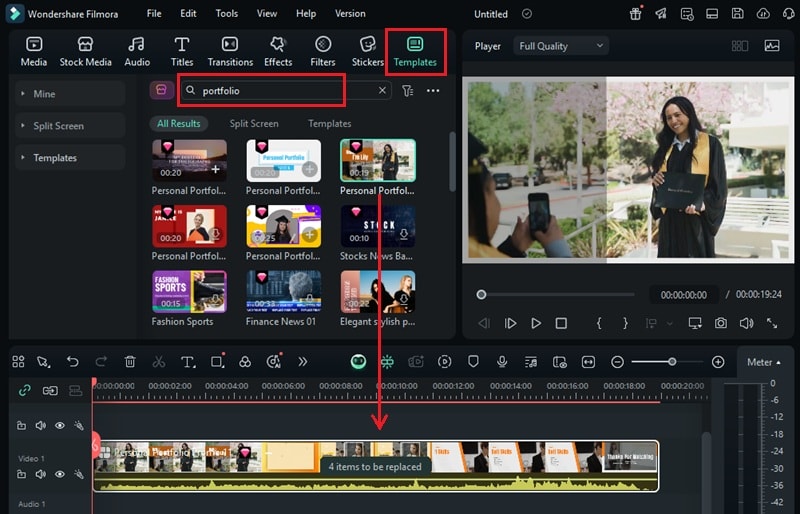
Po przejściu do obszaru roboczego edycji przejdź do karty Szablony i wpisz słowa kluczowe, takie jak „portfolio”, aby przeglądać odpowiednie motywy. Gdy znajdziesz taki, który pasuje do Twojego stylu, przeciągnij go bezpośrednio na oś czasu, aby rozpocząć dostosowywanie.
03z 04 Spersonalizuj szablon swoją treścią
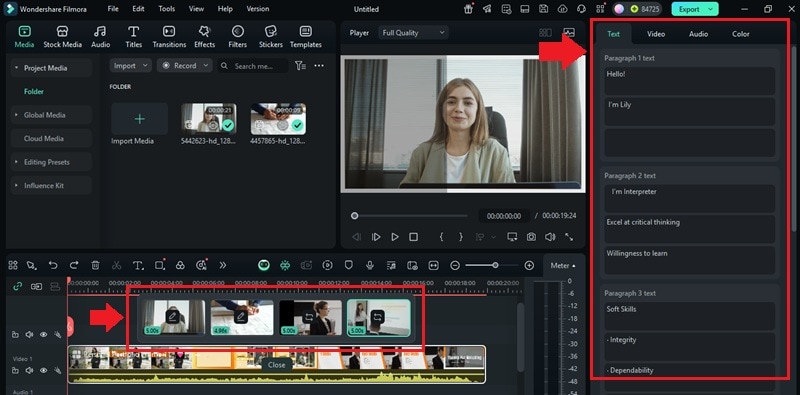
Szablony zawierają elementy zastępcze, które można zastąpić własnymi klipami i tytułami. Kliknij znacznik zastępczy, aby rozpocząć dostosowywanie. W tym przewodniku przycisk jest wyświetlany jako „4 elementy do wymiany”.
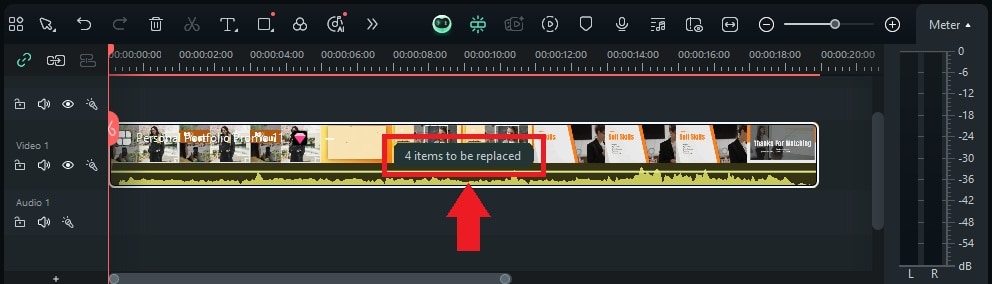
Zamień swoją pracę, klikając ikonę Pętla i przesyłając swoje klipy. Po zmianie wszystkich segmentów naciśnij przycisk Edytuj, aby dostosować każdą część tak, aby lepiej pasowała do Twojej wiadomości.
Możesz także zmienić tekst, przechodząc do zakładki Tekst i wpisując swoje imię i nazwisko, tytuł lub informacje o projekcie. Gdy już to zrobisz, kliknij Zamknij, aby zablokować aktualizacje.
Metoda 2. Utwórz od podstaw film portfolio
Jeśli chcesz mieć pełną kontrolę nad kreacją, jak stworzyć portfolio wideo od zera przy użyciu Filmory. Takie podejście daje większą swobodę w tworzeniu układu, który dokładnie pasuje do Twojej wizji, od struktury po styl.
01z 08 Zaimportuj swoje klipy i zasoby wizualne
Po przejściu do obszaru roboczego edycji prześlij swoje zasoby obrazu i wideo do Filmora. Aby to zrobić, przejdź do Media> Media projektu> Importuj i wybierz zasoby, których chcesz użyć. Skoncentruj się na 3–5 wyróżniających się projektach, które podkreślą Twoje umiejętności.

02z 08 Dziel, przycinaj i układaj swoje najlepsze prace
Przeciągnij wybrane klipy na oś czasu. Zacznij od klipu wprowadzającego lub ekranu tytułowego, a następnie umieść swoje najlepsze prace w logicznej kolejności. Możesz także grupować podobne typy projektów lub porządkować je tematycznie, aby ułatwić śledzenie.
Podziel klip
Podziel klip, aby usunąć niepotrzebne części i zachować odpowiednią dynamikę. Aby to zrobić, zaznacz klip i przesuń głowicę odtwarzania w miejsce, które chcesz podzielić. Następnie kliknij ikonę Nożyczki nad osią czasu.

Przytnij klip
Możesz także odciąć dodatkowy materiał na początku lub na końcu. Aby to zrobić, kliknij klip i najedź kursorem na dowolną krawędź, aż pojawi się ikona przycinania. Następnie przeciągnij go do środka, aby wyciąć to, czego nie potrzebujesz.

03z 08 Przedstaw się za pomocą animowanego tekstu
Rozpocznij swoje portfolio, dając widzom szybkie wyobrażenie o tym, kim jesteś i czym się zajmujesz. Dodaje to osobistego charakteru i nadaje kontekst pracy, którą masz zamiar pokazać.
Utwórz ekran wprowadzający, korzystając z animacji tekstowej lub krótkiego klipu wideo, na którym jesteś. Wspomnij swoje imię i nazwisko, swoją rolę twórczą i krótki opis swojego stylu lub mocnych stron.
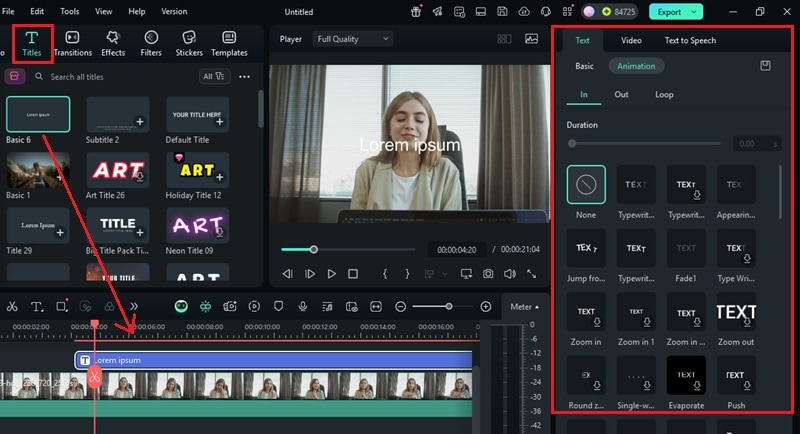
Aby dodać animowany tekst, przejdź do Tytułów i przeciągnij ustawienie Tekst na swoją oś czasu.
Kliknij ścieżkę tekstową na osi czasu, aby otworzyć panel edycji.
Przejdź do karty Tekst> Animacja i wybierz sposób wyświetlania tekstu.
Tutaj możesz wybrać animacje wejścia, wyjścia lub pętli. Wybierz styl pasujący do tonu Twojego filmu.
04z 08 Użyj inteligentnego wycięcia AI, aby wyróżnić temat
Jeśli Twoje klipy zawierają rozpraszające tła lub chcesz odizolować obiekty bez zielonego ekranu, użyj narzędzia AI Smart Cutout.
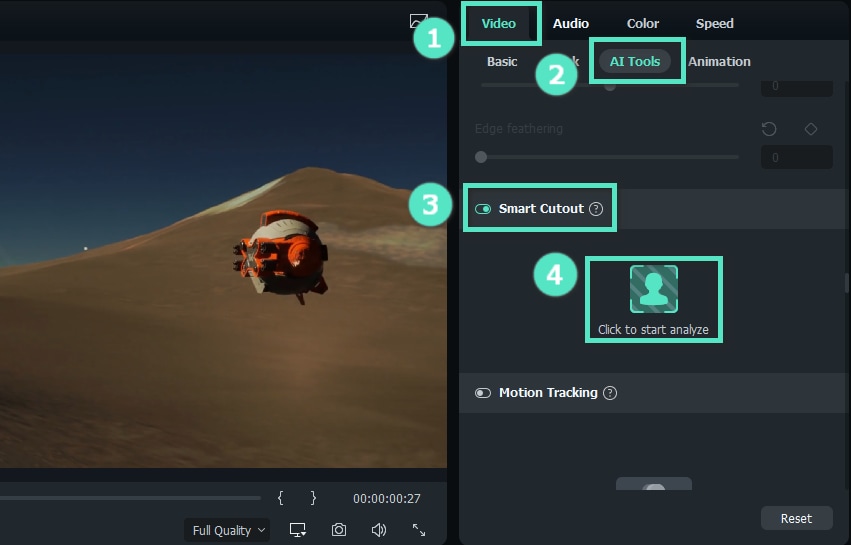
Aby z niego skorzystać, wybierz klip na osi czasu, aby otworzyć panel edycji. Przejdź do Wideo> Narzędzia AI i włącz narzędzie Inteligentne wycinanie. Następnie kliknij ikonę w kształcie osoby, aby otworzyć narzędzie AI Smart Cutout.
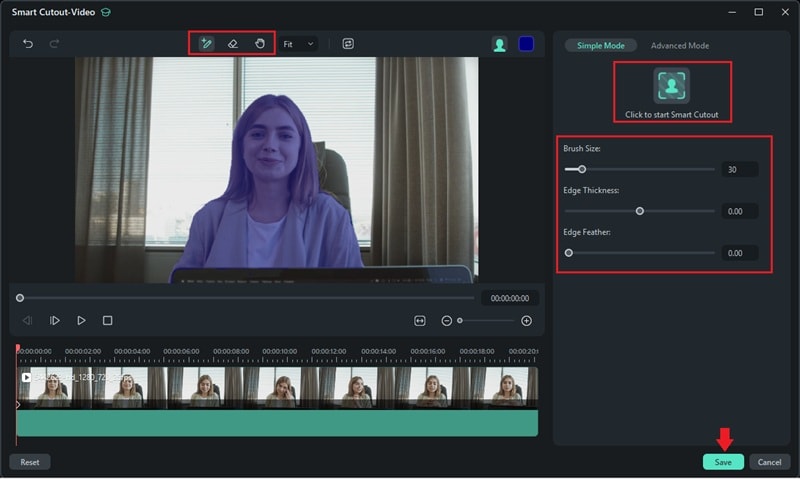
Gdy znajdziesz się w oknie Inteligentne wycięcie, zobaczysz kilka przydatnych narzędzi, które pomogą zawęzić wybór:
- Narzędzie Inteligentny pędzel:użyj tego narzędzia, aby zaznaczyć obszar, który chcesz zachować. Po prostu narysuj szybki kontur na obiekcie, a narzędzie automatycznie wykryje resztę.
- Narzędzie do wymazywania:jeśli Filmora wykryje coś dodatkowego, użyj go, aby usunąć niechciane obszary z zaznaczenia.
- Narzędzie Przesuwanie (ikona dłoni):chcesz powiększyć i dostosować widok? Użyj tej opcji, aby przesuwać obraz w oknie podglądu bez zmiany wyboru.
Po prawej stronie ekranu możesz także dostosować Rozmiar pędzla, Grubość krawędzi i Wtapianie krawędzi. Następnie kliknij przycisk „Kliknij, aby rozpocząć inteligentne wycinanie”.
Po zastosowaniu kliknij Zapisz, a Twój klip nie będzie miał tła.
05 z 08 Dodaj narrację za pomocą funkcji zamiany tekstu na mowę AI
Potrzebujesz lektora, ale nie chcesz go nagrywać samodzielnie? Funkcja zamiany tekstu na mowę AI firmy Filmora pozwala zamienić tekst pisany w naturalnie brzmiącą narrację.
Aby dodać głos za pomocą tej funkcji, przejdź do opcji Audio> Tekst na mowę i kliknij Start.

Wpisz skrypt bezpośrednio w polu. Możesz też wygenerować go za pomocą narzędzia AI Copywriting, jeśli potrzebujesz pomocy w pisaniu krótkiego wstępu lub opisu projektu.
Następnie przejrzyj bibliotekę głosową, wybierz dźwięk pasujący do Twojego filmu i kliknij Wygeneruj, aby utworzyć dźwięk.
Wskazówka:w przypadku dłuższych skryptów użyj opcji automatycznego podziału, aby podzielić tekst na mniejsze fragmenty w celu zapewnienia płynniejszego przepływu.

06 z 08 Dodaj muzykę w tle jako ścieżkę dźwiękową
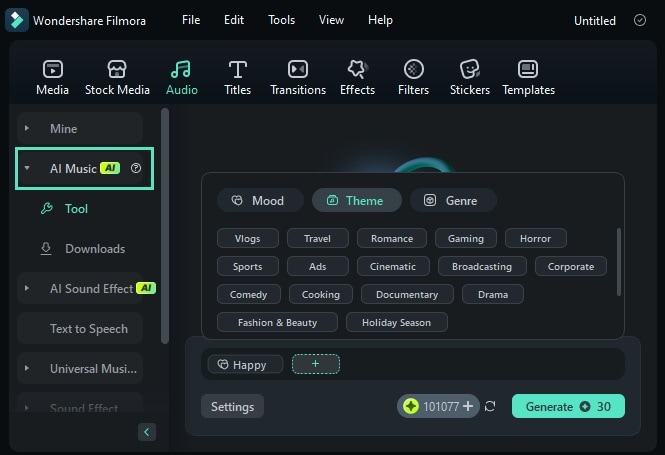
Możesz przesłać własny utwór lub wybrać go z biblioteki audio Filmory. Jeśli nic nie pasuje do Twojego stylu, użyj funkcji AI Music Generator, aby dodać niestandardową ścieżkę dźwiękową.
Przejdź do opcji Audio> AI Music, a następnie kliknij ikonę Plus (+), aby otworzyć ustawienia muzyki.
Wybierz nastrój, motyw i gatunek, który Cię interesuje.
Otwórz Ustawienia, aby dostosować tempo i czas trwania muzyki.
Gdy wszystko będzie wyglądać dobrze, kliknij opcję Generuj, aby utworzyć trasę. Gdy będzie gotowy, przeciągnij go na oś czasu i umieść pod klipami wideo.
07 z 08 Zakończ jasnym wezwaniem do działania
Po zaprezentowaniu swojej najlepszej pracy zakończ film przejrzystym zakończeniem, które powie widzom, jak się z Tobą skontaktować. Ten ostatni ekran to Twoja szansa na przekształcenie widoków w możliwości.
Tutaj możesz dodać:
Twoje dane kontaktowe. Dołącz wszystko, co ułatwi ludziom nawiązanie kontaktu, na przykład Twoje imię i nazwisko, adres e-mail, stronę internetową lub linki do mediów społecznościowych.
Możesz także dołączyć krótkie wezwanie do działania, np. „Pracujmy razem” lub „Dostępne dla niezależnych projektów”.
Kroki dodawania i animacji tekstu zostały już wyjaśnione w kroku 3. Możesz wykonać ten sam proces tutaj, aby zachować spójny wygląd. Po prostu upuść nowe ustawienie wstępne tekstu na końcu osi czasu i dostosuj je tak, aby pasowało do Twojej marki. Zachowaj przejrzystość, prostotę i łatwość odczytania.
08 z 08 Wyświetl podgląd i wyeksportuj ostateczny film
Zanim zakończysz, obejrzyj cały film, aby sprawdzić, czy nie ma w nim niczego niepokojącego. Wprowadź ostatnie zmiany, aby wygładzić przepływ i upewnić się, że wszystko wygląda dopracowane. Kiedy będziesz gotowy do zapisania swojej pracy, kliknij przycisk Eksportuj.
W oknie eksportu wybierz opcję Lokalny, aby zapisać plik na swoim komputerze.
Ustaw preferowany format, rozdzielczość i nazwę pliku.
Gdy wszystko będzie gotowe, kliknij ponownie Eksportuj, aby rozpocząć proces renderowania.

Część 3. Wskazówki, jak sprawić, by Twoje portfolio wideo zrobiło większe wrażenie
Znasz już kroki tworzenia portfolio wideo, ale kilka ostatnich poprawek może mieć duże znaczenie. Te wskazówki pomogą Ci zaprezentować swoją pracę z większą przejrzystością, osobowością i profesjonalizmem. Wykorzystaj swój film do portfolio, aby się wyróżnić, niezależnie od tego, czy ubiegasz się o występy, pracę jako freelancer czy role twórcze.

- Krótkie wprowadzenie osobiste
Zacznij od swojego imienia i nazwiska, pola twórczego i krótkiego oświadczenia o swojej pasji lub celu. Ten element nadaje ton i pomaga widzom dowiedzieć się o Tobie więcej.
Najciekawsze momenty lub klipy z Twoją najmocniejszą pracąWybierz od 3 do 5 wyróżniających się elementów, które odzwierciedlają Twój styl i zakres. W razie potrzeby dodaj krótki kontekst, np. cel projektu lub dla kogo był przeznaczony.
Jasne opisy konkretnych rólDaj widzom znać, jaką rolę odegrałeś w każdym projekcie, niezależnie od tego, czy był to montaż, kręcenie, animacja, reżyseria, tworzenie scenariusza czy lektor.
Referencje lub logo klientówJeśli współpracowałeś ze znanymi markami lub otrzymałeś pozytywne opinie, pochwal się nimi. Dodaj krótki cytat wyświetlany na ekranie lub krótką wzmiankę, aby zbudować wiarygodność.
Twoje dane kontaktowe lub wezwanie do działaniaZakończ ekranem zachęcającym widzów do nawiązania kontaktu. Dołącz swój adres e-mail, witrynę internetową lub prosty tekst, np. „Pracujmy razem”.
Wniosek
Stworzenie filmu portfolio to jeden z najskuteczniejszych sposobów zaprezentowania swoich umiejętności i pokazania swojej pracy w akcji. Zamiast wysyłać statyczne CV lub pliki PDF, film pozwala ludziom zobaczyć dokładnie, co możesz zrobić.
W tym przewodniku pokazano, jak utworzyć portfolio wideo za pomocą Filmory. Ten edytor sprawia, że proces jest płynny i elastyczny dzięki gotowemu szablonowi i narzędziom AI. Aby z niego korzystać, nie potrzebujesz zaawansowanych umiejętności edycji.
Zadbaj o czystość, skupienie i wierność swojemu stylowi. Następnie podziel się nim z pewnością i pozwól, aby Twoja praca mówiła sama za siebie!

Filmora
⭐⭐⭐⭐⭐
Najlepsze oprogramowanie i aplikacja do edycji wideo oparte na sztucznej inteligencji