Spotkania na Zoomie stały się powszechne dzięki przyjęciu pracy i nauki zdalnej. Niezależnie od tego, czy jesteś uczniem, menedżerem czy trenerem, możesz nagrać spotkanie Zoom do wykorzystania w przyszłości, wrócić do niego później, gdy będziesz mieć czas, lub utworzyć kompilację na swój kanał lub do użytku osobistego. Jeśli ciekawi Cię, czy możesz nagrać spotkanie Zoom i jak to nagrać, dobrze trafiłeś! Zanurzmy się.
| Metody | Efektywność |
| Nagraj spotkanie Zoom jako gospodarz | Skuteczne |
| Nagraj spotkanie Zoom jako uczestnik | Skuteczne |
| Nagraj spotkanie Zoom bez pozwolenia | Bardzo skuteczny |
| Nagraj spotkanie Zoom na Androidzie | Niezbyt skuteczny |
| Nagraj spotkanie Zoom na iPhonie | Niezbyt skuteczny |
Jak nagrać spotkanie Zoom, korzystając z jego wbudowanych funkcji?
Zoom udostępnia wbudowane funkcje umożliwiające gospodarzom i uczestnikom nagrywanie spotkań Zoom. Oto kroki, jak nagrać spotkanie Zoom przy użyciu wbudowanych funkcji w różnych scenariuszach:
Scenariusz 1:nagraj spotkanie Zoom jako gospodarz
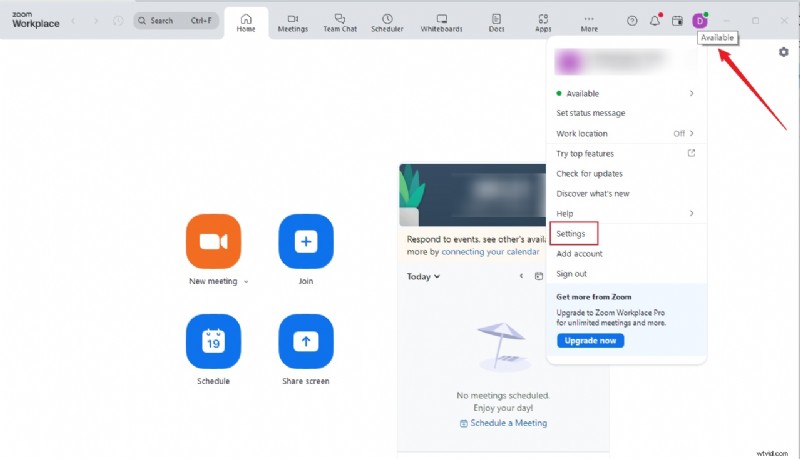
Krok 1. Najpierw otwórz aplikację komputerową Zoom i zaloguj się na swoje konto. W oknie głównym przejdź do karty „Strona główna” i kliknij ikonę „Ustawienia” w prawym górnym rogu, tuż pod awatarem profilu.
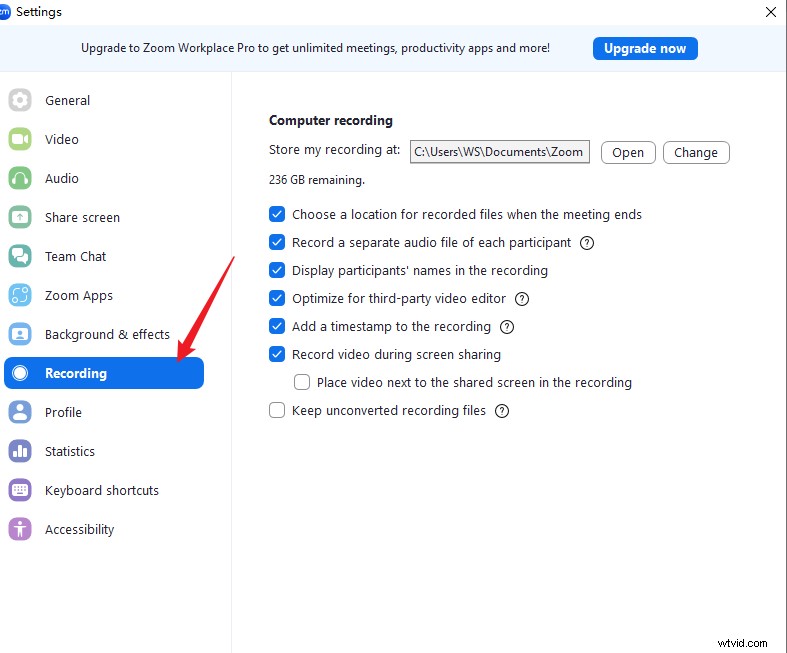
Krok 2. Przejdź do zakładki „Nagrywanie”, aby uzyskać dostęp do ustawień nagrywania Zoom. Tutaj wybierz żądany folder docelowy nagrywania i inne odpowiednie opcje, które wolisz.
Krok 3. Teraz kontynuuj i skonfiguruj spotkanie Zoom. Gdy spotkanie się rozpocznie i będziesz gotowy do nagrywania, przejdź do Więcej> kliknij kartę „Nagraj” na pasku sterowania u dołu ekranu komputera.

Krok 4. Kliknij przycisk stop, aby zakończyć nagrywanie spotkań Zoom.
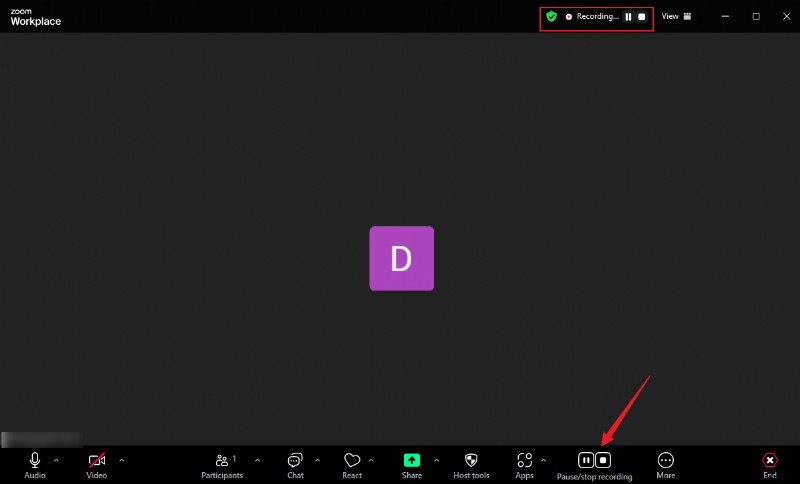
Krok 5. Wyniki zostaną automatycznie zapisane w folderze docelowym.
Scenariusz 2:nagraj spotkanie Zoom jako uczestnik
Aby nagrać spotkanie Zoom jako uczestnik przy użyciu wbudowanych funkcji, musisz uzyskać pozwolenie na nagrywanie od gospodarza. Aby uzyskać pozwolenie na nagrywanie, wykonaj następujące proste kroki:
- Poproś gospodarza o pozwolenie na nagranie.
- Prowadzący może kliknąć Uczestnicy> Przewiń do swojego imienia i nazwiska> Więcej> Zezwól na nagrywanie. Alternatywnie może także po prostu pozwolić wszystkim uczestnikom na nagrywanie jednym kliknięciem.
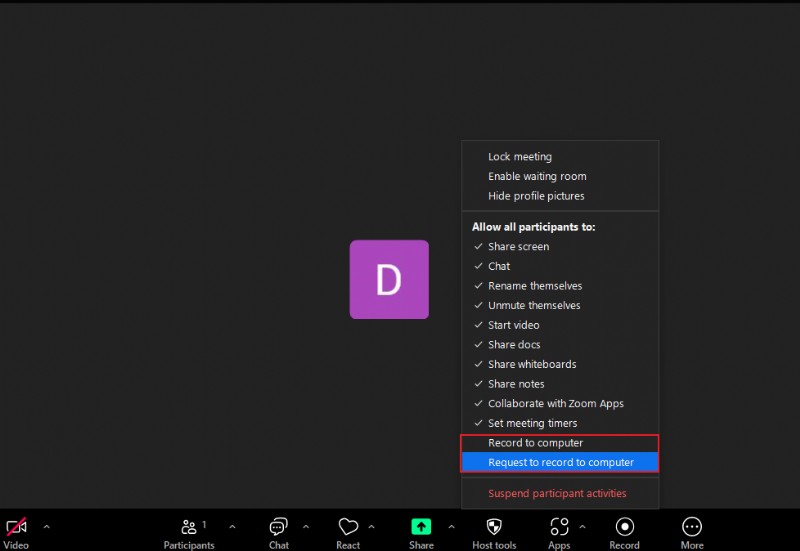
- Po uzyskaniu zgody możesz teraz wykonać czynności podobne do poprzedniej metody, aby nagrać spotkanie Zoom.
Jak nagrać spotkanie Zoom bez pozwolenia?
Jeśli jesteś uczestnikiem i nie masz pozwolenia na nagrywanie od gospodarza, nadal możesz nagrywać spotkanie Zoom za pomocą odpowiedniej aplikacji innej firmy, takiej jak Wondershare Filmora.
Umożliwia nagrywanie dowolnego obszaru lub rozmiaru ekranu spotkania Zoom w wysokiej jakości oraz dostosowywanie liczby klatek na sekundę i jakości nagrania Zoom bezpośrednio z tego programu do własnych potrzeb. Jeśli będziesz zajęty podczas trwania spotkania Zoom, możesz zaplanować godzinę rozpoczęcia i zakończenia, aby nagrywanie rozpoczynało się i kończyło automatycznie.
Dodatkowo możesz zaoszczędzić czas na robieniu notatek ze spotkań i skorzystać z zaawansowanej funkcji zamiany mowy na tekst Filmory, aby wygenerować je jednym kliknięciem. Dzięki ponad 30 funkcjom opartym na sztucznej inteligencji obsługuje także usuwanie szumów tła i poprawia klarowność głosu, dzięki czemu mówienie jest wyraźniejsze i wyraźniejsze.
Jak nagrać powiększenie za pomocą Wondershare Filmora?
- Najpierw pobierz i zainstaluj Wondershare Filmora na swoim komputerze.


- Po zainstalowaniu uruchom go, aby uzyskać dostęp do okna startowego. Teraz kliknij zakładkę „Rejestrator ekranu”.
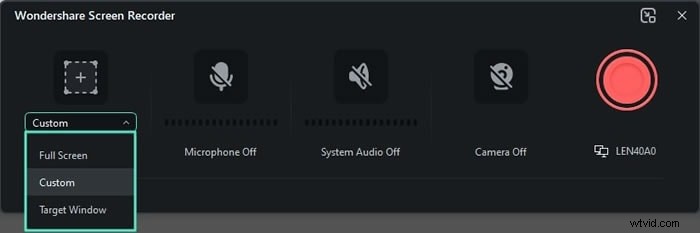
- Na następnym ekranie wybierz żądane opcje nagrywania. Tutaj wybierz rozmiar ekranu, który chcesz nagrać, w tym pełny ekran, obszar niestandardowy lub okno docelowe. Jeśli chcesz nagrywać dźwięk Zoom, włącz opcję „System Audio”. Sugerujemy wybranie tutaj okna docelowego.
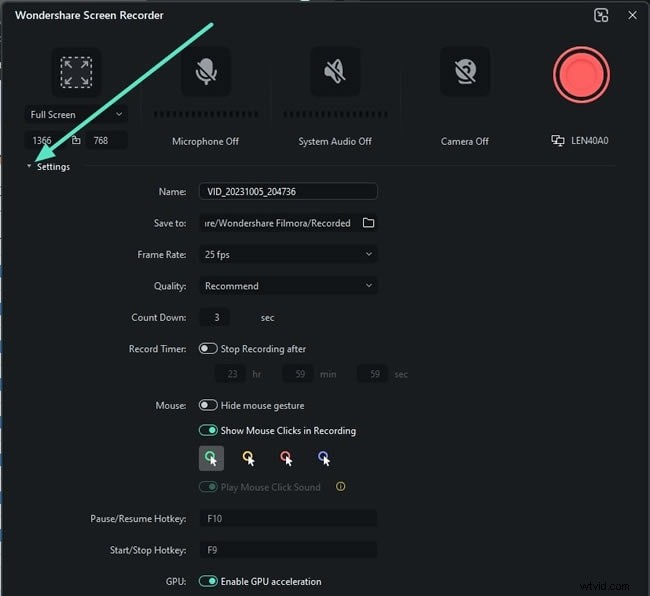
- Teraz rozwiń „Ustawienia” i wybierz żądane ustawienia wyjściowe. Tutaj możesz ustawić preferowaną liczbę klatek na sekundę, jakość i folder wyjściowy. Dodatkowo możesz zmienić czas odliczania i włączyć kliknięcia myszą w nagraniu.
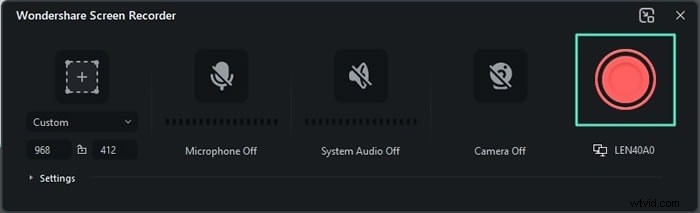
- Po dokonaniu wyboru otwórz aplikację Zoom i dołącz do spotkania, które chcesz nagrać. Kiedy będziesz gotowy do nagrywania, kliknij przycisk „Nagraj”.
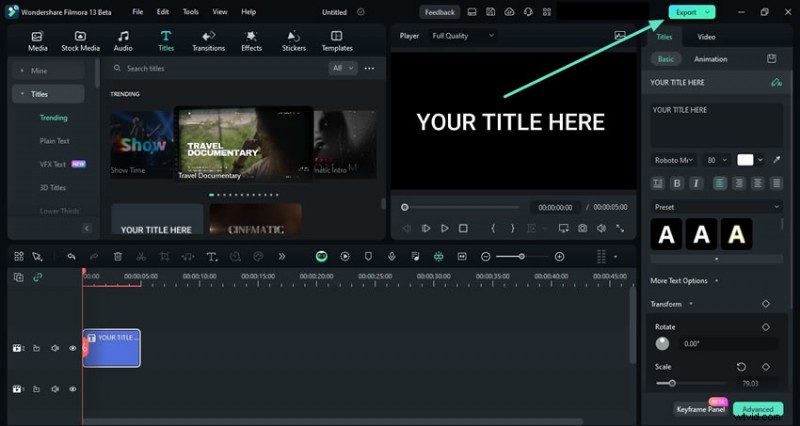
- Po zakończeniu nagrywania spotkania Zoom kliknij przycisk „Zatrzymaj” lub naciśnij klawisz F9, aby zapisać plik na osi czasu. Możesz teraz edytować nagranie, aby dostosować je do swoich potrzeb. Na koniec kliknij przycisk „Eksportuj” i wybierz odpowiednie opcje wyjściowe.
Jak nagrać powiększenie na telefonie komórkowym?
Jeśli bierzesz udział w spotkaniu Zoom lub go prowadzisz za pomocą urządzenia mobilnego, nadal możesz z łatwością nagrać spotkanie. Poniższe kroki pokazują, jak nagrać spotkanie Zoom na urządzeniu mobilnym jako gospodarz lub uczestnik za zgodą.
Nagraj spotkanie Zoom na urządzeniu z Androidem
Krok 1. Na początek otwórz Zoom na swoim Androidzie i zaloguj się na swoje konto. Jeśli jesteś gospodarzem, rozpocznij sesję, a jeśli jesteś uczestnikiem, dołącz do spotkania.
Krok 2. Gdy spotkanie się rozpocznie i chcesz rozpocząć nagrywanie, po prostu dotknij zakładki „Więcej”, a następnie przycisku „Nagraj”.
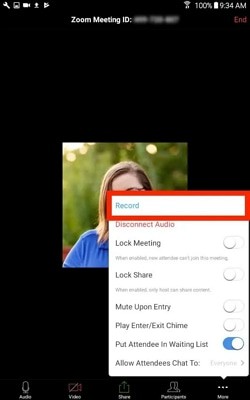
Krok 3. Powinieneś teraz zobaczyć na ekranie komunikat „Nagrywanie”. Aby wstrzymać lub zatrzymać nagrywanie, kliknij zakładkę „Więcej” i wybierz ikonę „Wstrzymaj” lub „Zatrzymaj” w zależności od potrzeb.

Nagraj spotkanie Zoom na iPhonie
Krok 1. Na swoim iPhonie otwórz Zoom i rozpocznij sesję. Teraz dotknij karty „Więcej”, aby kontynuować.
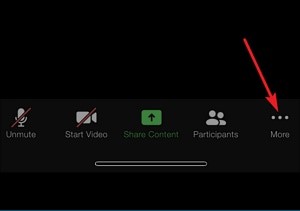
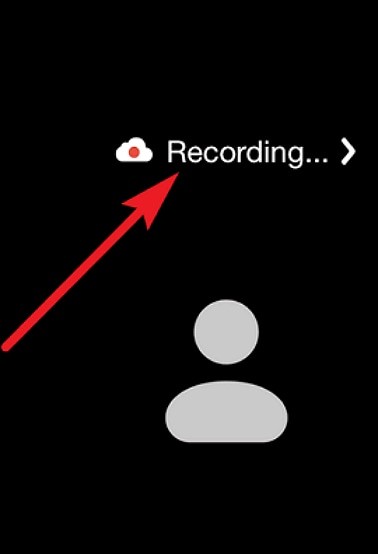
Krok 2. Następnie wybierz opcję „Nagraj w chmurze”. Powinieneś zobaczyć na ekranie komunikat „Nagrywanie”, wskazujący, że nagrywanie się rozpoczęło.

Krok 3. Po zakończeniu spotkania przejdź do swojego portalu internetowego Zoom, a następnie do sekcji „Nagrania”, aby znaleźć nagranie spotkania Zoom.
Wniosek
Omówiliśmy jak nagrać spotkanie Zoom na różnych urządzeniach, możesz nagrać to jako gospodarz lub uczestnik. Jeśli jednak nie chcesz tracić czasu na pisanie protokołów ze spotkań, możesz poszukać potężnego rejestratora ekranu i edytora wideo, takiego jak Wondershare Filmora, który pomoże Ci przekształcić przemówienia w tekst.
Często zadawane pytania
-
Jak długo mogę nagrywać na Zoomie?
Jeśli korzystasz z nagrywania w chmurze Zoom, nie ma ograniczeń co do czasu trwania nagrania Zoom, ponieważ nagrania są przesyłane do ogromnej przestrzeni w chmurze. Z drugiej strony, jeśli korzystasz z darmowego konta Zoom, będziesz ograniczony do maksymalnie 40-minutowego nagrania.
-
Dlaczego w aplikacji Zoom jako gospodarz nie ma przycisku nagrywania?
Dostępny jest przycisk nagrywania Zoom dla gospodarza, współgospodarza i uczestników posiadających pozwolenie na nagrywanie od gospodarza. Znajdziesz go w obszarze Więcej> Nagraj.
-
Czy możesz nagrać spotkanie Zoom, jeśli nie jesteś gospodarzem?
Tak. Możesz nagrać spotkanie Zoom, jeśli nie jesteś gospodarzem, tylko jeśli masz pozwolenie na nagrywanie od gospodarza. Jeśli chcesz potajemnie nagrać spotkanie Zoom, możesz użyć odpowiedniego narzędzia innej firmy, takiego jak Wondershare Filmora, aby bez wysiłku nagrać spotkanie Zoom bez ograniczeń.
-
Czy Zoom może wykryć nagrywanie ekranu?
Tak. Za każdym razem, gdy nagrywasz spotkanie Zoom, Zoom wykrywa i powiadamia członków, że spotkanie jest nagrywane. Może nawet pokazać, który uczestnik nagrywa spotkanie.
