
„Jakie jest najlepsze oprogramowanie do nagrywania ekranu dla systemu Windows 7?” - Quora
Chociaż Microsoft już dawno zakończył wsparcie dla systemu Windows 7, wielu starych użytkowników systemu Windows 7 nadal istnieje. Jeśli należysz do entuzjastów technologii vintage, którzy nie chcą żegnać się z Windowsem 7, ale nadal chcą nagrywać ekran, jesteś we właściwym miejscu!
Czytaj dalej i poznaj najlepsze oprogramowanie do nagrywania ekranu dla systemu Windows 7 i dowiedz się, jak krok po kroku ich używać do nagrywania w systemie Windows 7.
Szukasz rejestratorów ekranu dla systemu Windows 10?
W tym artykule
-
- Wondershare Filmora
- Powerpoint
-
- Nagraj
- 123apps Rejestrator ekranu online
-
- Niesamowity zrzut ekranu
- Emisja ekranu
Jak wybrać odpowiedni rejestrator ekranu dla systemu Windows 7?
Wybór odpowiedniego rejestratora ekranu dla systemu Windows 7 to proces i należy go przejść krok po kroku, aby mieć pewność, że ostateczny wybór będzie skuteczny i przyniesie efekt jak każdy inny system operacyjny.
- Określ cel:punktem wyjścia będzie powód, dla którego chcesz nagrać swój ekran. Czy ma to służyć samouczkom, rozgrywce czy biznesowi?
- Wymień funkcje:wypisz funkcje potrzebne do wykonania tej czynności. Zdecydowałeś, że chcesz nagrać ekran i dźwięk, czy też chcesz nagrywać za pomocą kamery twarzowej?
- Odkryj opcje:szybko wyszukaj i znajdź oprogramowanie obsługujące system Windows 7 i przejrzyj je.
- Sprawdź wymagania systemowe:Upewnij się, że Twój komputer spełnia wymagania programowe (procesor, pamięć RAM, pamięć masowa) i spróbuj znaleźć narzędzie, które nie przeciąży Twojego systemu.
- Poznaj oprogramowanie:Przyjrzyj się oprogramowaniu i zobacz, jak dobrze potrafisz się w nim poruszać, szczególnie jeśli jesteś początkujący. Poznaj funkcje, przetestuj jakość wideo i sprawdź, czy wszystko działa na wszystkich frontach.
- Odkryj możliwości edycji:jeśli potrzebujesz ich do tego zadania, dobrze jest mieć przynajmniej podstawowe opcje edycji wideo w rejestratorze ekranowym.
- Przejrzyj dodatkowe aspekty:Sprawdź często zadawane pytania i system wsparcia wybranego rozwiązania. Przeglądaj samouczki i fora online, aby uzyskać więcej informacji, i nie zapomnij sprawdzić recenzji i ocen, a może także przydatnych artykułów.
- Plany cenowe:sprawdź plany cenowe i budżet.
- Podejmij ostateczną decyzję:po dokładnym sprawdzeniu na podstawie tego, co posiadasz, podejmij ostateczną decyzję, rozpocznij nagrywanie ekranu i odblokuj moc starego systemu Windows.
Najlepsze rejestratory ekranu dla systemu Windows 7
Zacznijmy od najbezpieczniejszego oprogramowania do nagrywania ekranu w systemie Windows 7 .
Wondershare Filmora
Rozpoczęty na początku XXI wieku program Wondershare Filmora jest jednym z najbardziej znanych programów do edycji wideo na rynku. Oferuje także zaawansowane funkcje nagrywania ekranu i jest kompatybilny z systemem Windows (od Windows 7 do Windows 11 lub nowszym) i komputerem Mac.


Możesz przechwycić dowolny obszar ekranu za pomocą opcji audio, aby przechwycić dźwięk zarówno z mikrofonu, jak i systemu, a także możesz użyć funkcji RecordTimer, jeśli nie jesteś w pobliżu urządzenia, aby zakończyć nagrywanie. Nie ogranicza także czasu nagrywania ekranu i nagranych filmów.
Oprócz tego, że jest darmowym rejestratorem ekranu dla systemu Windows 7, oferuje wiele funkcji edycji wideo, niezależnie od tego, czy chcesz ulepszyć nagrania głosowe, przyciąć nagrane filmy, czy też konwertować przemówienia na tekst.
Ponieważ oprogramowanie jest zainstalowane w systemie Windows 7, możesz być pewien, że nagrania ekranu są chronione i wysokiej jakości.
PlusyJak wyświetlić nagranie ekranowe w systemie Windows 7?
- Pobierz i zainstaluj Wondershare Filmora na swoim komputerze.
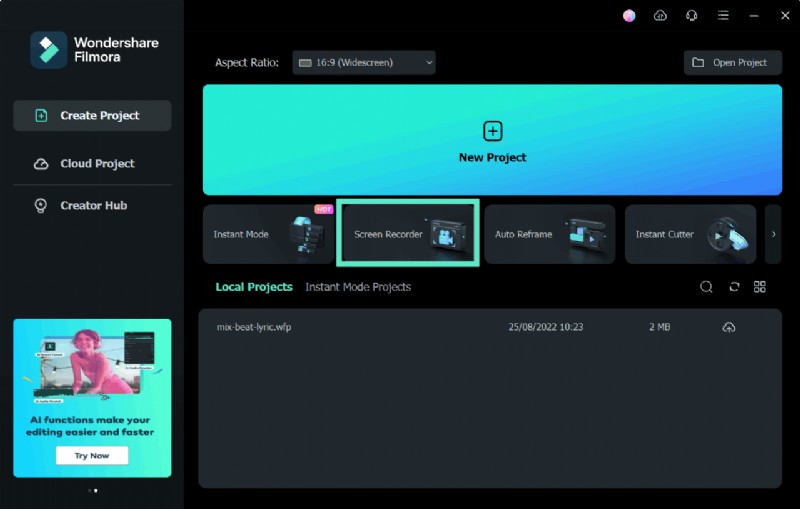
- Uruchom Filmorę i wybierz Nagrywarkę ekranu w menu Start.
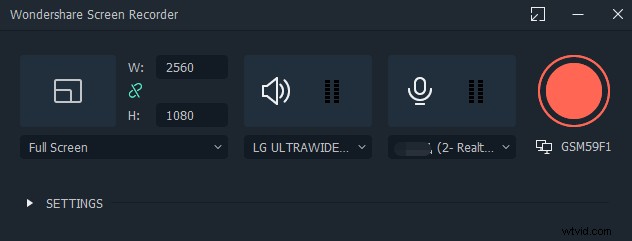
- Zobaczysz Rejestrator ekranu Filmora z regulowanymi ustawieniami i tam możesz wybrać opcje obszaru wyświetlania – Pełny ekran, Niestandardowy i Okno docelowe. W tym miejscu możesz także dostosować ustawienia mikrofonu i dźwięku.
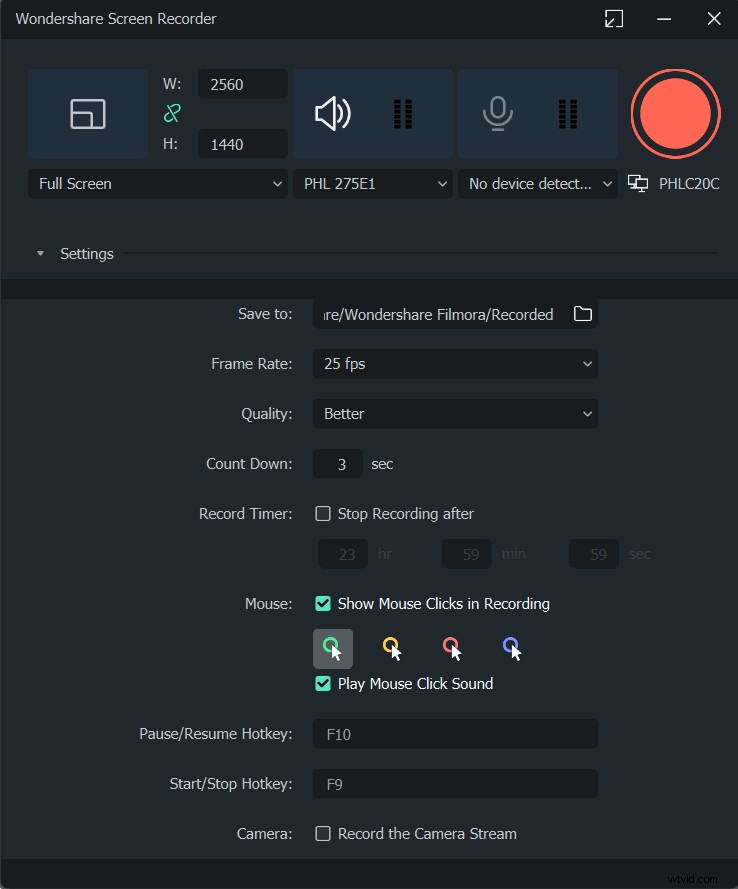
- Po wybraniu ikony Ustawienia w prawym dolnym rogu możesz dostosować dodatkowe ustawienia, takie jak liczba klatek na sekundę, odliczanie, licznik czasu nagrywania, jeśli to konieczne, i mysz ustawienia. I voila, możesz rozpocząć przechwytywanie ekranu!
Powerpoint
PowerPoint ma wbudowaną funkcję nagrywania ekranu, której możesz używać do nagrywania ekranu w systemie Windows 7 . Ta opcja nagrywania ekranu jest niewiarygodnie łatwa i prawdopodobnie do tej pory nie zdawałeś sobie sprawy z jej istnienia. Idealne rozwiązanie do tworzenia samouczków w programie PowerPoint dla nauczycieli i bardziej tradycyjnych firm.
PlusyJak wyświetlić nagranie ekranowe w systemie Windows 7 za pomocą programu PowerPoint?
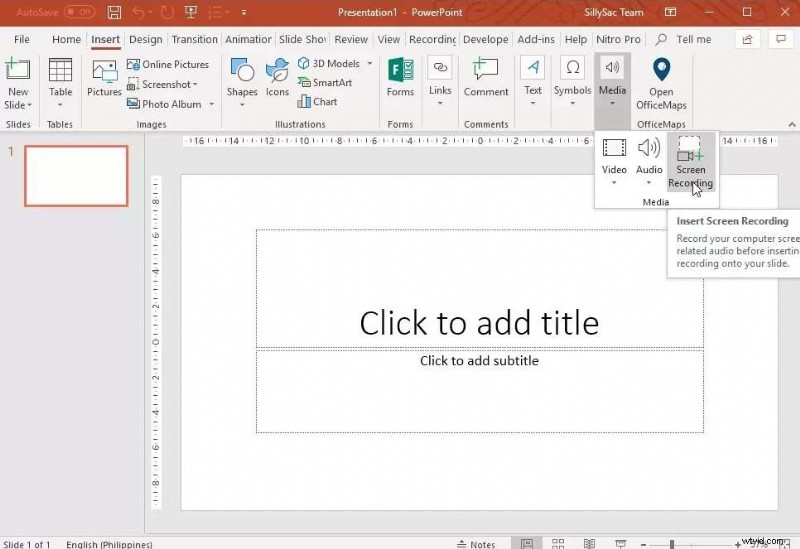
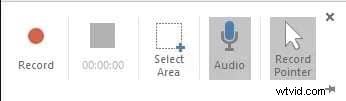
- Uruchom program PowerPoint i utwórz nową prezentację. Następnie kliknij zakładkę Wstaw i wybierz opcję Nagrywanie ekranu. Możesz także użyć skrótu klawiaturowego:Klawisz Windows + Shift + A. Wtedy wskaźnik myszy również zmieni się w celownik, dzięki czemu będziesz mógł go użyć do zaznaczenia obszaru ekranu, który chcesz nagrać.

Uwaga:pamiętaj, że funkcja nagrywania ekranu domyślnie rejestruje zarówno dźwięk, jak i wskaźnik myszy, więc będziesz musiał je wyłączyć, po prostu odznaczając opcję Dźwięk i wskaźnik nagrywania.
- Po zakończeniu dostosowywania ustawień kliknij przycisk Nagraj i rozpocznij nagrywanie. Możesz także użyć skrótu klawisz Windows + Shift + R. Po zakończeniu nagrywania ekranu kliknij przycisk Zatrzymaj lub naciśnij skrót Klawisz Windows + Shift + Q i zapisz nagranie, klikając zdjęcie prawym przyciskiem myszy, następnie wybierz Zapisz multimedia jako, wybierz nazwę nagrania i lokalizację pliku, a następnie naciśnij Zapisz.
Najlepsze bezpłatne rejestratory ekranu dla systemu Windows 7 online
Rejestratory ekranu online są zawsze dobrą opcją dla komputerów ze starszymi wersjami, takimi jak Windows 7. Wybraliśmy dla Ciebie 2 rozwiązania. Zanurzmy się.
Nagraj
RecordCast to łatwy w użyciu internetowy rejestrator ekranu dla systemu Windows 7 , idealny do nagrywania rozmów wideo, prezentacji, samouczków, seminariów internetowych i rozgrywki. Ma trzy tryby nagrywania i jest uważany za bezpieczne rozwiązanie do nagrywania ekranu online.
PlusyJak wyświetlić nagranie ekranowe w systemie Windows 7 za pomocą RecordCast?
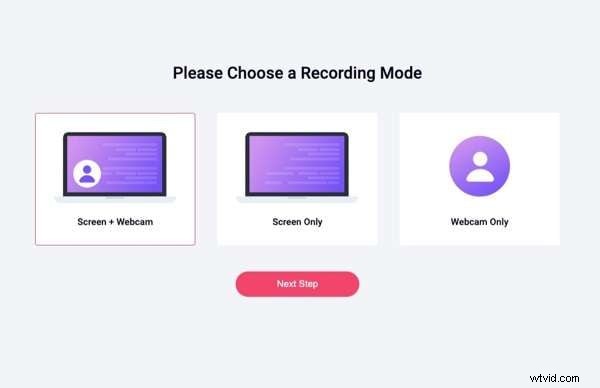
- Wejdź na stronę RecrodCast i wybierz opcję Nagraj bezpłatnie teraz opcja. Wybierz tryb nagrywania spośród trzech opcji i kliknij Następny krok.
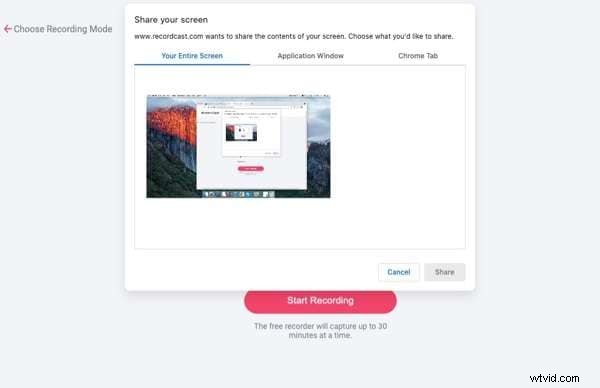
- Wybierz obszar nagrywania i kliknij Rozpocznij nagrywanie, aby kontynuować przechwytywanie ekranu.
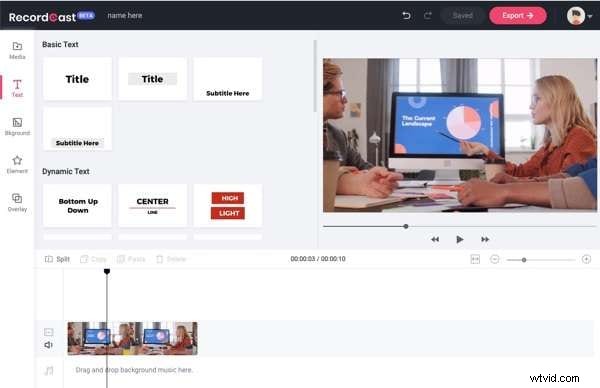
- Następnym przystankiem jest wbudowany edytor wideo RecordCast, w którym możesz szybko wprowadzić podstawowe zmiany w swoim przechwyceniu.
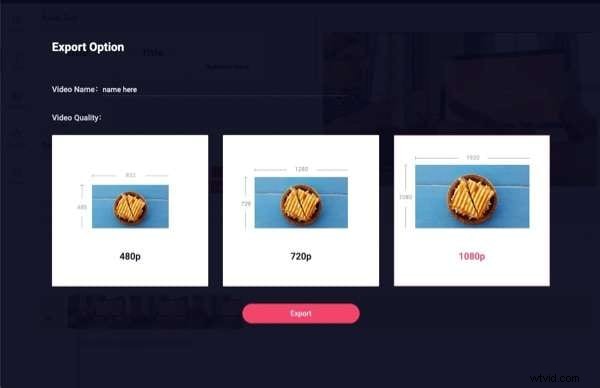
- Czas pobrać zrzut ekranu, ale zanim to zrobisz, podaj nazwę filmu i wybierz jakość wideo.
123 aplikacje Rejestrator ekranu online
Rejestrator ekranu online 123apps to łatwy i darmowy w użyciu rejestrator ekranu dla systemu Windows 7 . Można go używać do jednoczesnego nagrywania kamery internetowej, ekranu i dźwięku.
Jako potężny zestaw narzędzi online, może nie tylko nagrywać ekrany, ale także dokonywać dalszej edycji wideo w tej samej witrynie.
PlusyJak nagrać ekran w systemie Windows 7 za pomocą 123 aplikacji?
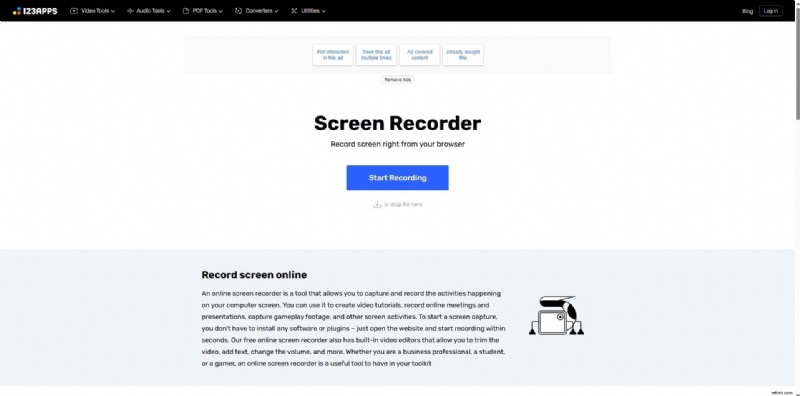
- Najpierw przejdź do witryny 123apps i kliknij przycisk Rozpocznij nagrywanie.
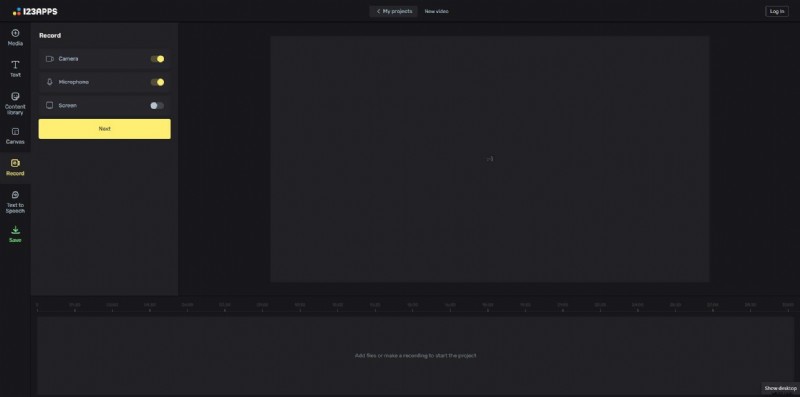
- W tym miejscu możesz wybrać opcje nagrywania; kiedy to zrobisz, kliknij przycisk Dalej.
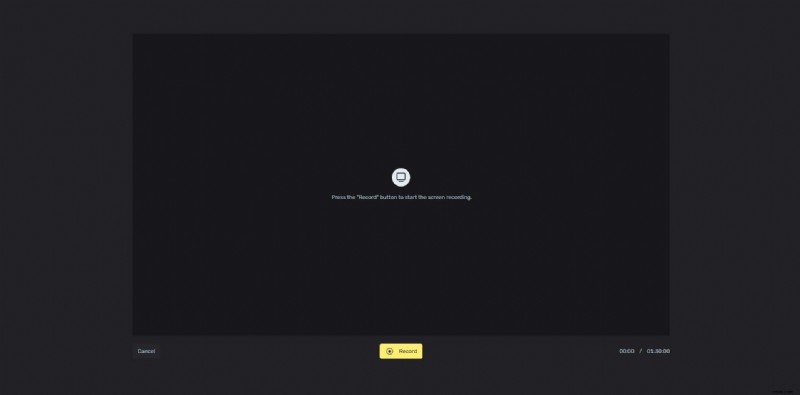
- Naciśnij przycisk Nagraj, aby rozpocząć nagrywanie ekranu.
Najlepsze rejestratory ekranu dla systemu Windows 7 z rozszerzeniem do przeglądarki Chrome
Dobrym rozwiązaniem jest także wybranie rozszerzenia Chrome do nagrywania w systemie Windows 7, które jest lekkie i nie obciąża komputerów.
Niesamowity zrzut ekranu
Awesome Screenshot to rozszerzenie do przeglądarki Chrome, które umożliwia jednoczesne nagrywanie filmów i wykonywanie zrzutów ekranu. To proste i wygodne narzędzie dla użytkowników systemu Windows 7, szczególnie jeśli lubisz robić zrzuty ekranu podczas nagrywania i zapisywać je jako notatkę do późniejszego wykorzystania.
Możesz łatwo powiększać i pomniejszać, przechwytywać, oznaczać i zapisywać wybrane obszary w ciągu sekundy.
PlusyJak nagrać ekran w systemie Windows 7 za pomocą niesamowitego zrzutu ekranu?
- Dodaj rozszerzenie Awesome Screenshot do przeglądarki Chrome i wybierz je na karcie Rozszerzenia.
- Postępuj zgodnie z instrukcjami, aby pomyślnie zainstalować go w przeglądarce Chrome, i kliknij Spróbuj nagrać teraz.

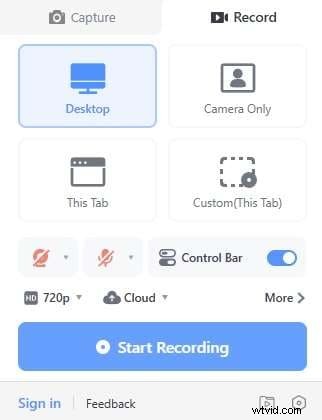
- Pojawią się opcje nagrywania ekranu i możesz wybrać tę, która Ci odpowiada. Stamtąd po prostu kliknij Rozpocznij nagrywanie. Dodatkowo, obok zakładki Nagraj po lewej stronie, widoczna jest zakładka Przechwytywanie, w której możesz dostosować opcje zrzutów ekranu.
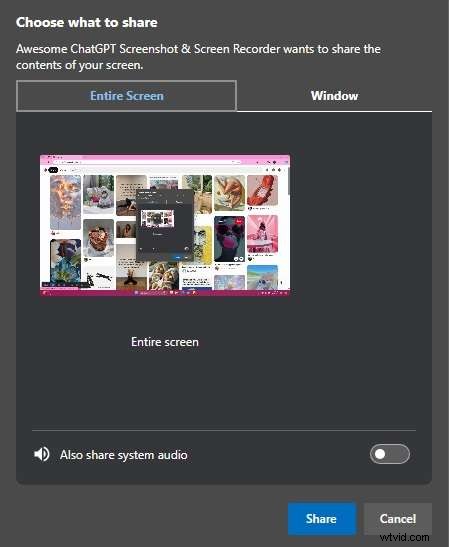
- Po rozpoczęciu nagrywania będziesz mógł wybrać, co chcesz udostępnić na ekranie, a następnie rozpocznie się proces nagrywania ekranu.
- Kliknij przycisk, aby zatrzymać nagrywanie.

Emisja ekranu
Screencastify to popularne rozszerzenie do przeglądarki Chrome, które doskonale działa w systemie Windows 7. To fantastyczne narzędzie dla nauczycieli i nauczycieli z różnymi interaktywnymi funkcjami, w tym narzędziem do adnotacji.
Dzięki temu rozszerzeniu możesz z łatwością nagrywać ekran, kamerę internetową lub jedno i drugie jednocześnie i doskonale nadaje się do tworzenia interaktywnych pytań lub analiz.
PlusyJak nagrywać ekran w systemie Windows 7 za pomocą Screencastify?
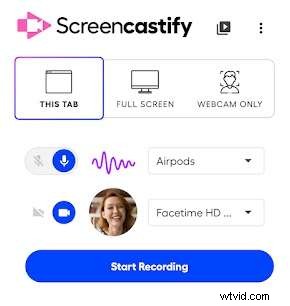
- Dodaj rozszerzenie Screencastify do przeglądarki Chrome i zacznij od kliknięcia go. Otworzy się małe okno z ustawieniami nagrywania. Po dostosowaniu wystarczy kliknąć przycisk Rozpocznij nagrywanie.
- Podczas nagrywania w lewym dolnym rogu ekranu możesz dodać adnotację, wstrzymać lub zatrzymać nagrywanie itp.

- Po zakończeniu nagrywania możesz edytować nagrany film bezpośrednio w przeglądarce.
Wniosek
W tym artykule omówiliśmy kilka oprogramowań do nagrywania ekranu dla systemu Windows 7 zapewniamy także wskazówki krok po kroku, jak nauczyć się z nich korzystać. Sugerujemy najpierw wypróbowanie Wondershare Filmora, ponieważ ma ona szeroką kompatybilność i nie ogranicza czasu nagrywania ekranu.
Jeśli nie chcesz instalować oprogramowania innych firm, możesz także skorzystać z wielu internetowych rejestratorów ekranu.