
Wprowadzenie
Ponieważ większość ludzi tworzy prezentacje za pomocą programu PowerPoint, musisz upewnić się, że Twoja własna prezentacja wywrze trwały wpływ na odbiorców. Jedną z wyjątkowych metod osiągnięcia tego celu jest włączenie narracji do prezentacji programu PowerPoint.
Co więcej, jeśli boisz się jąkania podczas prezentacji, dodanie lektora do prezentacji programu PowerPoint może pomóc przezwyciężyć ten problem. Możesz skutecznie przekazywać odbiorcom swoje pomysły, informacje i wiadomości bez presji przemawiania na żywo, co zmniejsza niepokój związany z jąkaniem lub potykaniem się o słowa.
W tym artykule pokażemy, jak dodać narrację do prezentacji programu PowerPoint. Nauczysz się prostych kroków, jak nagrywać i włączać narrację głosową do slajdów, dzięki czemu łatwiej będzie Ci śledzić prezentację.
W tym artykule
-
- Jak dodać głos do każdego slajdu
- Jak dodać głos do całej prezentacji PowerPoint
Część 1. Przygotowanie scenariusza do prezentacji Voice Over w programie PowerPoint
Zanim zaczniesz nagrywać swój głos do prezentacji w programie PowerPoint, kluczowym aspektem wymagającym starannego przygotowania jest sporządzenie scenariusza. Scenariusz stanowi podstawę lektora, kierując narracją i zapewniając przejrzystość i spójność prezentacji.
Oto kilka wskazówek, które pomogą Ci stworzyć skuteczny skrypt lektora w prezentacji PowerPoint:
- Zarysuj swoją treść:Zacznij od nakreślenia głównych punktów i struktury prezentacji. Zapewni to jasny plan działania dla Twojego scenariusza i pomoże uporządkować myśli.
- Zachowuj przejrzystość i zwięzłość:pisz krótkimi, prostymi zdaniami, aby Twój przekaz był łatwo zrozumiany. Unikaj skomplikowanego żargonu i języka technicznego, chyba że
- Użyj konwersacyjnego tonu:staraj się, aby Twój scenariusz miał naturalny i konwersacyjny ton. Wyobraź sobie, że mówisz bezpośrednio do odbiorców, aby utrzymać zaangażowanie.
- Uwzględnij tempo i czas:oszacuj, ile czasu zajmie dostarczenie każdej sekcji skryptu, i zaplanuj naturalne przerwy lub przerwy. Pomaga to zachować płynność podczas nagrywania.
- Dopasuj do elementów wizualnych:dopasuj swój skrypt do elementów wizualnych na każdym slajdzie prezentacji programu PowerPoint, aby mieć pewność, że narracja wspiera i ulepsza informacje wyświetlane wizualnie.
Postępowanie zgodnie z tymi wskazówkami pomoże Ci stworzyć dobrze przygotowany scenariusz prezentacji Voice Over PowerPoint, który skutecznie przekaże Twoje przesłanie i zaangażuje odbiorców. Kiedy nadejdzie czas na utworzenie lektora, będziesz dobrze przygotowany i pewny, co robić.
Część 2. Jak nagrać głos w prezentacji PowerPoint
Teraz nadszedł czas, aby zaimplementować napisany skrypt i dowiedzieć się, jak dodać narrację do prezentacji programu PowerPoint. Ogólnie rzecz biorąc, istnieje kilka metod tworzenia lektora w prezentacji programu PowerPoint. Dwa najczęstsze to dodanie narracji do każdego slajdu osobno i dodanie narracji do całej prezentacji.
Możesz wybrać metodę, która najlepiej odpowiada Twoim potrzebom. W tej sekcji znajdziesz przewodnik po każdej metodzie, który może Ci pomóc.
2.1 Jak dodać głos do każdego slajdu
Krok 1. Otwórz plik PowerPoint i wybierz slajd, do którego chcesz dodać głos
Najpierw zlokalizuj plik programu PowerPoint na swoim komputerze i kliknij dwukrotnie, aby go otworzyć. Po otwarciu pliku wybierz slajd, do którego chcesz dodać narrację.
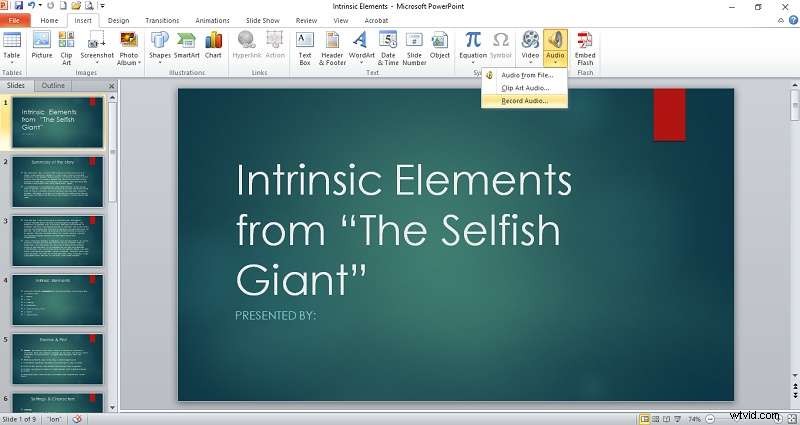
Krok 2. Znajdź opcję „Nagraj dźwięk”
Aby dodać głos do prezentacji PowerPoint, wybierz przycisk „Wstaw” w górnym menu i wybierz „Audio”. Następnie kliknij przycisk „Nagraj dźwięk”.
Krok 3. Rozpocznij nagrywanie
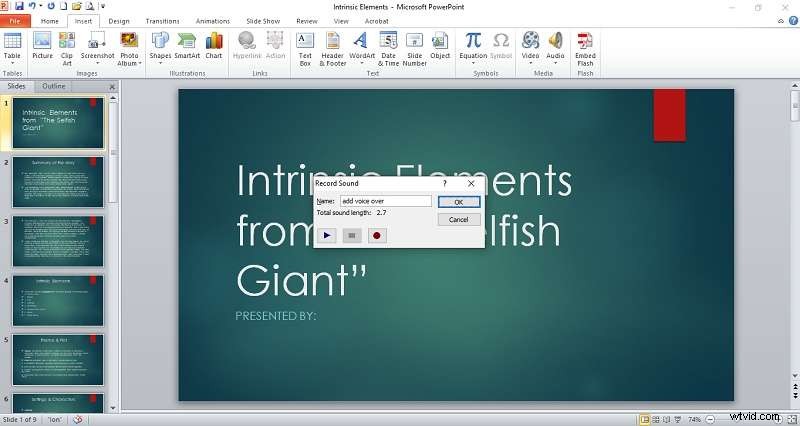
Nadaj swojemu nagraniu nazwę i kliknij czerwoną kropkę, aby rozpocząć nagrywanie. Przeczytaj przygotowany scenariusz, aby mieć pewność, że jasno przekazujesz swoje pomysły. Kiedy skończysz, kliknij niebieski kwadratowy przycisk obok czerwonej kropki, aby zatrzymać nagrywanie. Możesz powtórzyć ten przewodnik i nagrać narrację dla każdego slajdu.
Aby uzyskać bardziej szczegółowy samouczek, zapoznaj się z oficjalnym samouczkiem dotyczącym tworzenia narracji w prezentacjach programu PowerPoint dostarczonym przez firmę Microsoft.
2.2 Jak dodać głos do całej prezentacji PowerPoint
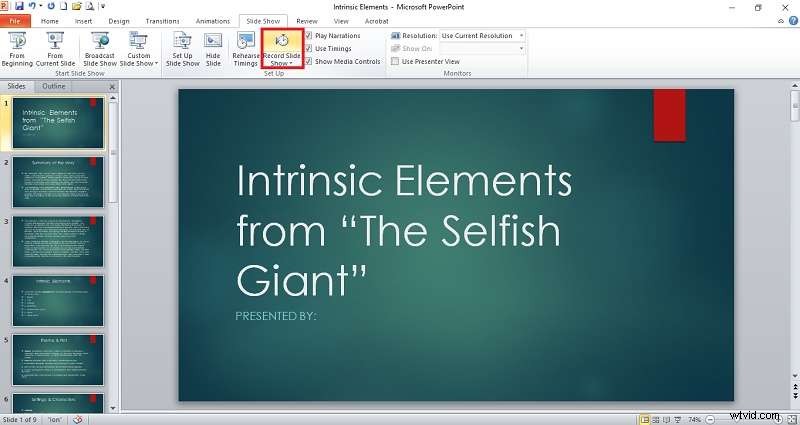
Krok 1. Znajdź opcję „Nagraj pokaz slajdów”
Po otwarciu pliku programu PowerPoint przejdź do karty „Pokaz slajdów” w górnym menu i wybierz przycisk „Nagraj pokaz slajdów”.
Krok 2. Wybierz tryb nagrywania dźwięku
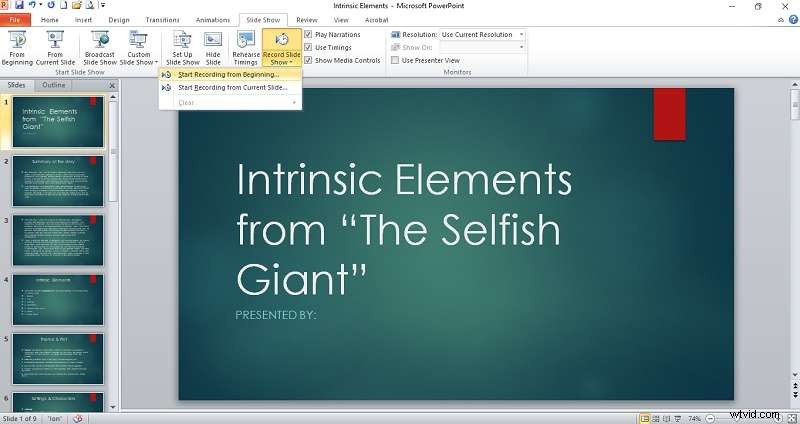
Po kliknięciu pola Nagraj pokaz slajdów pojawią się dwie opcje:„Nagraj od początku” i „Nagraj od bieżącego slajdu”. Wybierz pierwszą opcję, jeśli chcesz rozpocząć nagrywanie od początku prezentacji. Jeśli wolisz rozpocząć narrację od konkretnego slajdu, wybierz drugą opcję.
Krok 3. Rozpocznij nagrywanie
Po wybraniu jednej z dwóch opcji należy kliknąć przycisk „Rozpocznij nagrywanie”. Aby przejść do kolejnych slajdów, użyj przycisków strzałek kierunkowych. Po zakończeniu zatrzymaj nagrywanie, klikając przycisk „X” (zamknij).

Część 3. Użyj edytora i rejestratora wideo, aby dodać głos w prezentacji PowerPoint
Inną wszechstronną metodą dodawania narracji do prezentacji programu PowerPoint jest użycie prostego edytora i rejestratora wideo, takiego jak Wondershare Filmora . Dzięki Filmora możesz zrobić znacznie więcej niż tylko dodać lektora. Oto niektóre funkcje, które możesz wykorzystać w swojej prezentacji PowerPoint:
- Zmień wysokość i ton swojego głosu
- Usuń szum tła, aby poprawić jakość dźwięku
- Dodaj muzykę w tle lub wiele utworów, aby ulepszyć swoją prezentację
- Dodaj animacje, aby uczynić swoją prezentację bardziej atrakcyjną
Dla zainteresowanych przygotowaliśmy przewodnik krok po kroku dotyczący dodawania narracji do prezentacji programu PowerPoint za pomocą Filmory:
Krok 1. Pobierz i zainstaluj Wondershare Filmora na swoim komputerze
Kliknij „Pobierz bezpłatnie " poniżej, aby rozpocząć pobieranie oprogramowania, lub przejdź do witryny Wondershare Filmora aby uzyskać więcej informacji, jak pokazano poniżej.
 Bezpieczeństwo zweryfikowane. Pobrało go 3 591 664 osób.

Po zakończeniu procesu pobierania otwórz plik instalacyjny i postępuj zgodnie z instrukcjami instalacji, aby zainstalować go na swoim komputerze. Po zakończeniu instalacji możesz znaleźć Filmorę na pulpicie lub na liście zainstalowanych programów. Kliknij dwukrotnie, aby uruchomić Filmorę i rozpocząć korzystanie z jej funkcji do nagrywania i edycji dźwięku w razie potrzeby.
Krok 2. Nagraj dźwięk z ekranu komputera
Istnieją dwie metody dodawania narracji do prezentacji programu PowerPoint:nagrywanie prezentacji z ekranu komputera i importowanie nagranego dźwięku do prezentacji.
W przypadku pierwszej metody zacznij od otwarcia aplikacji Filmora. Kliknij „Plik”> „Nagraj multimedia”. Spośród przedstawionych opcji wybierz „Nagraj ekran komputera”.
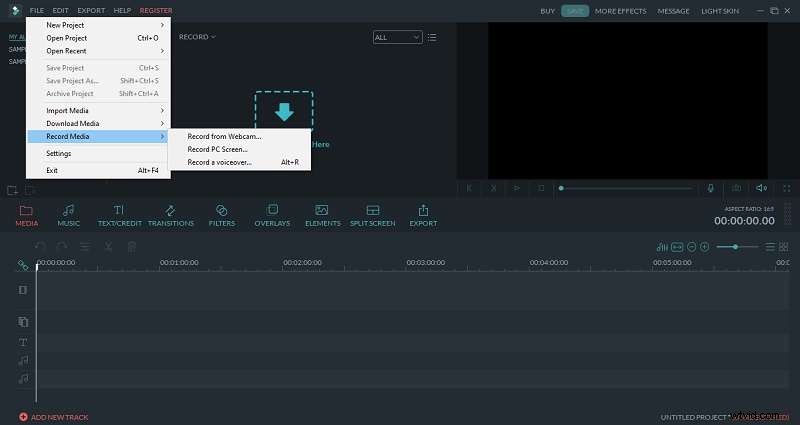
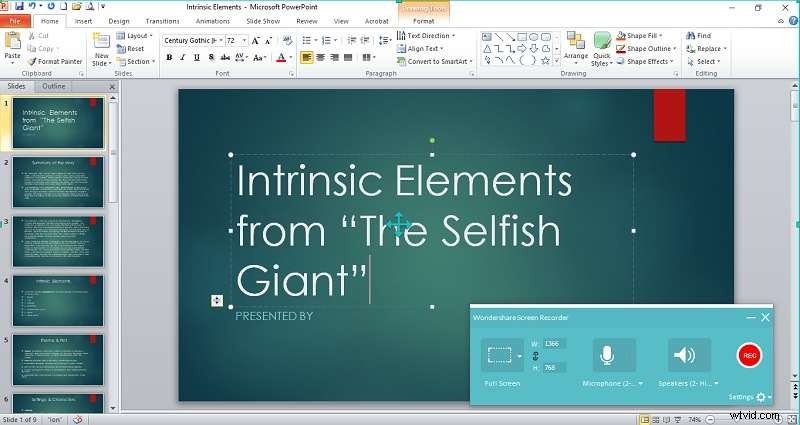
Przejdź do slajdów prezentacji programu PowerPoint i kliknij przycisk z czerwonym kółkiem, aby rozpocząć nagrywanie. Przed rozpoczęciem nagrywania nastąpi pięciosekundowe odliczanie. Podczas nagrywania postępuj zgodnie z przygotowanym scenariuszem. Po zakończeniu naciśnij przycisk F9, aby zatrzymać nagrywanie.
Krok 3. Edytuj swoją prezentację wideo
Po zaimportowaniu nagrania do projektu Filmora po prostu przeciągnij i upuść plik na oś czasu edycji, aby rozpocząć edycję.
Aby uzyskać dostęp do narzędzi do edycji dźwięku, kliknij dwukrotnie ścieżkę wideo, aby wyświetlić zestaw narzędzi na ekranie. Przejdź do sekcji „Audio”, w której możesz precyzyjnie udoskonalić dźwięk. Dostosuj poziom głośności, zastosuj efekty i udoskonalaj dźwięk za pomocą zaledwie kilku kliknięć.

Krok 4. Zapisz swoje pliki
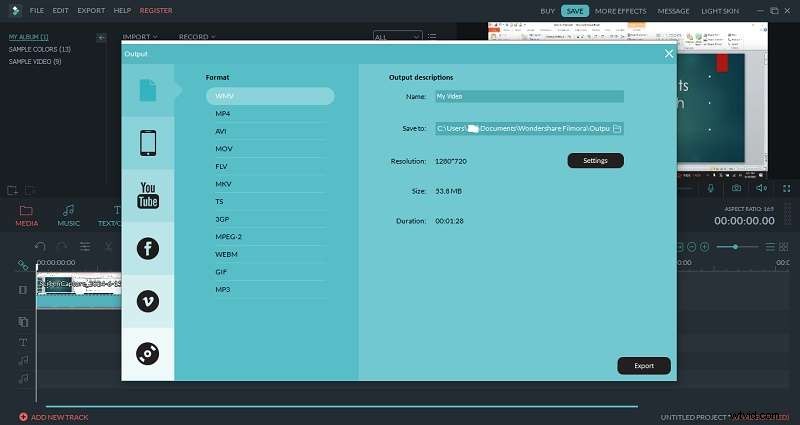
Po zakończeniu edycji dźwięku kliknij przycisk „Eksportuj”, aby zapisać swoją pracę. Następnie zostaniesz poproszony o wybranie jednego z różnych formatów swojego filmu lub przesłanie go bezpośrednio na platformy takie jak YouTube czy Vimeo.
Alternatywnie możesz zapisać dźwięk osobno w formacie MP3. Jeśli jesteś zainteresowany utworzeniem płyty DVD, po prostu przejdź do karty DVD i postępuj zgodnie z instrukcjami wyświetlanymi na ekranie, aby zakończyć proces.
Krok 5. Nagraj swój głos, importując go do swojej prezentacji
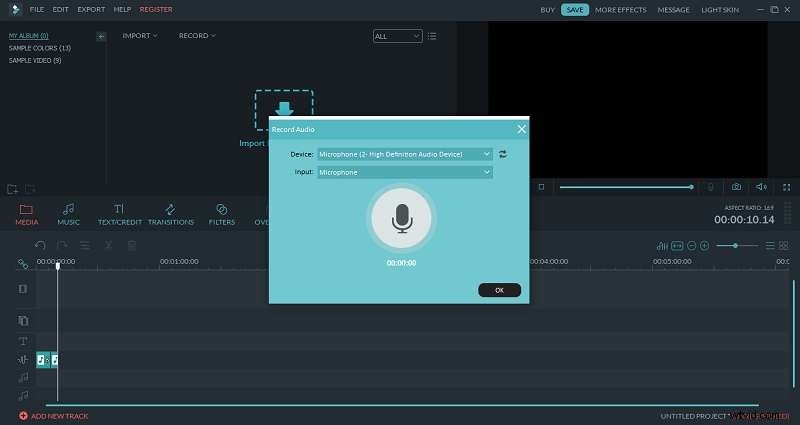
Jak wspomniano wcześniej w kroku drugim, inną metodą dodania narracji do prezentacji jest importowanie nagranego dźwięku. Aby to zrobić, otwórz Filmorę na swoim komputerze i kliknij „Plik”> „Nagraj multimedia”. Tym razem wybierz opcję „Nagraj lektora”.
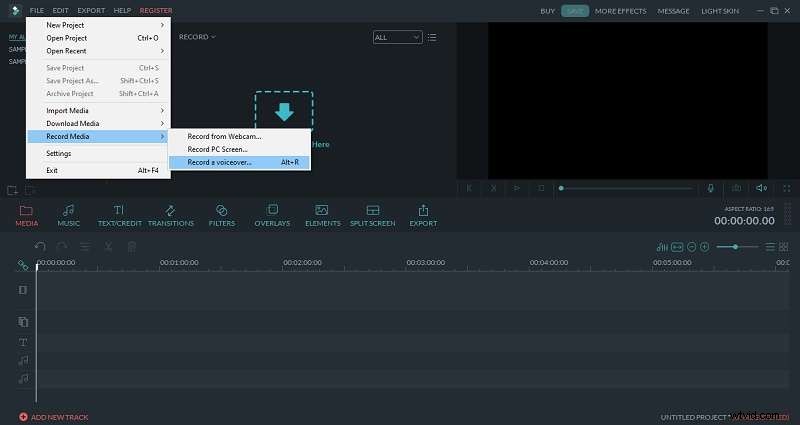
Kliknij ikonę mikrofonu, aby rozpocząć nagrywanie. Skorzystaj ze skryptów dostarczonych wcześniej, aby uzyskać wskazówki dotyczące uatrakcyjnienia prezentacji. Po zakończeniu kliknij kwadratowy przycisk, aby zatrzymać nagrywanie. Zapisz dźwięk jako plik MP3.
Krok 6. Zaimportuj dźwięk i zapisz pliki prezentacji
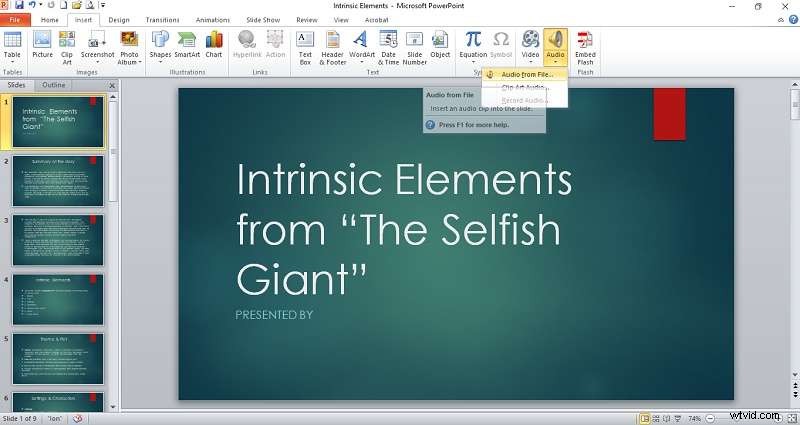
Teraz otwórz slajdy prezentacji programu PowerPoint i zaimportuj poprzednie nagranie audio. Kliknij „Wstaw”> „Dźwięk”> „Dźwięk z pliku”, aby zlokalizować wcześniejsze nagranie i dodać je do slajdów.
Po dodaniu wszystkich nagrań zapisz prezentację, klikając menu „Plik” i wybierając opcję „Zapisz” lub „Zapisz jako”.
Wniosek
Oprócz wskazówek dotyczących tworzenia skryptów, ten artykuł przeprowadził Cię przez kolejne etapy integracji narracji ze slajdami programu PowerPoint. Podkreślono dwie podstawowe metody dodawania narracji:wstawianie ich slajd po slajdzie lub w całej prezentacji. Możesz wybrać podejście, które najlepiej pasuje do Twojego stylu prezentacji i celów.
Dodatkowo za pomocą Wondershare Filmora zapewnia zaawansowany sposób ulepszania prezentacji programu PowerPoint za pomocą takich funkcji, jak dostosowywanie tonu głosu, usuwanie szumów tła, dodawanie muzyki i dołączanie animacji. Dzięki temu narzędziu Twoja prezentacja będzie wciągająca i efektywna, niezależnie od tego, czy zależy Ci na przejrzystości, wpływie czy kreatywności.
Często zadawane pytania
-
1. Czy możesz usunąć głos z prezentacji PowerPoint?
Tak, możesz usunąć narrację z prezentacji programu PowerPoint. Po prostu wybierz slajd zawierający narrację, przejdź do „Wstaw”> „Dźwięk”> „Dźwięk na moim komputerze”. Wybierz plik audio, który chcesz usunąć ze slajdu, kliknij ikonę audio, aby go wybrać, a następnie naciśnij klawisz Delete na klawiaturze lub kliknij prawym przyciskiem myszy i wybierz „Usuń”.
-
2. Czy możesz zaimportować nagranie audio do slajdu programu PowerPoint?
Tak, możesz zaimportować nagrany dźwięk do slajdu programu PowerPoint. Aby to zrobić, wybierz slajd, do którego chcesz wstawić dźwięk, przejdź do „Wstaw”> „Audio”, a następnie wybierz opcję „Dźwięk z pliku” lub „Nagraj dźwięk”, aby dodać nagrany plik audio do slajdu.
-
3. Jakie formaty audio obsługuje program PowerPoint?
PowerPoint obsługuje kilka formatów audio służących do wstawiania dźwięku do slajdów. Obsługiwane formaty audio obejmują WAV (Waveform Audio), MP3 (MPEG Audio Layer III), WMA (Windows Media Audio), M4A (MPEG-4 Audio) i AIFF (Audio Interchange File Format).