
Wszechstronny edytor wideo – Wondershare Filmora
Wondershare Filmora zapewnia niezawodne, przyjazne dla użytkownika środowisko edycji dla systemów Windows i macOS, łącząc zaawansowane narzędzia z intuicyjnym interfejsem.
Obszerna biblioteka efektów, przejść i opcji gradacji kolorów sprawia, że jest to idealne rozwiązanie zarówno dla początkujących, jak i profesjonalistów.
Po wybraniu idealnej ścieżki tła następnym krokiem jest zintegrowanie jej z filmem. KineMaster, mobilny edytor dostępny na Androida, iOS i Chromebooka, usprawnia ten proces dzięki prostemu, dotykowemu przepływowi pracy. Ten przewodnik przeprowadzi Cię przez proces dodawania muzyki do projektu KineMaster w mniej niż dziesięć minut.
KineMaster jest odpowiedni dla hobbystów tworzących filmy z okazji uroczystości oraz dla doświadczonych redaktorów dostarczających prace klientom. Jego przyjazny dla urządzeń mobilnych interfejs oferuje zaawansowane funkcje bez złożoności oprogramowania komputerowego.
W tym artykule
Część 1 – Podstawowe wprowadzenie do KineMaster
KineMaster to bezpłatna aplikacja do edycji wideo obsługująca systemy Android, iOS i Chromebook. Łączy w sobie typowe funkcje edycyjne – wycinanie, przycinanie, nakładanie warstw – z zaawansowanymi możliwościami, takimi jak wielościeżkowy dźwięk, korekcja kolorów i animowane przejścia.
Darmowa wersja zawiera znak wodny, ale subskrypcja odblokowuje narzędzia premium, usuwa branding i rozszerza bibliotekę zasobów.
Korekcja kolorów pozwala wzbogacić materiał filmowy o żywe odcienie, a tryby mieszania, efekty i warstwy graficzne pozwalają na kinowy połysk. Edycja dźwięku jest prosta i umożliwia użytkownikom dodawanie własnych ścieżek lub dostęp do wbudowanej biblioteki KineMaster.
Część 2 – Dodawanie muzyki do KineMaster
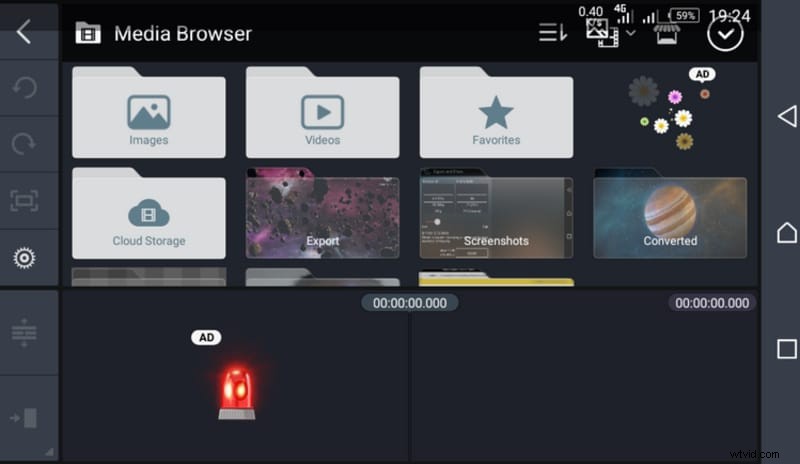
Po uruchomieniu KineMaster wybierz „Nowy projekt” lub kontynuuj istniejący. Aby dodać klip wideo, kliknij Media ikonę, wybierz żądany materiał i potwierdź znacznikiem wyboru.
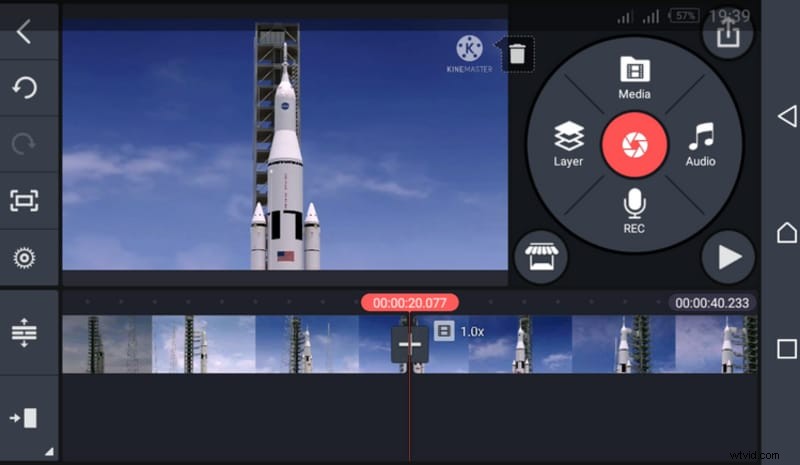
Następnie kliknij Dźwięk zakładka. Możesz wybrać niestandardową ścieżkę ze swojego urządzenia lub skorzystać z biblioteki premium, jeśli masz subskrypcję.
KineMaster obsługuje pliki MP3, WAV i M4A. Po wybraniu pliku kliknij czerwony + przycisk, aby dodać go do osi czasu.
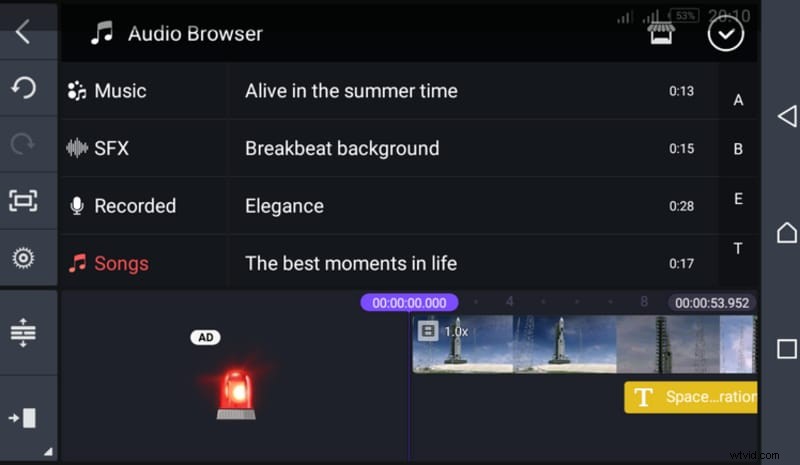
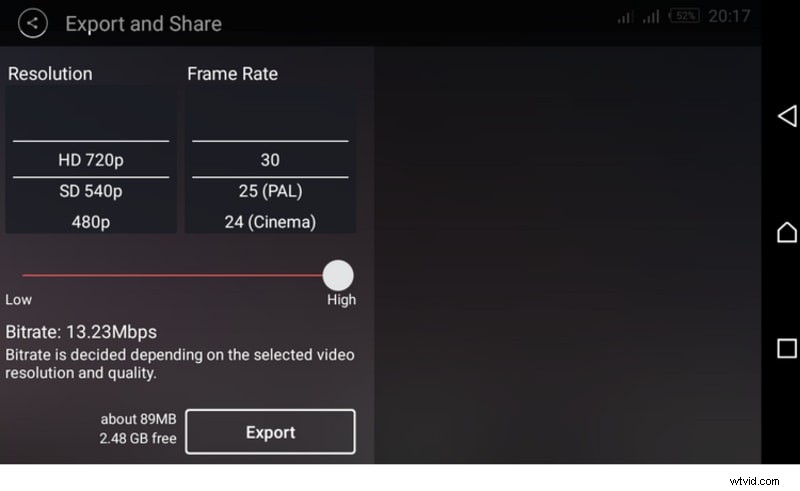
W razie potrzeby dostosuj długość ścieżki, zanikanie i głośność. Po zakończeniu kliknij ikonę eksportu, aby wyrenderować wideo.
Część 3 – Importowanie muzyki z YouTube i Spotify
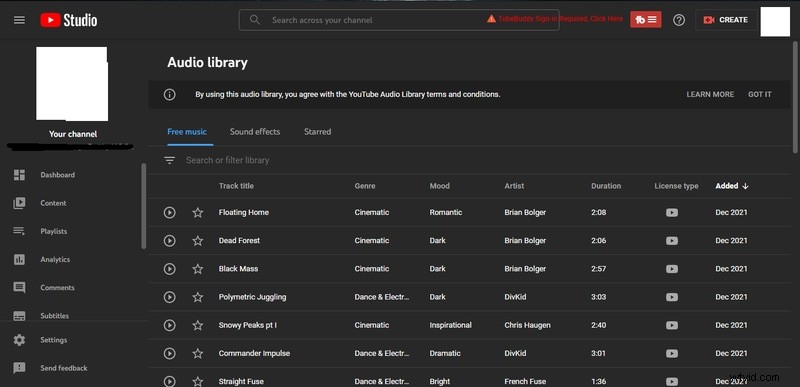
Korzystanie z biblioteki audio YouTube
Bezpłatne utwory nieodpłatne są dostępne w Studiu twórców YouTube. Pobierz żądany plik MP3 i zaimportuj go do KineMaster za pośrednictwem Media zakładka.
Korzystanie z utworów Spotify
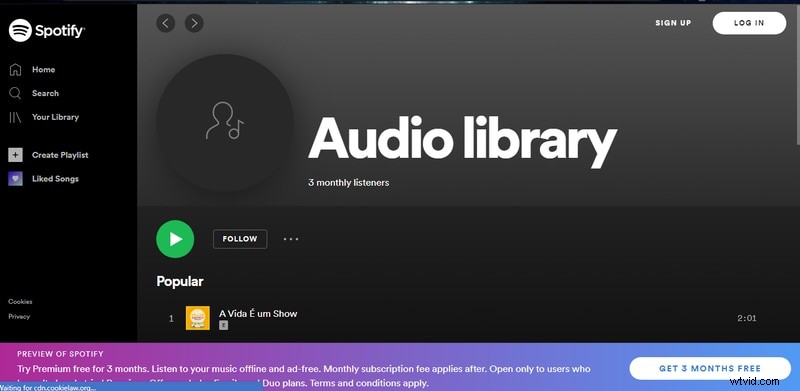
Licencja na utwory Spotify umożliwia wyłącznie odtwarzanie w aplikacji. Aby użyć ich w KineMaster, wyeksportuj ścieżkę na swoje urządzenie (np. za pomocą menedżera pobierania), a następnie zaimportuj ją, wykonując powyższe kroki.
Część 4 – Dodatkowe funkcje KineMaster
Platforma mobilna KineMaster umożliwia edycję w dowolnym miejscu za pomocą zaawansowanych narzędzi:
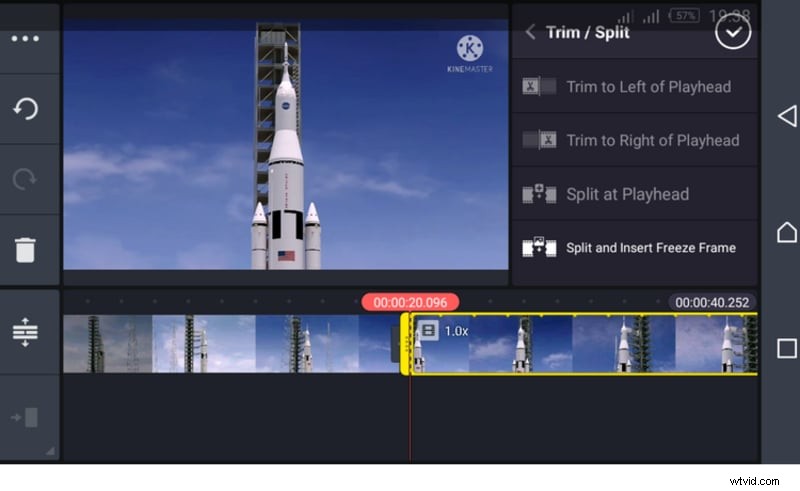
Przytnij i podziel
Użyj ikony nożyczek, aby przyciąć lub podzielić klipy na głowicy odtwarzania. Opcje obejmują wycinanie przed, po lub wstawianie stop-klatki.
Przejścia
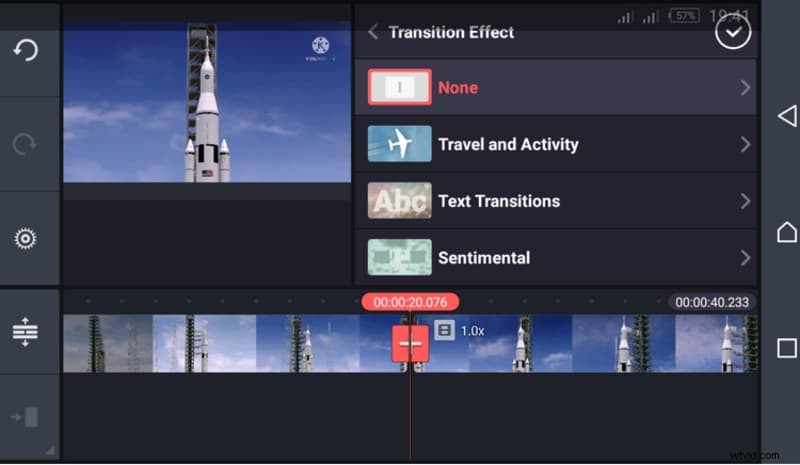
Zastosuj różne przejścia — 3D, tekst, obraz w obrazie — wybierając żądany efekt i potwierdzając go znacznikiem.
Pismo odręczne i animacje
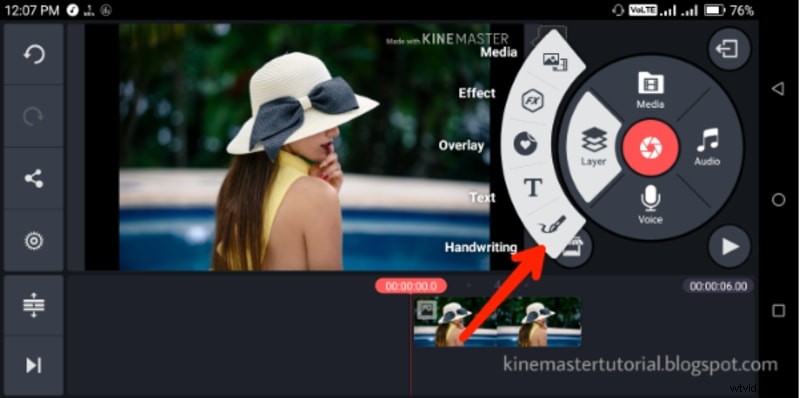
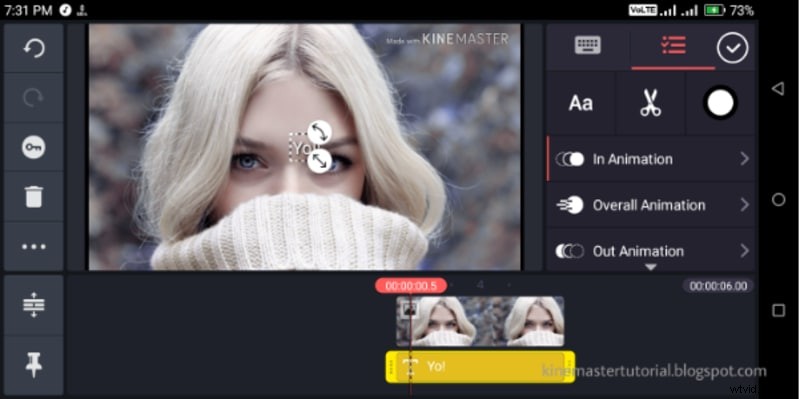
Ułóż odręczne notatki lub bazgroły bezpośrednio na swoim filmie. Każdy element można animować za pomocą ustawień wstępnych wejścia, wyjścia lub ruchu ciągłego.
Wondershare Filmora
Do edycji na komputerze Filmora oferuje kompleksowy zestaw efektów, przejść i łatwych w użyciu narzędzi. Obsługuje zarówno system Windows, jak i macOS, co czyni go silną alternatywą dla KineMaster dla użytkowników komputerów PC.
Wniosek
KineMaster pozostaje jednym z najbardziej wszechstronnych edytorów mobilnych, umożliwiającym każdemu – od nowicjuszy po profesjonalistów – efektywne dodawanie muzyki i polskich filmów. Dzięki intuicyjnemu interfejsowi, rozbudowanemu zestawowi funkcji i obsłudze wielu platform umożliwia twórcom tworzenie wysokiej jakości treści bezpośrednio ze smartfonów.