
Część 1:Dodawanie dźwięku do projektu w Premiere Pro
Zanim zaczniesz, pamiętaj, że dodanie partytury w tle — na przykład ścieżki o rozmiarze 15 MB — spowoduje zwiększenie ostatecznego rozmiaru pliku o tę samą wartość. Aby plik wyjściowy był łatwy do zarządzania, po dołączeniu dźwięku użyj ustawień ukierunkowanej kompresji lub transkodowania.
Dedykowany dźwięk Premiere Pro Workspace oferuje usprawniony przepływ pracy podczas importowania, przeglądania i dołączania dźwięku do klipów. Aby rozpocząć, wykonaj następujące kroki:

Krok 1 – Otwórz obszar roboczy audio
Przejdź do opcji Okno> Przestrzeń robocza> Dźwięk aby wyświetlić narzędzia specyficzne dla dźwięku.
Krok 2 – Włącz przeglądarkę multimediów
W obszarze roboczym Audio kliknij Okno> Przeglądarka multimediów , aby wyświetlić pasek narzędzi przeglądarki multimediów, który umożliwia przeglądanie systemu plików bezpośrednio w programie Premiere.
Krok 3 – Zaimportuj plik audio
Znajdź żądany plik audio w przeglądarce multimediów, kliknij prawym przyciskiem myszy (Windows) lub kliknij z wciśniętym klawiszem Control (macOS), aby otworzyć menu kontekstowe, a następnie wybierz opcję Importuj . Jeśli chcesz, aby dźwięk został fizycznie skopiowany do folderu projektu, zachowaj Ingest pole zaznaczone.
Krok 4 – Dodaj dźwięk do osi czasu
Przeciągnij zaimportowany klip audio z panelu Projekt na ścieżkę audio sekwencji w panelu Oś czasu. Premiere automatycznie dopasowuje początek klipu do pozycji głowicy odtwarzania.
Krok 5 – Przytnij dźwięk
Użyj Brzytwy lub przeciągnij krawędzie klipu, aby przyciąć dźwięk do żądanej długości, tak jak edytujesz klip wideo.
Część 2:Dostosowywanie poziomów dźwięku w Premiere Pro
Dopracowanie poziomów dźwięku jest niezbędne, aby produkt końcowy był dopracowany. Premiere Pro zapewnia kontrolę na poziomie klipu i ścieżki za pomocą miksera ścieżki audio.

Krok 1 – Otwórz mikser ścieżki audio
Przejdź do opcji Okno> Mikser ścieżki audio i wybierz sekwencję, nad którą pracujesz. Mikser wyświetla każdą ścieżkę audio jako kanał pionowy.
Krok 2 – Podgląd dźwięku
Użyj elementów sterujących odtwarzaniem na dole panelu miksera, aby odtwarzać, wstrzymywać lub zatrzymywać dźwięk. Dzięki temu możesz usłyszeć efekt wszelkich regulacji w czasie rzeczywistym.
Krok 3 – Dostosuj suwaki głośności
Przesuń suwak każdej ścieżki w górę lub w dół, aby zwiększyć lub zmniejszyć jej głośność. Staraj się, aby najgłośniejsze wartości szczytowe znajdowały się w przedziale od –6 dB do +3 dB, aby uniknąć przesterowania, zachowując jednocześnie zapas mocy.
Krok 4 – Dostosuj wzmocnienie klipu (opcjonalnie)
Kliknij prawym przyciskiem myszy klip audio na osi czasu i wybierz Wzmocnienie klipu i ustaw określoną wartość w decybelach, jeśli potrzebujesz jednolitej zmiany poziomu w całym klipie.
Wskazówki dotyczące optymalnej jakości dźwięku
- Utrzymuj spójny poziom dźwięku:wszystkie ścieżki trzymaj w zakresie od –6 dB do +3 dB.
- Użyj przejść audio (np. zanikania), aby wygładzić nagłe zmiany między klipami.
- Eksportuj z odpowiednim kodekiem audio (np. AAC przy 320 kb/s), aby zrównoważyć jakość i rozmiar pliku.
Część 3:Dodawanie dźwięku do istniejących plików wideo (przy użyciu Filmory)
Dla redaktorów, którzy wolą bardziej intuicyjny interfejs, Wondershare Filmora oferuje szybki sposób łączenia dźwięku z wideo. Poniższe kroki ilustrują proces, który jest podobny do Premiere, ale wymaga mniejszej liczby kroków.
Krok 1 – Importuj multimedia
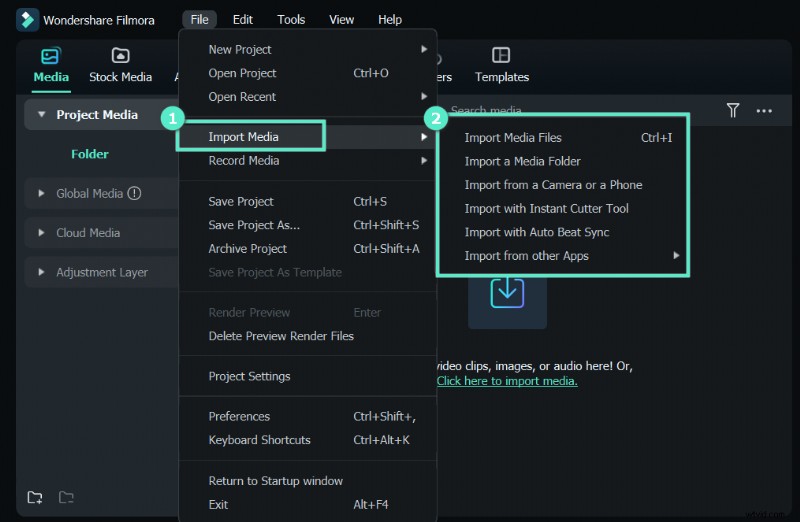
Otwórz Filmorę i kliknij Importuj lub przeciągnij pliki audio i wideo do panelu Multimedia. Obsługiwane formaty to MP3, M4V, MPA, WAV i WMA.
Krok 2 – Połącz dźwięk i wideo
Wybierz klip wideo na osi czasu i przytrzymaj Ctrl (Windows) lub Cmd (Mac), aby wybrać nową ścieżkę audio, kliknij zaznaczenie prawym przyciskiem myszy i wybierz Scal audio i wideo . Filmora analizuje pliki i tworzy nowy scalony plik o nazwie z przyrostkiem „Scalony”.
Krok 3 – Eksportuj końcowy projekt
Po zakończeniu wyeksportuj sekwencję w preferowanym formacie. Filmora automatycznie zachowuje oryginalne pliki, zapewniając brak utraty danych źródłowych.
Wniosek
Ten przewodnik przeprowadzi Cię przez proces dodawania i dostosowywania dźwięku w programie Adobe Premiere Pro i przedstawia krótką alternatywę przy użyciu Wondershare Filmora. Dzięki tym technikom możesz wzbogacić każdy projekt wideo o profesjonalną jakość dźwięku, zapewniając widzowi bardziej wciągające wrażenia.