
Słuchawki Apple AirPods zapewniają dźwięk najwyższej jakości, ale cichy lub stłumiony dźwięk może szybko podważyć zaufanie do inwestycji. Niska głośność może wynikać z ustawień urządzenia, stanu baterii, a nawet samego pliku audio. Poniżej znajduje się krok po kroku, oparte na dowodach podejście do przywracania pełnej głośności słuchawek AirPods.
Rejestrator dźwięku Filmora
- Nagraj dźwięk systemowy
- Przechwytywanie wejścia mikrofonu
- Dostosuj głośność nagrywania
- Jednocześnie nagrywaj ekran i kamerę internetową
Rozwiązanie 1:Zwiększ głośność urządzenia
Najczęstszą przyczyną jest ustawienie niskiej głośności w urządzeniu podłączonym do słuchawek AirPods. Niezależnie od tego, czy używasz iPhone'a, iPada czy Maca, zanim dostosujesz same słuchawki AirPods, upewnij się, że głośność urządzenia jest ustawiona na maksymalną.
Ręcznie
Naciśnij przycisk zwiększania głośności na iPhonie, aż wskaźnik ekranowy osiągnie górę. Sprawdź także, czy głośność w określonej aplikacji (np. YouTube, Spotify) jest wysoka. Nawet jeśli głośność urządzenia jest maksymalna, niska głośność aplikacji nadal będzie ograniczać dźwięk na słuchawkach AirPods.
Korzystanie z Siri
AirPods pierwszej generacji:dotknij dwukrotnie nóżki, aby aktywować Siri i powiedz „Zwiększ głośność”.
Nowsze AirPods:powiedz „Hej, Siri, zwiększ głośność o 50%”.
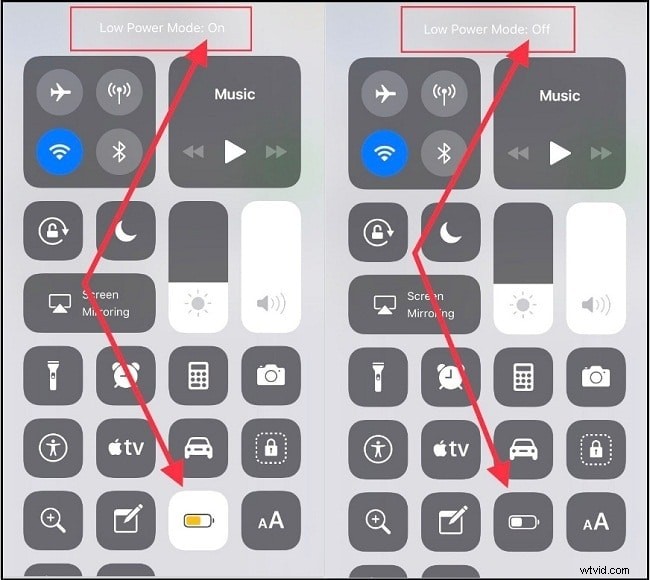
Rozwiązanie 2:wyłącz tryb niskiego zużycia energii
Gdy poziom naładowania baterii iPhone'a spadnie poniżej 20%, tryb niskiego zużycia energii ogranicza działanie kilku funkcji, w tym wyjścia audio. Przejdź do Centrum sterowania lub Ustawienia> Bateria i wyłącz tryb niskiego zużycia energii. Upewnij się także, że słuchawki AirPods są odpowiednio naładowane, ponieważ niski poziom naładowania baterii może ograniczyć wydajność.
Rozwiązanie 3:sprawdź balans dźwięku
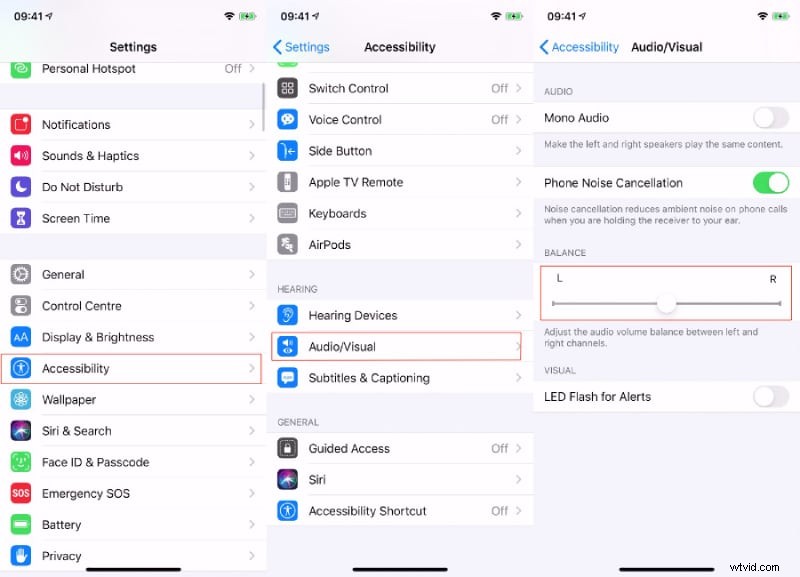
Nierówna głośność między lewym i prawym uchem może objawiać się cichym dźwiękiem. Dostosuj ustawienie balansu do środka:
- Otwórz Ustawienia> Dostępność> Audio/wideo.
- Przesuń element sterujący balansem na środek.
- Odtwórz utwór, aby potwierdzić zbalansowane wyjście.
Rozwiązanie 4:Zwiększ limit głośności słuchawek
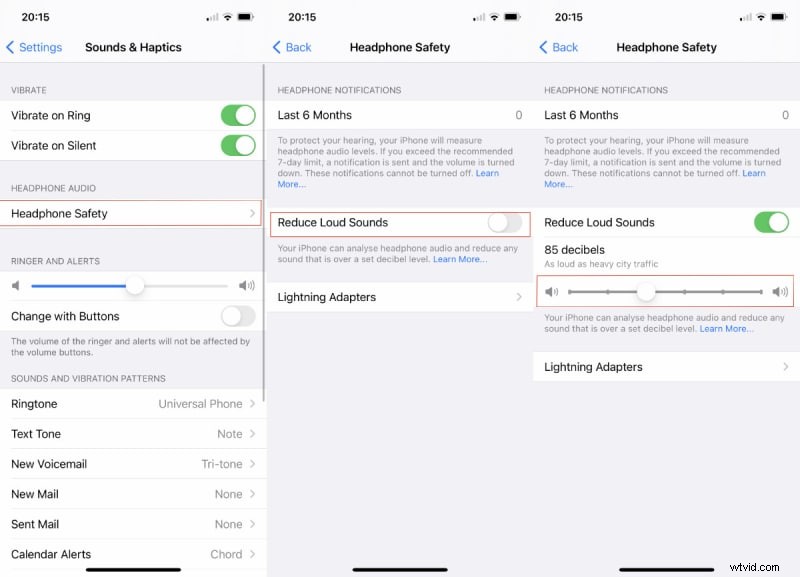
iOS nakłada limit bezpieczeństwa w celu ochrony słuchu. Aby podnieść limit, wybierz Ustawienia> Dźwięki i wrażenia dotykowe> Bezpieczeństwo słuchawek, włącz opcję „Redukuj głośne dźwięki” i ustaw maksymalną głośność na wyższy poziom.
Rozwiązanie 5:ponownie sparuj słuchawki AirPods
Czkawka z połączeniem może pogorszyć dźwięk. Aby zresetować łącze:
- Sprawdź, czy oba urządzenia są wystarczająco naładowane.
- Uruchom ponownie iPhone'a i słuchawki AirPods.
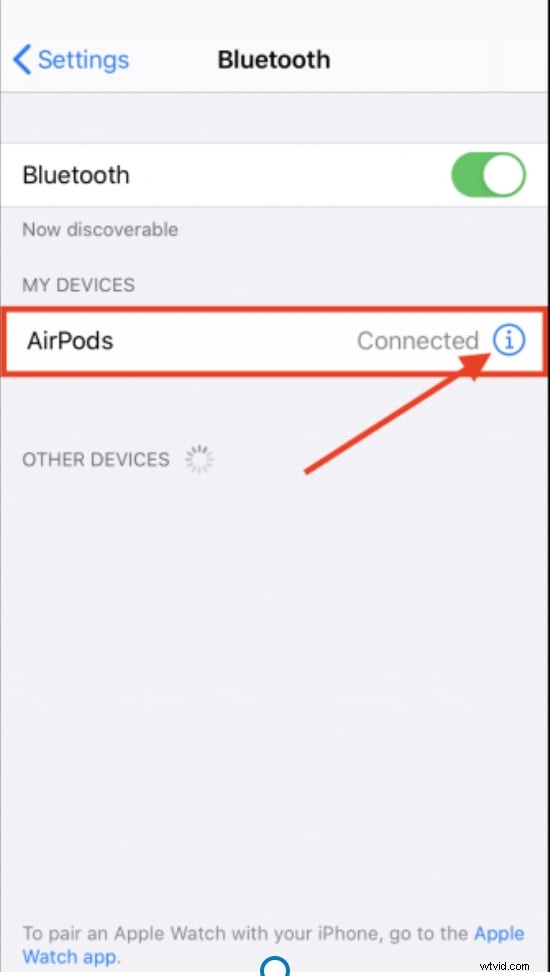
- Wybierz Ustawienia> Bluetooth, kliknij ikonę „i” obok słuchawek AirPods i wybierz „Zapomnij to urządzenie”.
- Odtwórz dźwięk przez głośnik iPhone'a i ustaw głośność na zero.
- Zbliż słuchawki AirPods do iPhone'a, włącz Bluetooth i ponownie je sparuj.
- Przetestuj, stopniowo zwiększając głośność do maksimum.
Rozwiązanie 6:zoptymalizuj ustawienia słuchawek AirPods Pro
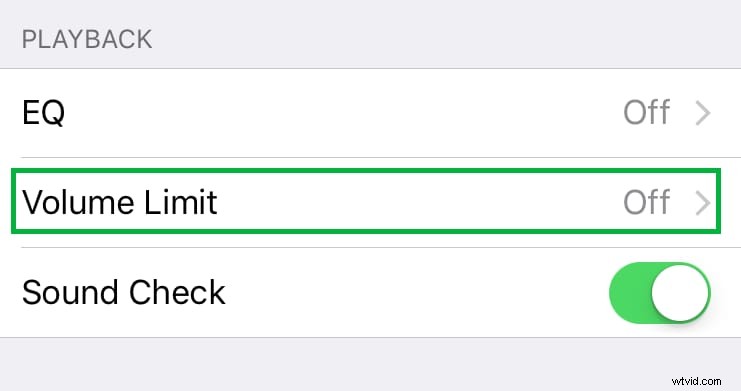
AirPods Pro oferują dodatkową personalizację. Otwórz Ustawienia> Muzyka i kliknij EQ i wybierz zaawansowane ustawienie wstępne, takie jak Wzmocnienie basów w celu zwiększenia mocy wyjściowej niskich częstotliwości. Sprawdź także Limit głośności przełącznik jest wyłączony, aby usunąć narzucony sufit.

Wniosek
Wykonaj poniższe kroki zatwierdzone przez ekspertów, aby przywrócić pełną głośność słuchawek AirPods. Jeśli problem będzie się powtarzał, przyczyną może być wadliwe urządzenie — skontaktuj się ze wsparciem Apple lub odwiedź sklep Apple Store w celu uzyskania diagnozy. W przypadku plików multimedialnych, które z natury są ciche, rozważ użycie Wondershare Filmora aby wzmocnić dźwięk przed odtwarzaniem.