
Co jeszcze możesz zrobić, aby zaangażować większą publiczność? Czy nadal używasz przestarzałych, prostych napisów w swoich filmach?
Świat jest bardzo konkurencyjny. Nie możesz polegać na nudnych, prostych tekstach. Wyróżnij się na tle innych, korzystając z efektów tekstowych usterek.
Najpierw zobaczmy, jakie są efekty błędów tekstowych. W trakcie przeglądania artykułu zobaczymy, jak możemy wykorzystać błędny tekst.
W tym artykule
-
- Najnowsze wskazówki dotyczące tworzenia efektów tekstowych usterek
- Przewodnik krok po kroku dotyczący tworzenia efektów tekstowych usterek z wbudowanymi ustawieniami tytułów w Filmorze
- Dostosowywanie tekstu usterki
-
- Przewodnik krok po kroku dotyczący generowania efektu usterki w tekście za pomocą narzędzi online
- Zalecane narzędzia online, dzięki którym Twoje teksty mogą powodować błędy
- Ograniczenia korzystania z narzędzi online w celu dodawania tekstów efektów usterek.
Część 1. Co to jest efekt tekstowy usterki?
Glitch Text Effect celowo zniekształca lub uszkadza tekst. Tworzy to zepsuty, wadliwy wygląd.

Często wiąże się to z pikselacją, przesunięciem kolorów i innymi anomaliami wizualnymi. Efekt ten może nadać Twoim filmom futurystyczny, zniekształcony, a nawet niesamowity wygląd. Dodanie efektów tekstowych usterek, zniekształconego, pikselowego wyglądu do tekstu za pomocą podziału RGB lub ruchów drgań jest idealne w przypadku filmów o tematyce technologicznej, gier lub futurystycznej.
Możesz zsynchronizować te zmiany z dźwiękiem swoich filmów. Poprawia wrażenia wizualne, przyciąga widzów i sprawia, że Twój film wyróżnia się.
Jak stworzyć efekt tekstowy usterki? Jak przekonwertować prosty tekst na błędny wygląd? Aby dowiedzieć się więcej, przejdźmy dalej.
Część 2. Utwórz efekt tekstowy usterki za pomocą Filmory
Jeśli szukasz niedrogiego narzędzia do edycji z wystarczającą liczbą funkcji, Wondershare Filmora jest dla Ciebie. Działa zarówno na komputerach Mac, Windows, jak i na urządzeniach mobilnych.
Filmora to najlepsze narzędzie do dodawania tekstu do filmów, którego roczny koszt wynosi około 100 USD. Oferuje szeroką gamę efektów tekstowych ulepszających Twoje filmy, na przykład przebudowane animacje, takie jak zanikanie, efekt maszyny do pisania, symulowanie tekstu wpisywanego litera po literze na ekranie, efekt świecącego neonu wokół tekstu i wiele więcej.


Dowiedzmy się o kluczowych funkcjach, jakie oferuje Filmora w zakresie dodawania tekstu usterki.
Kluczowe funkcje tworzenia efektów tekstowych usterek w Filmorze
- Zniekształcenie kolorów:efekt usterki zazwyczaj wykorzystuje kolory czerwony, zielony i niebieski, aby naśladować wygląd usterki cyfrowej, tworząc żywy i zniekształcony wygląd.
- Duplikacja warstw:tworzonych jest wiele kopii tej samej warstwy tekstowej, co pozwala uzyskać bardziej złożony i warstwowy efekt usterki. Każdą warstwą można manipulować oddzielnie, aby uzyskać większe zniekształcenia.
- Efekty rozmycia i przesunięcia:zastosowanie efektu rozmycia do każdej warstwy tekstowej i lekkie przesunięcie ich położenia tworzy iluzję usterki, ponieważ kolory nakładają się na siebie i nie są wyrównane.
- Dodawanie tekstur:dodanie ziarnistych lub statycznych tekstur może wzmocnić efekt usterki, nadając tekstowi bardziej autentyczny, postrzępiony wygląd przypominający usterki ekranu.
- Dynamiczny wybór czcionek:Zaleca się używanie pogrubionych i mocnych czcionek, ponieważ lepiej podkreślają one efekt usterki. Wybór czcionki może znacząco wpłynąć na ogólną estetykę.
- Opcje animacji:do tekstu można zastosować różne techniki animacji, takie jak efekt „maszyny do pisania” lub inne animacje dynamiczne, aby poprawić efekt usterek.
- Elastyczność dostosowywania:możesz dostosować stopień rozmycia, odległość przesunięcia i nasycenie kolorów, aby uzyskać pożądany efekt usterki, umożliwiając wysoki stopień personalizacji.
- Integracja z edycją wideo:efekt tekstu usterki można bezproblemowo zintegrować z projektami wideo, ulepszając tytuły, przejścia lub kluczowe frazy w treści.
Aby dodać do niego efekty tekstowe i usterki, postępuj zgodnie ze szczegółowym przewodnikiem w następnej sekcji.
Przewodnik krok po kroku dotyczący tworzenia efektów tekstowych usterek z wbudowanymi ustawieniami tytułów w Filmorze
-
Pobierz Wondershare Filmora
Pobierz bezpłatnie Wondershare Filmora, klikając poniższe przyciski na komputerze Mac, telefonie z systemem Windows, iOS lub Android.
-
Zaimportuj swój film
- Uruchom narzędzie.
- Kliknij Nowy projekt.
- Na karcie Multimedia kliknij przycisk Importuj pliki multimedialne.
- Zlokalizuj plik i kliknij Otwórz lub Importuj.
- Przeciągnij i upuść klip wideo na oś czasu.
-
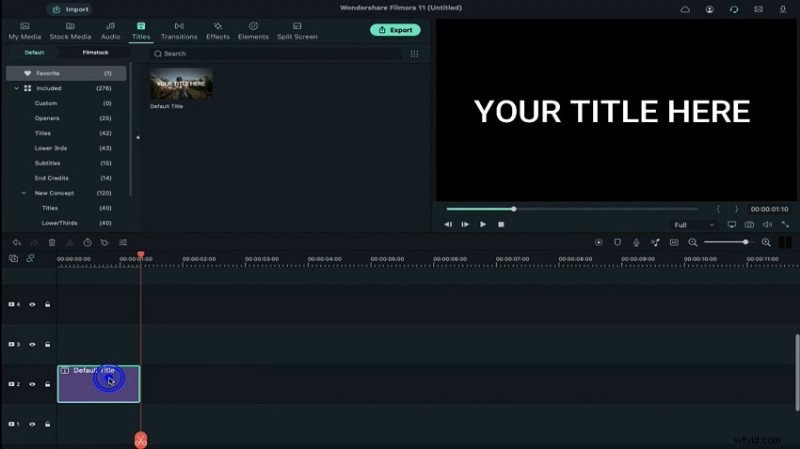
Dodaj tytuły tekstowe
- Przejdź do sekcji Tytuły i przeciągnij tytuł domyślny na Ścieżkę 2.
- Umieść głowicę odtwarzania na 1 sekundzie i 10 klatkach, a następnie skróć czas trwania tytułu.
-
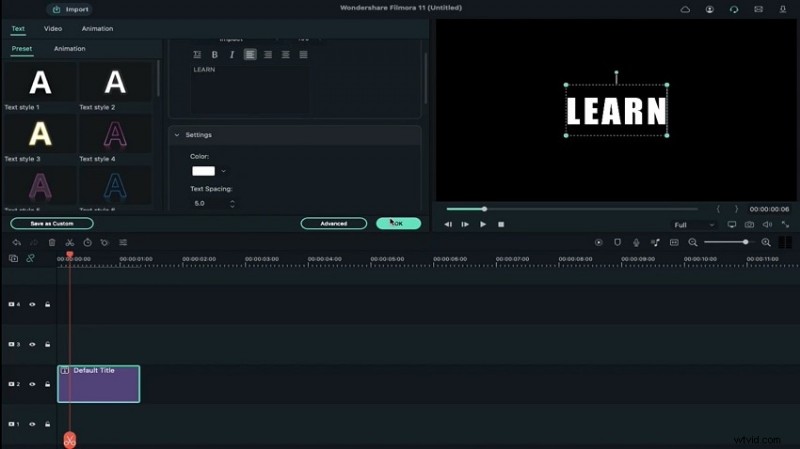
Edytuj dodany tekst
- Kliknij dwukrotnie tytuł, aby zmienić czcionkę na Impact.
- Zwiększ rozmiar czcionki do 100.
- Wpisz tekst i zwiększ odstępy między tekstami o 5.
-
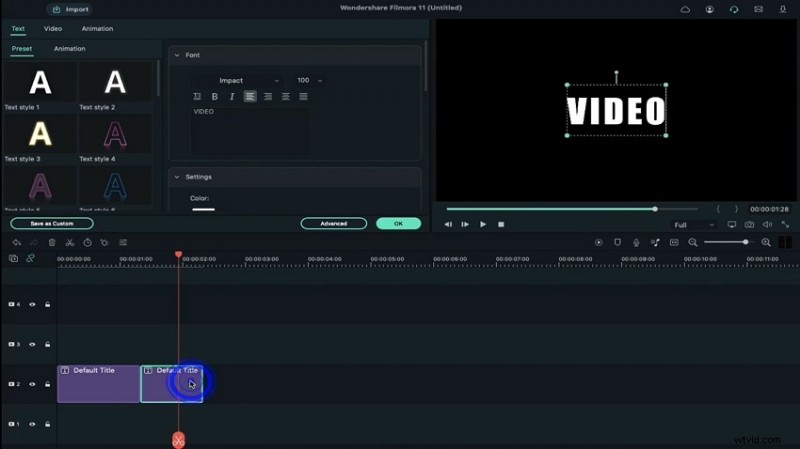
Zduplikowany tekst
- Skopiuj tekst i wklej go na tej samej ścieżce.
- Przesuń zduplikowany tekst o 1 sekundę do przodu.
- Kliknij dwukrotnie, aby zmienić tekst.
- Powtórz ten proces dla wszystkich wpisów tekstowych.
-
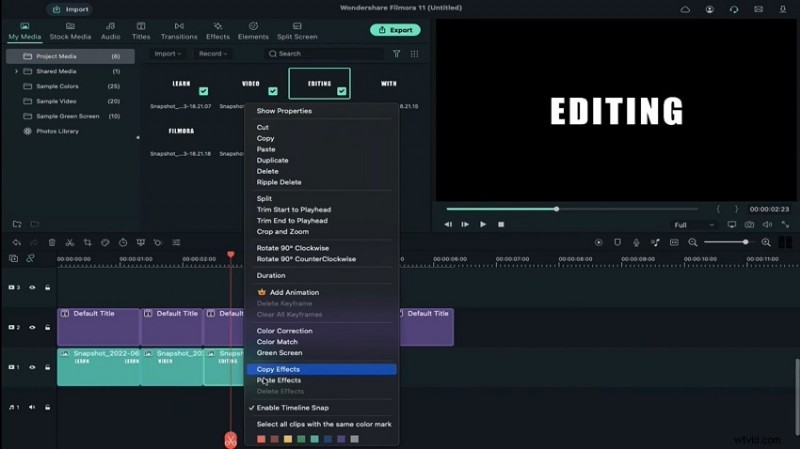
Rób migawki
- Przejdź do Moich multimediów i zrób migawkę każdego tekstu.
- Umieść pierwszą migawkę na ścieżce 1.
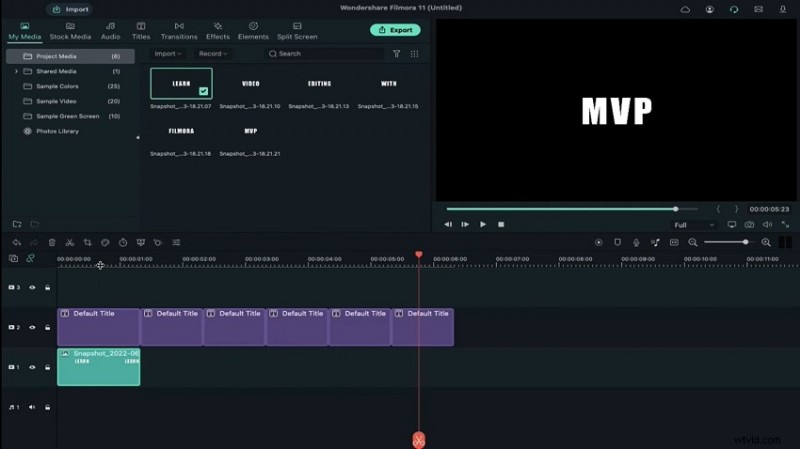
- Kliknij dwukrotnie migawkę. Zwiększ skalę do 290%. Zmniejsz krycie do 7%.
- Kliknij prawym przyciskiem myszy, aby skopiować migawkę i wkleić ją na tej samej ścieżce.
- Dostosuj czas trwania według potrzeb. Powtórz ten proces dla wszystkich migawek.
-
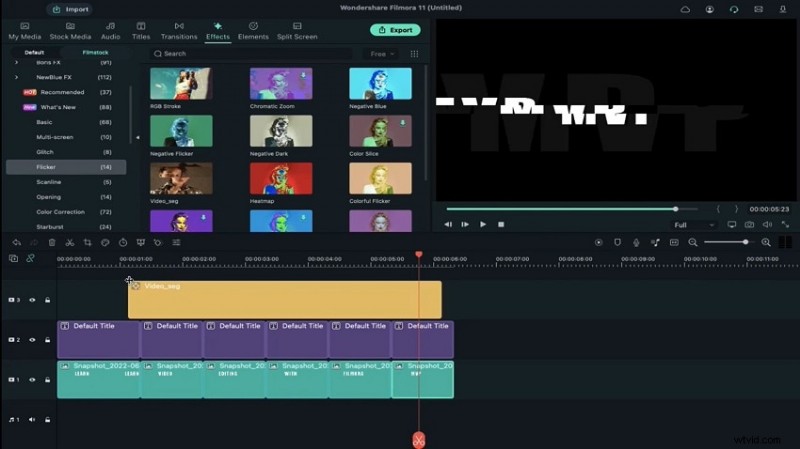
Zastosuj migotanie taśmy filmowej
- Przejdź do opcji Efekty i wybierz opcję Migotanie taśmy filmowej.
- Zastosuj ten efekt wideo na ścieżce 3, pomiędzy pierwszym a drugim tekstem.
- Dostosuj ramki.
- Skopiuj efekt i wklej go dalej w każdym segmencie tekstu.
-
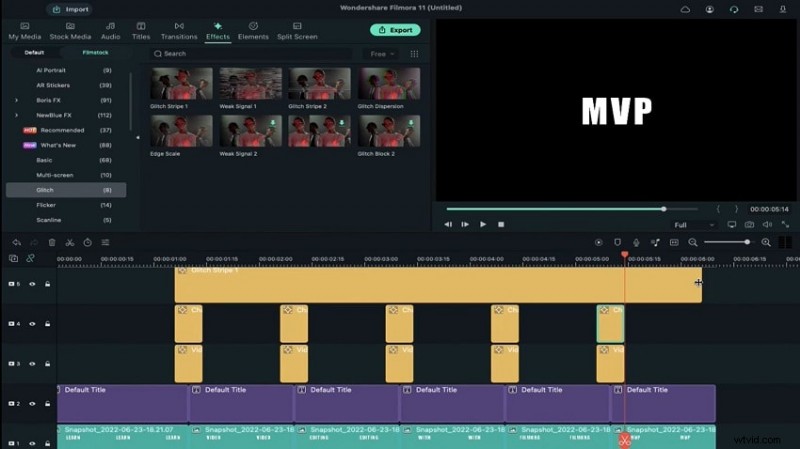
Zastosuj efekt chaosu
- Zastosuj Chaos One na ścieżce tuż nad poprzednim efektem.
- Kliknij dwukrotnie, aby zwiększyć częstotliwość i ustawić ekspozycję na 0,20 i 0,70.
- Wybierz opcję Oddziel RGB. Skopiuj i wklej ten efekt według potrzeb.
-
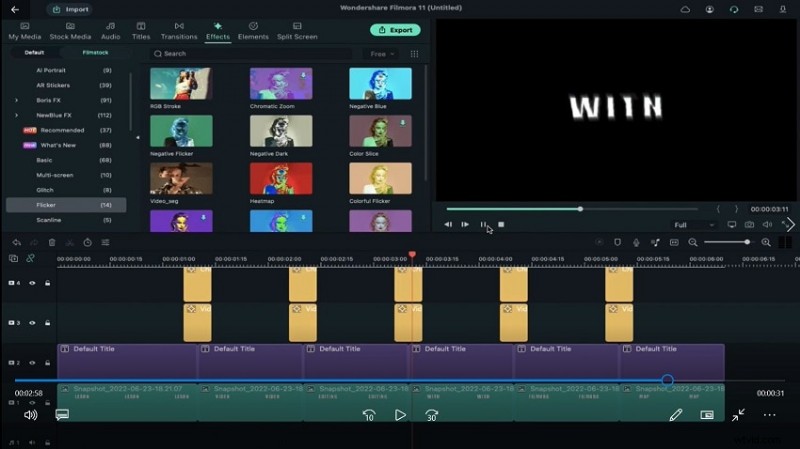
Wyświetl podgląd tekstu usterki
- Kliknij podgląd renderowania, aby zobaczyć wynik końcowy.
- Zapisz plik wideo.
- Możesz dodać dowolny efekt. Wyświetl podgląd i dostosuj zmiany według własnego uznania.
Dostosowywanie tekstu usterki
A co, jeśli w trakcie procesu edycji będziesz chciał dokonać pewnych dostosowań? Nie martw się, oto kilka wskazówek dla Ciebie.
- Eksperymentuj z właściwościami dodanego tekstu.
Dodaj animacje i efekty, aby zniekształcić wygląd. Upewnij się, że zarządzasz zniekształceniem tekstu w sposób zsynchronizowany z dźwiękiem wideo. Dzięki temu Twój film będzie bardziej wciągający.
- Użyj ręcznych klatek kluczowych do zarządzania animacjami.
Wykorzystanie swojej kreatywności w świetle powyższych kroków przeniesie Twoje filmy na wyższy poziom.
Możesz dodać tekst efektu usterki za pomocą narzędzi online. Byłoby to dobrym pomysłem, jeśli nie korzystasz regularnie z oprogramowania do edycji.
1. Przeciągnij i upuść efekty z biblioteki Efekty, aby dodać efekty tekstowe usterek.
2. Używaj ręcznych klatek kluczowych, aby bawić się animacjami i efektami.
3. Użyj RGB, aby naśladować zniekształcenia kanałów kolorów.
4. Dostosuj czas wyświetlania tekstu usterki, aby dopasować go do efektów dźwiękowych filmów.
5. Użyj efektów Wstrząs lub Zniekształcenie, aby zasymulować zniekształcenie wizualne.
6. Użyj efektów fali lub turbulencji, aby ulepszyć teksturę usterki.
7. Przed sfinalizowaniem przejrzyj zmiany przynajmniej raz.
Część 3. [Bez pobierania] Jak sprawić, by Twój tekst w Internecie powodował błędy?
Internetowe konwertery tekstów usterek stały się obecnie bardzo popularne. Za pomocą kilku kliknięć możesz przekonwertować prosty tekst na błędny tekst w swoich postach w mediach społecznościowych.
Internetowe konwertery tekstów usterek mają proste interfejsy, idealne dla nieprofesjonalistów. Przejdźmy przez przewodnik krok po kroku, jak dodać tekst usterki online.
Przewodnik krok po kroku dotyczący generowania efektu usterki w tekście za pomocą narzędzi online
Konwersja tekstu na tekst z efektem usterki za pomocą narzędzi internetowych jest bardzo łatwa.
- Otwórz narzędzie online, którego chcesz użyć.
- Wpisz tekst, który chcesz przekonwertować, lub po prostu skopiuj i wklej.
- Narzędzie automatycznie wygeneruje tekst usterki.
- Skopiuj wyniki i używaj ich, gdziekolwiek chcesz.
Przeanalizowaliśmy najlepsze narzędzia online do tworzenia tekstu zawierającego błędy.
Zalecane narzędzia online, dzięki którym Twoje teksty mogą powodować błędy
-
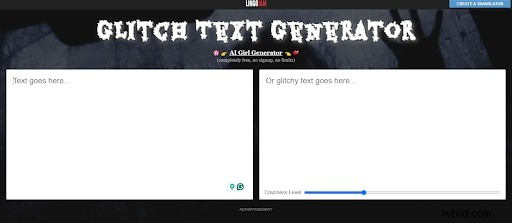
Generator tekstu usterki LingoJam
LingoJam udostępnia internetowy konwerter tekstów usterek. Jest bardzo łatwy w użyciu. Poniżej pola po prawej stronie znajdziesz suwak Poziom szaleństwa. Możesz wybrać stopień efektu usterki, jaki chcesz.
-
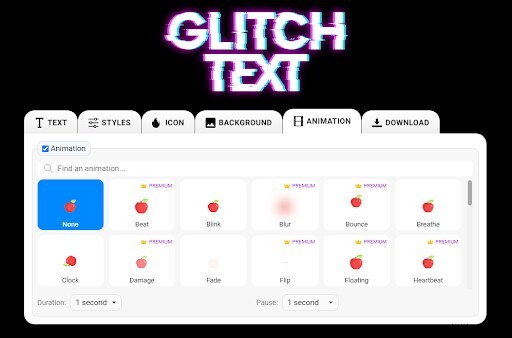
Studio tekstu
Text Studio zapewnia bardziej zaawansowane opcje edycji. Możesz zarządzać powiększeniem, odstępami między znakami, wysokością linii, krzywizną i obrotem tekstu.
Co więcej, możesz edytować styl tekstu, w którym występują błędy, dodawać ikony, zmieniać tło i wybierać animację tekstu.
Ograniczenia używania narzędzi online do dodawania tekstów efektów usterek
Korzystanie z konwerterów tekstu usterek online ma pewne ograniczenia, np.
- Ograniczone czcionki, style, rozmiary i kolory tekstu.
- Efekty usterek mogą wyglądać inaczej na różnych platformach.
- Niektóre narzędzia mają ograniczenie długości tekstu.
- Ograniczona integracja z firmami zewnętrznymi
- Animacje i efekty nie wystarczą do tworzenia profesjonalnych filmów.
Przejrzyjmy często zadawane pytania.
Wniosek
Efekty tekstowe usterek, jeśli zostaną użyte we właściwy sposób, przeniosą wrażenia z oglądania filmów na zupełnie nowy poziom. Im więcej będziesz pracować nad udoskonaleniem swojego filmu, tym bardziej będzie on pokochany przez widzów.
Wondershare Filmora to najlepsze narzędzie do dodawania tekstów usterek do filmów. Weź prosty tekst i edytuj go na wszystkie sposoby, aby Twój film był bardziej interaktywny.
Jeśli potrzebujesz prostych tekstów o błędach, skorzystanie z konwerterów online może Ci wystarczyć. Jednak funkcjonalność jest ograniczona.
Mamy nadzieję, że ten artykuł okaże się pomocny.
Rozpocznij korzystanie z FreeFor Win 7 lub nowszego (64-bitowego) Rozpocznij korzystanie z FreeFor macOS 10.14 lub nowszego