
Wielu producentów treści korzysta z wolno poruszających się klipów wideo z różnych powodów. Większość z nich zamieszcza tego typu materiały filmowe, ponieważ jest to konieczne. Inni dodają je do projektu po prostu ze względu na walory estetyczne. Ale trzymaj się. Zbyt wiele filmów w zwolnionym tempie może obniżyć jakość treści. Dlatego należy podejść do tego ze szczególną ostrożnością i kreatywnością. Jak to? Cóż, jedną rzeczą, którą możesz przekonwertować klip na film poklatkowy. Nie martw się. Większość nowoczesnych aplikacji do edycji wideo oferuje tego rodzaju efekty wideo. Wystarczy ustawić preferowaną liczbę klatek timelapse i wybrać konkretną prędkość. Tak. W większości przypadków jest to po prostu tak proste. Dlatego powinieneś poznać tę technikę, jeśli często korzystasz z wolno poruszających się materiałów wideo.
W tym artykule porozmawiamy o najlepszej liczbie klatek na sekundę dla filmów poklatkowych. Udostępnimy również krótki przewodnik na temat rekonfiguracji domyślnej liczby klatek na sekundę dla timelapse. Na koniec zaproponujemy kilka pomocnych narzędzi, które możesz wykorzystać w tym zakresie. Kontynuuj czytanie poniżej, aby dowiedzieć się więcej.
W tym artykule
-
- Kluczowe funkcje
- Przewodnik krok po kroku
-
- Wskazówki dotyczące konfigurowania liczby klatek na sekundę w przypadku filmów poklatkowych
-
- Kapwing
- Literatura
- Clideo
- Flixier
Jak skalibrować liczbę klatek poklatkowych za pomocą Wondershare Filmora?
Przed dodaniem efektu timelapse do treści wideo pierwszą rzeczą, którą powinieneś zrobić, jest ponowna kalibracja liczby klatek na sekundę. Tak. Jest to naprawdę ważne, ponieważ efekt wizualny, który za chwilę zaimplementujesz, jest bezpośrednio powiązany z ruchem i animacją. W przypadku nieprawidłowej kalibracji wynik nie będzie tak dobry, jak się spodziewasz. Nie martw się. Edytowanie liczby klatek na sekundę w przypadku filmów poklatkowych jest teraz bardzo łatwe. W tym zakresie możesz skorzystać z Wondershare Filmora. Jest to potężne oprogramowanie do tworzenia treści, które oferuje nie tylko wysoce zaawansowane narzędzia, ale także dostęp do takich ustawień projektu. Czy chcesz spróbować? Jeśli tak jest, przeczytaj szczegóły poniżej, aby dowiedzieć się więcej.

Kluczowe funkcje
Wondershare Filmora oferuje mnóstwo niesamowitych funkcji, które pomogą Ci skonfigurować liczbę klatek timelapse i stworzyć wspaniałe filmy. Zobacz listę podaną poniżej, aby sprawdzić niektóre z nich.
- Kalibracja szybkości klatek dla timelapse:umożliwia ponowną konfigurację ustawień szybkości klatek w oparciu o Twoje preferencje. Masz w tym zakresie kilka możliwości. Wśród nich są 24 FPS, 30 FPS, 60 FPS, 25 FPS i więcej.
- Prosta i zaawansowana edycja wideo:platforma jest w stanie w mgnieniu oka ułatwić korzystanie z różnych technik edycji wideo. Nie będzie Ci trudno wdrożyć swój oryginalny plan kreatywny.
- Wysokiej jakości zasoby kreatywne:zawiera ogromną bibliotekę zasobów kreatywnych, do których można uzyskać dostęp i z których można korzystać na platformie. Wśród zasobów, które możesz wypróbować w tym zakresie, znajdują się obrazy stockowe, klipy wideo, bity audio, efekty i filtry.
- Fantastyczne szablony wideo:oferuje mnóstwo gotowych szablonów wideo, które możesz łatwo dostosować do swoich preferencji.
- Sztuczna inteligencja:dla wygody zawiera wiele narzędzi opartych na sztucznej inteligencji, które można zintegrować z procesem tworzenia filmów. Aby wymienić tylko kilka, są to inteligentne wycinanie AI, zamiana tekstu na wideo AI, wzmacniacz głosu AI, copywriting AI, edycja oparta na tekście AI i nie tylko.
- Elastyczne opcje eksportu:umożliwiają renderowanie i eksportowanie wideo w różnych formatach. Obsługiwane typy plików to MP4, WMV, AVI, MOV, F4V, MKV, 3GP, MPEG-2, WEBM, GIF i MP3.
Przewodnik krok po kroku
Wondershare Filmora jest bardzo łatwa w obsłudze i nawigacji. Jeśli chcesz zmienić ustawienia liczby klatek na sekundę w trybie timelapse, możesz natychmiast dokonać zmiany po swojej stronie. Czy chcesz spróbować teraz? Jeśli tak, zapoznaj się z tutorialem zamieszczonym poniżej. Przeczytaj uważnie instrukcję i postępuj zgodnie ze wskazanymi krokami.
Krok 1:Pobierz Wondershare Filmora z oficjalnej strony internetowej. Zaraz potem zainstaluj go na swoim komputerze.
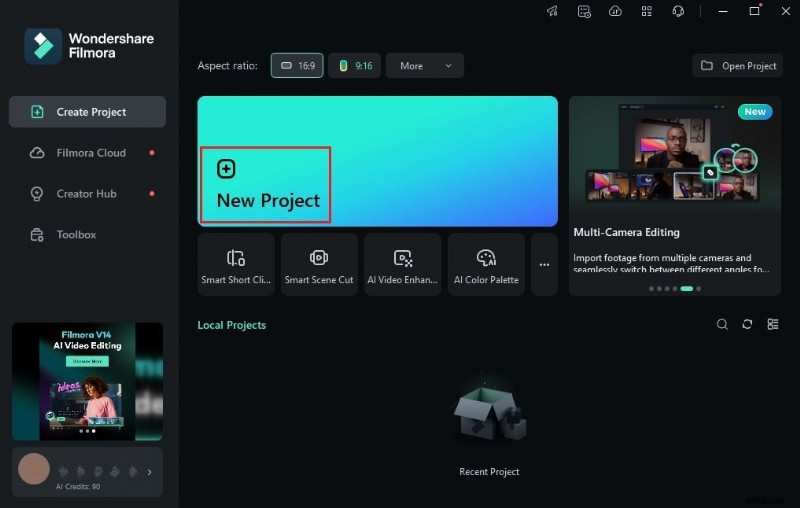
Krok 2:Następnie uruchom nowo zainstalowaną aplikację do edycji wideo na pulpicie. Po całkowitym załadowaniu przejdź do głównego pulpitu nawigacyjnego i dotknij Nowy projekt, aby rozpocząć edycję. Możesz też przewinąć nieco w dół do sekcji Projekty lokalne i otworzyć istniejącą sesję, jeśli taka istnieje.
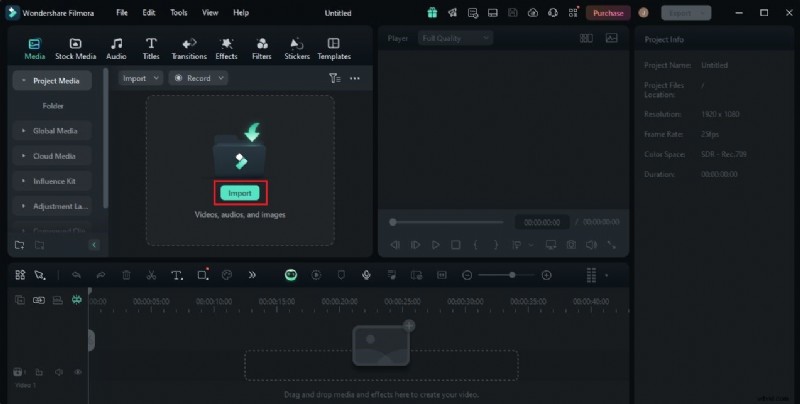
Krok 3:Następnie przejdź do panelu Elementy i kliknij Importuj w zakładce Media. Wybierz wszystkie pliki, których będziesz używać i prześlij je na platformę. Po zakończeniu chwyć pliki jeden po drugim i przeciągnij je z panelu Elementy na oś czasu edytora.
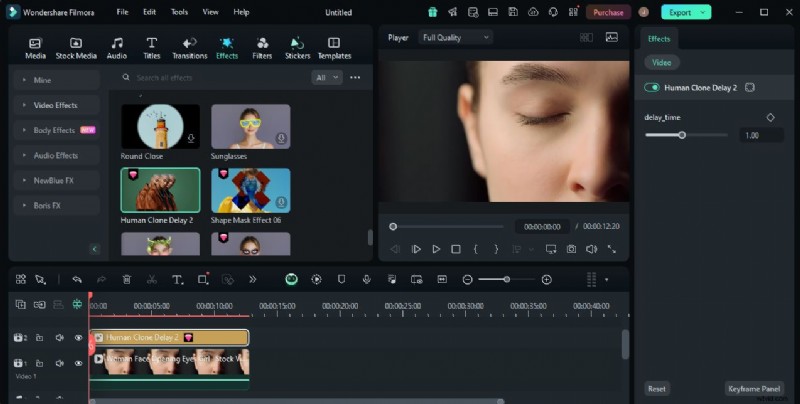
Krok 4:W tym momencie rozpocznij właściwą edycję wideo. Zacznij od sfinalizowania układu osi czasu swoich zasobów. Następnie dokonaj wszystkich niezbędnych regulacji po swojej stronie. Możesz na przykład zainicjować korekcję i gradację kolorów, dodać efekty wizualne i rozwiązać pewne problemy.
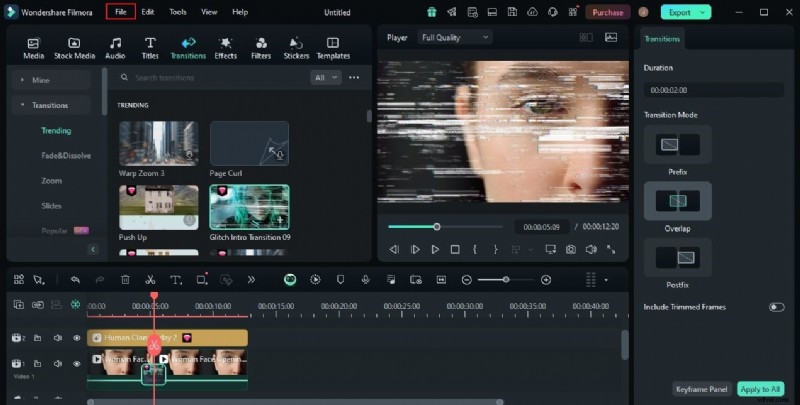
Krok 5:Po zakończeniu możesz teraz ponownie skonfigurować ustawienia szybkości klatek poklatkowych. Nie martw się. Ta procedura to rzeczywiście spacer po parku. Aby rozpocząć, po prostu przejdź do górnego paska menu i kliknij Plik.
Krok 6:Wybierz Ustawienia projektu z listy opcji. Natychmiast na ekranie komputera wyświetli się nowe okno. Następnie znajdź liczbę klatek na sekundę i kliknij menu rozwijane obok niej. Wybierz najlepszą liczbę klatek na sekundę dla treści wideo poklatkowego.
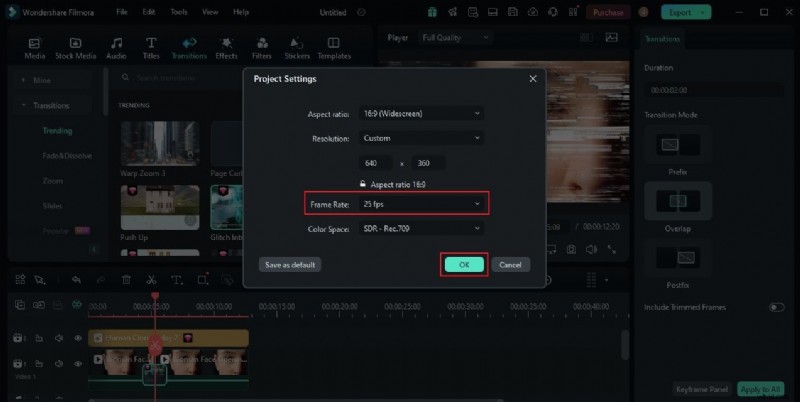
Krok 7:Na koniec odtwórz i przejrzyj wynik. Sprawdź, czy wybrana klatka działa dobrze na Twoim filmie timelapse. Jeśli jesteś zadowolony z aktualnej wersji swojego projektu wideo, kliknij przycisk Eksportuj nad podglądem, aby wyrenderować wideo i zapisać kopię na swoim komputerze. W przeciwnym razie kontynuuj wprowadzanie zmian, aż do osiągnięcia pożądanego rezultatu.
Odkrywanie najlepszej liczby klatek na sekundę dla treści wideo poklatkowych
Efekt timelapse w filmach nie jest dla wielu z nas niczym nowym. Jest to obecnie domyślna funkcja dostępna w większości urządzeń z aparatem. Choć jest bardzo wygodny w użyciu i aktywacji, nie zapominaj, że liczba klatek poklatkowych musi być odpowiednio skonfigurowana. Musisz wybrać najlepszą liczbę klatek na sekundę dla swojego filmu poklatkowego, w zależności od jego ustawień i zawartości. Nie martw się. Pod tym względem dostępnych jest wiele możliwości wyboru. Musisz po prostu przejrzeć opcje i znaleźć najlepszą, która odpowiada Twoim preferencjom. Chcesz dowiedzieć się więcej na ten temat? Jeśli tak jest, czytaj dalej, aby uzyskać więcej szczegółów.
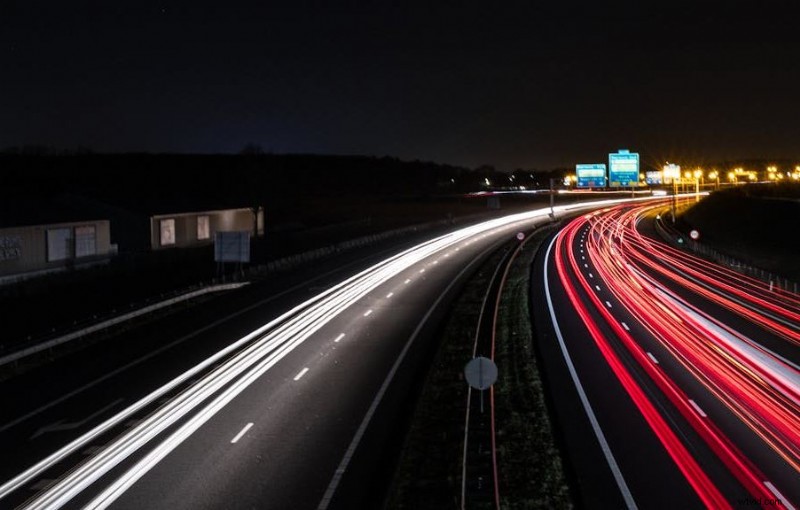
Liczba klatek na sekundę jest głównym składnikiem filmów timelapse. Dlaczego tak? Po prostu dlatego, że liczba klatek na sekundę jest zwiększona do pewnego stopnia i odtwarzana z większą szybkością. Dlatego należy bardzo dobrze skalibrować liczbę klatek na sekundę w trybie timelapse. Ile klatek na sekundę należy użyć w przypadku timelapse? W większości przypadków 30 klatek na sekundę to standardowa liczba klatek na sekundę używana przez redaktorów w przypadku filmów poklatkowych. Już teraz może zapewnić Twojemu filmowi klarowność i wysoką jakość, których potrzebujesz w przypadku dynamicznych treści. Czy możesz zejść niżej? W tym przypadku 25 klatek na sekundę może być świetną opcją, jeśli film poklatkowy nie jest zbyt długi. Tak. Konfigurując liczbę klatek na sekundę w filmach poklatkowych, czas trwania jest jednym z najważniejszych elementów, o których nie należy zapominać. Powinieneś nagrywać dłuższe filmy, jeśli planujesz przekonwertować je na timelapse. Jak wiadomo, prędkość odtwarzania zostanie zwiększona. Dlatego czas trwania będzie się skracał w miarę jego zwiększania.
Wskazówki dotyczące konfigurowania liczby klatek na sekundę w przypadku filmów poklatkowych
Kalibracja liczby klatek na sekundę w przypadku filmów poklatkowych to rzeczywiście bułka z masłem. Rzeczywiście można dokonać takich modyfikacji jednym pstryknięciem palca. Ale trzymaj się. Jeśli chcesz uzyskać lepsze wyniki, musisz pamiętać o kilku ważnych kwestiach. Aby dowiedzieć się więcej, sprawdź listę podaną poniżej.
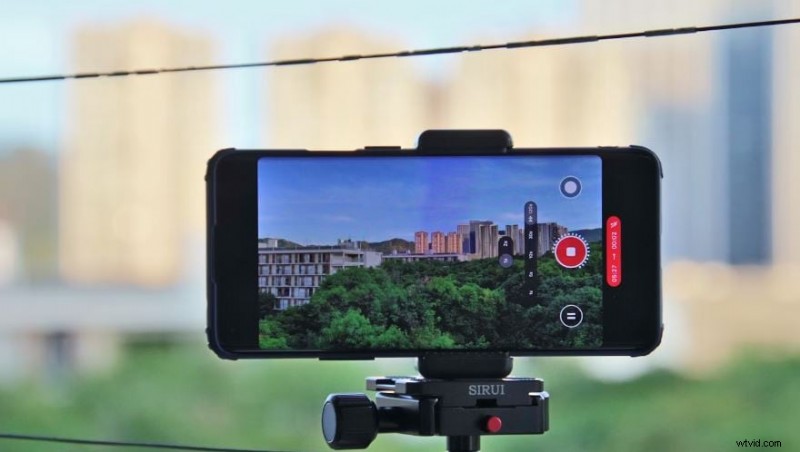
- Jeśli to możliwe, nie wahaj się użyć trybu poklatkowego w swoim aparacie. Przed nakręceniem filmu upewnij się tylko, że odpowiednie ustawienia są dobrze skonfigurowane.
- Zapoznaj się ze swoim aparatem. Aby prawidłowo skonfigurować niezbędne ustawienia, należy poznać jego funkcje.
- Przyjrzyj się obiektowi, który chcesz sfotografować. Jeśli to możliwe, spróbuj stworzyć konkretny plan fotografowania dostosowany do unikalnych cech fotografowanego obiektu.
- W pewnym momencie możesz napotkać pewne trudności. Załóżmy, że film jest nieco krótszy niż oczekiwano lub rozdzielczość nie jest zbyt wyraźna. W takich przypadkach najlepszą rzeczą, jaką powinieneś zrobić, to powtórzyć i poprawić. Kto wie? Przy drugiej lub trzeciej próbie możesz uzyskać oszałamiający efekt.
4 narzędzia online, które pomogą Ci stworzyć film poklatkowy
Prawdą jest, że nie wszystkie aparaty są wyposażone w funkcję trybu timelapse. Niektóre z nich oferują jedynie zwykłą funkcję nagrywania wideo. Ale nie martw się. To nic wielkiego. Obecnie możesz łatwo przekonwertować zwykły film na timelapse za pomocą narzędzia konwertującego online. Czy chcesz spróbować tego na swojej stronie? Jeśli tak, sprawdź poniższą listę. Przeczytaj opis każdego narzędzia i znajdź najlepsze dla siebie.
Kapwing
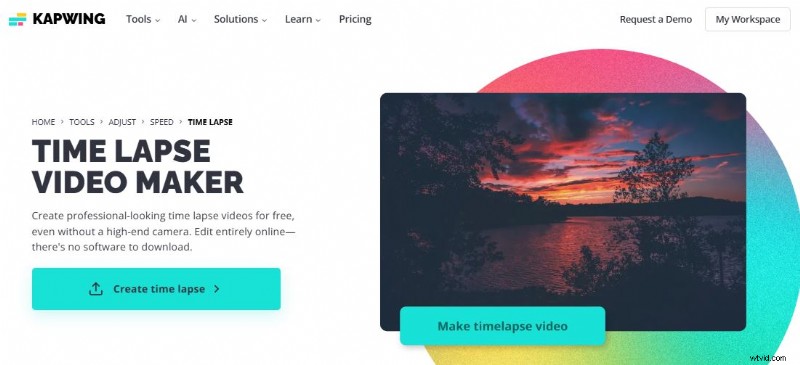
Pierwszy na liście jest Kapwing. To popularny internetowy edytor wideo oferujący liczne narzędzia, których można używać do tworzenia treści. Aby wymienić tylko kilka, możesz dodawać tekst do filmów, wstawiać partyturę muzyczną, formułować efekty wizualne i wiele innych. A co jeśli chcesz stworzyć film poklatkowy? Na szczęście ma domyślną funkcję, która pozwala przekonwertować zwykły film na timelapse. Wszystko, co musisz zrobić, to przesłać plik wideo i zmienić prędkość wideo zgodnie ze swoimi upodobaniami. Tak. To takie proste. Aby uzyskać lepsze rezultaty, nie zapomnij wcześniej ustawić liczby klatek poklatkowych.
Literatura
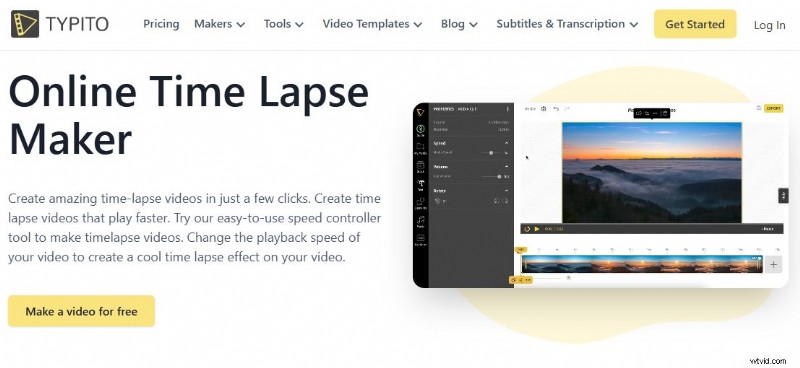
Typito to kolejne narzędzie online na liście. W pewnym sensie jest prawie podobny do innych dostępnych opcji edycji wideo. Typito jest wyposażone w narzędzia i ustawienia, które pomogą Ci stworzyć oszałamiający obraz wideo. Oczywiście do szerokiej gamy funkcji zalicza się konfiguracja szybkości wideo. Możesz go użyć do przekształcenia zwykłych filmów w timelapse. Jeśli chcesz bardziej szczegółowo określić szczegóły wyjściowe, możesz później ponownie skalibrować liczbę klatek na sekundę.
Clideo
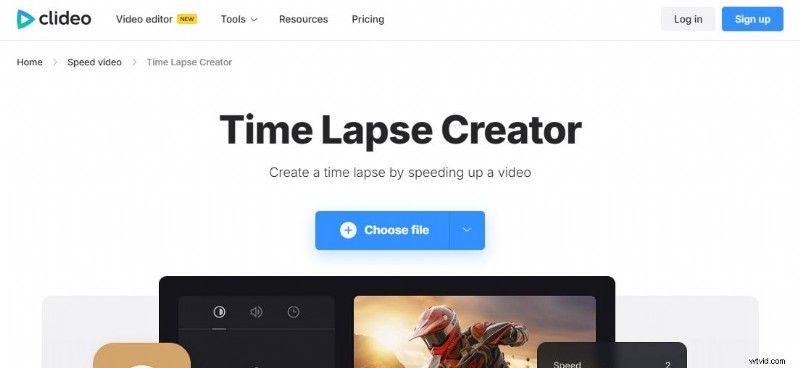
Załóżmy, że chcesz bezpośrednio przekonwertować wideo na film poklatkowy bez dalszej kalibracji. W tym wypadku najlepszym narzędziem dla Ciebie będzie Clideo. Ma wyznaczoną platformę, która pozwala zwiększać lub zmniejszać prędkość odtwarzania wideo w zależności od preferencji. Zasadniczo wystarczy przesłać film i wybrać preferowaną prędkość. Następnie możesz teraz wyeksportować dane wyjściowe do lokalnej pamięci. Nie martw się. Nadal możesz przesłać film do postprodukcji i ponownie skalibrować liczbę klatek poklatkowych, aby uzyskać lepsze wyniki.
Bardziej płynny
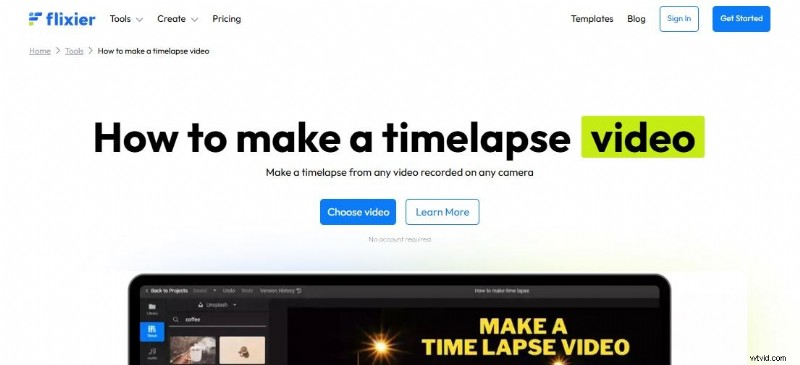
Ostatnią, ale nie najmniej ważną rzeczą jest Flixier. Jest to wszechstronne narzędzie do edycji wideo dostępne w Internecie. Dzięki jego wysoce zaawansowanym funkcjom możesz wygodnie ułatwić różne procedury edycji wideo. Wystarczy uzyskać dostęp do narzędzi na platformie i korzystać z nich w zależności od konkretnych potrzeb. Nie martw się. Flixier pozwala zmienić domyślną prędkość wideo treści. W takim przypadku możesz z łatwością w mgnieniu oka przekonwertować zwykły film na timelapse.
Wniosek
Można śmiało powiedzieć, że efekt timelapse nie jest popularną opcją dla większości edytorów wideo. Ale jakoś nie możemy zaprzeczyć, że w niektórych przypadkach przydaje się to bardzo. Dlatego nie należy przekreślać możliwości wykorzystania tego efektu w przyszłości. Zapoznaj się z powyższą listą narzędzi i znajdź najlepszą opcję odpowiadającą Twoim potrzebom. Aby uzyskać dalszą pomoc, pobierz Wondershare Filmora. Za pomocą tego potężnego oprogramowania do tworzenia treści możesz skonfigurować liczbę klatek poklatkowych i poprawić jakość wydruku. Odkryj tę platformę na własną rękę i wykorzystaj w pełni jej niesamowite funkcje.