
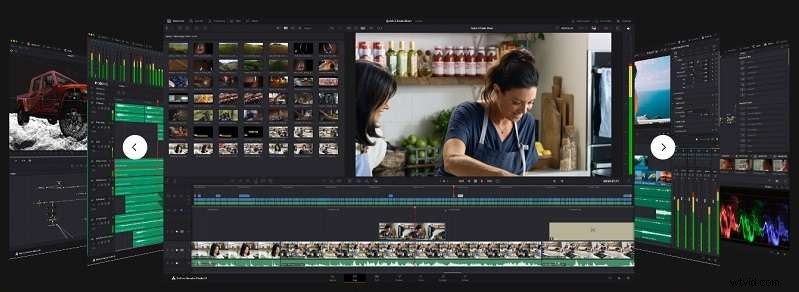
DaVinci Resolve może być jedną z najpotężniejszych aplikacji do edycji wideo z kompleksowym pakietem do gradacji kolorów, korekcji kolorów, efektów wizualnych i postprodukcji audio. Jednak wielu użytkowników zgłosiło pewne problemy z DaVinci Resolve, takie jak wolne odtwarzanie podczas edycji wideo.
Ten problem jest dość powszechny, szczególnie podczas pracy z materiałami filmowymi o wysokiej rozdzielczości, złożonymi efektami lub długimi osiami czasu. Wysokie wymagania systemowe DaVinci Resolve mogą obciążyć Twój komputer, prowadząc do opóźnień w odtwarzaniu i zmniejszonej wydajności.
Jak więc rozwiązać ten problem z wolnym odtwarzaniem w DaVinci Resolve? Poniżej zebraliśmy kilka skutecznych strategii poprawiających wydajność odtwarzania, a także podobne oprogramowanie do edycji wideo, które możesz rozważyć, jeśli DaVinci Resolve nie spełnia Twoich potrzeb.
W tym artykule
-
- Metoda 1:niższa rozdzielczość odtwarzania
- Metoda 2:Włącz pamięć podręczną renderowania
- Metoda 3:Użyj plików multimedialnych proxy
- Metoda 4:Zmień rozdzielczość osi czasu
- Metoda 5:Zaktualizuj DaVinci Resolve do Studio
-
- Jak spowolnić odtwarzanie wideo za pomocą Filmory
Część 1. Dlaczego DaVinci Resolve odtwarza wolno?
Powolne odtwarzanie w DaVinci Resolve nie jest rzadkością i może wynikać z różnych czynników związanych z wymaganiami edycji wideo. Problem ten jest szczególnie zauważalny podczas pracy nad zadaniami wymagającymi dodatkowej mocy obliczeniowej, takimi jak spowolnienie wideo. Ponieważ oprogramowanie musi dostosować liczbę klatek na sekundę, aby zapewnić płynne odtwarzanie, może w rezultacie nasilić wszelkie istniejące problemy z wydajnością.
Oto kilka typowych powodów opóźnień w odtwarzaniu wideo w DaVinci Resolve:
- Nagrania w wysokiej rozdzielczości:praca z plikami wideo w wysokiej rozdzielczości (np. 4K lub 8K) wymaga znacznej mocy obliczeniowej i pamięci. Jeśli Twój system nie jest przystosowany do obsługi tych plików, odtwarzanie może być opóźnione.
- Złożone zmiany:zastosowanie wielu efektów, przejść lub korekcji kolorów może zwiększyć obciążenie przetwarzania i spowodować wolniejsze odtwarzanie.
- Niewystarczające zasoby sprzętowe:DaVinci Resolve to program wymagający dużych zasobów. Jeśli sprzęt Twojego komputera — taki jak procesor, procesor graficzny lub pamięć RAM — nie jest wystarczająco wydajny, może mieć trudności z sprostaniem wymaganiom odtwarzania w czasie rzeczywistym.
- Ustawienia odtwarzania:Ustawienia odtwarzania w programie DaVinci Resolve, takie jak rozdzielczość odtwarzania i pamięć podręczna renderowania, mogą mieć wpływ na wydajność. Obniżenie rozdzielczości odtwarzania może pomóc poprawić płynność.
Część 2. Najlepsze rozwiązania naprawiające powolne odtwarzanie filmów w DaVinci Resolve
W zależności od przyczyny powolnego odtwarzania możesz wypróbować kilka rozwiązań poprawiających wydajność. Niezależnie od problemu, te poprawki są dobrym punktem wyjścia. Wypróbuj je i zobacz, czy rozwiążą problem.
Metoda 1:niższa rozdzielczość odtwarzania
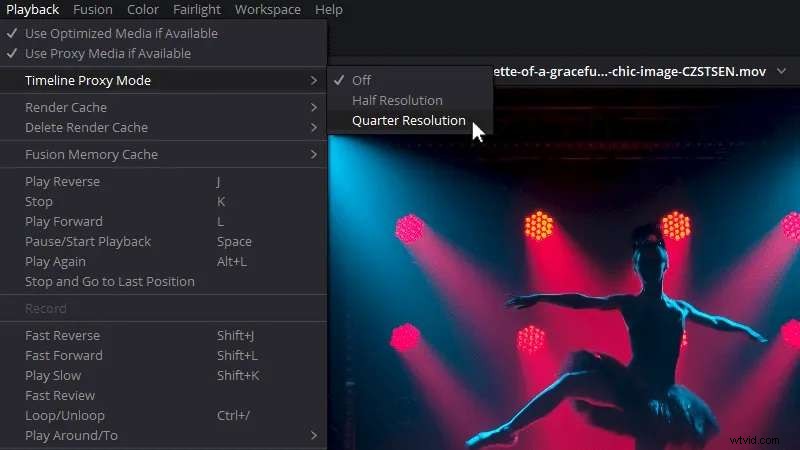
Aby rozwiązać problem wolnego odtwarzania w DaVinci Resolve, spróbuj obniżyć rozdzielczość odtwarzania. Domyślnie rozdzielczość proxy osi czasu jest ustawiona na Pełną, ale zmniejszenie jej może zmniejszyć obciążenie przetwarzania podczas edycji.
Krok 1:Przejdź do menu Odtwarzanie.
Krok 2:Wybierz „Rozdzielczość proxy osi czasu” i wybierz niższe ustawienie, takie jak połowa lub kwartał. Ta zmiana poprawi wydajność odtwarzania, zachowując jednocześnie jakość końcowego wydruku.
Metoda 2:Włącz pamięć podręczną renderowania
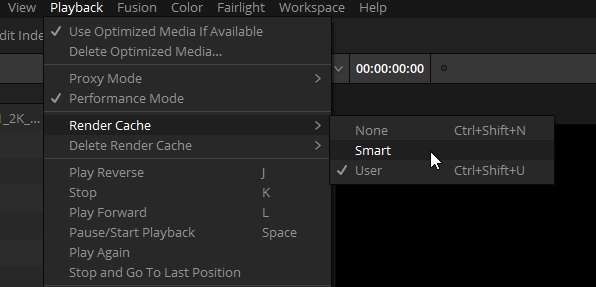
Inną skuteczną strategią płynniejszego odtwarzania jest włączenie pamięci podręcznej renderowania. Ta funkcja tworzy tymczasowe pliki pamięci podręcznej dla wstępnie renderowanych klatek, co pomaga w szybszym odtwarzaniu.
Krok 1:Przejdź ponownie do menu Odtwarzanie
Krok 2:Wybierz opcję Renderuj pamięć podręczną> Inteligentne. Ta opcja pozwala DaVinci Resolve automatycznie określić, które klipy powinny być buforowane, dzięki czemu może zoptymalizować ogólną wydajność odtwarzania.
Metoda 3:Użyj plików multimedialnych proxy
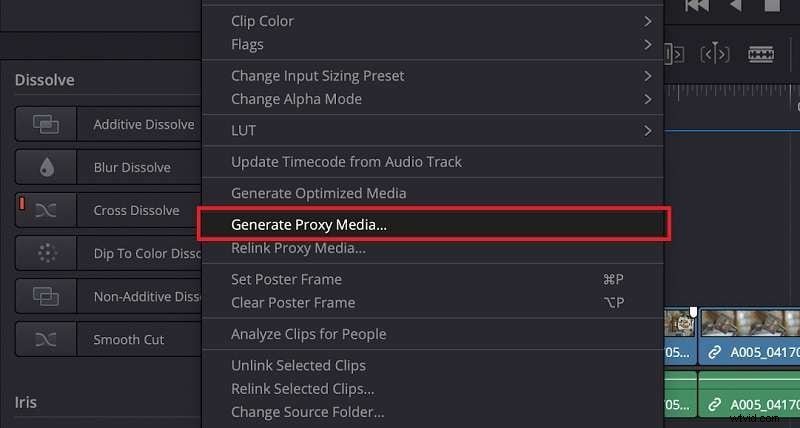
Następnie użycie plików multimedialnych proxy może również znacznie poprawić odtwarzanie, szczególnie w przypadku dużych plików wideo. Plik proxy to wersja oryginalnego filmu o niższej rozdzielczości. Aby wygenerować plik proxy:
Krok 1:Przejdź do puli multimediów.
Krok 2:Kliknij prawym przyciskiem myszy wideo, które chcesz przesłać proxy, i wybierz „Generuj multimedia proxy”. Ten proces, który może zająć trochę czasu w zależności od rozmiaru pliku, zapewni płynniejsze odtwarzanie podczas edycji.
Metoda 4:Zmień rozdzielczość osi czasu
Jeśli pracujesz z materiałami o wysokiej rozdzielczości, innym sposobem rozwiązania problemu z wolnym odtwarzaniem w DaVinci Resolve jest dostosowanie rozdzielczości osi czasu. Obniżając rozdzielczość osi czasu, zmniejszasz obciążenie systemu, co pomaga w płynniejszej edycji.
Krok 1:Uzyskaj dostęp do Ustawień projektu, klikając ikonę ustawień w prawym dolnym rogu.
Krok 2:Rozwiń menu „Rozdzielczość osi czasu” i wybierz rozdzielczość 1920 × 1080 HD (lub niższą).
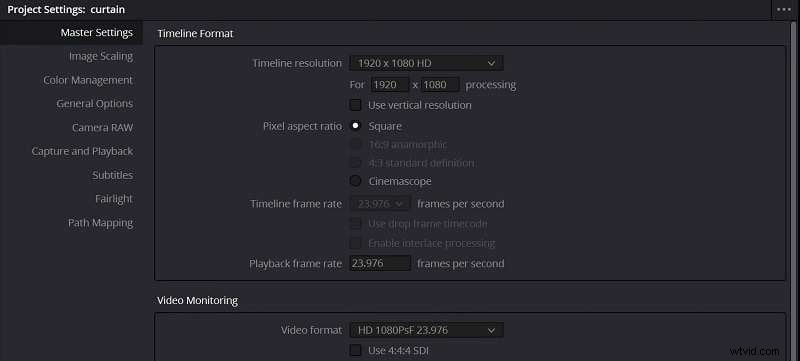
Alternatywnie możesz to dostosować bezpośrednio w puli multimediów, klikając prawym przyciskiem myszy oś czasu, wybierając Osie czasu> Ustawienia osi czasu i wybierając żądaną rozdzielczość.
Metoda 5:Zaktualizuj DaVinci Resolve do Studio
Jeśli problemy z wolnym odtwarzaniem w DaVinci Resolve nadal występują pomimo innych korekt, rozważ aktualizację do DaVinci Resolve Studio. Wersja Studio obsługuje zaawansowane funkcje, takie jak przyspieszane sprzętowo dekodowanie i kodowanie formatów takich jak H.264 i H.265, co może znacznie zwiększyć prędkość edycji i renderowania.
Możesz kupić i pobrać DaVinci Resolve Studio z oficjalnej strony internetowej, gdzie jest ono dostępne za 295 USD.
Część 3. DaVinci rozwiązuje alternatywę bez problemów z odtwarzaniem
Nadal nie udało Ci się rozwiązać problemu z wolnym odtwarzaniem DaVinci Resolve lub zakup wersji Studio może być zbyt kosztowny? Jeśli tak, możesz rozważyć alternatywne oprogramowanie do edycji wideo. Niektóre opcje oferują podobne możliwości jak DaVinci Resolve, ale zapewniają lepszą wydajność i stabilność przy niższych kosztach.
Na czołowych rekomendacjach znajduje się Wondershare Filmora. Filmora jest bardziej opłacalną opcją w porównaniu do DaVinci Resolve Studio. Oprogramowanie to zapewnia również stabilną wydajność w przypadku szeregu zadań edycyjnych, w tym zarządzania szybkością odtwarzania.
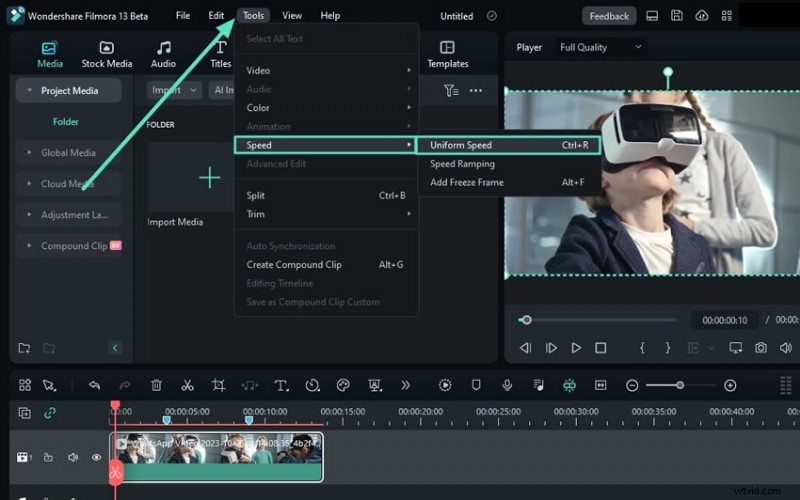
W porównaniu do DaVinci Resolve, Filmora zapewnia przyjazny dla użytkownika interfejs i wydajne narzędzia, które płynnie radzą sobie z zadaniami edycji wideo, nawet przy spowolnionym odtwarzaniu wideo. Dzięki Filmora możesz bez większego problemu spowolnić wideo nawet do 0,01x.
Jak spowolnić odtwarzanie wideo za pomocą Filmory
Krok 1:Dostosuj prędkość wideo za pomocą elementów sterujących prędkością
Po dodaniu filmu do osi czasu kliknij klip wideo, który chcesz dostosować. Następnie wybierz ikonę Szybkość na pasku narzędzi nad osią czasu. Z dostępnych opcji wybierz „Jednolita prędkość”, aby dostosować prędkość odtwarzania całego klipu.
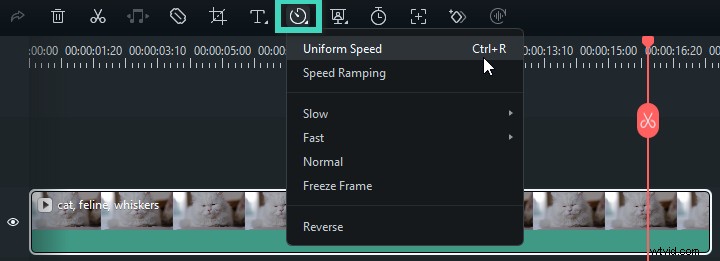
Krok 2:Ustaw żądaną prędkość odtwarzania
Aby zmniejszyć prędkość odtwarzania, przeciągnij suwak Szybkość w lewo. Aby uzyskać precyzyjną regulację, możesz ręcznie wprowadzić wartość prędkości mniejszą niż 1 w polu Czas trwania.
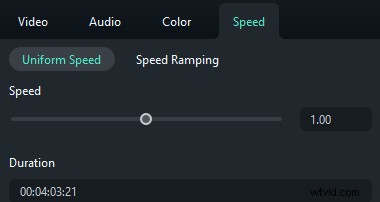
Krok 3:Wybierz ustawienie wstępne
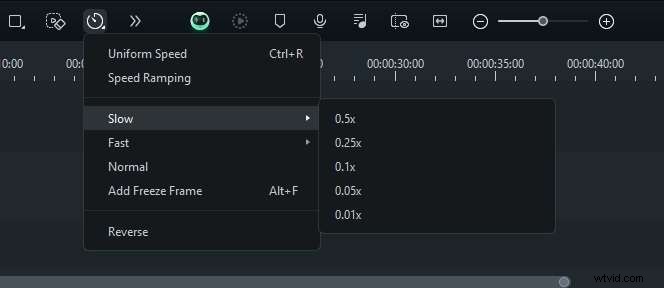
Alternatywnie możesz wybierać spośród dostępnych ustawień prędkości. Przejdź do opcji Prędkość> Wolno i wybierz jedną z opcji, np. 0,5x, 0,25x, 0,1x, 0,05x lub 0,01x.
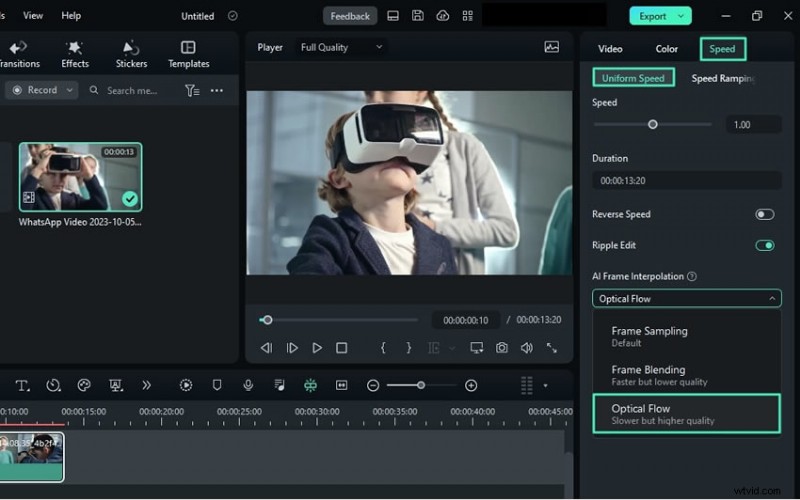
Aby poprawić płynność odtwarzania w zwolnionym tempie, możesz użyć funkcji interpolacji klatek AI w Filmorze. Narzędzie to generuje dodatkowe klatki pomiędzy już istniejącymi. Analizuje ruch wideo, aby przewidzieć i wstawić klatki pośrednie, aby uzyskać płynniejszy efekt.
Aby zastosować interpolację klatek AI, wybierz wideo na osi czasu. Przejdź do ustawień panelu właściwości po prawej stronie i wybierz opcję Prędkość> Jednolita prędkość. Następnie wybierz „Interpolacja klatek AI” i „Przepływ optyczny”.
Wniosek
Radzenie sobie z wolnym odtwarzaniem w DaVinci Resolve może być frustrujące. Ale dzięki dostarczonym rozwiązaniom możesz znacznie poprawić jakość edycji. Jeśli DaVinci Resolve nie spełnia Twoich potrzeb, Wondershare Filmora może być najlepszym alternatywnym rozwiązaniem. To stabilne i ekonomiczne oprogramowanie do edycji wideo z łatwymi w obsłudze funkcjami.
Oceń swoje potrzeby w zakresie edycji, poeksperymentuj z dostarczonymi rozwiązaniami i wybierz oprogramowanie, które najlepiej pasuje do Twojego przepływu pracy i budżetu. Pamiętaj, że odpowiednie narzędzia mogą diametralnie zmienić Twoje doświadczenia związane z edycją wideo.