
Czy chcesz udoskonalić swoje umiejętności edycji i szukasz łatwego w obsłudze narzędzia do przycinania wideo, ale nie wiesz, jak go zdobyć? Cóż, nie jesteś jedyną osobą, która ma te same problemy. Ale nie musisz się wcale martwić, ponieważ tutaj znajdziesz wszystkie rozwiązania.
Tak, w tym artykule znajdziesz najlepszą listę łatwych do przycinania wideo. Narzędzia te pomogą Ci udoskonalić umiejętności edycji, nadać filmowi hipnotyzujący wygląd i sprawić, że poczujesz się usatysfakcjonowany. Zagłębmy się więc w ten temat i poznajmy ważne fakty!
W tym artykule
- Jak wybrać najlepszy, łatwy w obsłudze trymer wideo?
- Najlepsze łatwe przycinanie wideo na komputery PC, Mac i urządzenia mobilne!
- Przewodnik krok po kroku dotyczący korzystania z przycinarki wideo Wondershare Filmora!
Część 1:Jak wybrać najlepszy i łatwy w obsłudze trymer wideo?
Jeśli chcesz, aby Twoja praca wyróżniała się, ważne jest znalezienie najlepszego, łatwego w obsłudze trymera wideo. Aby to zrobić, musisz wiedzieć, czego szukasz w narzędziu zgodnie ze swoimi potrzebami i preferencjami. Oto kluczowe aspekty wymienione poniżej, które należy wziąć pod uwagę:
Przyjazność dla użytkownika: Jeśli nie masz doświadczenia w przycinaniu filmów, musisz wybrać narzędzie, które jest łatwe w obsłudze i ma intuicyjny interfejs.
Obsługiwane formaty: Wybierając program do przycinania wideo, musisz pamiętać, że narzędzie powinno obsługiwać format wideo, który chcesz przyciąć. Czasami zdarza się, że wiele narzędzi nie obsługuje różnych formatów wideo. Sprawdź więc funkcje narzędzi, aby to sfinalizować.
Funkcje edycji: Przycinarka wideo musi mieć podstawowe funkcje umożliwiające przycinanie lub przycinanie wideo, miksowanie dźwięku, dzielenie i łączenie klipów oraz konwertowanie wideo na inne typy plików. Jednak wiele narzędzi oferuje zaawansowane funkcje, takie jak animacje, filtry, przejścia, muzyka w tle, narracja, podpisy lub napisy oraz nakładki, które ulepszają Twój film i czynią go bardziej wciągającym.
Zgodność platformy: Warto zdecydować się na narzędzie, które działa na Androidzie, iPhonie i komputerach stacjonarnych, jednocześnie obsługując takie systemy operacyjne jak Windows, Mac czy Linux. Jednak niektóre narzędzia obsługują wyłącznie jeden system operacyjny, podczas gdy inne są oparte na sieci Web. Musisz rozważyć, czy chcesz mieć narzędzie działające online na różnych urządzeniach, czy narzędzie, które można pobrać do użytku offline.
Część 2:Najlepsze łatwe przycinanie wideo na komputery PC, Mac i urządzenia mobilne!
A co, jeśli otrzymasz listę najlepszych narzędzi, które umożliwiają łatwe i bezwysiłkowe przycinanie wideo? Czuje się niesamowicie, prawda? Cóż, chodźmy i dowiedzmy się, co te narzędzia mają Ci do zaoferowania.
Wondershare Filmora
Ponieważ na rynku cyfrowym dostępnych jest wiele narzędzi do przycinania wideo, trudno jest zdecydować, którego narzędzia należy użyć, a którego nie. Ale to się nie stanie, ponieważ oferujemy doskonałe narzędzie do przycinania wideo:Wondershare Filmora. To narzędzie jest kompatybilne z wieloma platformami, co oznacza, że przycinanie wideo na urządzeniach takich jak Android, iPhone, Windows i Mac jest dość łatwe. Przyjrzyjmy się jego funkcjom, aby dowiedzieć się, jak łatwo jest przycinać wideo.
Kluczowe funkcje:
- Dzięki prostej, ale prostej funkcji przycinania, możesz wykonać swoje zadanie w mgnieniu oka, z perfekcją i bez utraty jakości, w celu uzyskania zwięzłego filmu.
- Tryb szybkiego podziału umożliwia konwersję dużych filmów na mniejsze części w ciągu kilku minut.
- Złożona edycja klipów:łączy wiele oddzielnych filmów, umożliwiając użytkownikom ich jednoczesną edycję.
iMovie
iMovie to narzędzie zaprojektowane specjalnie dla użytkowników komputerów Mac, które umożliwia bezpłatne przycinanie filmów. Dzięki temu narzędziu przycinanie wideo będzie bezproblemowym zadaniem. Co więcej, zapewnia przyjazny dla użytkownika interfejs, dzięki któremu w mgnieniu oka zaznajomisz się z narzędziami do edycji, nawet jeśli jesteś początkujący. Uznasz, że jest niesamowity, a następnie przyjrzyj się jego niesamowitym funkcjom, aby się o nim dowiedzieć.
Kluczowe funkcje:
- Umożliwia przycięcie klatek na początku i na końcu filmu.
- Obsługuje wiele formatów wideo w celu przycięcia wideo, w tym AVI, MP4, MOV i inne.
- Oferuje dostosowanie szybkości przyciętych filmów.
Movavi

Tutaj polecamy inne narzędzie do łatwego przycinania filmów. Jeśli chodzi o funkcję zarządzania jakością wydruku, jest to niesamowite oprogramowanie do pracy. Powinieneś jednak przejrzeć jego funkcje, aby zdecydować, czy odpowiada Twoim preferencjom.
Kluczowe funkcje:
- Przyjazny dla użytkownika interfejs zapewnia łatwość obsługi nawet początkującym.
- Działa dobrze z systemami Windows i Mac, iPhone'ami i systemem Android.
- Łatwe i perfekcyjne przycinanie filmów.
InVideo
Invideo to narzędzie online, które doskonale nadaje się do przycinania filmów. Jest kompatybilne z urządzeniami takimi jak Windows, Mac, Linux czy telefony, więc nie ma już wątpliwości, które urządzenie jest odpowiednie do korzystania z tego narzędzia.
Kluczowe funkcje:
- Umożliwia przycięcie wideo do wielu formatów, takich jak MOV, AVI, MP4 i inne.
- Łatwa regulacja punktów przycięcia według ramek.
- Jego prosty i przyjazny interfejs pozwala na łatwe korzystanie z niego, nawet jeśli jesteś początkującym.
Część 3:Przewodnik krok po kroku dotyczący korzystania z przycinarki wideo Wondershare Filmora!
Ustabilizuj filmy za pomocą Wondershare Filmora
- Doskonała stabilizacja wideo przy niskim poziomie zniekształceń.
- Ogromne efekty wideo/audio i zasoby kreatywne.
- Zaawansowana sztuczna inteligencja do łatwego tworzenia treści.
- Intuicyjny, profesjonalny, a jednocześnie przyjazny dla początkujących.
- Działa na komputerach Mac, Windows, iOS i Android.



W tej sekcji wspominamy o łatwych metodach przycinania filmów w systemie Windows, dzięki czemu przycinanie filmów zajmie kilka minut.
Chociaż te metody są proste, możesz wybrać dowolną z nich jako łatwy sposób przycięcia wideo. Przejdźmy dalej i postępuj zgodnie z przewodnikiem krok po kroku dotyczącym korzystania z tej funkcji.
Krok 1Pobierz i uruchom Filmorę
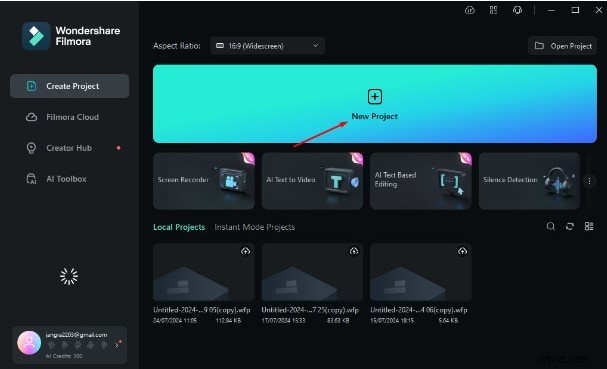
Pobierz najnowszą wersję Wondershare Filmora, a następnie Zainstaluj> Otwórz> Nowy Projekt .
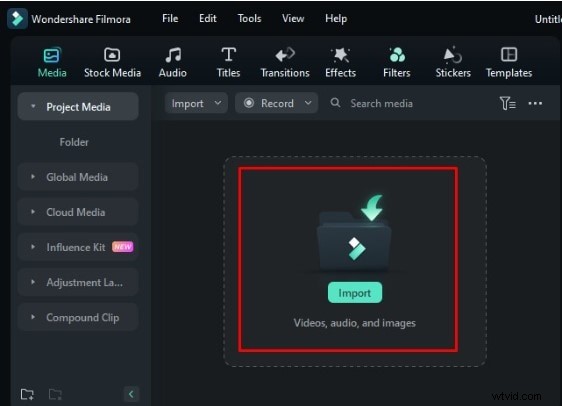
Krok 2Zaimportuj plik multimedialny
Naciśnij Importuj opcję importowania filmu, który chcesz przyciąć.
Krok 3Wyświetl podgląd zaimportowanego pliku
Kliknij dwukrotnie zaimportowany plik w bibliotece multimediów, a wyświetli się on w Podglądzie sekcja.
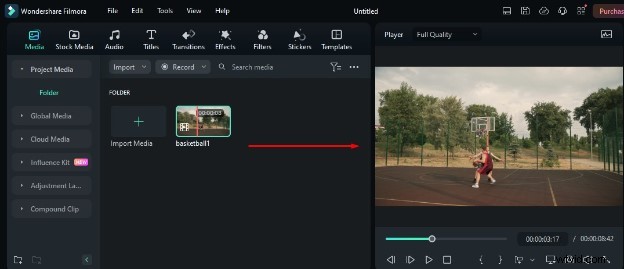
Krok 4Przytnij swój film
Metoda 1:Zaznacz wejście i Mart Out
Odtwórz film i kliknij Punkt zaznaczenia opcja przycięcia początku filmu.
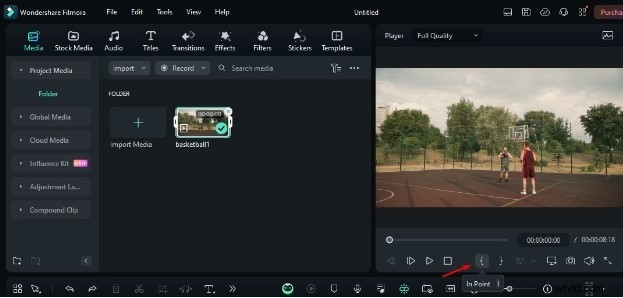
Aby przyciąć koniec filmu, kliknij Zaznacz punkt końcowy opcja.
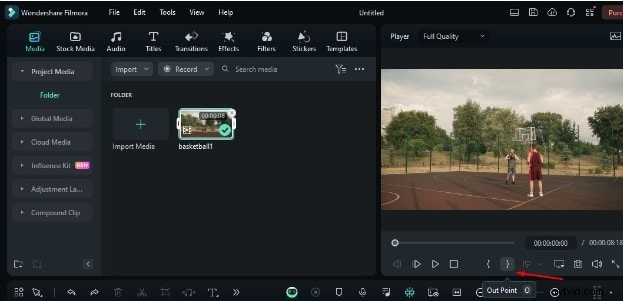
Uwaga: Możesz zmienić położenie punktu początkowego i końcowego filmu za pomocą opcji Punkt początkowy i Punkt końcowy przed edycją na osi czasu.
Metoda 2:Przytnij wideo na osi czasu
Po prostu najedź myszką na prawą lub lewą krawędź filmu, chyba że pojawi się narzędzie do przycinania. Aby przyciąć żądany fragment wideo, kliknij i przeciągnij krawędź filmu do tyłu i do przodu.
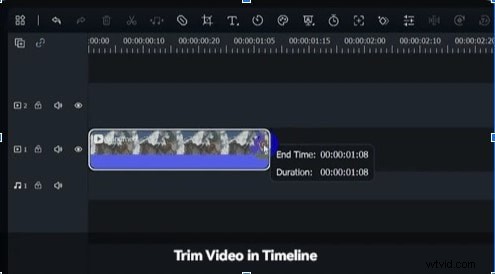
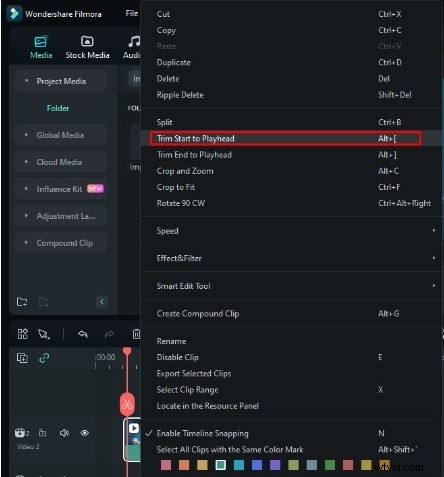
Metoda 3:Przytnij początek i koniec do głowicy odtwarzania
Umieść głowicę odtwarzania w punkcie początkowym wideo, które chcesz przyciąć, i kliknij prawym przyciskiem myszy. Następnie wybierz opcję Przytnij początek do głowicy odtwarzania .
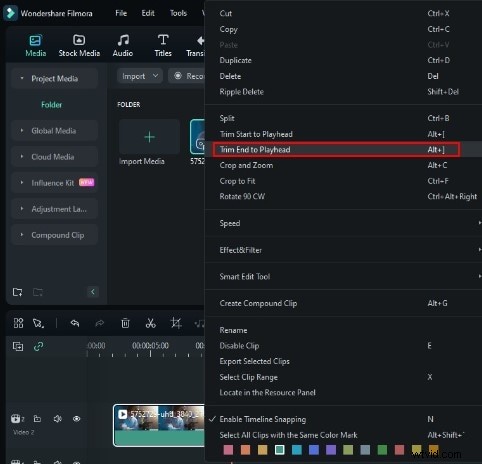
Aby przyciąć punkt końcowy filmu, wybierz opcję Przytnij koniec do głowicy odtwarzania .
Krok 5Dostosuj swój film
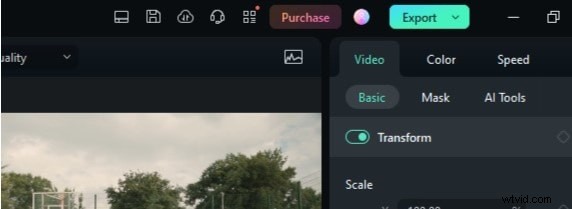
Możesz użyć szablonów i funkcji audio, aby poprawić jakość wideo, a po zakończeniu edycji kliknij Eksportuj przycisk.
Krok 6Wyeksportuj przycięty film
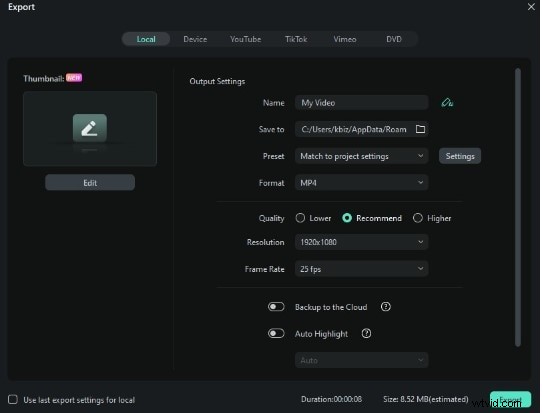
Wybierz format, jakość, rozdzielczość i liczbę klatek na sekundę zgodnie ze swoimi potrzebami. Możesz kliknąć Kopia zapasowa w chmurze opcję, jeśli zajdzie taka potrzeba, i aby sfinalizować zmiany, naciśnij przycisk Eksportuj przycisk.
Wniosek
Wybór odpowiedniego narzędzia może sprawić, że Twoja praca będzie bezbłędna, co oznacza, że nie będziesz musiał wielokrotnie edytować treści wideo. W tym artykule opisaliśmy znaczenie przycinarki wideo i dla Twojej wygody oferujemy listę łatwych do przycinania wideo. Ale wybranie Wondershare Filmora sprawia, że praca przy przycinaniu wideo jest interesująca. Oferuje łatwą edycję, zapewniając jednocześnie profesjonalną, ale wciągającą treść. Dlatego przed przejściem na subskrypcję po prostu skorzystaj z wersji próbnej.