
Z punktu widzenia edycji wideo każda klatka i każda scena musi mieć powód. Szczególnie teraz, gdy takim zjawiskiem jest krótki film, a ludzie stają się coraz bardziej niecierpliwi, a ich zdolność skupienia uwagi maleje z każdym dniem, dosłownie trzeba oszczędzać ich czas. Dzięki temu możliwe jest wybranie najbardziej angażujących fragmentów informacji i przetłumaczenie treści bez utraty widza.
Zapoznaj się z tym kompletnym przewodnikiem, aby uzyskać listę najlepszych bezpłatnych programów do przycinania wideo, które pomogą Ci ulepszyć narrację i stworzyć intrygujące treści, które zaangażują odbiorców.
W tym artykule
- Przycinanie filmu:jaki to skomplikowany proces dla początkujących?
- Korzyści używania trymera wideo do szybkich edycji!
- Łatwo przycinaj swoje filmy wideo za pomocą tych zalecanych narzędzi!
Część 1:Przycinanie filmu:jaki jest to skomplikowany proces dla początkujących?
Wyzwanie 1:Oś czasu
Oś czasu jest kluczem do ogólnego sukcesu i rozwiązania problemów, ale na początku może być myląca. Szybko staje się to zagmatwane, ponieważ istnieje wiele ścieżek, poziomów i miejsc do zmiany.
Wyzwanie 2:wybór odpowiedniego punktu cięcia
Wymagania dotyczące wyboru odpowiedniego punktu cięcia są bardzo ważne; jednak łatwiej to powiedzieć niż zrobić, ponieważ wymaga wnikliwej kontroli. Jest tak wiele rzeczy do zrobienia, że przez całe życie wpadniemy w cykl przeprowadzania eksperymentów.
Wyzwanie 3:utrzymanie równowagi audiowizualnej
Dźwięk i obraz to dwaj nierozłączni partnerzy; muszą być skoordynowane, aby się uzupełniały. Jednak w przypadku pierwszego użycia przy przycinaniu wideo istnieje prawdopodobieństwo, że przesadzisz z jednym aspektem, całkowicie zapominając o drugim.
Wyzwanie 4:postępowanie z niechcianymi filmami
Może się też zdarzyć, że natkniesz się na niechciane filmy, które są bezużyteczne i zajmują dużo miejsca. Nie panikować! Oznacza to, że zawsze istnieje sposób, aby ten niepożądany okres w życiu był zabawny i ekscytujący.
Oto wyzwania, przed którymi stają niedoświadczeni ludzie, próbując przyciąć wideo. W następnej części omówimy zalety korzystania z bezpłatnego przycinacza wideo na komputery PC.
Część 2:Korzyści z używania trymera wideo do szybkich edycji!
Choć może to brzmieć niewiarygodnie, zawsze można edytować godzinami, powiedzmy, jeśli masz tysiące plików wideo. Jednakże, korzystając z bezpłatnego trymera do klipów wideo, możesz skrócić czas poświęcany na zadanie, szybko przechodząc do sedna. Sprawdź, czy warto pobrać bezpłatny program do przycinania wideo, który umożliwia szybką edycję.
Wydajność: Minimalizując czas potrzebny na przycinanie materiału filmowego, masz więcej czasu i energii na włożenie bardziej kreatywnego wysiłku w postprodukcję.
Precyzja : Przycinarki wideo pozwalają na precyzyjne dostrojenie krawędzi i usprawnienie procesu, nadając efektowi końcowemu dopracowany wygląd.
Oszczędność czasu : Zastosowanie trymera pozwala uniknąć niepotrzebnych czynności, takich jak samodzielne przycinanie i układanie klipsów.
Jesteśmy pewni, że odniesiesz korzyści z używania trymera wideo do szybkiego montażu.
Część 3:Łatwe przycinanie filmów wideo za pomocą zalecanych narzędzi!
We wcześniejszych częściach naszego bloga omawialiśmy wyzwania związane z przycinaniem wideo i jego zalety. Najwyższy czas zapoznać się z najlepszymi narzędziami do przycinania wideo i sugerowanym oprogramowaniem, które umożliwią przycinanie wideo na poziomie eksperckim.
W tej części poznasz pięć niesamowitych narzędzi, które możesz zastosować podczas profesjonalnego przycinania filmów.
Wondershare Filmora
Wondershare Filmora to jeden z najpopularniejszych programów do przycinania wideo, a jednym z jego najskuteczniejszych narzędzi jest funkcja przycinania. Ponadto korzystanie z Filmory jest wygodne do edycji filmów o krótkiej osi czasu, ponieważ umożliwia przycinanie na slajdach. Posiada również inne zaawansowane funkcje, takie jak korekcja kolorów poprzez przyciemnianie jasności scen, wyciszanie dźwięku, gdy obecne źródło dźwięku jest cichsze niż dźwięk w tle i inne.
Najważniejsze funkcje :
Inteligentne wycinanie AI :ta funkcja pomaga usuwać tło ze zdjęć i filmów, dzięki czemu można wstawiać obiekty w różne sceny.
Eksportuj w różnych formatach: Posiada wiele opcji eksportowania wideo w wielu formatach na różne platformy.
Automatyczna normalizacja :ta funkcja analizuje głośność jednego lub większej liczby klipów i dostosowuje je do standardowego poziomu głośności.
Wykrywanie ciszy :Automatycznie usuwa zbyt wiele pauz lub przerw i wypełnia te segmenty większą ilością muzyki, aby poprawić prezentację.
Wykrywanie sceny :Zidentyfikuj, a następnie podziel sceny, aby ułatwić ich edycję.
Dzięki funkcjom sztucznej inteligencji udostępnianym przez Wondershare Filmora Twoje filmy będą o wiele lepsze i można je wyprodukować przy znacznie mniejszym wysiłku.
Przewodnik krok po kroku dotyczący przycinania filmów przy użyciu Wondershare Filmora:
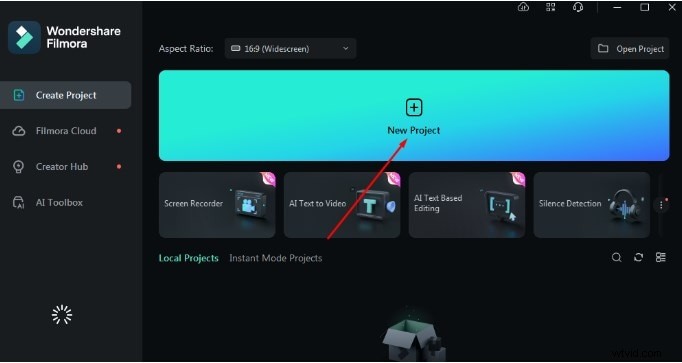
Krok 1Pobierz i uruchom Filmorę
Otwórz aplikację i naciśnij Nowy projekt, aby rozpocząć proces edycji.
Krok 2Zaimportuj plik multimedialny
Kliknij „Importuj ”, aby dodać pliki multimedialne do aplikacji.
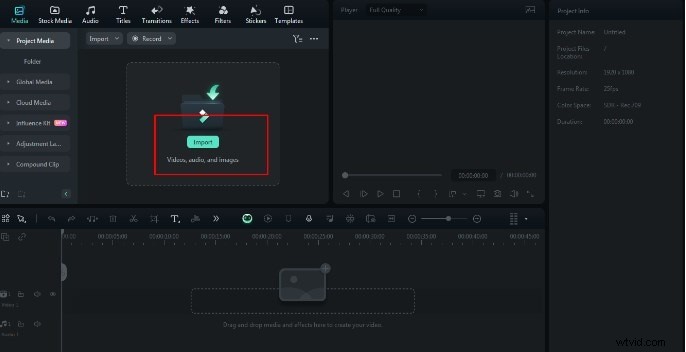
Krok 3Dodaj plik do osi czasu
Przeciągnij i upuść multimedia na oś czasu, tak jak pokazano na obrazku.

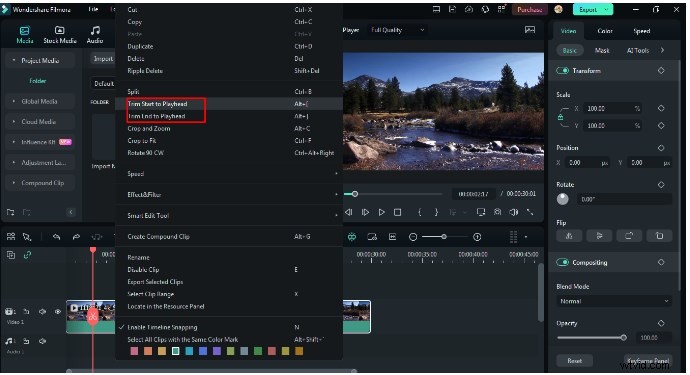
Krok 4Przytnij początek lub koniec do głowicy odtwarzania
Przeciągnij czerwoną głowicę odtwarzania do miejsca, w którym chcesz przyciąć wideo. Teraz kliknij prawym przyciskiem myszy i wybierz opcję przycięcia wideo. Znajdziesz Przytnij początek do głowicy odtwarzania i Przytnij koniec do głowicy odtwarzania. Kliknij, co chcesz.
Krok 5:Automatyczna normalizacja
Jak doskonale wiesz, że dźwięk i obraz to dwaj nierozłączni partnerzy; muszą być skoordynowane, aby się uzupełniały, możesz w tym celu wypróbować funkcję automatycznej normalizacji. Kliknij dwukrotnie klipy wideo lub audio na osi czasu, aby je znormalizować. Opcja Automatycznej normalizacji jest dostępna w panelu edycji audio.
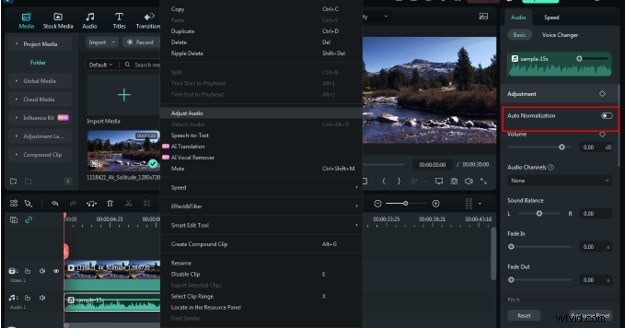
Krok 6:Automatyczna normalizacja przetwarzania
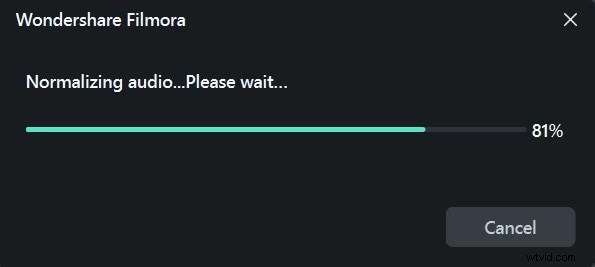
Po znalezieniu opcji Automatycznej normalizacji kliknij przycisk, aby ją aktywować. Filmora automatycznie oceni i znormalizuje głośność klipów.
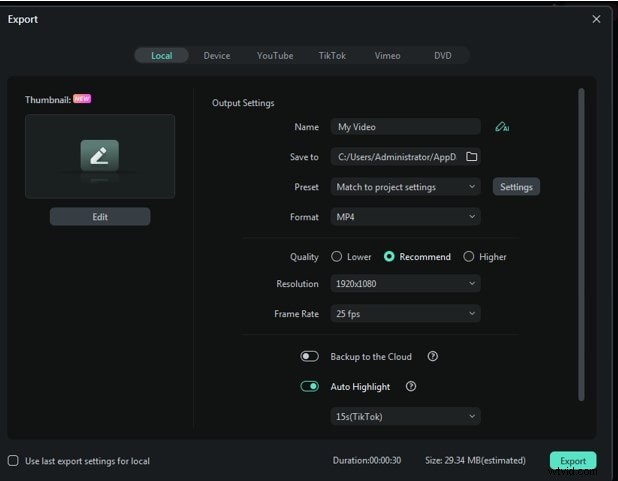
Krok 7Eksportuj klipy wideo
Po zapisaniu zmian czas wyeksportować dane wyjściowe. Aby zapisać wideo w wybranym przez siebie formacie, wybierz opcję „Eksportuj”.
Czy te kroki nie są przydatne i praktyczne? Jeśli tak, dlaczego opóźniasz pobranie tego niesamowitego narzędzia? Pobierz to narzędzie już dziś i z łatwością przycinaj swoje filmy.
Strzał
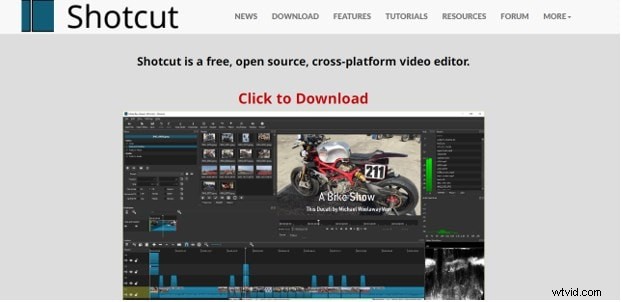
Shotcut to darmowy edytor wideo typu open source, zgodny z systemami Windows, macOS i Linux. Ten bogaty w funkcje program zawiera kilka opcji przycinania wideo. Jest przeznaczony dla początkujących, ale posiada również funkcje dla średnio-zaawansowanych i zaawansowanych użytkowników. Shotcut obsługuje setki formatów i kodeków audio i wideo, w tym kodowanie wideo 4K.
Kluczowe funkcje:
- Zaawansowane przycinanie:precyzyjnie oddziela, łączy i przycina klipy.
- Animowane klatki kluczowe:stopniowo zmieniaj atrybuty, takie jak rozmiar, krycie i położenie.
- Korekcja kolorów:złożone koła kolorów służą do regulacji kontrastu, jasności i nasycenia.
- Podczas edycji dźwięku ścieżki audio można oddzielać, przycinać i łączyć.
Kapwing
Internetowy edytor wideo o nazwie Kapwing oferuje kilka funkcji do wycinania i edycji filmów. Możesz przycinać, dzielić i łączyć swoje wideo, dodawać tekst, muzykę i efekty, a także publikować swoje twórcze prace w mediach społecznościowych za pomocą prostego i przejrzystego interfejsu. Co więcej, Kapwing jest całkowicie darmowy i działa online, więc możesz edytować z dowolnego miejsca i w dowolnym czasie.
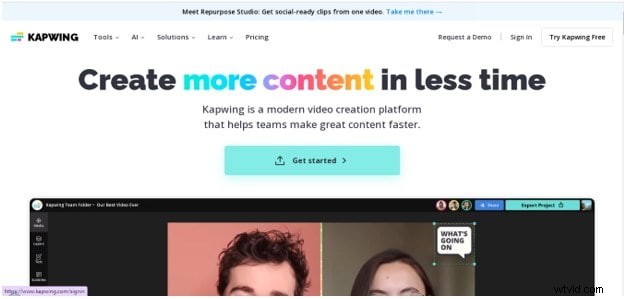
Kluczowe funkcje:
- Modyfikacje proporcji:zmieniaj rozmiar w zależności od różnych proporcji.
- Wyciszanie dźwięku to praktyka polegająca na zmienianiu poziomów dźwięku, aby dać pierwszeństwo muzyce lub rozmowie.
- Aby skorygować kolory, zmodyfikuj jasność, nasycenie i kontrast, przechodząc do ustawień.
Lekkie prace
To jedno z najbardziej lubianych i często używanych narzędzi do edycji i przycinania filmów w celu nadania im dopracowanego wyglądu. Użytkownicy mogą używać narzędzia „przeciągnij i upuść”, aby po prostu zmienić swoje filmy. Lightworks zapewnia zaawansowane możliwości edycji, obsługę wielu kamer i funkcje płynnej współpracy. Co więcej, można go używać bezpłatnie do osobistych projektów i zainteresowań artystycznych!

Kluczowe funkcje:
- Ma prosty układ, więc jest łatwy w użyciu.
- Zawiera wiele bezpłatnych plików audio i wideo.
- Dostępna jest szeroka gama filtrów i szablonów.
Sztuczna inteligencja InVideo
To narzędzie jest idealne dla tych, którzy dopiero rozpoczynają swoją przygodę z edycją wideo. Zawiera tysiące szablonów i efektów, które nadają Twoim filmom dopracowany wygląd. Dzięki prostemu interfejsowi i rozbudowanym narzędziom będziesz mógł tworzyć wspaniałe filmy, które przyciągną Twoich widzów. Od początkującego do mistrza, przyjazne dla użytkownika narzędzia i możliwości współpracy InVideo ułatwiają wcielanie pomysłów w życie.
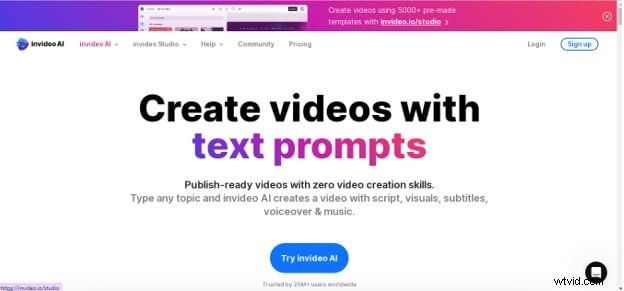
Kluczowe funkcje:
- Dostępne są tysiące bezpłatnych szablonów do tworzenia wspaniałych filmów.
- Oferuje doskonałą prędkość wsparcia.
- Tutaj możesz przesyłać filmy.
Wypróbuj wyżej wymienione narzędzia do przycinania wideo i zachowaj te, które odpowiadają Twoim potrzebom.
Wniosek
I to jest opakowanie! W końcu jesteś dobrze wyposażony w kluczowe wskazówki, jak uprościć proces edycji wideo, jednocześnie angażując docelowych odbiorców. Wycinając te dodatkowe kilka sekund i koncentrując się na dobrych fragmentach, będziesz znacznie bliżej tworzenia dobrych treści. Więc dlaczego wciąż czekasz? Skorzystaj z Wondershare Filmora, dobrze polecanego narzędzia do przycinania wideo i przygotuj się do stylowej edycji.