
Cyfryzacja i zwiększona konkurencja na platformach mediów społecznościowych znacznie zwiększyły zapotrzebowanie na oprogramowanie do edycji wideo umożliwiające dzielenie filmów na wiele części. Pomimo wprowadzenia i dostępności wielu programów, wybranie jednego oprogramowania, które spełnia Twoje kryteria edycji wideo, może być trudne.
W tym przewodniku przedstawiono zaawansowane oprogramowanie, którego można używać w różnych systemach, takich jak Android, Mac, Windows, Linux, iPhone itp., aby dzielić filmy na części.
W tym artykule
- Co oznacza dzielenie wideo i dlaczego jest to ważne
- Jak podzielić wideo na części w systemie Windows
- Jak podzielić wideo na części na komputerze Mac
- Jak podzielić wideo na części w systemie Linux
- Jak podzielić wideo na części na iPhonie
- Jak podzielić wideo na części na Androidzie
- Jak podzielić film na części online
- Typowe błędy, których należy unikać przed podziałem wideo na części
Co oznacza dzielenie wideo i dlaczego jest to ważne
Dzielenie wideo to w rzeczywistości procedura umożliwiająca podzielenie pliku wideo na mniejsze części lub segmenty. Można go używać do celów takich jak odtwarzanie, wydajne przechowywanie lub transmisja. Dzielenie wideo może być korzystne, jeśli weźmiesz pod uwagę aspekty wymienione poniżej:
Zmniejsz rozmiar filmu: Możesz zmniejszyć całkowity rozmiar filmu, dzieląc go w celu ułatwienia przesyłania, przechowywania lub przesyłania strumieniowego.
Popraw skalowalność: Dzielenie wideo na części usprawnia obsługę dużych plików wideo, co sprawia, że nadaje się do zastosowań o dużym natężeniu ruchu lub dużych rozmiarach plików.
Szybsze przesyłanie strumieniowe: Możesz szybciej przesyłać strumieniowo mniejsze segmenty wideo, aby poprawić wygodę użytkownika.
Większa elastyczność edycji: Dzielenie wideo na części umożliwia montażystom niezależną pracę nad poszczególnymi segmentami.
Popraw tolerancję błędów: Jeśli część filmu wideo zostanie uszkodzona lub utracona podczas przechowywania lub transmisji, reszta filmu pozostanie nienaruszona.
Niektóre edytory wideo mogą pomóc Ci osiągnąć cel, jakim jest łatwe dzielenie filmów na komputerze przy połowie pracy! Następnie zaproponujemy kilka lekkich i przyjaznych użytkownikowi edytorów wideo dla systemu operacyjnego Windows.
Wondershare Filmora
Cóż, jeśli szukasz narzędzia do edycji wideo, które pomoże Ci podzielić wideo, zapewniając jednocześnie profesjonalizm, nie powinieneś iść nigdzie indziej. Dajemy to narzędzie tylko tutaj, a narzędziem jest Wondershare Filmora. Korzystanie z tego narzędzia sprawia, że jesteś zadowolony z dzielenia wideo, ponieważ działa ono perfekcyjnie. Aby dowiedzieć się więcej o jego funkcjach, przejrzyjmy szczegóły wymienione poniżej:
Kluczowe funkcje:
- Łatwe usuwanie niechcianych i niepotrzebnych części filmu dzięki doskonałemu narzędziu do dzielenia.
- Oferuje kopie zapasowe filmów w chmurze, ułatwiając przesyłanie, przesyłanie i przechowywanie filmów.
- Łatwe eksportowanie wyjściowego wideo w różnych formatach, takich jak MP4, WMV, AVI, MOV, GIF i innych, bez utraty jakości.
Ustabilizuj filmy za pomocą Wondershare Filmora
- Doskonała stabilizacja wideo przy niskim poziomie zniekształceń.
- Ogromne efekty wideo/audio i zasoby kreatywne.
- Zaawansowana sztuczna inteligencja do łatwego tworzenia treści.
- Intuicyjny, profesjonalny, a jednocześnie przyjazny dla początkujących.
- Działa na komputerach Mac, Windows, iOS i Android.


Cóż, korzystając z tego oprogramowania, możesz podzielić swój film na cztery sposoby. Omówmy, jakie to są:
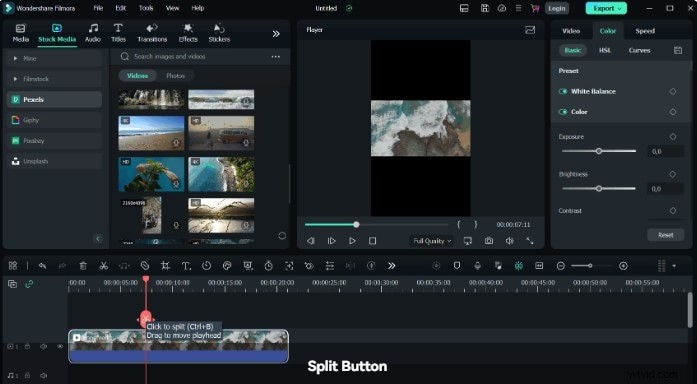
Metoda 1:kliknij, aby podzielić
Przeciągnij głowicę odtwarzania na część wideo, którą chcesz podzielić, i kliknij Podziel przycisk na głowicy odtwarzania.
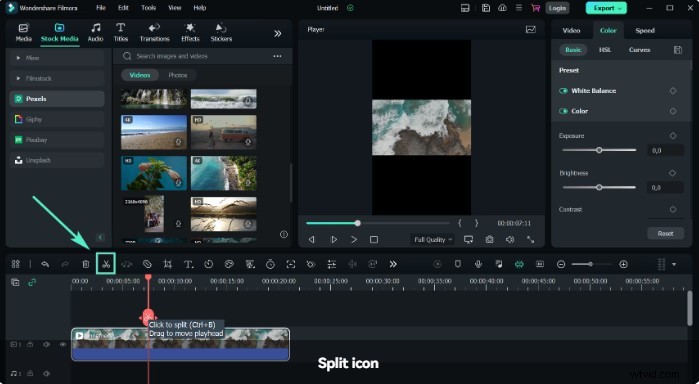
Metoda 2:ikona nożyczka
Po prostu przeciągnij przycisk głowicy odtwarzania na wybrany film i naciśnij Nożyczek ikona przycisku, jak pokazano na obrazku.
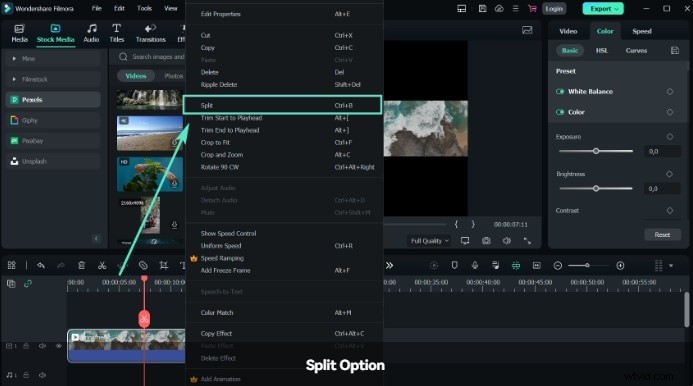
Metoda 3:opcja podziału
Trzymaj głowicę odtwarzającą na filmie. Wybierz Podziel opcję klikając ją prawym przyciskiem myszy.
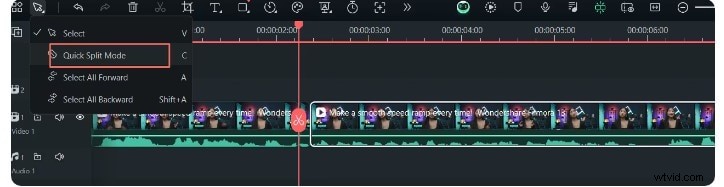
Metoda 4:tryb szybkiego podziału
Przejdź do strzałki w pobliżu niestandardowego paska narzędzi i wybierz Tryb szybkiego podziału z listy rozwijanej. i kliknij część wideo, aby podzielić plik wideo.
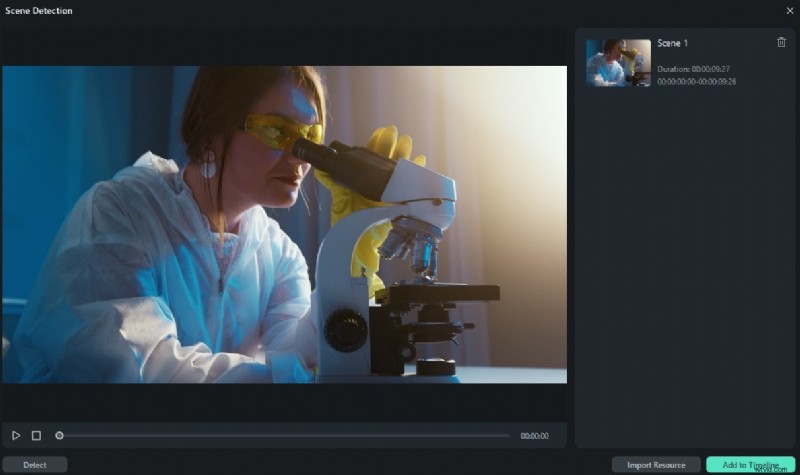
Aby ułatwić Ci pracę, udostępniamy przewodnik krok po kroku dotyczący korzystania z wykrywania scen opcja przycisku. Wykrywanie scen to zaawansowana funkcja edycji oferowana w Filmorze, której można używać do automatycznego dzielenia filmu na podstawowe segmenty czasowe poprzez wykrywanie przejść między ujęciami w filmie.
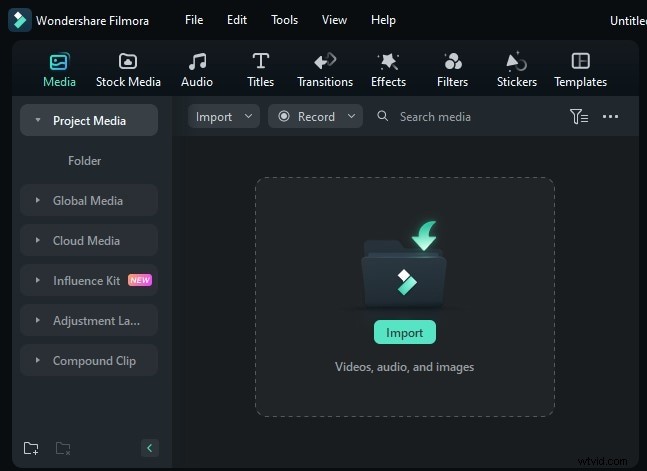
Krok 1Pobierz i uruchom Filmorę
Pobierz Wondershare Filmora na swoje urządzenie i przejdź do opcji Zainstaluj> Otwórz> Nowy projekt> Importuj aby zaimportować wideo w celu podzielenia.
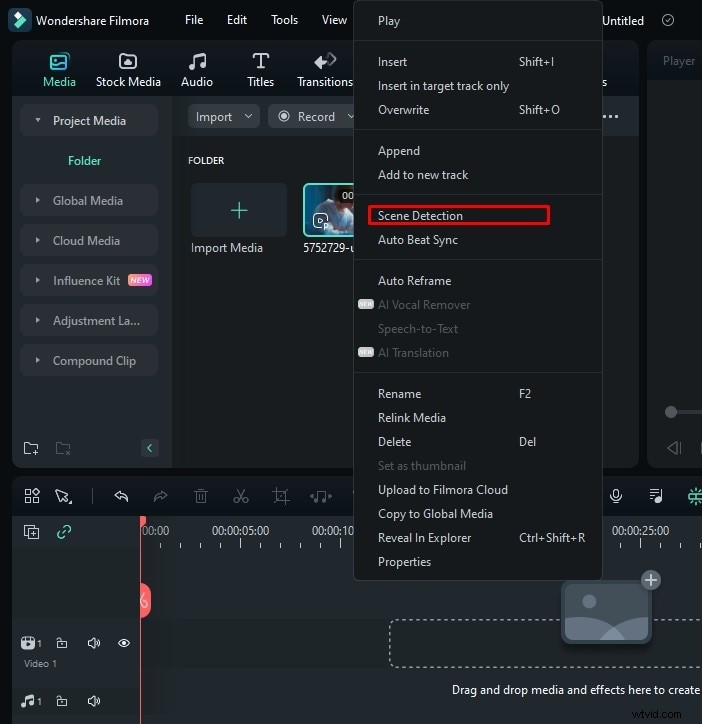
Krok 2Wykrywanie sceny
Kliknij wideo prawym przyciskiem myszy i wybierz opcję Wykrywanie sceny opcja.
Krok 3Kliknij Dodaj do osi czasu opcja.
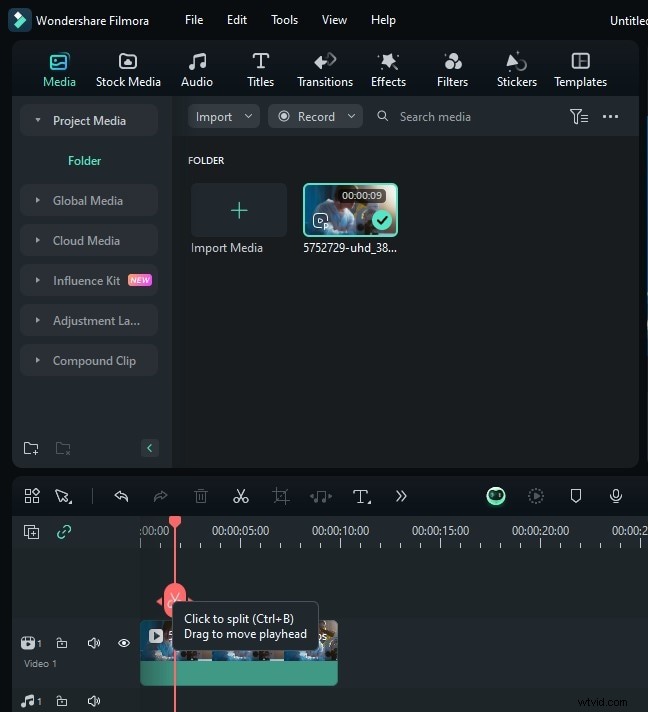
Krok 4Dostosuj wideo
Możesz używać przejść, efektów, filtrów i naklejek, aby ulepszyć swój film.
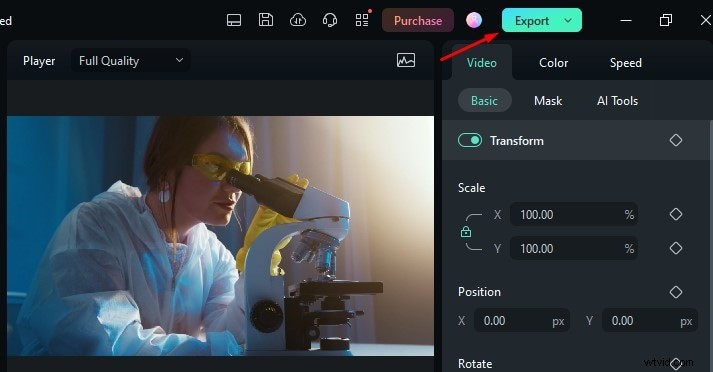
Krok 5Dostosuj ustawienia eksportu
Zmień format, rozdzielczość i liczbę klatek na sekundę zgodnie ze swoimi wymaganiami i naciśnij przycisk Eksportuj przycisk, aby zapisać zmiany.
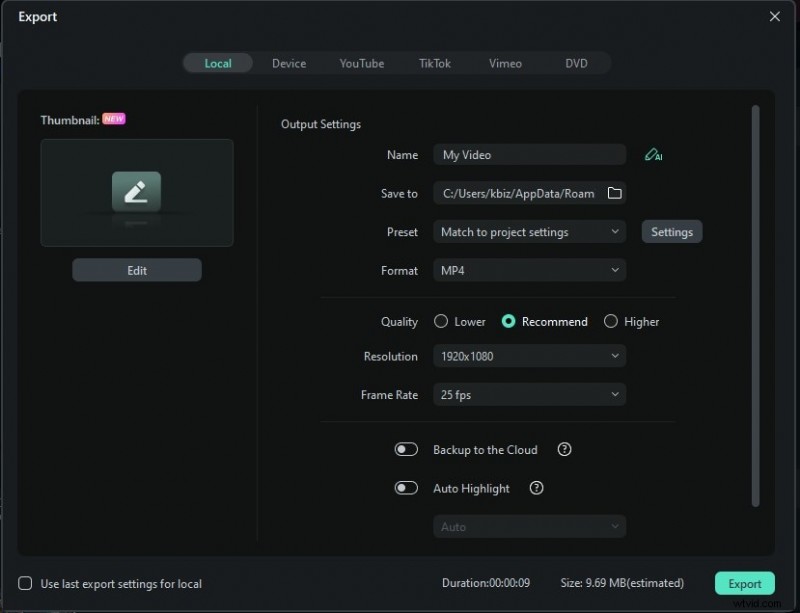
Mamy nadzieję, że ten przewodnik krok po kroku pomoże Ci w łatwy sposób podzielić film na wiele części.
Jak podzielić film na części na komputerze Mac
Jeśli chcesz edytować swój film i przyciąć, możesz to zrobić za pomocą Filmory na komputerze Mac. Są
1. Wondershare Filmora dla komputerów Mac
Wondershare Filmora to program do edycji wideo z niezwykle przyjaznym dla użytkownika interfejsem, który pozwala każdemu stać się doskonałym edytorem wideo. Za pomocą różnych zaawansowanych narzędzi do edycji i Wondershare Filmora użytkownicy mogą szybko i łatwo tworzyć świetne filmy.
Możesz łatwo podzielić wideo na różne części, wykonując następujące kroki:
Krok 1Zainstaluj edytor wideo Filmora na komputerze Mac.
Krok 2Uruchom Filmorę, wybierz Nowy projekt , a następnie zaimportuj film, który chcesz podzielić.
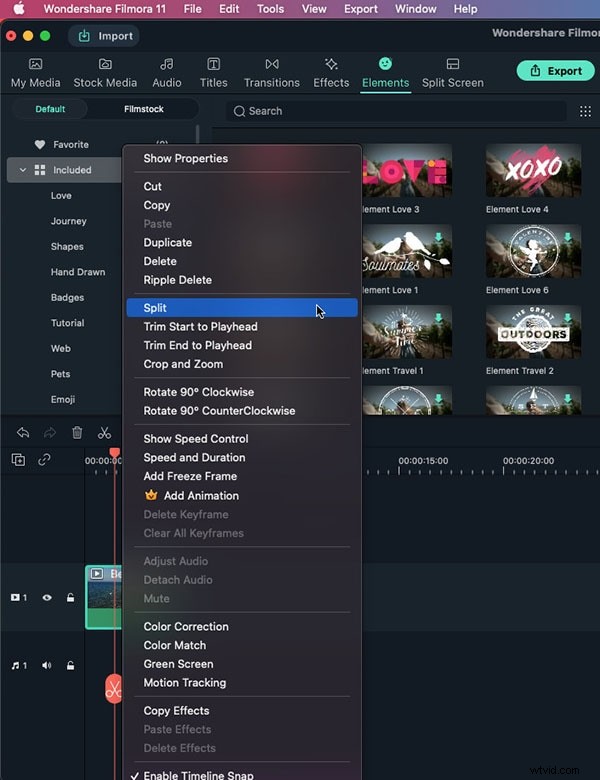
Krok 3Na osi czasu przeciągnij ikonę czerwonej nożyczki do miejsca, w którym chcesz ją podzielić, a następnie kliknij ją prawym przyciskiem myszy. Kliknij opcję „Podziel”, gdy ją teraz zobaczysz.
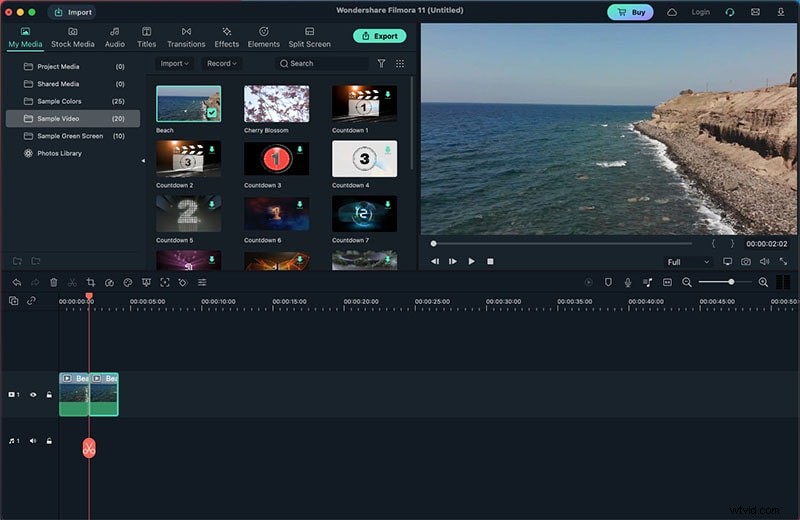
Możesz też wybrać wideo z osi czasu, przesunąć czerwoną linię do kropki docelowej, a następnie kliknąć czerwoną nożyczkę lub nożyczkę u góry osi czasu, aby ją podzielić.
Krok 4Możesz wyeksportować swój film po zakończeniu edycji.
2. iMovie
iMovie to oprogramowanie do edycji wideo zaprojektowane i zbudowane przez firmę Apple Inc. dla jej produktów, takich jak komputery Mac. To oprogramowanie do edycji wideo obejmuje szeroką gamę funkcji, które obejmują modyfikację i poprawę jakości wideo, dzielenie, przycinanie lub przycinanie filmów, dodawanie przejść oraz kilka innych cennych i przydatnych funkcji.
Aby uzyskać edytowany film w iMovie, należy wykonać kilka kroków.
Krok 1Pobierz i uruchom iMovie na swoim urządzeniu.
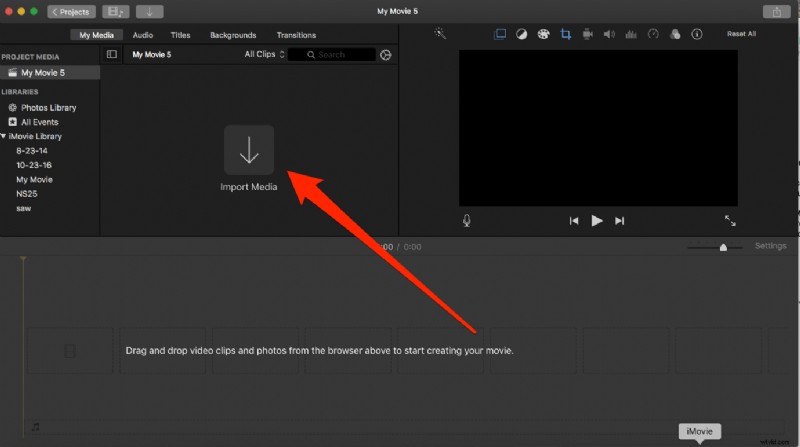
Krok 2Prześlij film do edycji, klikając Utwórz projekt.
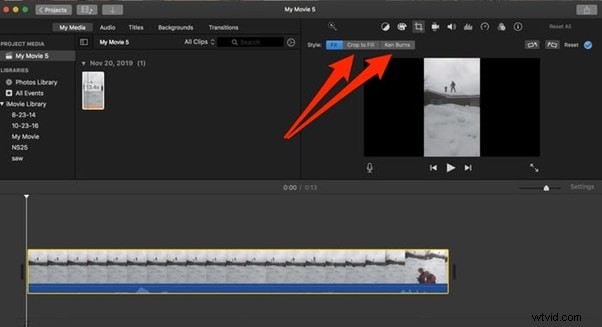
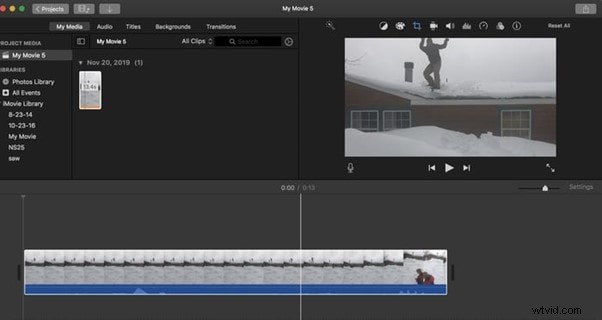
Krok 3Przytnij lub podziel wideo.
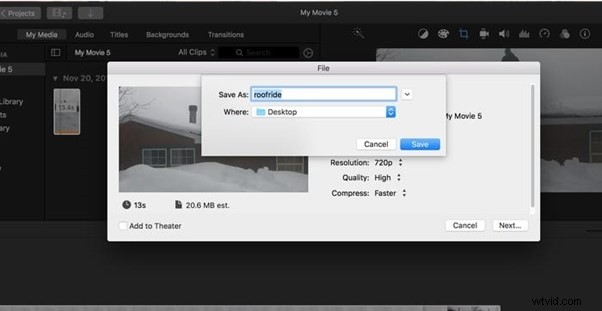
Krok 4Wyeksportuj i zapisz wideo.
Jak podzielić wideo na części w systemie Linux
OpenShot to potężny darmowy edytor wideo, który obsługuje ponad 70 języków i posiada wiele przydatnych funkcji, w tym efekty ruchu wideo. Jest to niewątpliwie prosty, łatwy do nauczenia się, a jednocześnie zaskakująco skuteczny edytor wideo.
Możemy to zrobić za pomocą OpenShot w systemie Linux po wykonaniu poniższych kroków:
Krok 1Zainstaluj OpenShot na swoim Linuksie i uruchom go.
Krok 2Zaimportuj pliki wideo, a następnie wybierz opcję Podziel klip z menu kontekstowego, klikając prawym przyciskiem myszy. Możesz także użyć skrótu klawiaturowego Ctrl + X .
Krok 3W oknie podglądu wybierz ekran startowy i kliknij Start (ekran końcowy i kliknij Koniec). Po zakończeniu naciśnij Utwórz. Ten film zostanie następnie wyodrębniony i wyświetlony w Twojej bibliotece multimediów jako oddzielny klip.
Jak podzielić wideo na części na iPhonie
1. Wbudowana aplikacja Zdjęcia
Jeśli chcesz przeprowadzić tylko podstawową edycję wideo, zalecamy korzystanie z funkcji edycji wbudowanej aplikacji Zdjęcia na iPhone'a.
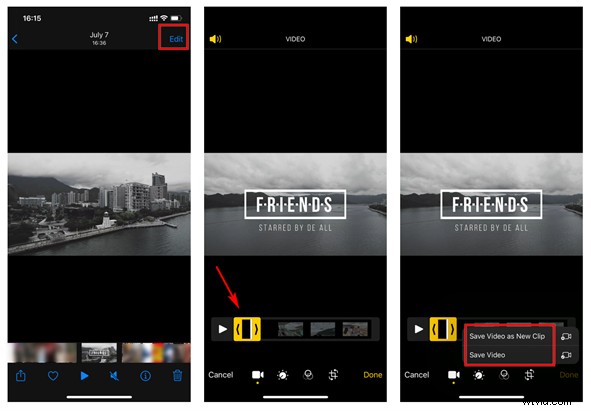
Krok 1Otwórz aplikację Zdjęcia i naciśnij przycisk Edytuj, aby podzielić wideo.
Krok 2Przesuń wskaźnik na żądany klip, aby zmodyfikować wybór, a następnie kliknij Gotowe przycisk w prawym dolnym rogu, aby zapisać wideo.
Krok 3Masz możliwość natychmiastowej wymiany oryginału lub wybrania opcji Zapisz wideo jako nowy klip.
2. Filmora
Możesz przyciąć wideo za pomocą iPhone'a, stosując następującą metodę:
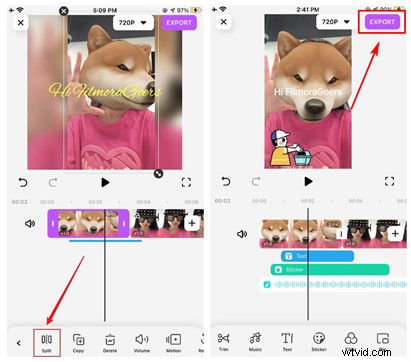
Krok 1Zainstaluj aplikację Filmora ze Sklepu Play i uruchom ją. Kliknij Nowy projekt, aby przesłać film.
Krok 2Aby podzielić klatkę, przeciągnij klip wideo na oś czasu, pozwalając głowicy odtwarzania pozostać tam, gdzie chcesz. Aby zakończyć rozdzielanie, dotknij przycisku Podziel.
Krok 3Dotknij opcji Eksportuj przycisk po zakończeniu edycji wideo.
Jak podzielić wideo na części na Androidzie
1. Wbudowana aplikacja Galeria na Androida
W systemie Android istnieje najłatwiejszy sposób podzielenia filmów na wiele części. Za pomocą tego możesz pociąć go na kawałki lub edytować wideo.
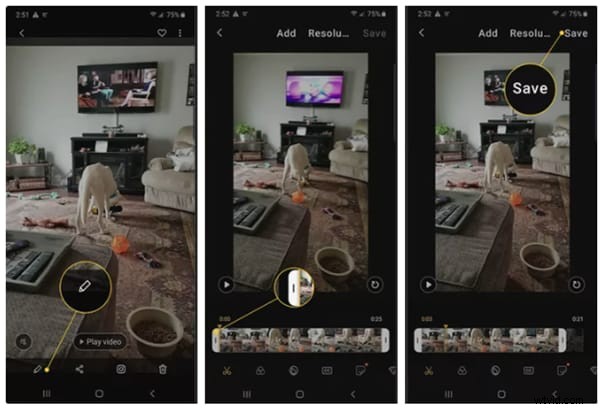
Krok 1Otwórz galerię na telefonie i dotknij elementu, który chcesz podzielić. Następnie kliknij Ołówek ikona.
Krok 2Edytuj wideo, dotykając nożyczki, co pozwala na podzielenie wideo.
Krok 3Po zakończeniu edycji wideo zapisz wideo.
2. Filmora na Androida
Podobnie jak w przypadku iPhone'a, Filmora pomaga również wycinać, usuwać lub edytować wideo zgodnie z naszym wyborem w systemie Android. Sprawia, że klip filmu jest krótki lub czysty. Aby uzyskać wszystkie procesy, dokładnie przestudiuj poniższe kroki:
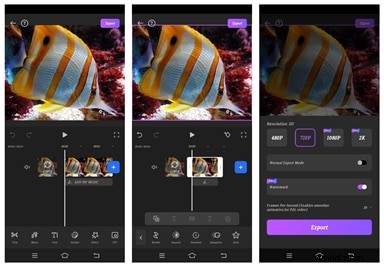
Krok 1Zainstaluj aplikację Filmora ze Sklepu Play i uruchom ją. Kliknij Nowy projekt, aby przesłać film.
Krok 2Prześlij film.
Krok 3Podziel wideo na dowolną liczbę części. Usuń pozostałe części, jeśli ich nie potrzebujesz.
Krok 4Po edycji wideo wyeksportuj go i zapisz.
Jak podzielić film na części online
Wszystkie powyższe metody są możliwe, jeśli zainstalujemy i pobierzemy oprogramowanie lub aplikacje. Ale w przypadku metody online wchodzisz na stronę internetową i w każdej chwili możesz otrzymać przycięty film. Nie ma potrzeby pobierania go przed pracą. Są to:
Veed.io
Użytkownicy mogą tworzyć listy odtwarzania wideo i audio za pomocą internetowego edytora wideo VEED, a następnie udostępniać je w serwisach społecznościowych. Co więcej, zawiera wiele opcji edycji, które mogą pomóc Ci wykorzystać większy potencjał Twoich filmów.
Skorzystaj z poniższych instrukcji:
Krok 1Otwórz Veed.io w Google i kliknij Wybierz film .
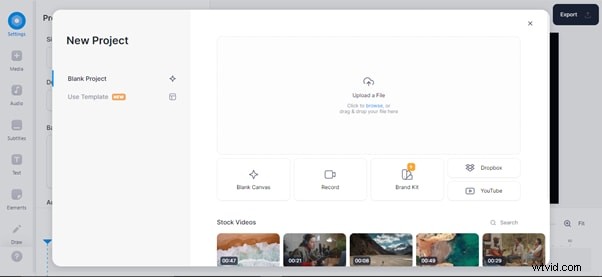
Krok 2Prześlij swój element wideo, a następnie przeciągnij i połącz wideo na osi czasu.
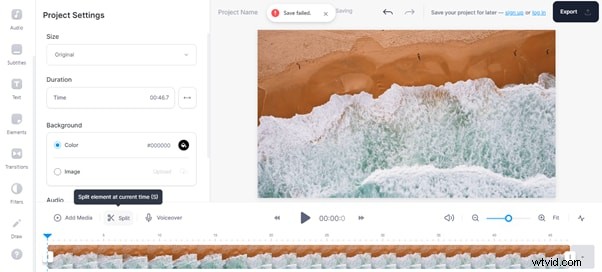
Krok 3Film zostanie podzielony na wiele części według uznania
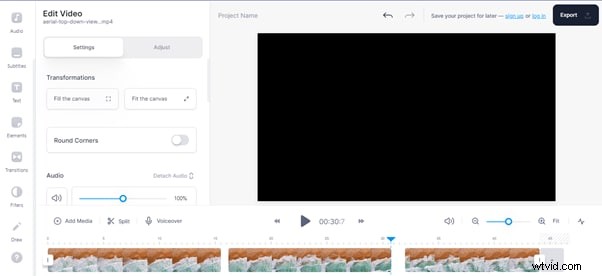
Krok 4Usuń je, klikając Podziel lub S na klawiaturze
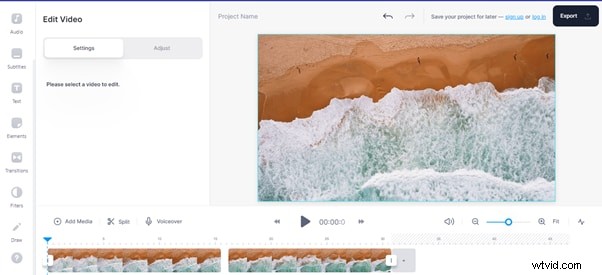
Krok 5Kliknij Eksportuj aby zapisać edytowany film.
Typowe błędy, których należy unikać przed podziałem wideo na części
Cóż, teraz już wiesz, jak podzielić duży plik wideo na wiele części za pomocą narzędzia wymienionego poniżej. Istnieją jednak typowe błędy, których należy unikać przed podzieleniem wideo na części. Dzięki temu zaoszczędzisz czas i wysiłek bez żadnych zakłóceń.
Niepewne zmiany :Upewnij się więc, że używasz narzędzia do edycji wideo, które zapewnia płynne przejścia w Twoim filmie. Nierówne zmiany oznaczają, że między ujęciami mogą występować rozłączne cięcia, które powodują dezorganizację filmu.
Ignorowanie ustawień jakości wideo :Zawsze sprawdzaj ustawienia jakości filmu, takie jak rozdzielczość, liczba klatek na sekundę lub format, aby przyciągnąć dużą publiczność bez utraty jakości.
Przejścia między scenami :Nie ma znaczenia, czy chcesz podzielić wideo w formacie MP4 na części, czy wideo w innym formacie; musisz skupić się na idealnym podziale, przejściach scen i elementach, które poprowadzą widzów przez historię, którą chcesz opisać.
Problemy z synchronizacją dźwięku :Zawsze pamiętaj, że dźwięk jest prawidłowo zsynchronizowany klatka po klatce, co obejmuje dopasowanie przebiegów dźwięku do obrazu lub synchronizację punktów obrazu i dźwięku przed i po podzieleniu na części.
Wniosek
Dziś polecamy najbardziej przyjazne dla użytkownika edytory wideo dostępne na każdą platformę, w których Filmora jest jednym z najlepszych programów do montażu, z którego można łatwo korzystać. Można go używać na wielu urządzeniach, jak omówiono powyżej. Mogą przyciąć i ulepszyć nasze filmy. Zwykle musicie edytować swoje filmy zgodnie ze swoją wolą. Filmora Ci w tym pomoże i dobrze poprowadzi Twoją prezentację.