REC

Wskazówki dotyczące nagrywania, produkcji, edycji wideo i konserwacji sprzętu.

 WTVID >> Przewodnik po produkcji wideo >  >> Wideo >> Klipy Wideo

Opanuj After Effects:proste techniki szybkiego i skutecznego dzielenia klipów

Dla nowicjuszy Adobe After Effects może wydawać się onieśmielający. Nawet podstawowa operacja, taka jak dzielenie klipu, często wydaje się zniechęcająca ze względu na obszerny zestaw funkcji oprogramowania. Opanowanie tych narzędzi wymaga czasu i praktyki, ale gdy już oswoisz się z podstawami, proces ten okaże się zaskakująco prosty.

W tym przewodniku przeprowadzimy Cię przez każdy etap dzielenia klipów w programie After Effects, udostępniania niezbędnych skrótów klawiaturowych i przedstawiania lekkiej alternatywy umożliwiającej szybką edycję.

Spis treści
  1. Zrozumienie programu Adobe After Effects
  2. Jak podzielić klip w programie After Effects
  3. Skróty klawiaturowe do szybkiego dzielenia
  4. Szybka alternatywa:Wondershare Filmora

Część 1. Zrozumienie programu Adobe After Effects

Adobe After Effects to branżowy standard grafiki ruchomej i efektów wizualnych. Jego potężny zestaw narzędzi umożliwia projektantom i montażystom tworzenie wysokiej jakości, oszałamiających wizualnie treści w filmie, telewizji i Internecie.
Opanuj After Effects:proste techniki szybkiego i skutecznego dzielenia klipów

W przeciwieństwie do konwencjonalnych edytorów wideo, After Effects nie zawiera tradycyjnego narzędzia do „cięcia”. Zamiast tego klipy są zorganizowane w warstwy na osi czasu. Podział klipu po prostu dzieli warstwę na dwie oddzielne warstwy, umożliwiając precyzyjną kontrolę nad każdym segmentem.

Dzielenie klipów jest nieocenione, gdy trzeba zastosować różne efekty do różnych części sekwencji lub dostosować synchronizację do tempa narracji.

Ceny

After Effects jest oparty na subskrypcji. Możesz ją kupić jako samodzielną aplikację za 22,99 USD miesięcznie* lub dołącz go do pakietu Adobe Creative Cloud, który zapewnia dostęp do ponad 20 aplikacji Creative Cloud za 59,99 USD miesięcznie* .

*Ceny różnią się w zależności od kraju i ofert promocyjnych.

Część 2. Jak podzielić klip w After Effects

Po wejściu do interfejsu After Effects pamiętaj, że oś czasu skupia się na warstwach:każda warstwa zawiera pojedynczy klip. Podzielenie klipu spowoduje utworzenie dwóch oddzielnych warstw.

Proces ten jest spójny w przypadku różnych typów multimediów — niezależnie od tego, czy pracujesz z wideo, audio, obrazami nieruchomymi czy warstwami pełnymi. Poniżej znajdują się dwie praktyczne metody.

Metoda 1:Korzystanie ze wskaźnika czasu

1️⃣ Umieść wskaźnik czasu – Przeciągnij pionową linię do klatki, w której chcesz dokonać podziału, lub wpisz dokładny kod czasowy.

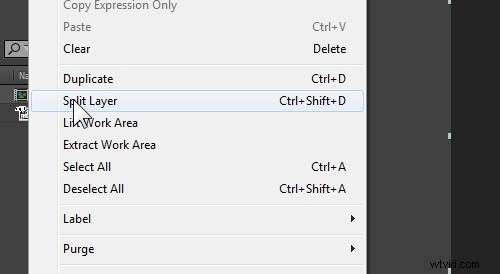
2️⃣ Wykonaj podział – Przejdź do Edycja> Podziel warstwę lub naciśnij Ctrl+Shift+D (Windows) / Cmd+Shift+D (Mac). Warstwa dzieli się teraz na dwie części.
Opanuj After Effects:proste techniki szybkiego i skutecznego dzielenia klipów

Metoda 2:Przycinanie ręczne

1️⃣ Powiel warstwę – Użyj Ctrl+D (Windows) / Cmd+D (Mac).

2️⃣ Dostosuj punkty początkowe i końcowe – Przeciągnij krawędzie warstw na osi czasu do żądanych pozycji.

3️⃣ Przycinanie skrótów – Na początku klipu:Alt+[ (Windows) / Opcja+[ (Mac); na koniec:Alt+] (Windows) / Opcja+] (Mac).

Opanuj After Effects:proste techniki szybkiego i skutecznego dzielenia klipów

Część 3. Skróty klawiaturowe do dzielenia filmów w After Effects

Część 4. Szybka alternatywa:Wondershare Filmora

Jeśli szukasz szybszego, bardziej intuicyjnego sposobu dzielenia klipów bez poruszania się po skomplikowanym przepływie pracy w After Effects, Wondershare Filmora to solidny wybór. Oferuje usprawniony interfejs z dedykowanym przyciskiem podziału i „trybem szybkiego podziału”.

Chociaż Filmora nie ma zaawansowanych możliwości After Effects w zakresie grafiki ruchomej, doskonale radzi sobie z rutynowymi zadaniami edycyjnymi i zapewnia szereg wbudowanych efektów, przejść i narzędzi AI, takich jak automatyczne usuwanie szumu i zamiana tekstu na wideo.

Jak dzielić klipy w Filmorze

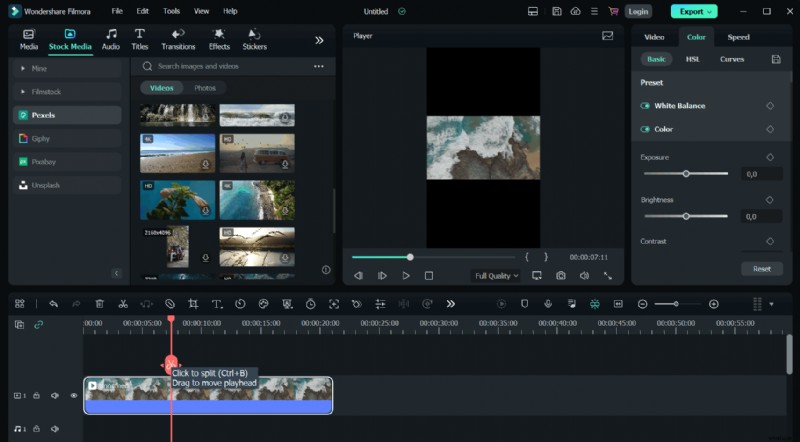
Krok 1:użyj przycisku podziału

Umieść głowicę odtwarzania w miejscu, w którym chcesz wyciąć, a następnie kliknij ikonę nożyczek (lub naciśnij Ctrl+B / Cmd+B ). Włącz przycisk, wybierając Plik> Preferencje> Edycja jeśli jest ukryty.

Opanuj After Effects:proste techniki szybkiego i skutecznego dzielenia klipów
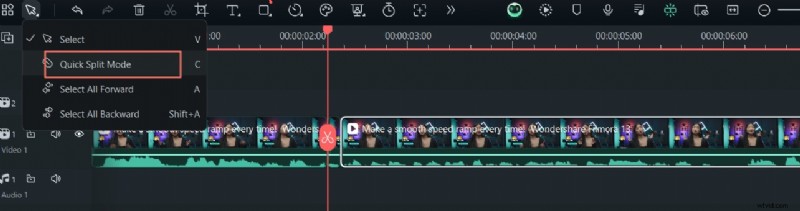
Krok 2:Aktywuj tryb szybkiego podziału

Przełącz kursor do trybu szybkiego podziału, aby przekształcić go w maszynkę do golenia. Po najechaniu kursorem na oś czasu podgląd klipu jest aktualizowany w czasie rzeczywistym; kliknij, aby podzielić bez przesuwania głowicy odtwarzania.

Opanuj After Effects:proste techniki szybkiego i skutecznego dzielenia klipów
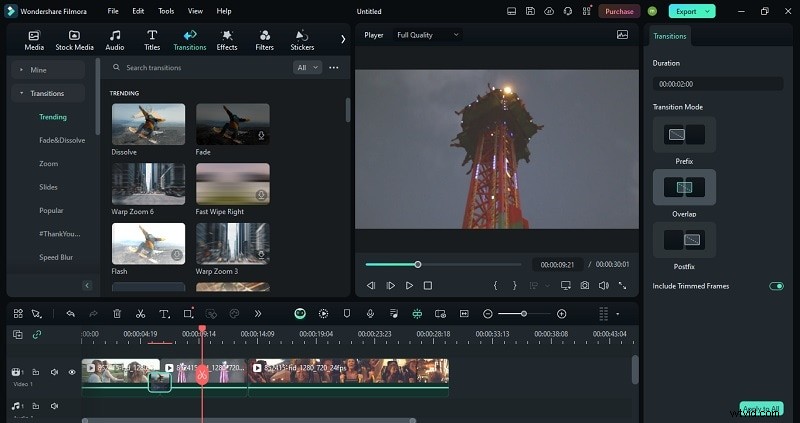
Krok 3:Dodaj przejścia

Popraw płynność, przeciągając przejścia z karty Przejścia pomiędzy klipami. Umieść je nakładając się, przed lub za segmentami, w zależności od potrzeb.

Opanuj After Effects:proste techniki szybkiego i skutecznego dzielenia klipów
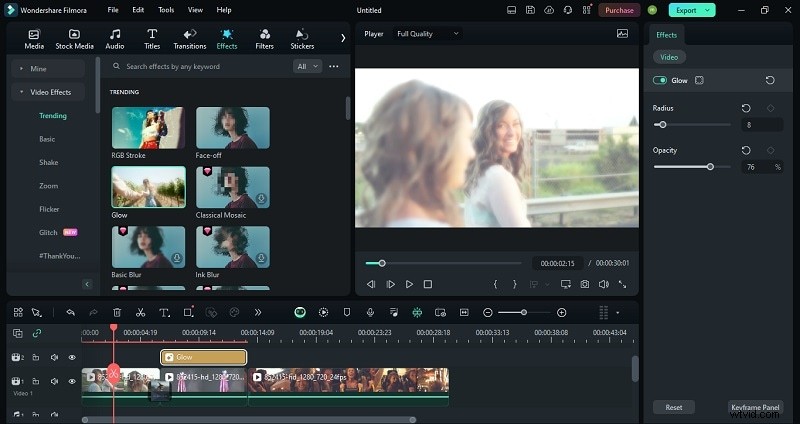
Krok 4:Zastosuj różne efekty

Przeciągnij efekty z karty Efekty na poszczególne klipy. Dostosuj krycie, promień lub czas warstwy, aby dostosować każdy segment.

Opanuj After Effects:proste techniki szybkiego i skutecznego dzielenia klipów

Automatyczne dzielenie z wykrywaniem scen

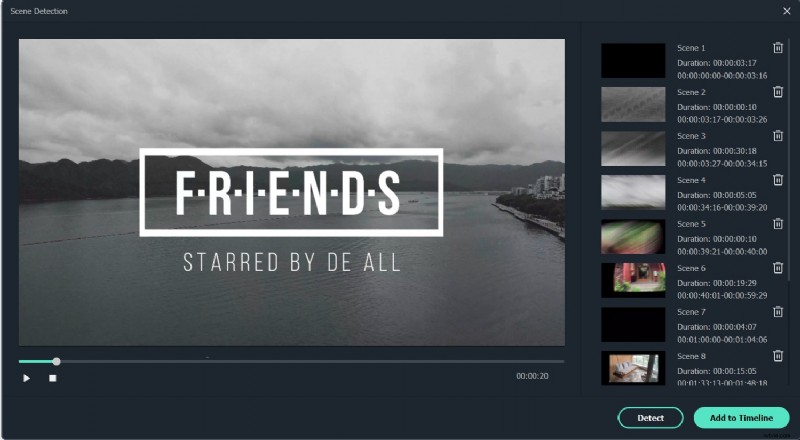
Funkcja wykrywania scen Filmora automatycznie segmentuje wideo po wykryciu zmiany sceny.

  • Zaimportuj swoje nagrania.
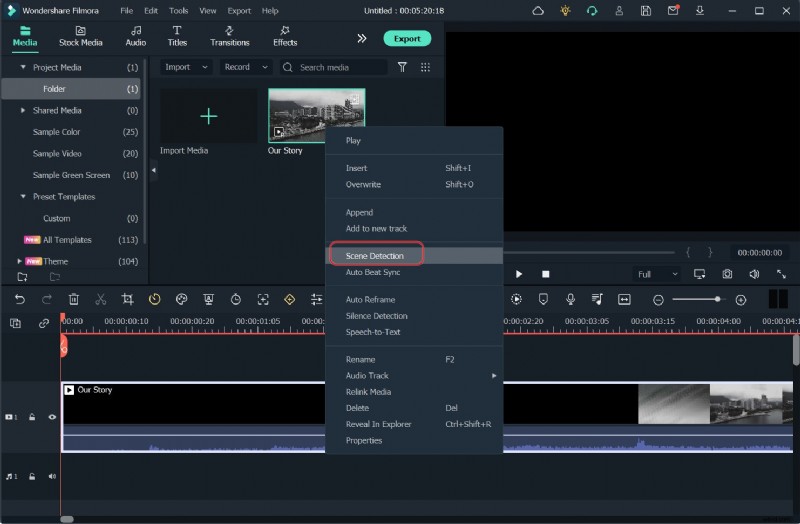
  • Kliknij prawym przyciskiem myszy i wybierz opcję Wykrywanie scen aby otworzyć interfejs.
  • Kliknij Wykryj aby pozwolić Filmorze podzielić wideo. Przejrzyj każdy klip przed dodaniem go do osi czasu.
  • Usuń niechciane sekcje lub dodaj żądane klipy, a następnie wyeksportuj.
Opanuj After Effects:proste techniki szybkiego i skutecznego dzielenia klipów Opanuj After Effects:proste techniki szybkiego i skutecznego dzielenia klipów

Wniosek

Podczas gdy pojawia się pytanie „Jak podzielić klip w programie After Effects?” proces może początkowo wydawać się skomplikowany, opanowanie opisanych tutaj podstaw zapewni Ci pewność i elastyczność w przypadku każdego projektu. Jeśli szybkość i prostota są Twoimi priorytetami, Filmora oferuje doskonałą, przyjazną dla użytkownika alternatywę.

Dzięki tym technikom możesz wydajnie edytować — niezależnie od tego, czy pracujesz w solidnym środowisku After Effects, czy w usprawnionym interfejsie Filmory.

Opanuj After Effects:proste techniki szybkiego i skutecznego dzielenia klipów Opanuj After Effects:proste techniki szybkiego i skutecznego dzielenia klipów
  1. Bezpłatny ekstraktor dźwięku online:wyodrębnianie dźwięku z filmów — [Nazwa narzędzia]

  2. Oprogramowanie do edycji efektów, dzięki któremu Twoje wideo będzie śpiewać

  3. Najlepsze mobilne narzędzia do edycji dla filmowców w podróży

  4. 8 najlepszych aplikacji do edycji wideo przyjaznych dla początkujących na każdą platformę – przewodnik na rok 2026

  5. Mozaika Maker:Łatwe nakładanie mozaiki na zdjęcia/filmy

  1. Jak zrobić niski klucz (krok po kroku)

  2. 7 wskazówek dotyczących robienia lepszych zdjęć

  3. Lokalny staje się mobilny

  4. Jak stworzyć portret bokeh za mniej niż 10 USD

  5. Jak wyodrębnić dźwięk z MP4? Istnieje 5 sposobów

  6. AKG łączy swoją legendarną wydajność bezprzewodową z architektem systemu Harman

  7. Twórz oszałamiającą grafikę Low-Poly za pomocą narzędzia zasilanego sztuczną inteligencją FlexClip

Działanie Windows Mac
Podziel warstwę Ctrl+Shift+D Cmd+Shift+D
Nowy projekt Ctrl+Alt+N Cmd+Opt+N
Nowa kompozycja Ctrl+N Cmd+N
Ustaw początek/koniec obszaru roboczego na bieżący czas B lub N B lub N
Przytnij kompozycję do obszaru roboczego Ctrl+Shift+X Cmd+Shift+X
Przejdź do określonego czasu Alt+Shift+J Opt+Shift+J
Przejdź na początek kompozycji/warstwy/nagrania Strona główna lub Ctrl+Alt+← Strona główna lub Cmd+Opt+←
Importuj pojedynczy plik/sekwencję Ctrl+I Cmd+I
Importuj wiele plików/sekwencji Ctrl+Alt+I Cmd+Opt+I