Niezależnie od tego, czy edytujesz filmy na YouTube, TikToki, Reels, projekty klientów, czy wewnętrzne treści biznesowe, wideo nie jest już „miłe w posiadaniu”, lecz stanowi kluczowy element codziennej komunikacji. Dobra wiadomość jest taka, że dostępnych jest więcej narzędzi do edycji wideo dla systemu Windows niż kiedykolwiek wcześniej. Zła wiadomość? Wybór niewłaściwego może kosztować dużo czasu, pieniędzy i cierpliwości.
W tym przewodniku znajdziesz listę najlepszych programów do edycji wideo dla systemu Windows w roku 2025, od całkowicie bezpłatnych narzędzi po profesjonalne edytory. W przypadku każdego z nich przeprowadzimy Cię przez najważniejsze funkcje, zalety i wady, ceny oraz dla kogo jest on najlepszy, dzięki czemu możesz szybko zdecydować, który edytor pasuje do Twojego poziomu umiejętności, budżetu i rodzaju treści, które chcesz tworzyć.
|
Oprogramowanie |
Plan bezpłatny |
Najlepsze dla |
Poziom umiejętności |
Model cenowy |
| Flixier | ✅ (znak wodny + limity eksportu) | Przepływ pracy w chmurze, montaż wspomagany sztuczną inteligencją, napisy, podkłady głosowe, zdalne zespoły, szybkie treści społecznościowe i marketingowe | Początkujący – średnio zaawansowany – zaawansowany | Subskrypcja |
| Adobe Premiere Pro | ❌ | Profesjonalne długie formy, wiele kamer, transmisja, seriale na YouTube, praca agencyjna | Zaawansowane — profesjonalne | Subskrypcja |
| Rozwiązanie DaVinci | ✅ (bardzo mocny, bez znaku wodnego) | Profesjonalny montaż, korekcja kolorów, postprodukcja dźwięku, treści kinowe | Zaawansowane — profesjonalne | Bezpłatna + jednorazowa aktualizacja (Studio) |
| Filmora | ⚠️ (znak wodny) | Szybkie zmiany, szablony, YouTube, nauczyciele, sprzęt średniej klasy | Początkujący – średniozaawansowany | Dożywotnia licencja/subskrypcja |
| Pulpit CapCut | ✅ (bez znaku wodnego) | Krótkie treści pionowe, TikTok, Reels, Shorts | Początkujący | Bezpłatne |
| Vegas Pro | ❌ | Długoterminowa edycja na komputerze, kontrola osi czasu, gracze, YouTuberzy | Średnio zaawansowany – zaawansowany | Jednorazowy zakup/subskrypcja |
| HitFilm | ✅ (Ekspres) / ❌ (Pro) | Edycja + wbudowane efekty wizualne, kompozycja, treści z dużą ilością efektów | Średnio zaawansowany – zaawansowany | Bezpłatny (ekspresowy) / jednorazowy lub subskrypcja (Pro) |
| Strzał | ✅ (bez znaku wodnego) | Bezpłatna edycja na komputerze typu open source, pełna kontrola plików | Średnio zaawansowany | Bezpłatne (otwarte oprogramowanie) |
| Clipchamp | ✅ | Szybkie zmiany społecznościowe, proste cięcia, użytkownicy Windows i OneDrive | Początkujący | Bezpłatny / subskrypcja |
| Darmowy edytor wideo VSDC | ✅ (bez znaku wodnego) | Niedrogie edytowanie na komputerze tylko w systemie Windows z większą kontrolą | Średnio zaawansowany | Bezpłatne |
Szybkie ujęcie
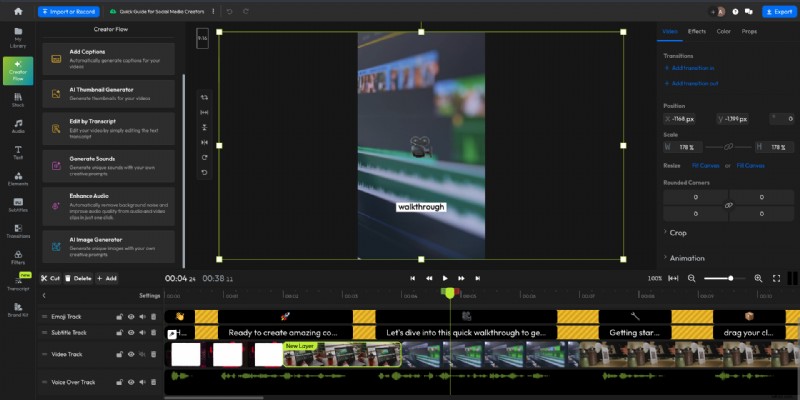
Flixier działa całkowicie w przeglądarce, a renderowanie odbywa się na zdalnych serwerach, a nie na komputerze. Jeśli chcesz przyspieszyć edycję, pomiń wymagające instalacji lokalne i wykorzystaj przepływy pracy AI do tworzenia napisów, podkładów głosowych i nie tylko. To solidny wybór dla twórców lub zespołów, zwłaszcza gdy sprzęt lub czas są ograniczone.
Co zauważysz jako pierwsze
Otwierasz kartę przeglądarki, przesyłasz klipy (lub importujesz z magazynu w chmurze) i rozpoczynasz edycję – nie jest wymagana instalacja. Eksporty są często znacznie szybsze niż narzędzia lokalne, ponieważ przetwarzanie odbywa się w chmurze. Interfejs prowadzi Cię przez proces edycji według transkrypcji lub osi czasu, a narzędzia do współpracy (współdzielone projekty, edycja w czasie rzeczywistym) są wbudowane w przepływ pracy.
Zalety
- Działa płynnie na prawie każdym komputerze z systemem Windows
- Renderowanie w chmurze zmniejsza obciążenie sprzętu i przyspiesza eksport
- Wbudowana współpraca dla współdzielonych projektów i zdalnych zespołów
- Narzędzia AI do automatycznych napisów, tłumaczeń, podkładów głosowych i szybkiego czyszczenia dźwięku
- Szybka konfiguracja bez konieczności instalacji
Wady
- Wymaga stabilnego połączenia internetowego do płynnego edytowania i renderowania
- Bezpłatny plan obejmuje znaki wodne, ograniczony czas/rozdzielczość eksportu
- Mniej nadaje się do zaawansowanej korekcji kolorów, złożonych efektów wizualnych lub dostrojonej postprodukcji audio w porównaniu do zaawansowanych edytorów komputerowych
Ceny (stan na grudzień 2025 r.)
- Abonament bezpłatny:10 minut eksportu w rozdzielczości 720p miesięcznie ze znakami wodnymi
- Plan Pro:~30 USD/miesiąc (lub ~144 USD/rok przy rozliczeniu rocznym)
- Biznesplan:~60 USD miesięcznie za funkcje zespołowe
Wymagania systemowe (minimalne):
- Windows 10 lub nowszy
- Nowoczesna przeglądarka internetowa (Chrome, Edge, Firefox, Safari)
- 4 GB RAM
- Stabilne połączenie internetowe (zalecane ponad 10 Mb/s w celu płynnego edytowania i przesyłania)
Wymagania systemowe (zalecane):
- Windows 11
- 8 GB+ RAM
- Szybkie połączenie internetowe (ponad 25 Mb/s dla projektów 4K)
Adobe Premiere Pro
Szybkie ujęcie
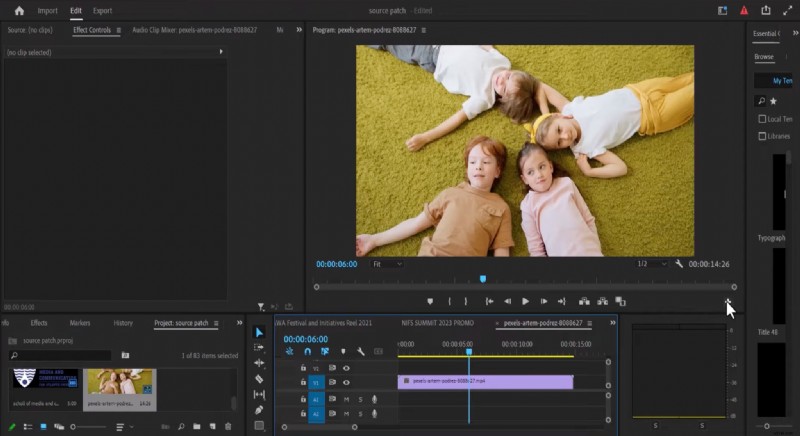
Adobe Premiere Pro oferuje zaawansowane, elastyczne środowisko do edycji na komputerze, stworzone z myślą o złożonych projektach. Doskonale nadaje się dla redaktorów pracujących nad nagraniami wielokamerowymi, długimi treściami, transmisjami lub zaawansowaną produkcją w YouTube. Dzięki obsłudze szerokiego formatu i ścisłej integracji z ekosystemem Adobe pozostaje standardem w profesjonalnych przepływach pracy.
Co zauważysz jako pierwsze
Gęsty interfejs z dedykowanymi panelami do edycji, efektów, koloru, dźwięku, metadanych i grafiki. Dostępne jest prawie każde profesjonalne narzędzie, ale jego opanowanie wymaga czasu.
Zalety
- Precyzyjna oś czasu i edycja z wielu kamer
- Głęboka integracja z narzędziami kreatywnymi Adobe
- Obsługuje prawie każdy popularny format i kodek
- Ogromny ekosystem wtyczek, szablonów i samouczków
Wady
- Ceny wyłącznie subskrypcji
- Obciąża zasoby systemowe
- Przesada w przypadku szybkich lub prostych zmian
- Stroma nauka dla początkujących
Ceny (stan na grudzień 2025 r.):
- Pojedyncza aplikacja:22,99 USD miesięcznie
- Wszystkie aplikacje Creative Cloud:59,99 USD miesięcznie (obejmuje Photoshop, After Effects itp.)
- W celu uzyskania najlepszych stawek wymagane jest roczne zobowiązanie
Wymagania systemowe (minimalne):
- Windows 10 (64-bitowy) w wersji 22H2 lub nowszej
- Procesor Intel 6. generacji lub AMD Ryzen z serii 1000
- 8 GB RAM
- 2 GB pamięci VRAM procesora graficznego
- 8 GB wolnego miejsca na dysku twardym do instalacji
- Rozdzielczość wyświetlacza 1280 x 800
Wymagania systemowe (zalecane):
- Windows 11
- Intel 7. generacji lub nowszy / seria AMD Ryzen 3000 lub nowszy
- 16 GB RAM dla HD, 32 GB dla projektów 4K/8K
- NVIDIA GeForce GTX 1660 lub AMD Radeon RX 5500 XT (4 GB+ VRAM)
- Szybki dysk SSD do przechowywania multimediów
- Rozdzielczość ekranu 1920 x 1080 lub większa
Rozwiązanie DaVinci
Szybkie ujęcie
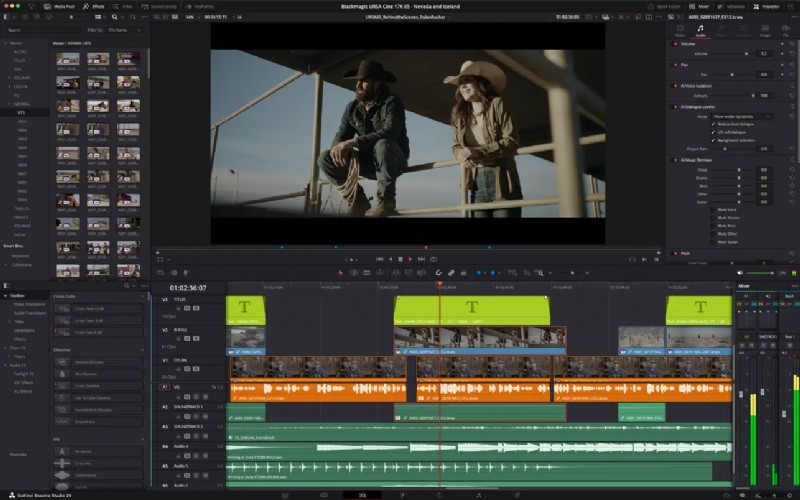
DaVinci Resolve łączy narzędzia do edycji, korekcji kolorów i dźwięku w jednej aplikacji komputerowej. Sama darmowa wersja jest wystarczająco wydajna dla wielu poważnych projektów, co czyni ją silną opcją dla twórców, którzy chcą narzędzi na profesjonalnym poziomie bez subskrypcji.
Co zauważysz jako pierwsze
Interfejs jest podzielony na „strony” oparte na zadaniach (wycinanie, edycja, kolorowanie, audio, dostarczanie), co pozwala uporządkować i uporządkować złożone narzędzia.
Zalety
- Zaawansowane narzędzia do korekcji kolorów
- Zintegrowana profesjonalna edycja dźwięku
- Brak znaków wodnych i ograniczeń eksportu w wersji bezpłatnej
- Opcja jednorazowej aktualizacji zaawansowanych funkcji
Wady
- Wymaganie sprzętu do cięższych projektów
- Zaawansowany zestaw narzędzi wydłuża czas uczenia się
- Niektóre narzędzia do współpracy i efekty wizualne wymagają płatnej wersji Studio
Ceny (stan na grudzień 2025 r.):
- Wersja bezpłatna:pełna edycja, korekcja kolorów i narzędzia audio bez znaków wodnych
- DaVinci Resolve Studio:jednorazowy zakup za 295 USD (dodaje zaawansowane efekty wizualne, redukcję szumów, funkcje współpracy i nie tylko)
Wymagania systemowe (minimalne):
- Aktualizacja twórców systemu Windows 10 (64-bitowa)
- 16 GB pamięci systemowej
- Intel HD Graphics 5000 lub odpowiednik
- 8 GB wolnego miejsca na dysku
Wymagania systemowe (zalecane):
- Windows 11
- 32 GB RAM (64 GB dla 4K lub złożonych linii czasowych)
- NVIDIA GeForce RTX 2060 / AMD Radeon RX 5700 lub lepsza
- Szybki dysk SSD NVMe do pamięci podręcznej multimediów
- Dedykowany procesor graficzny z ponad 4 GB pamięci VRAM do akceleracji GPU
Filmora
Szybkie ujęcie
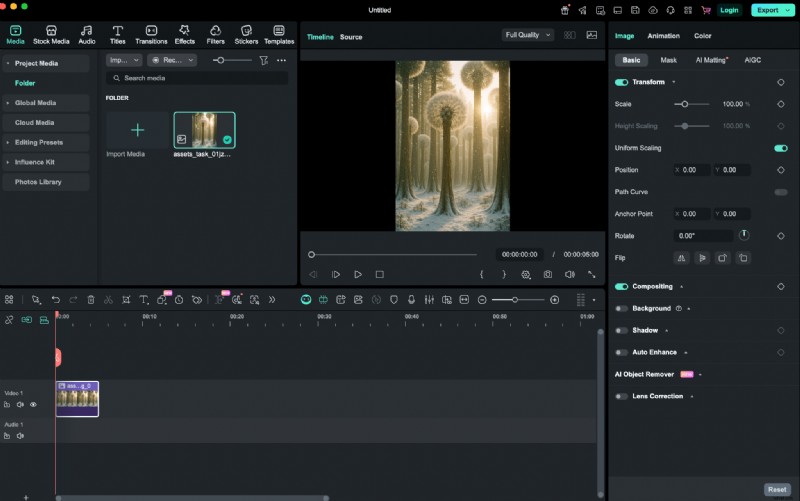
Filmora koncentruje się na prostocie i szybkości dzięki szablonom, wbudowanym efektom oraz edycji metodą „przeciągnij i upuść”. Jest przeznaczony dla użytkowników, którzy chcą dopracowanych filmów bez konieczności poruszania się po profesjonalnym poziomie złożoności.
Co zauważysz jako pierwsze
Prosty przepływ pracy z wbudowanymi efektami i przejściami, które pozwalają szybko ukończyć projekty przy minimalnej konfiguracji.
Zalety
- Bardzo łatwy do nauczenia
- Duża biblioteka efektów i szablonów
- Przystępna cena z opcją dożywotniej licencji
- Dobrze działa na laptopach z systemem Windows średniej klasy
Wady
- Wersja bezpłatna zawiera znak wodny
- Ograniczona precyzyjna kontrola w porównaniu do profesjonalnych redaktorów
- Styl wizualny z biegiem czasu może wydawać się ogólny
- Licencja „wieczysta” obejmuje tylko bieżącą wersję, a nie wszystkie przyszłe aktualizacje
Ceny (stan na grudzień 2025 r.):
- Abonament roczny:~49,99 USD rocznie
- Plan wieczysty:~79,99 USD (jednorazowy tylko w przypadku aktualnej wersji)
Wymagania systemowe (minimalne):
- Windows 7/8/10/11 (64-bitowy)
- Procesor Intel i3 lub odpowiednik AMD
- 8 GB RAM
- Intel HD Graphics 5000 lub odpowiednik
- 10 GB wolnego miejsca na dysku twardym
Wymagania systemowe (zalecane):
- Windows 10/11 (64-bitowy)
- Intel i5 lub i7 / AMD Ryzen 5 lub 7
- 16 GB RAM
- NVIDIA GeForce GTX 1050 lub odpowiednik AMD
- Pamięć SSD zapewniająca większą wydajność
CapCut na komputer
Szybkie ujęcie
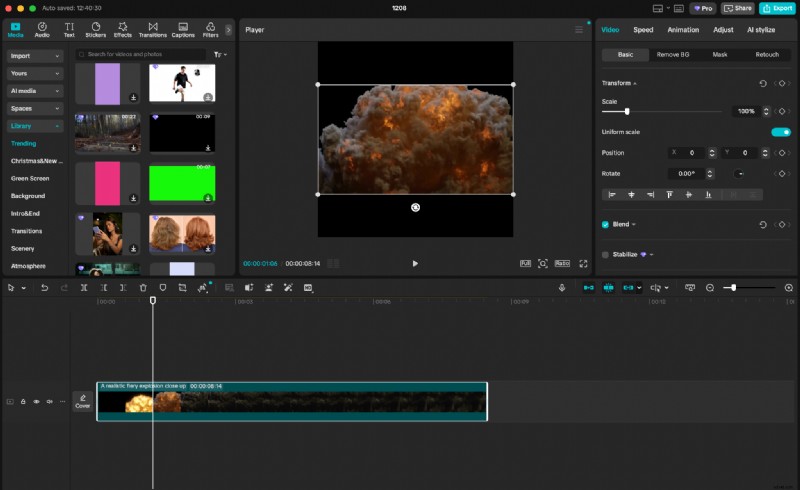
CapCut Desktop to lekki edytor zaprojektowany specjalnie z myślą o krótkich formach, treściach pionowych i treściach społecznościowych. Priorytetem jest szybkość i prostota w celu zapewnienia krótkich cykli produkcyjnych.
Co zauważysz jako pierwsze
Przejrzysty interfejs zoptymalizowany pod kątem przycinania klipów, dodawania tekstu, naklejek i prostych przejść przy minimalnej konfiguracji.
Zalety
- Szybka realizacja krótkich filmów
- Działa dobrze na skromnym sprzęcie
- Ustawienia wstępne zaprojektowane dla platform społecznościowych
Wady
- Nie jest przeznaczony do długich i skomplikowanych edycji
- Ograniczone zaawansowane narzędzia do kolorowania i dźwięku
- Możesz z niego wyrosnąć w miarę zwiększania się potrzeb produkcyjnych
Ceny (stan na grudzień 2025 r.):
- Całkowicie za darmo z niezbędnymi narzędziami
- Ceny wersji Pro zaczynają się od 7,99–9,99 USD miesięcznie lub 74,99–89,99 USD rocznie
Wymagania systemowe (minimalne):
- Windows 10 (64-bitowy) w wersji 1809 lub nowszej
- Intel Core i3 lub odpowiednik AMD
- 4 GB RAM
- Grafika Intel UHD lub odpowiednik
- 4 GB dostępnej pamięci
Wymagania systemowe (zalecane):
- Windows 11
- Intel Core i5 8. generacji lub nowszy / AMD Ryzen 5 z serii 3000 lub nowszy
- 8 GB RAM
- Dedykowany procesor graficzny z ponad 2 GB pamięci VRAM
- SSD do przechowywania projektów
Inne opcje warte poznania:Vegas Pro, HitFilm, Shotcut, Clipchamp, VSDC
Vegas Pro
W pełni funkcjonalny edytor pulpitu z silną kontrolą osi czasu i obsługą wtyczek. Jest przeznaczony dla twórców, którzy preferują jednorazowy zakup oprogramowania i tradycyjne metody edycji.
Ceny (stan na grudzień 2025 r.):
- Vegas Pro 21:jednorazowy zakup za ~399 USD
- Pakiet Vegas Pro 21:~599 USD (zawiera dodatkowe wtyczki i efekty)
- Opcja subskrypcji 365 jest również dostępna w cenie ~19,99 USD/miesiąc
Wymagania systemowe (minimalne):
- Windows 10 (64-bitowy) w wersji 1909 lub nowszej
- Intel Core i5 / AMD Ryzen 5 lub odpowiednik
- 8 GB RAM
- GPU zgodny z DirectX 12
- 1,5 GB miejsca na dysku twardym do instalacji programu
Wymagania systemowe (zalecane):
- Windows 11
- Intel Core i7 / AMD Ryzen 7 lub lepszy
- 16 GB RAM (32 GB dla 4K)
- Seria NVIDIA GeForce RTX lub seria AMD Radeon RX 6000
- SSD na pliki multimedialne
HitFilm
Łączy edycję wideo z wbudowanymi narzędziami do efektów wizualnych i animacji, dzięki czemu jest przydatny dla twórców, którzy chcą dodawać kompozycję do standardowych edycji.
Ceny:
- HitFilm Express:bezpłatny z ograniczeniami
- HitFilm Pro:jednorazowy zakup ~349 USD (lub subskrypcja ~12,99 USD/miesiąc)
Wymagania systemowe (minimalne):
- Windows 10 (64-bitowy)
- Intel Core i5 / odpowiednik AMD
- 8 GB RAM
- 2 GB GPU VRAM (OpenGL 3.2 lub nowszy)
- 2 GB wolnego miejsca na dysku
Wymagania systemowe (zalecane):
- Windows 11
- Intel Core i7 / AMD Ryzen 7
- 16 GB+ RAM
- NVIDIA GeForce GTX 1060 / AMD Radeon RX 580 lub lepsza
- Pamięć SSD
Strzał
Darmowy edytor typu open source bez znaków wodnych. Wydajna opcja dla budżetowych użytkowników, którzy chcą edytować na komputerze stacjonarnym i mieć pełną kontrolę nad swoimi plikami.
Wymagania systemowe (minimalne):
- Windows 10 lub 11 (64-bitowy)
- Procesor Intel lub AMD x86-64
- 4 GB RAM
- Grafika zgodna z OpenGL 2.0
- 1 GB wolnego miejsca na dysku
Wymagania systemowe (zalecane):
- Windows 11
- Procesor wielordzeniowy
- 8 GB+ RAM
- Dedykowany procesor graficzny
- SSD dla multimediów
Clipchamp
Podstawowy edytor zintegrowany z Windowsem i OneDrive. Najlepsze do szybkich przycięć, prostych edycji społecznościowych lub lekkich treści wewnętrznych.
Ceny (stan na grudzień 2025 r.):
- Plan bezpłatny:podstawowe funkcje z pewnymi ograniczeniami
- Clipchamp Premium:~11,99 USD/miesiąc (obejmuje filtry premium, efekty i brak znaku wodnego w niektórych funkcjach)
- Dołączone do subskrypcji Microsoft 365
Wymagania systemowe (minimalne):
- Windows 10 w wersji 19041.0 lub nowszej
- 4 GB RAM
- Nowoczesna przeglądarka internetowa lub aplikacja Clipchamp
Wymagania systemowe (zalecane):
- Windows 11
- 8 GB RAM
- Akceleracja sprzętowa włączona w przeglądarce
Darmowy edytor wideo VSDC
Edytor działający wyłącznie w systemie Windows, który zapewnia większą kontrolę niż podstawowe aplikacje bez bieżących kosztów. Rozsądna opcja dla użytkowników, którzy chcą bezpłatnego rozwiązania komputerowego z głębią.
Wymagania systemowe (minimalne):
- Windows XP SP3 lub nowszy (32-bitowy lub 64-bitowy)
- Procesor Intel/AMD 1,5 GHz
- 2 GB RAM
- 300 MB wolnego miejsca na dysku
Wymagania systemowe (zalecane):
- Windows 10/11 (64-bitowy)
- Intel Core i5 / odpowiednik AMD
- 8 GB RAM
- Dedykowana karta graficzna
- Pamięć SSD
Jak wybrać odpowiednie oprogramowanie do edycji wideo dla komputera z systemem Windows
Weź pod uwagę swój poziom umiejętności i cele
- Dopiero zaczynam → Poszukaj redaktorów, którzy szybko i bez komplikacji zapewniają rezultaty:Filmora, CapCut, Clipchamp lub Flixier.
- Twórcy średniozaawansowani → Chcesz większej kontroli, wielu ścieżek, lepszych funkcji edycji → Wypróbuj DaVinci Resolve (bezpłatny), HitFilm, Filmora z bardziej zaawansowanymi funkcjami lub Flixier, jeśli chcesz tej samej elastyczności w przypadku wielu ścieżek, ale z szybszym edytowaniem w przeglądarce i łatwiejszą współpracą.
- Zaawansowane/profesjonalne przepływy pracy → Potrzebujesz pełnej kontroli, edycji z wielu kamer, profesjonalnych narzędzi do kolorowania i dźwięku → Wybierz Premiere Pro, DaVinci Resolve (Studio) lub Vegas Pro.
Dopasuj swój sprzęt
- Laptopy z niższej półki (4–8 GB RAM, zintegrowana grafika): Korzystaj z edytorów w chmurze (Flixier) lub lekkich edytorów komputerowych (Clipchamp, VSDC, Shotcut), choć spodziewaj się ograniczeń.
- Laptopy średniej klasy (8–16 GB RAM, podstawowa dedykowana karta graficzna): Filmora, CapCut, HitFilm, Clipchamp, Shotcut i DaVinci Resolve (z proxy lub lżejszym przepływem pracy), a także edytory oparte na przeglądarce, takie jak Flixier.
- Wydajne maszyny (ponad 16 GB RAM, dedykowany procesor graficzny, dysk SSD): Dowolny z edytorów, od Premiere Pro po DaVinci Resolve Studio lub Vegas Pro do płynnej edycji 4K.
Rodzaj treści ma znaczenie
- Krótka treść pionowa (TikTok, Reels, Short): CapCut Desktop, Clipchamp lub Flixier, dobre do szybkich treści przy minimalnej konfiguracji.
- Długie filmy, samouczki, vlogi w YouTube: Premiere Pro, DaVinci Resolve, Flixier i Vegas Pro lepiej nadają się do dłuższych ram czasowych, wielu klipów i większej kontroli.
- Treść bogata w kolory lub kinowa: DaVinci Resolve (szczególnie do gradacji), Premiere Pro (z narzędziami do kolorowania), HitFilm (do pracy wymagającej dużych efektów).
- Filmy biznesowe , klipy społecznościowe lub marketingowe, tłumaczenia, współpraca zdalna: Flixier do szybkich realizacji i przepływu pracy zespołu; Filmora lub Clipchamp do prostszych edycji, gdy liczy się szybkość.
- Podcasty lub wywiady: DaVinci Resolve (narzędzia audio), Premiere Pro (wielościeżkowe).
Modele budżetowe i cenowe
- Bezpłatny i bez znaku wodnego: DaVinci Resolve (bezpłatny), Shotcut, CapCut Desktop, Clipchamp (poziom podstawowy), Flixier (plan bezpłatny), VSDC.
- Zakup jednorazowy: Filmora Perpetual (~79,99 USD za aktualną wersję), Vegas Pro (~399 USD), HitFilm Pro (~349 USD), DaVinci Resolve Studio (295 USD).
- Oparta na subskrypcji: Adobe Premiere Pro (~22,99 USD/miesiąc), Flixier (~25 USD/miesiąc lub 120 USD/rok), Clipchamp Premium (~11,99 USD/miesiąc), subskrypcja HitFilm Pro (~12,99 USD/miesiąc).
Wskazówki dotyczące szybszej edycji w systemie Windows (niezależnie od edytora)
- Użyj dysku SSD zamiast dysku twardego . Przechowuj nagrania/projekty na dysku SSD, aby przyspieszyć ładowanie; używaj dysku twardego do tworzenia kopii zapasowych lub przechowywania długoterminowego.
- Zamknij aplikacje działające w tle . Zwolnij procesor/RAM, zamykając niepotrzebne programy przed edycją.
- Włącz tryb wydajności w systemie Windows. Przydaje się to, jeśli edytujesz na laptopie lub urządzeniu o ograniczonej mocy.
- Używaj plików proxy do nagrań o wysokiej rozdzielczości (4K/8K), jeśli Twój komputer ma problemy. Wielu redaktorów obsługuje przepływy pracy proxy.
- Naucz się skrótów klawiaturowych do podstawowych zadań edycyjnych, aby przyspieszyć przepływ pracy.
- Uporządkuj swoje multimedia przed importem:wyraźnie nazwij pliki, pogrupuj według materiału filmowego/audio/grafiki, usuń złe ujęcia.
- Zbiorowo swoje prace redakcyjne :na przykład najpierw wytnij wszystkie klipy, następnie dodaj muzykę, a następnie popraw kolor. Oszczędza to czas i pozwala zachować koncentrację.
- Korzystaj z gotowych ustawień i szablonów eksportu . Oszczędza to czas, gdy często eksportujesz z tymi samymi ustawieniami (np. do mediów społecznościowych lub YouTube).
- Dodaj drugi monitor , jeśli to możliwe. Posiadanie osi czasu na jednym ekranie i źródeł/podglądów na innym znacznie poprawia przepływ pracy i wydajność.
Który edytor wideo dla systemu Windows wybrać w 2025 r.?
Nie ma uniwersalnego „najlepszego”. Wybór odpowiedniego edytora zależy od tego, co tworzysz, jak złożone są Twoje projekty i jakiego komputera używasz.
- Jeśli potrzebujesz potężnego darmowego edytora z narzędziami na poziomie profesjonalnym → Wybierz DaVinci Resolve.
- Jeśli jesteś nowy i chcesz szybko i prosto tworzyć treści → Wypróbuj Filmorę, CapCut lub Flixier.
- Jeśli Twoim celem jest edycja na profesjonalnym poziomie i maksymalna kontrola → Weź pod uwagę Adobe Premiere Pro, DaVinci Resolve Studio lub Vegas Pro.
- Jeśli pracujesz na różnych urządzeniach, potrzebujesz współpracy zespołowej lub cenisz szybki eksport bardziej niż głęboką kontrolę → Flixier to solidny wybór.
- Jeśli chcesz zerowych kosztów i problemów z subskrypcją → Warto poznać Shotcut, VSDC lub CapCut Desktop.
Ostatecznie dopasuj oprogramowanie do swojego przepływu pracy, sprzętu i tego, co chcesz osiągnąć.
