
Mniej więcej przez ostatnią dekadę większość laptopów była wyposażona w wbudowane kamery internetowe reklamowane jako „High Definition”. Na papierze brzmi to nieźle, ale jeśli faktycznie przetestujesz je podczas zajęć online, szybko zorientujesz się, że te kamery otworkowe wyglądają na ziarniste, pikselowane i opóźnione podczas rozmów.
Najłatwiejszym rozwiązaniem dla większości osób chcących prowadzić zajęcia online jest zewnętrzna kamera internetowa. Są typu plug and play, oferują lepszą jakość wideo niż ich wbudowane odpowiedniki, a niektóre mają nawet przyzwoite mikrofony. Wybór jednego z wielu dostępnych modeli może jednak przysporzyć nieco kłopotów.
Dlatego w tym artykule podpowiemy, które zewnętrzne kamery internetowe będą najlepsze w zależności od Twoich potrzeb i budżetu, a także podamy kilka wskazówek, jak najlepiej je wykorzystać.
Aha, zaoferujemy także alternatywne rozwiązanie dla osób dbających o budżet, które wolą nie kupować nowej kamery internetowej, jeśli nie muszą.
Najlepsza budżetowa zewnętrzna kamera internetowa do nauczania online
Logitech C922 / Logitech C920
Jeśli chodzi o budżetowe kamery zewnętrzne, nie ma na rynku nic, co mogłoby przebić modele C920/C922 firmy Logitech.
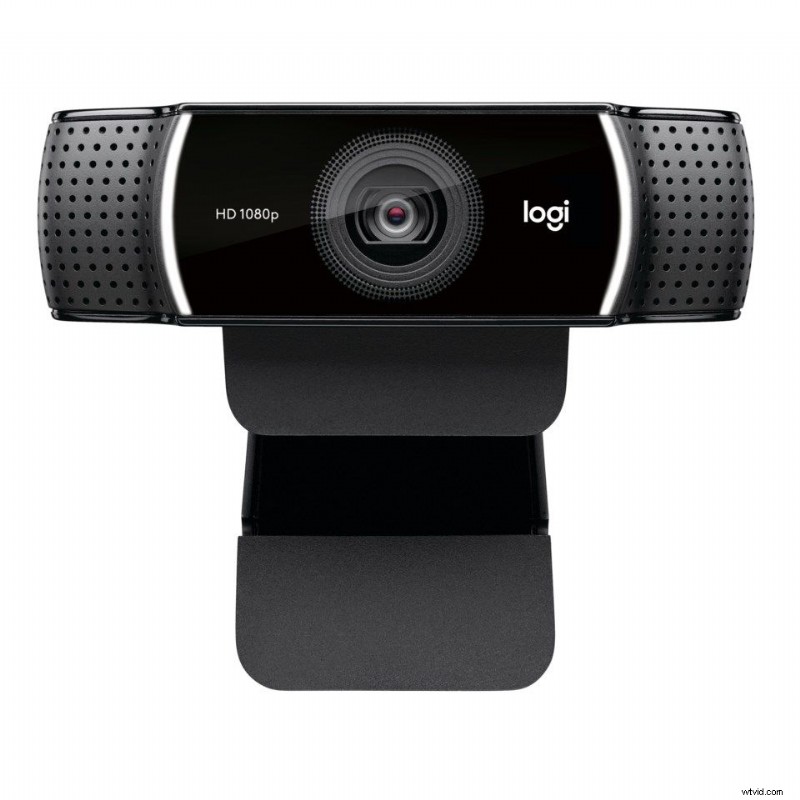
Obydwa można znaleźć w cenie od 70 do 100 dolarów, w zależności od tego, gdzie mieszkasz. Jedyna różnica między tymi dwoma modelami polega na tym, że model C922 ma nieco szersze pole widzenia (co oznacza, że może uchwycić większy obszar) i jest wyposażony w mały, ale bardzo wygodny statyw, który pozwala umieścić go bliżej twarzy (co jest zalecane, zwłaszcza jeśli uczysz na komputerze stacjonarnym).
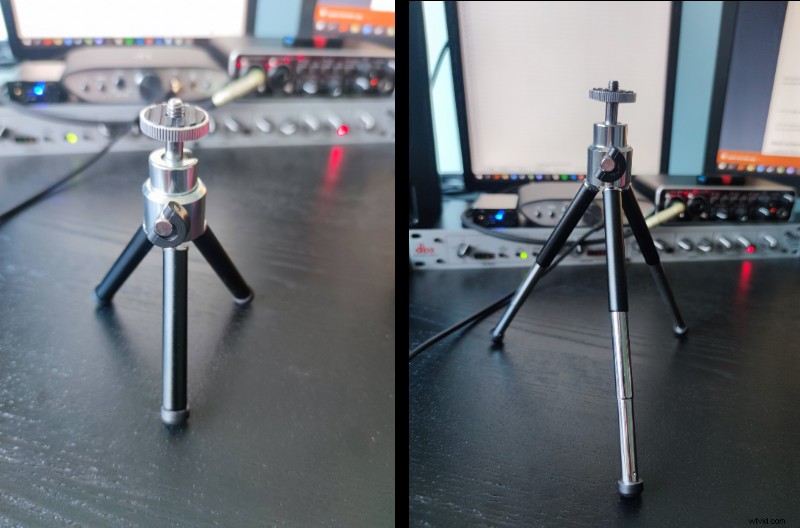 Pamiętaj, że statyw dołączony do aparatu C922 może się znacznie wysunąć, co pozwala uzyskać lepszy kąt. Posiada również głowicę kulową i standardowy gwint ¼ cala.
Jeśli chodzi o jakość obrazu, obie kamery od razu po wyjęciu z pudełka obsługują rozdzielczość 1080p (full HD) przy 30 klatkach na sekundę, co w zupełności wystarczy do prowadzenia zajęć w Zoomie lub Google Classroom.
Kolory są naturalne, a wydajność przy słabym oświetleniu jest najlepsza, jaką można uzyskać w przypadku zewnętrznej kamery internetowej, chociaż zalecamy ustawienie kamery twarzą w stronę okna, aby uzyskać więcej naturalnego światła i uzyskać najlepszy możliwy obraz. Jeśli nie masz dostępnego żadnego naturalnego źródła światła, czytaj dalej, ponieważ w dalszej części tego artykułu przedstawimy kilka bardzo przydatnych wskazówek dotyczących oświetlenia.
Najlepszy aparat zewnętrzny pod względem jakości obrazu
Logitech Brio 4K
Kosztujący około 200 dolarów Logitech Brio jest znacznie droższy niż C920, ale oferuje jedno duże ulepszenie:może rejestrować obraz w rozdzielczości 4K.
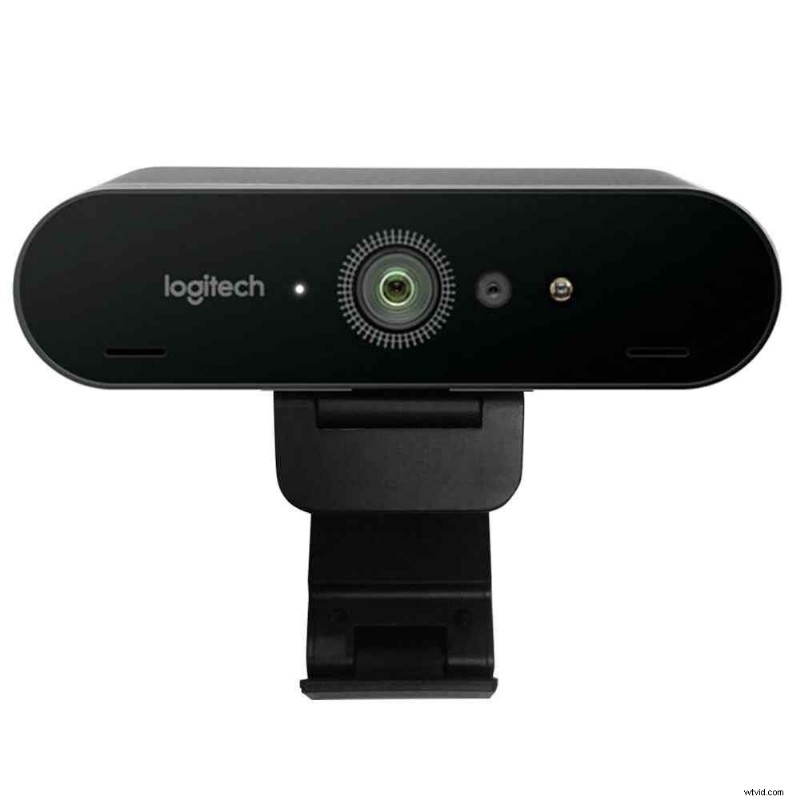
Oczywiście nie ma potrzeby prowadzenia zajęć online w rozdzielczości 4K, ale zaletą jest to, że możesz użyć oprogramowania aparatu (dostępnego w systemach Windows i Mac), aby powiększyć twarz i lepiej wykadrować obraz, bez utraty jakości obrazu.
Ponieważ ogólna rozdzielczość wynosi 4K, oznacza to, że nawet 4-krotny zoom cyfrowy nadal umożliwi przesyłanie uczniom obrazu w rozdzielczości Full HD.
Dokładność kolorów i wydajność przy słabym oświetleniu są również nieco lepsze niż w modelu C920, ale nie należy oczekiwać, że zdziała cuda i umożliwi prowadzenie zajęć przy użyciu monitora komputera jako jedynego źródła światła.
Najtańsza opcja
Używanie telefonu jako kamery internetowej
Jeśli Twój budżet jest naprawdę napięty i naprawdę nie chcesz wydawać pieniędzy na zewnętrzny aparat, nadal możesz uzyskać świetną jakość zdjęć za darmo, pod warunkiem, że posiadasz smartfona. Dostępnych jest wiele bezpłatnych aplikacji, które umożliwiają używanie telefonu jako kamery internetowej w komputerze. Wszystko, czego potrzebujesz, to tani statyw/uchwyt na telefon, który zapewni stabilność telefonu.
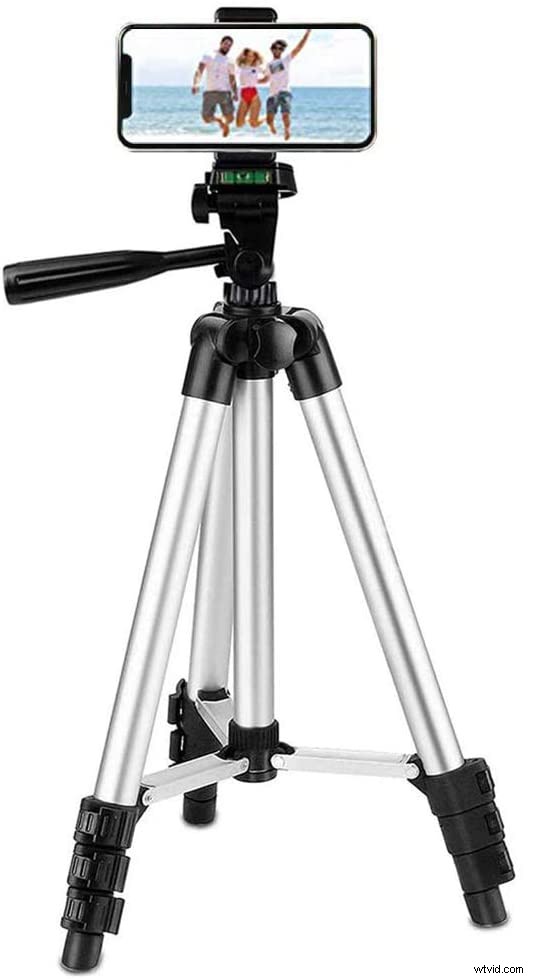 Wybierając statyw do telefonu, wybierz taki, który mocuje go śrubami, a nie sprężynami. Uchwyty sprężynowe mają tendencję do pękania po dłuższym użyciu, szczególnie w przypadku szerszych telefonów.
 Te aplikacje doskonale współpracują z większością aplikacji do wideokonferencji. Co więcej, oferują one zazwyczaj lepszą jakość obrazu *i* działanie przy słabym oświetleniu niż kamery internetowe, ponieważ aparaty stosowane w nowoczesnych telefonach mają zwykle znacznie lepsze czujniki niż zewnętrzne kamery internetowe.
Stosowanie tej metody ma jednak również pewne wady:
- Aby telefon i komputer mogły działać, muszą być w tej samej sieci Wi-Fi. Jeśli sygnał jest zły, aparat może się zacinać lub działać z opóźnieniem. Możesz to ominąć w niektórych aplikacjach, podłączając telefon przez USB, ale w zależności od telefonu ta metoda może wymagać sporo majsterkowania przy ustawieniach systemu Windows/Android.
- Podczas zajęć online nie będzie można korzystać z telefonu. Dla nauczyciela brak możliwości sprawdzenia powiadomień i połączeń podczas zajęć może być niezwykle frustrujący, zwłaszcza jeśli używasz go do przekazywania swoim współpracownikom informacji związanych z pracą.
- Konfiguracja zajmuje trochę czasu. Ustawianie telefonu na statywie i uruchamianie aplikacji nie wymaga wiele pracy, ale robienie tego codziennie może szybko się znudzić. Zewnętrzna kamera internetowa USB jest znacznie łatwiejsza w użyciu, ponieważ wystarczy ją podłączyć, kiedy tylko tego potrzebujesz.
Jakich aplikacji mogę użyć, aby zamienić telefon w zewnętrzną kamerę internetową?
Iriun i DroidCam to dwie najpopularniejsze aplikacje, które pozwalają to zrobić. Obie są bezpłatne i dostępne na Androida, iOS, Windows i Mac.
Jak poprawić jakość kamery internetowej podczas zajęć online
Ponieważ kamery internetowe (i do pewnego stopnia aparaty telefoniczne) mają bardzo małe czujniki, nie są zbyt wydajne w przepuszczaniu światła. Oznacza to, że będziesz potrzebować go dużo, aby uzyskać przyzwoity obraz z zewnętrznej kamery internetowej.
Dlatego zalecamy, aby podczas zajęć online starać się jak najwięcej korzystać ze słońca. Jeśli to możliwe, powinieneś patrzeć w stronę okna. Jeśli światło jest zbyt ostre, zakryj je półprzezroczystą zasłoną (lub po prostu użyj białego prześcieradła), aby je rozproszyć.
Jak oświetlić salę na zajęcia online
Ponieważ zajęcia online mogą trwać długo, możesz nie mieć dostępu do dobrego światła słonecznego przez cały czas trwania zajęć. Wtedy właśnie pojawia się sztuczne oświetlenie. Ale nie martw się, nie będziesz musiał zamieniać całego pokoju w studio nagraniowe.
Bardzo dobre rezultaty można uzyskać stosując jedną lub dwie podstawowe lampy biurkowe. Aby uzyskać najlepsze rezultaty, zainstaluj w lampach tanią, inteligentną żarówkę. Można je znaleźć za około 10 dolarów i pozwalają dostosować poziom jasności w podróży, co będzie bardzo przydatne.
Następnie przesuń biurko do ściany. Połóż lampy na biurku, skieruj je na ścianę i włącz je. Światło powinno odbijać się od ściany i odbijać się z powrotem na Twoją twarz, oświetlając Cię na tyle, abyś dobrze wyglądał w aparacie, ale nie oślepiał.
Jeśli uważasz, że światła są zbyt jasne, możesz dostosować ich intensywność za pomocą aplikacji inteligentnej żarówki.
Najlepsze ustawienia dla zewnętrznej kamery internetowej Logitech
Kolejną przydatną funkcją zalecanych powyżej zewnętrznych kamer internetowych jest to, że można ich używać z bezpłatnym oprogramowaniem o nazwie Logitech Capture. Aplikacja jest dostępna zarówno dla systemów Windows, jak i Mac i oferuje dodatkowe opcje, których nie oferują aplikacje do wideokonferencji.
UWAGA: Do działania kamer internetowych nie jest wymagana aplikacja Logitech Capture. Nie musisz się tym przejmować, jeśli nie chcesz, ale może pomóc Ci wycisnąć więcej jakości z aparatu.
Priorytet
Jeśli nie masz odpowiedniego oświetlenia w swoim pokoju, ustaw tę opcję na Ekspozycja. Obraz może być nieco bardziej nierówny, ale nadanie priorytetu ekspozycji ułatwi uczniom zrozumienie, co się dzieje.
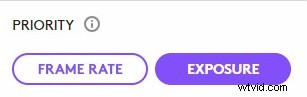
Jeśli masz wystarczająco dużo światła, możesz ustawić opcję Liczba klatek na sekundę, aby nie wyglądać na błyszczącą i prześwietloną.
Powiększ
Ta opcja umożliwia powiększanie i przesuwanie aparatu w celu uzyskania lepszego kadrowania. Jeśli używasz aparatu C920/C922, staraj się nie powiększać więcej niż 25–75%, w przeciwnym razie obraz będzie wyglądał na ziarnisty. Jeśli to możliwe, przesuń kamerę bliżej siebie.
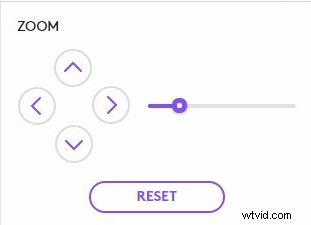
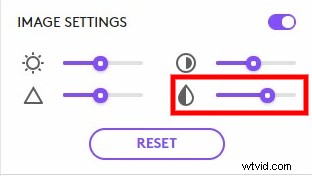
Ustawienia obrazu
Generalnie nie warto się z nimi bawić, ponieważ przesunięcie suwaków nieco w lewo lub w prawo zwykle psuje obraz. Jeśli jednak chcesz wyglądać nieco bardziej żywo, możesz rozważyć nieznaczne zwiększenie nasycenia za pomocą ostatniego suwaka po prawej stronie.
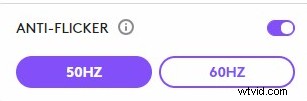
Antymigotanie
Jeśli zauważysz migotanie kamery internetowej, zmień częstotliwość z 60 Hz na 50 Hz i odwrotnie. Jest to zwykle spowodowane tym, że światła działają z inną częstotliwością niż czas otwarcia migawki aparatu. To naprawdę nie jest coś, co możesz kontrolować i nie jest to coś, czym powinieneś się martwić.
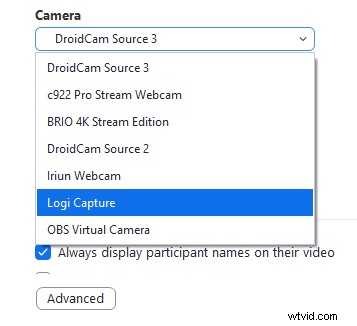
UWAGA: Korzystając z Zoom lub innych aplikacji do nauczania online, musisz wybrać Logi Capture jako wejście wideo, jeśli chcesz, aby zmiany odniosły skutek.
Czy mogę używać kamery zewnętrznej do nagrywania filmów edukacyjnych?
Świetnej kamery internetowej można używać nie tylko do zajęć online. Za pomocą aplikacji do tworzenia filmów edukacyjnych możesz nagrywać filmy za pomocą kamery internetowej w ramach kursu online lub po prostu w celu podzielenia się wiedzą ze światem.
Aplikacje do edycji wideo online, takie jak Flixier, umożliwiają łatwe tworzenie filmów edukacyjnych przy użyciu wyłącznie posiadanego sprzętu (np. kamery internetowej i mikrofonu), a następnie dodawanie obrazów, tekstu lub nawet wklejanie innych filmów w ciągu zaledwie kilku minut.
Mamy nadzieję, że ten artykuł pomógł Ci wybrać najlepszą zewnętrzną kamerę internetową dla Twoich potrzeb. Jesteśmy pewni, że Twoi uczniowie docenią lepszą jakość wideo. Powodzenia w prowadzeniu zajęć online. Jeśli chcesz także zacząć tworzyć filmy, zapoznaj się z naszym przewodnikiem, jak tworzyć lepsze filmy instruktażowe!