
Wszechstronny edytor wideo — Wondershare Filmora
Łatwy, ale potężny edytor
Liczne efekty do wyboru
Szczegółowe tutoriale udostępnione przez oficjalny kanał
Program Premiere Pro może być pomocny przy wszystkich zwykłych zadaniach związanych z edycją wideo, umożliwiając tworzenie wideo o najwyższej jakości transmisji, jeśli wiesz, jak dodawać przejścia w programie Premiere Pro. Czy wiesz, jak dodać przejścia w Premiere Pro? Jest to przydatne narzędzie do importowania wideo, dźwięku i grafiki, które służy do tworzenia nowych, edytowanych wersji wideo dostosowanych do medium i platformy wymaganej do dystrybucji. Ponadto możesz tworzyć niestandardowe przejścia w Premiere Pro w zależności od konkretnych potrzeb.
W tym artykule pokrótce omówiono sposób dodawania przejść w Premiere Pro.
W tym artykule
Część 1 Kroki dodania przejścia w Premiere Pro
Dodawanie przejść wideo w Premiere Pro wymaga odpowiedniego kierunku. Przejście to wpływ dodany pomiędzy bitami multimediów w celu utworzenia animowanego interfejsu między nimi. Dzięki przesunięciom można przenieść scenę zaczynając od pojedynczego ujęcia, a następnie przechodząc do następnego. Aby dodać efekty przejścia Premiere Pro, wyświetlimy listę zmian, które możesz zastosować w wierszu.
Przyjrzyjmy się niektórym podstawowym krokom, aby dowiedzieć się, jak dodać Transition Premiere Pro przy odpowiednim zrozumieniu:
Krok 1 Wstawianie materiału

Najpierw po uruchomieniu Premiere Pro wstaw materiał filmowy na oś czasu. Początkowo pomiędzy poszczególnymi nagraniami występowałyby przybliżone cięcia, ponieważ nie zastosowano żadnych przejść.
Krok 2 Importuj przejścia
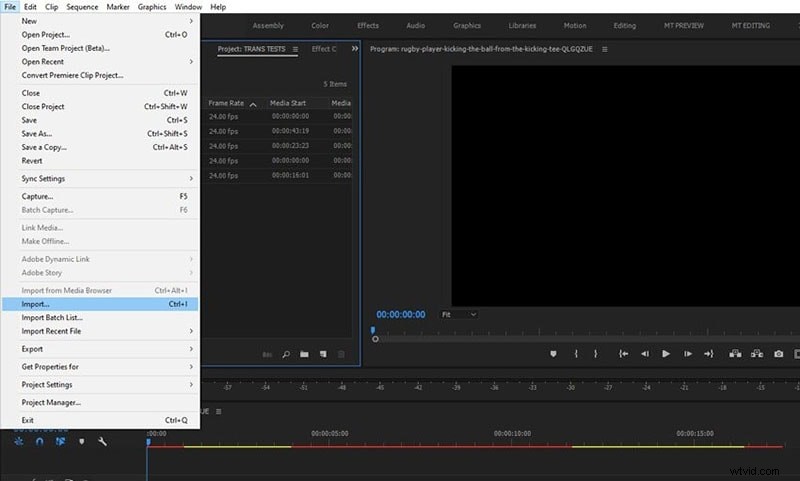
Po drugie, wykonaj kroki:
Otwórz menu Plik> wybierz Importuj
Przeglądaj pliki do lokalizacji plików docelowych. Plik będzie miał format MP4 z ikoną Premiere Pro.
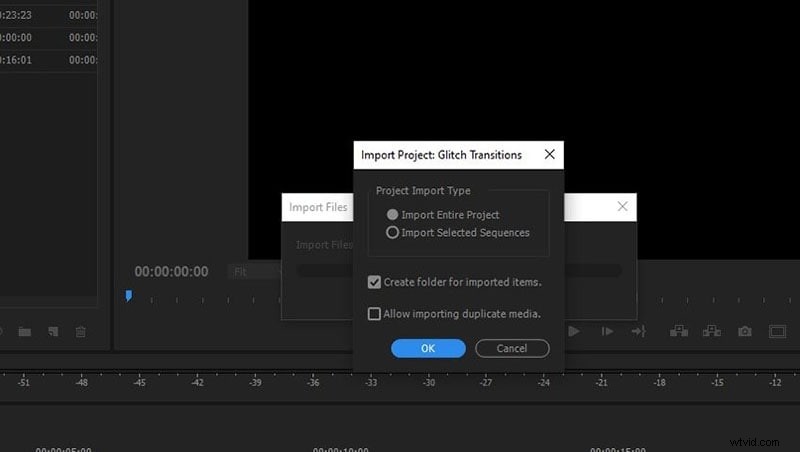
Po trzecie na ekranie pojawi się wyskakujące okno dialogowe
Postępuj zgodnie z instrukcjami:
Importuj cały projekt> Zaznacz opcję utwórz folder dla importowanych elementów. Dzięki temu projekt będzie schludny i zorganizowany.
Krok 3 Podgląd przejść
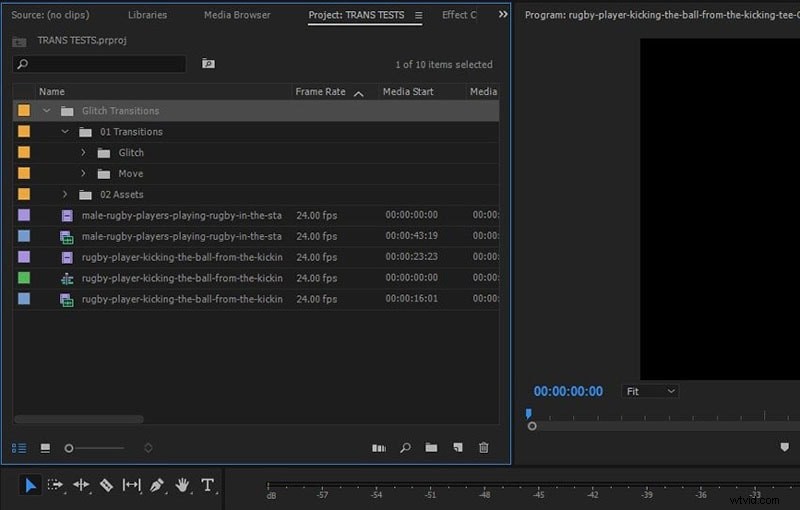
Późniejsze opcje rozwijane zawierające przejścia pojawią się w projekcie zarządzającym wszystkimi przejściami. Zasoby i przejścia są podzielone na wiele odpowiednich folderów. Możesz to zignorować, jeśli zmiany nie wymagają żadnych niezbędnych zmian.
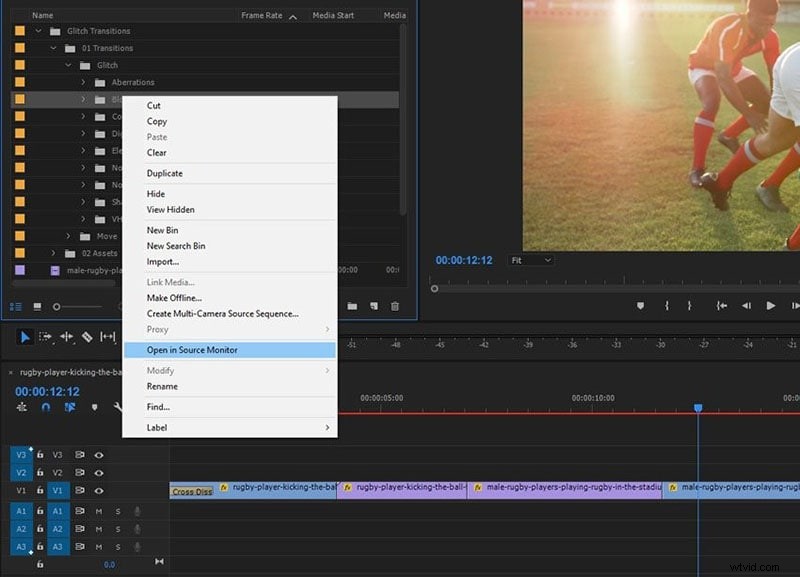
Wybierz foldery Przejścia> Glitch. Widoczne foldery mają efekt przejścia. Teraz kliknij prawym przyciskiem myszy dowolny folder i wybierz Otwórz w Monitorze źródła.
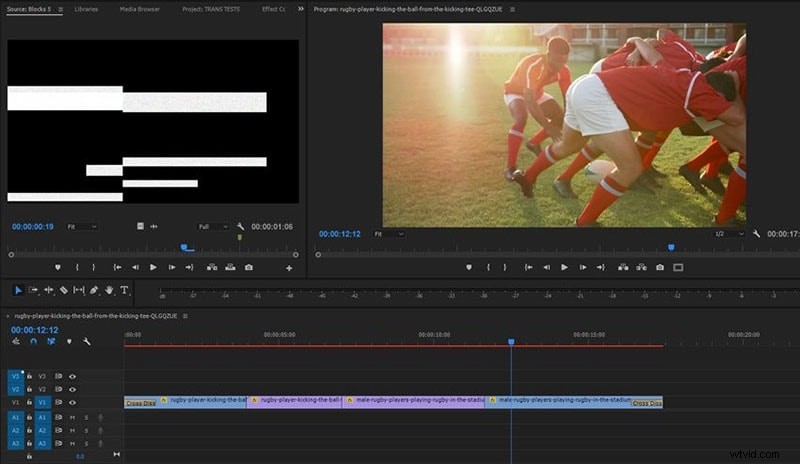
Po wykonaniu wszystkich powyższych kroków możesz wyświetlić podgląd powstałego wideo lub wideo graficznego itp. Dzięki temu możesz wykonać efekt w nowym panelu bez dodawania go do osi czasu. Dzięki temu procesowi nie widać efektu na nagraniu, a jedynie sam efekt.
Krok 4 Stosowanie przejść do materiału filmowego
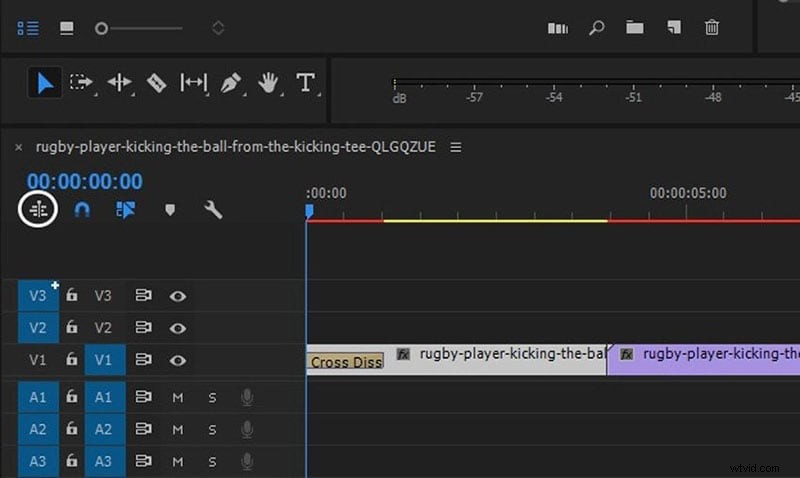
W lewym rogu znajduje się ikona, która wygląda jak hierarchia plików na osi czasu. Utrzymanie kursora na ikonie wyświetli opcję „Wstaw i nadpisz sekwencje jako gniazda lub pojedyncze klipy”, która po kliknięciu zmieni kolor z niebieskiego na biały i spowoduje połączenie klipów.
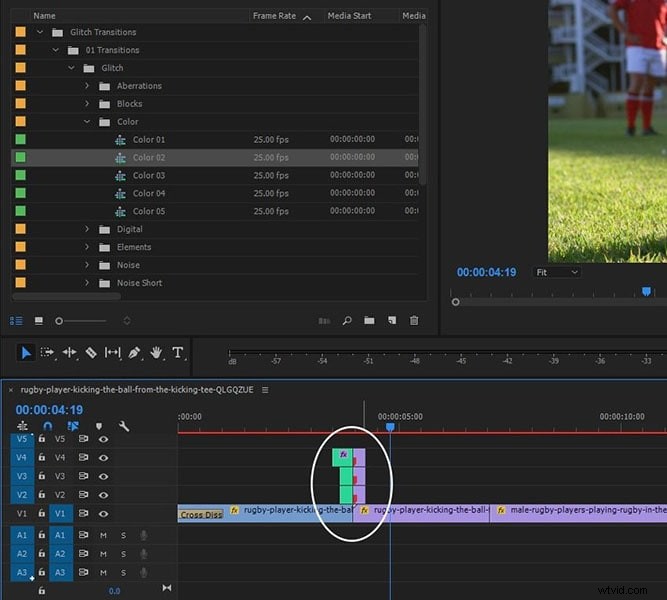
Na koniec przeciągnij przejście na powyższą oś czasu, gdzie spotykają się dwa nagrania z panelu projektu. Miejsce, w którym możesz umieścić przejście w górę linii pomiędzy klipami, będzie wyraźnie zaznaczone.
Po prawidłowym wyrównaniu naciśnij przycisk Odtwórz, aby wyświetlić podgląd końcowego klipu po przejściach.
Dlatego też, wykonując powyższe kroki, nauczysz się, jak dodać więcej przejść w Premiere Rush.
Część 2 Znajdź łatwiejsze sposoby dodawania przejść do swojego filmu.
Po nauczeniu się dodawania domyślnych przejść w Premiere, przyjrzyjmy się alternatywnym, łatwiejszym sposobom dodawania przejść w Filmorze. Jako solidny i intuicyjny edytor wideo, Wondershare Filmora umożliwia bezproblemowe tworzenie skomplikowanych i zadziwiająco wyglądających nagrań. Pracuje nad najnowocześniejszymi atrakcjami, aby udostępnić je każdemu. Dzięki niemu możesz szybko rozpocząć tworzenie i bezpośrednio zaoferować je znajomym i rodzinie, niezależnie od tego, czy dopiero zaczynasz przygodę z obróbką wideo.
Wondershare Filmora
Rozpocznij łatwo dzięki potężnej wydajności Filmory, intuicyjnemu interfejsowi i niezliczonym efektom!
● Filmora to także oprogramowanie do edycji wideo dla zwykłych ludzi, umożliwiające łatwe tworzenie filmów w życiu codziennym, ponieważ nie kosztuje dużo w porównaniu z innymi edytorami wideo, takimi jak Premiere Pro i ma ponad 500 efektów przejścia.
● Możesz dodać przejścia pomiędzy klipami, aby nadać filmom płynność. Tutaj dowiesz się również, jak dodać efekty przejścia w Filmorze.
● Dostępnych jest 800 ukrytych efektów wideo, w tym tekst (np. tytuły, elementy otwierające, dolne trzecie), przejścia, naklejki, kanały, nakładki, ilustracje ruchu (emoji i urocze stworzenia) oraz tabele 3D LUT.
● Poza tym oferuje szeroką gamę szokujących układów podzielonego ekranu, idealnych do nagrywania dla internetowych scen medialnych, takich jak Instagram czy Facebook.
Użyj programu Filmora Desktop, aby dodać przejścia do filmów
Krok 1Utwórz nowy projekt w Filmorze

Zainstaluj Wondershare Filmora i otwórz ją na swoim urządzeniu, a następnie kliknij „Nowy projekt”, aby rozpocząć proces dodawania efektów przejścia do swoich filmów.
Krok 2Prześlij filmy ze swojego urządzenia
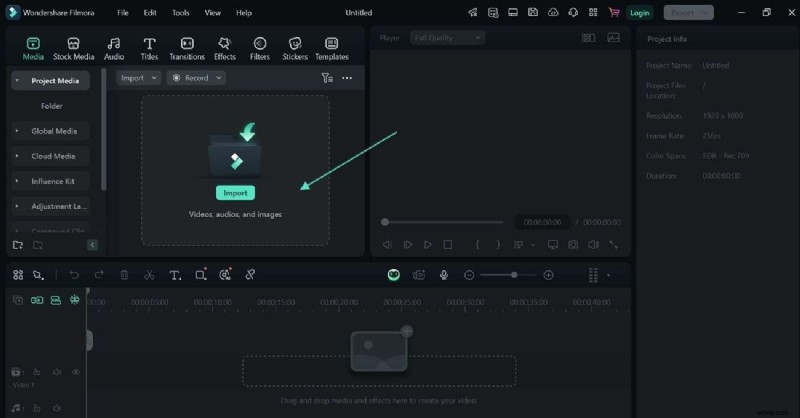
Następnie zaimportuj kilka klipów ze swojego urządzenia, do których chcesz dodać przejście, naciskając przycisk „Importuj” w oknie głównym.
Krok 3Dodaj filmy do osi czasu i wybierz przejście
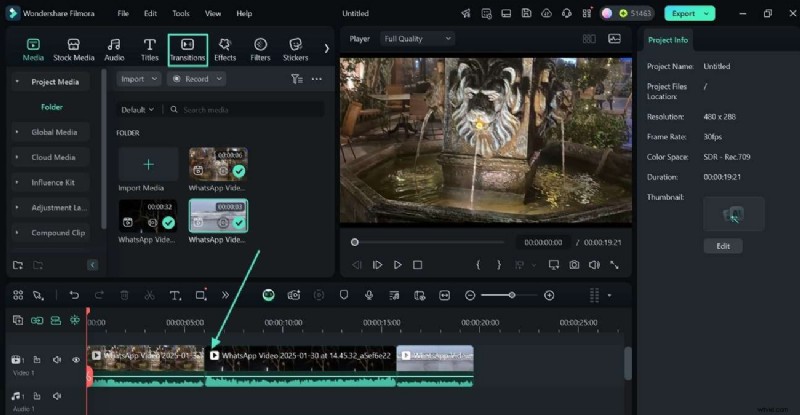
Po przesłaniu filmów przeciągnij je na „Oś czasu” i wybierz kartę „Przejście”, aby wybrać efekt z listy.
Krok 4Wybierz efekty przejścia i dodaj je do swoich filmów
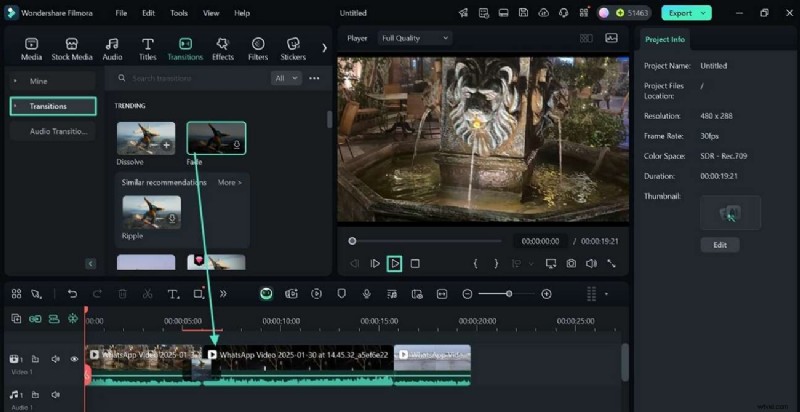
Następnie z lewej strony ekranu kliknij sekcję „Przejścia”. Pojawi się lista efektów przejścia. Następnie pobierz żądany efekt i przeciągnij go pomiędzy dwoma filmami na „Osi czasu”.
Krok 5:Dodaj filtr, aby był atrakcyjny
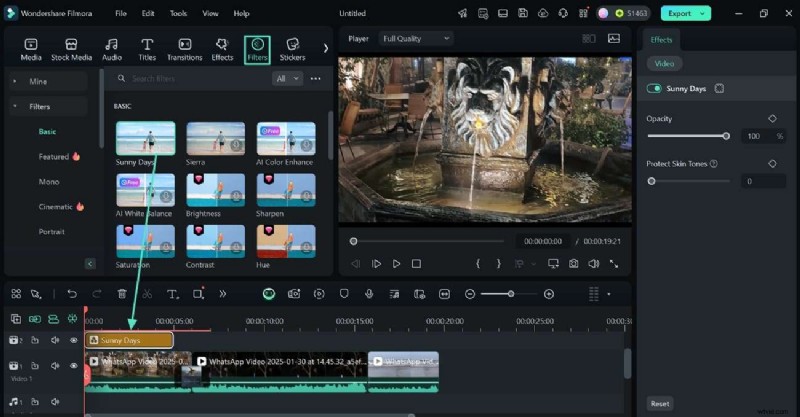
Zanim zapiszesz film, przejdź do zakładki „Filtr”, pobierz odpowiedni filtr i przeciągnij go na „Oś czasu”, aby film był bardziej atrakcyjny.
Krok 6Wyeksportuj przeniesione wideo z Filmory
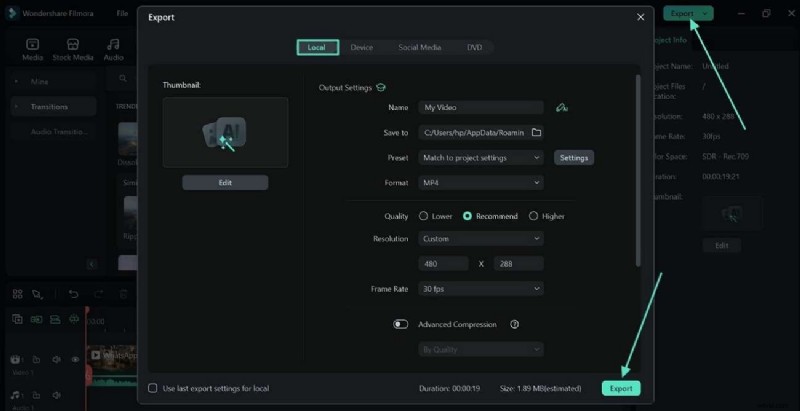
Gdy będziesz zadowolony z wyników, naciśnij przycisk „Eksportuj” w prawym górnym rogu ekranu. Pojawi się wyskakujące menu, z którego musisz uzyskać dostęp do karty „Lokalne”, aby ponownie kliknąć przycisk „Eksportuj” i zapisać końcowy film.
Użyj aplikacji Filmora, aby dodać przejścia do filmów
Oprócz nauczenia się, jak dodawać domyślne przejścia w Premiere Pro, możesz uzyskać dostęp do aplikacji Filmora, która jest kompatybilna zarówno z systemem iOS, jak i Androidem. Aplikacja Filmora udostępnia listę efektów przejścia, których możesz użyć, aby Twoje filmy były fajne i modne. Po zastosowaniu przejścia możesz dostosować jego prędkość, aby nie wyglądało dziwnie i nie oddzieliło się od Twojego wideo.
Co więcej, pozwala dodawać modną muzykę do swoich filmów, co może zwiększyć ich atrakcyjność i uczynić je bardziej wciągającymi. Jeśli film jest za długi i potrzebujesz krótszego klipu, dostępne jest narzędzie nożycowe, które umożliwia przycięcie go do żądanej długości. Ponadto możesz dodać zabawne naklejki, aby nadać swoim filmom zabawny charakter i uczynić je atrakcyjnymi wizualnie.
Krok 1:zainstaluj aplikację i dodaj filmy
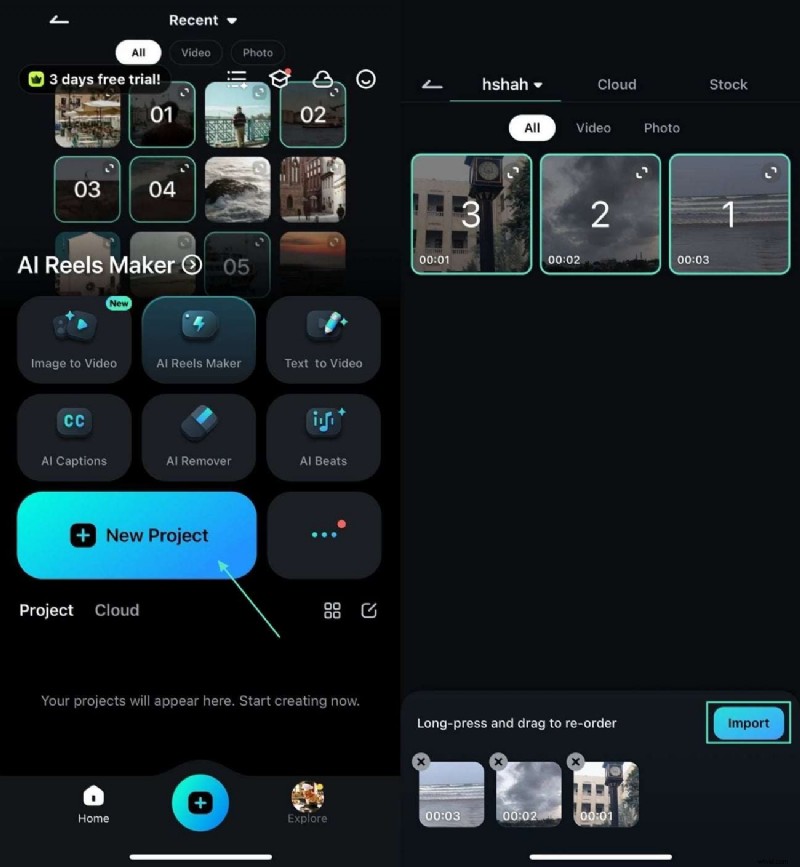
Pobierz aplikację Filmora na swoje urządzenie i kliknij przycisk „Nowy projekt”, aby przesłać filmy. Następnie wybierz docelowy film i naciśnij przycisk „Importuj”, aby dodać go do tej aplikacji.
Krok 2Dodaj efekt przejścia i dokonaj regulacji

Następnie kliknij ikonę „Przejście” pomiędzy swoimi filmami na osi czasu i wybierz odpowiedni efekt przejścia. Po zakończeniu dostosuj jego intensywność na „pasku narzędzi”, aby zapewnić płynne przejście.
Krok 3Pobierz film na swoje urządzenie
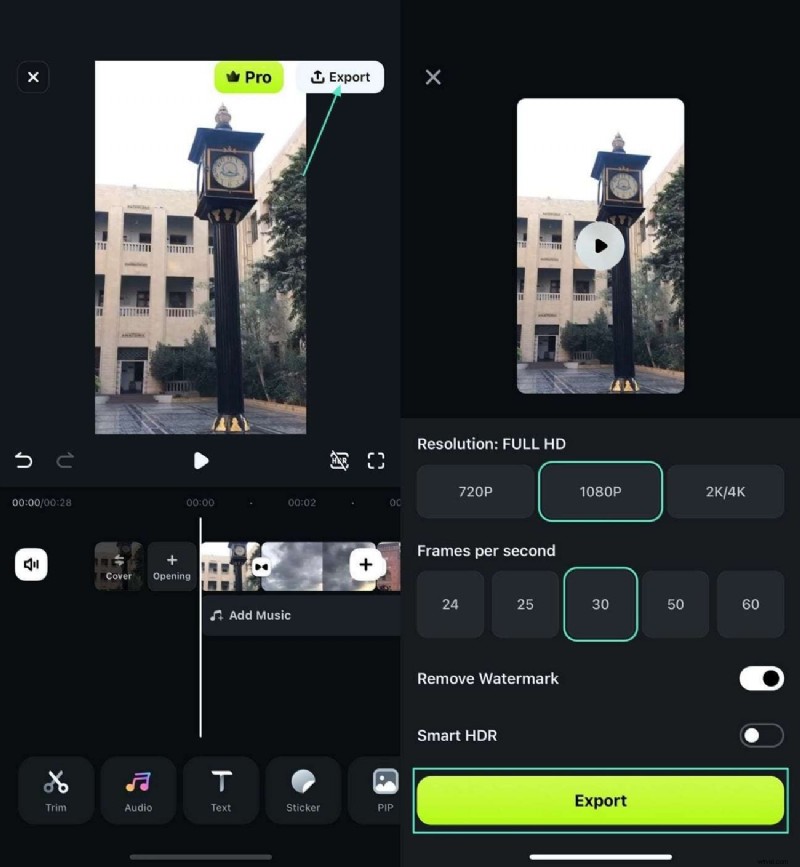
Po zakończeniu naciśnij przycisk „Eksportuj” w górnym rogu ekranu, aby pobrać. Otworzy się nowy ekran, na którym musisz wybrać rozdzielczość i liczbę klatek na sekundę, a następnie ponownie nacisnąć przycisk „Eksportuj”, aby zapisać końcowy wynik na swoim urządzeniu.
Wniosek
Dlatego omówiliśmy, jak dodawać przejścia w Premiere Pro, dodawać przejścia w Filmorze i dodawać przejścia do wielu klipów.
Adobe Premiere Pro oferuje 38 przejść do przejrzenia, podczas gdy Filmora zapewnia ponad 500. Jednakże Premiere Pro to wiodące urządzenie do zmiany wideo z możliwością wyboru, które pozwala zaplanować zmiany.
Podkreśla wiele szablonów tekstowych, z których możesz skorzystać, a każdy z nich jest bezbłędnie zabarwiony i ożywiony, aby wyglądał sprawnie. Możesz także skorzystać z opcji Zaawansowana edycja tekstu, aby utworzyć formaty tekstu, do których możesz dodać swoje tony i żywotność.