
Efekty stworzone dzięki zrozumieniu perspektywy treści wideo zawsze sprawiają, że film jest lepszy. Dowiesz się, w których miejscach chcesz dodać efekt, czy nie. Co więcej, nawet jeśli jest to prosty efekt powiększenia, sprawia, że wideo wygląda bardziej profesjonalnie. Aby uzyskać efekt powiększenia w swoim filmie, możesz użyć zoomu optycznego lub obiektywu.
Co więcej, możesz także tworzyć fałszywe ruchy kamery jak efekty przesuwania i powiększania w narzędziach do edycji wideo. Zatem nieuchwycenie odpowiedniego ujęcia nie będzie Ci przeszkadzać, ponieważ możesz je utworzyć w trakcie edycji. Ten obszerny przewodnik pomoże Ci zrozumieć znaczenie edytorów wideo. W tym artykule poznasz techniki dodawania efektów powiększenia.
W tym artykule
- Część 1:Jakie korzyści przynosi użycie efektów dla montażystów wideo?
- Część 2:Używanie efektów w Wondershare Filmora:wprowadzenie
- Część 3:Jak stworzyć efekt fałszywego ruchu kamery za pomocą Wondershare Filmora
- Wniosek
Fałszywy ruch kamery
Najlepszy edytor pomaga tworzyć fałszywe ruchy kamery, takie jak efekty przesuwania i powiększania, w narzędziach do edycji wideo.
Część 1:Jakie korzyści przynosi użycie efektów dla montażystów wideo?
Użycie efektów w edycji wideo oferuje edytorom wideo wiele różnych korzyści. Narzędzia do edycji wideo pomogą Ci ulepszyć film poprzez edycje i modyfikacje. W tej sekcji poznasz najważniejsze zalety stosowania efektów takich jak panorama i powiększ w edycji wideo.
1. Lepsza perspektywa wizualna
Efekty mogą dodać wizualnego charakteru i kreatywności do filmów, dzięki czemu Twoje filmy będą bardziej ekscytujące. Co więcej, Twoje filmy będą wyglądać jeszcze lepiej, jeśli zastosujesz odpowiednie efekty.
2. Tworzenie efektów względnych nastroju
Odpowiednie efekty mogą dodać określonych emocji i nadać nastrój scenie. Na przykład efekty takie jak gradacja kolorów i regulacja oświetlenia mogą pomóc w stworzeniu dramatycznego lub romantycznego momentu.
3. Podkręca fabułę
Prawidłowe efekty mogą uwypuklić kluczowe elementy historii, przejścia i punkty fabuły. Te elementy pomogą Ci wesprzeć Twoją historię w Twoim filmie.
4. Pomaga w osiągnięciu dramatycznych efektów
Niektóre efekty, takie jak symulacja głębi ostrości, odblaski obiektywu i ziarnistość filmu, również pomagają ulepszyć zawartość. Dzięki tym efektom filmy mają kinową jakość imitującą wygląd filmów.
5. Tworzy tożsamość marki
Konsekwentne stosowanie efektów może pomóc w zdobyciu rozpoznawalności Twojej marki lub etykiety. Pomaga to również wizualnie zidentyfikować Twoje filmy za pomocą określonych marek, logo lub etykiet.
Część 2:Używanie efektów w Wondershare Filmora:wprowadzenie
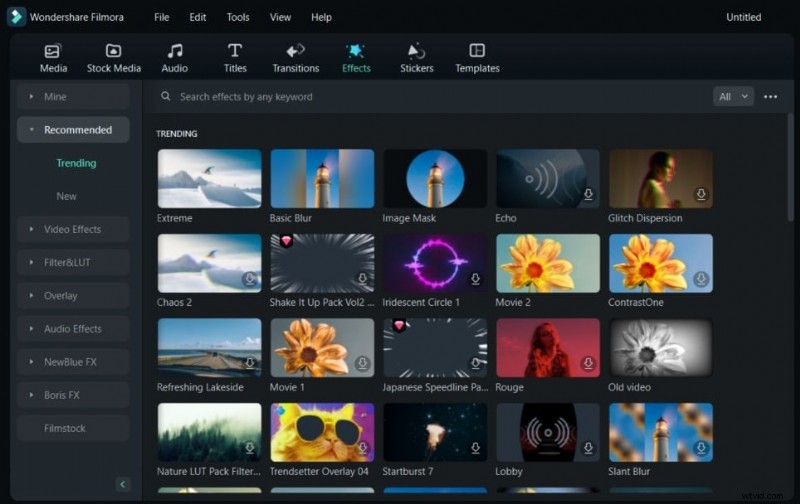
Efekty znajdziesz w wielu innych narzędziach do edycji, ale dzięki Wondershare Filmora uzyskasz więcej. Filmora oferuje w tym narzędziu niesamowitą liczbę efektów, które możesz wypróbować w swoich treściach. Dostępna jest lista ponad 900 bezpłatnych efektów wideo, które możesz wykorzystać w swoich filmach. Lista na tym się nie kończy, ponieważ w Filmorze znajdziesz ponad 50 dynamicznych efektów odliczania.
Nie tylko to, ale lista jest ciągła i oferuje również ponad 26 filtrów kosmetycznych. Oferuje efekty premium i ponad 40 efektów animacji tekstu 3D. Jednak Filmora nie ogranicza się do prostych lalek lub przechyl efekty aparatu, ponieważ możesz tworzyć własne. Wreszcie Filmora oferuje więcej niż tylko efekty; jest to kompletny pakiet do edycji wideo.
Część 3:Jak stworzyć efekt fałszywego ruchu kamery za pomocą Wondershare Filmora
W Wondershare Filmora istnieje wiele różnych sposobów udawania ruchów kamery . W tej sekcji poznasz kilka popularnych sposobów na udawanie ruchów kamery w swoim filmie. Oto przewodnik, jak osiągnąć ten efekt za pomocą Wondershare Filmora:
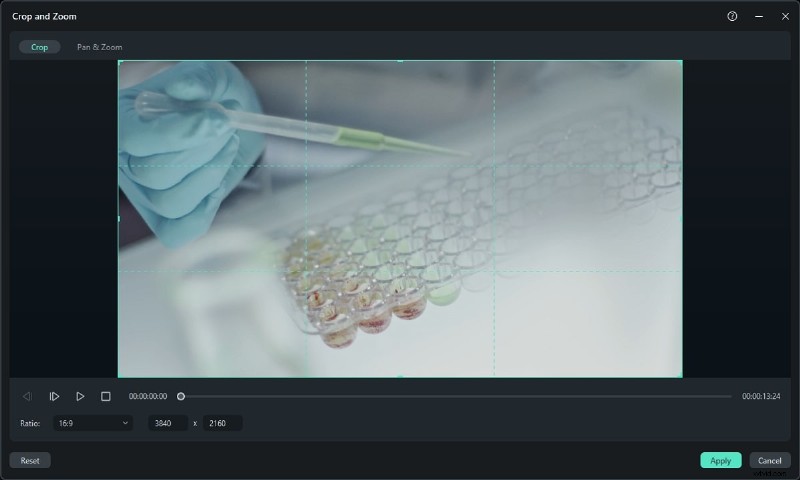
Krok 1Zaimportuj i uzyskaj dostęp do opcji przycinania
Po zaimportowaniu multimediów do mediów projektu przenieś je na oś czasu. Kontynuuj wybieranie przycisku „Przytnij” lub naciśnij „Alt + C”, aby uzyskać dostęp do okna „Przytnij i powiększ”.
Krok 2Dostosuj punkty panoramowania i powiększania
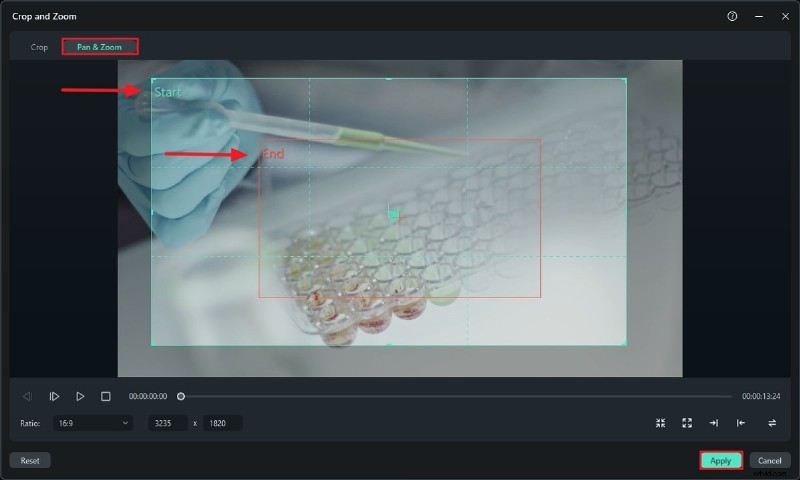
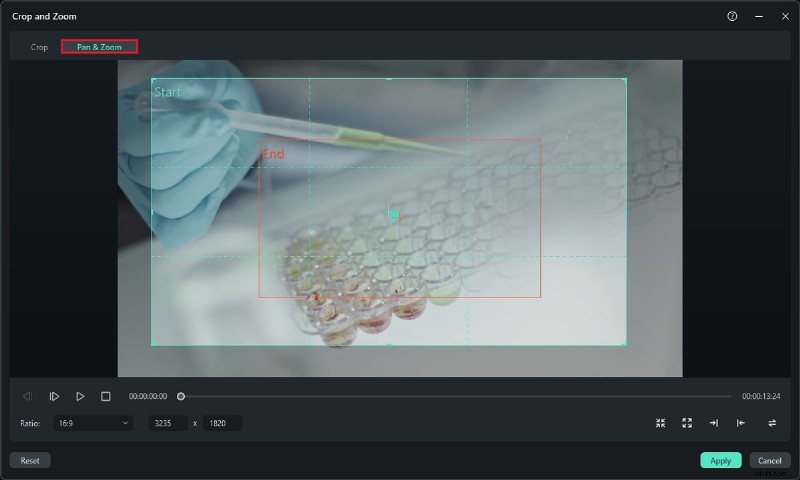
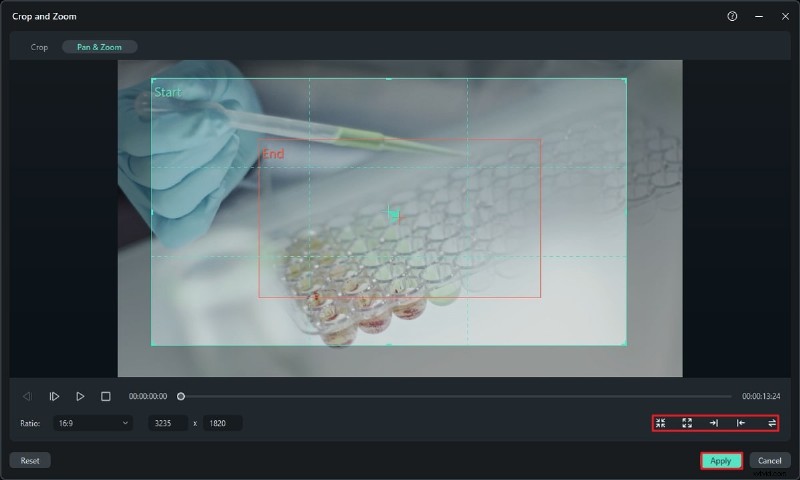
W następnym oknie wybierz zakładkę „Przesuwanie i powiększanie”. Dostosuj kwadraty „Początek” i „Koniec” za pomocą myszy. W zależności od potrzeb możesz także kliknąć kwadratowe ikony w oknie, aby zmienić punkt początkowy i końcowy. Na koniec naciśnij „Zastosuj”, aby zastosować efekt przesuwania i powiększania do swojego wideo.
Krok 3:Użyj klatek kluczowych, aby uzyskać więcej dostosowań
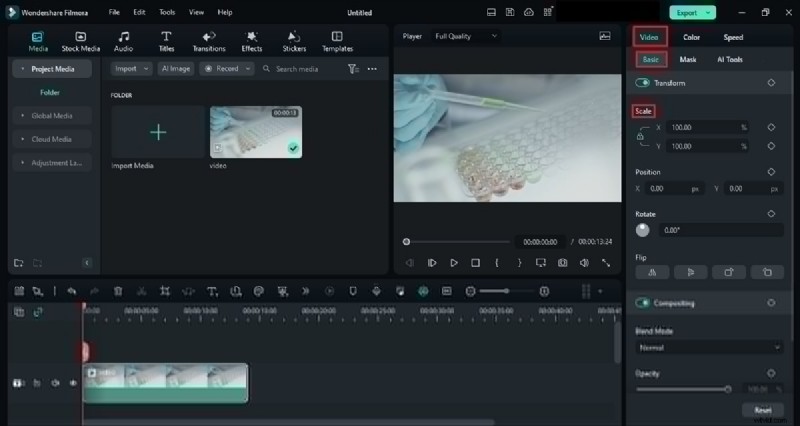
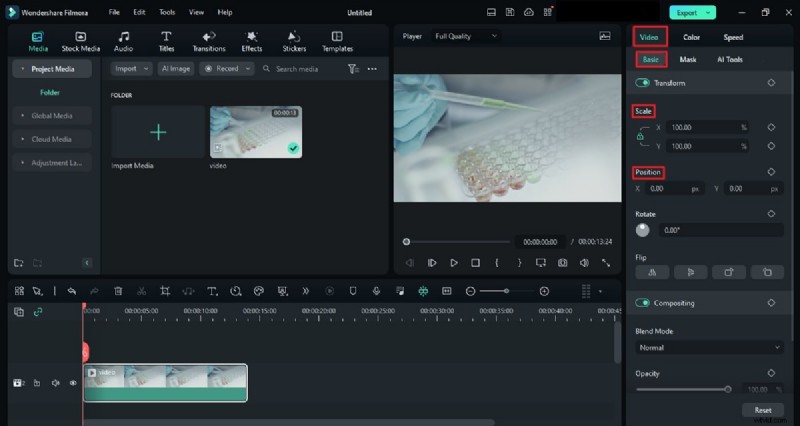
Po nałożeniu patelni i powiększ efektu, po wybraniu wideo przejdź do opcji „Podstawowe” z zakładki „Wideo”. Dodaj klatkę kluczową „Skala” z panelu wyświetlanego na początku filmu i dostosuj jej wartości. Następnie dodaj kolejną klatkę kluczową do punktu i zmień wartość „Skala”, w której chcesz zobaczyć efekt. W ten sposób możesz dodać do swojego filmu bardziej płynne efekty powiększania i pomniejszania.
Krok 4. Dodawanie efektu panoramowania na boki
Po zaimportowaniu plików multimedialnych na oś czasu nadszedł czas, aby nacisnąć „Alt + C” na klawiaturze. W oknie „Przytnij i powiększ” przejdź do opcji „Przesuwanie &Powiększ " w górnej części okna.
Krok 5Kliknij wyznaczone opcje
Na dole ekranu znajdziesz dwa przyciski strzałek, każdy z innym kierunkiem na boki. Jeden jest od lewej do prawej, a drugi od prawej do lewej. Wybierz żądaną opcję, dostosuj pola „Początek” i „Koniec”, a następnie naciśnij przycisk „Zastosuj”.
Krok 6Dostosuj opcje (metoda alternatywna)
Jeśli chcesz utworzyć ten efekt ręcznie, przejdź do zakładki „Wideo” i wybierz „Podstawowe”. W wyświetlonym panelu zmień „Skalę” i dodaj klatkę kluczową z początku filmu. Kontynuuj zmianę wartości „Pozycji” i dodaj także jej klatkę kluczową.
Powtórz ten sam proces, ale tym razem upewnij się, że głowica odtwarzania jest umieszczona w miejscu, w którym chcesz zakończyć ten efekt. Podobnie zmień wartości „Pozycja” i „Skala” i dodaj klatkę kluczową. Zrenderuj swój film, naciskając „Enter” i gotowe.
Krok 7Zastosuj przejście i zmodyfikuj
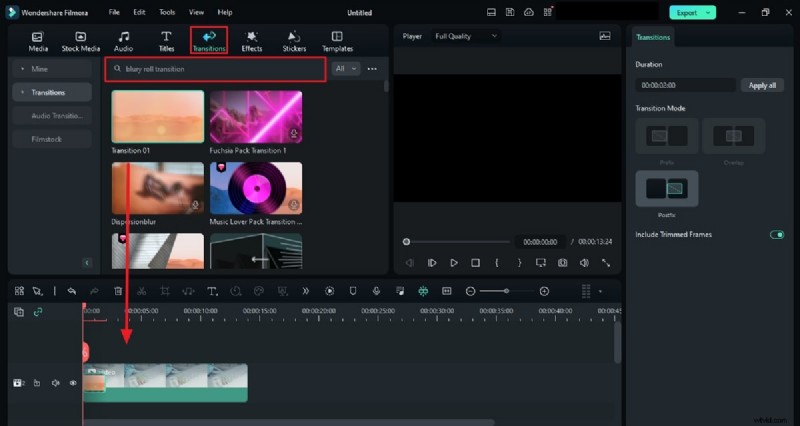
Teraz zajmiemy się biczem-panem efekt. Następnie kliknij wideo na osi czasu, przejdź do zakładki „Przejścia” i wyszukaj dowolny efekt przejścia Blurry Roll. Usuń efekt przejścia między dwoma klipami i zmień jego czas trwania zgodnie ze swoimi wymaganiami. Zobacz wynik na ekranie podglądu, a następnie zapisz ostateczny film.
Krok 8Zastosuj drżenie i dostosuj wartości
Przejdź do zakładki „Efekty”, aby wyszukać dowolny efekt Łagodnego wstrząsu. Kliknij i przytrzymaj efekt, a następnie upuść go na klipie wideo, aby zastosować efekt drgań. Z panelu w prawym rogu wybierz „Efekty” i dokonaj zmian. Dostosuj wartości „Częstotliwości”, „Pozycji X”, „Pozycji Y” i „Pozycji Z”. Możesz także wprowadzić inne zmiany w efekcie, a gdy już będziesz zadowolony, zapisz wideo.

Wniosek
Podsumowując ten artykuł, ruchy kamery w filmie sprawiają, że wydaje się on bardziej autentyczny. Czasami jednak musimy uchwycić te drobne szczegóły podczas nagrywania filmów. Nie musisz się tym martwić; zawsze możesz dodać fałszywe ruchy kamery podczas edycji. W tym artykule nauczyłeś się dodawać te ruchy podczas korzystania z Wondershare Filmora za jednym zamachem.