
Trzy najważniejsze funkcje AI usprawniające edycję wideo i audio
Filmora 13 wprowadza przełomowe narzędzia AI, które usprawniają tworzenie treści, umożliwiając tworzenie profesjonalnych filmów przy minimalnym wysiłku.
Kluczowe narzędzia AI
Najważniejsze momenty transkrypcji
W tym filmie twórca wyjaśnia nowe możliwości sztucznej inteligencji Filmory 13, koncentrując się na usuwaniu wokalu AI, generatorze muzyki AI i ulepszaniu mowy AI.
Kluczowe wnioski:
- Usuwanie wokalu AI: Oddziel wokale od utworów muzycznych, tworząc dwa odrębne wątki i umożliwiając niezależną regulację każdego z nich.
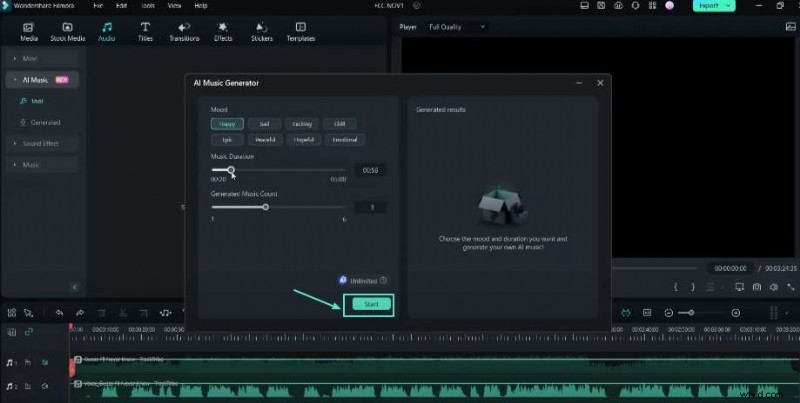
- Generator muzyki AI: Twórz bezpłatną muzykę w tle w nastrojach takich jak szczęśliwy, smutny, ekscytujący, chłodny, epicki, spokojny, pełen nadziei lub emocjonalny. Długości wahają się od 20 sekund do 5 minut, z maksymalnie sześcioma odmianami.
- Wzmocnienie mowy AI: Oczyść dialogi, usuwając szum wiatru, szum, syk i pogłos, a także zwiększ klarowność dzięki regulowanym poziomom usuwania szumów.
Narzędzia te umożliwiają twórcom tworzenie dopracowanych filmów bez zewnętrznych wtyczek i kosztownych bibliotek audio.
Kroki ulepszenia edycji wideo i audio za pomocą sztucznej inteligencji w Filmorze
Przygotowanie
Zanim zaczniesz, upewnij się, że:
- Komputer z systemem Windows lub macOS
- Twoje źródłowe pliki wideo i audio
- Zainstalowana najnowsza wersja Filmory
Krok 1:Znajdź narzędzie do usuwania wokalu AI
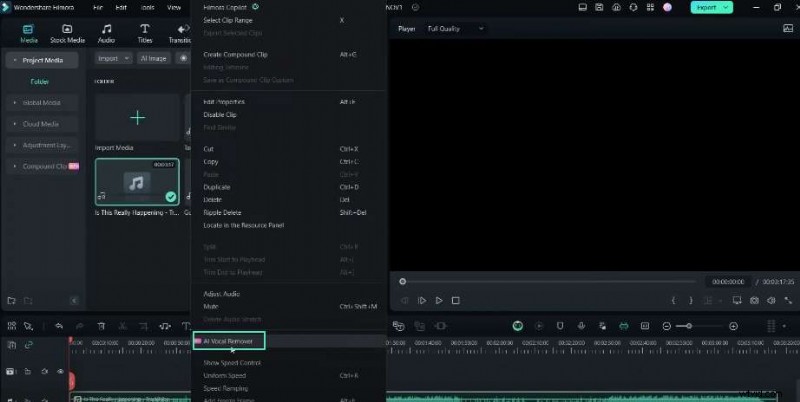
Przejdź do opcji Dźwięk obszarze roboczym i kliknij AI Vocal Remover . Ta funkcja działa jak edytor audio w Filmorze, umożliwiając podzielenie pojedynczej ścieżki na ścieżki wokalne i instrumentalne.
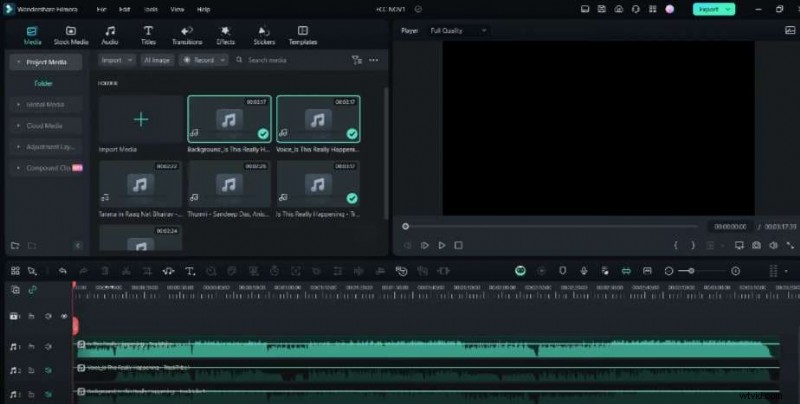
Po przetworzeniu będziesz mieć dwie oddzielne ścieżki, które możesz dostosować niezależnie.
Krok 2:przetestuj separację
Odtwórz oryginalny utwór, a następnie słuchaj wyodrębnionego wokalu i muzyki osobno. Pomaga to ocenić jakość separacji i podjąć decyzję, czy wyciszyć nurt muzyczny, aby podkreślić wokal.

Krok 3:Poznaj generator muzyki AI
Otwórz Muzykę AI panel do generowania niestandardowych utworów nieodpłatnych. Wybierz nastrój — na przykład wesoły, smutny lub epicki — ustaw czas trwania (20 s do 5 minut) i zdecyduj, ile odmian (1–6) chcesz.
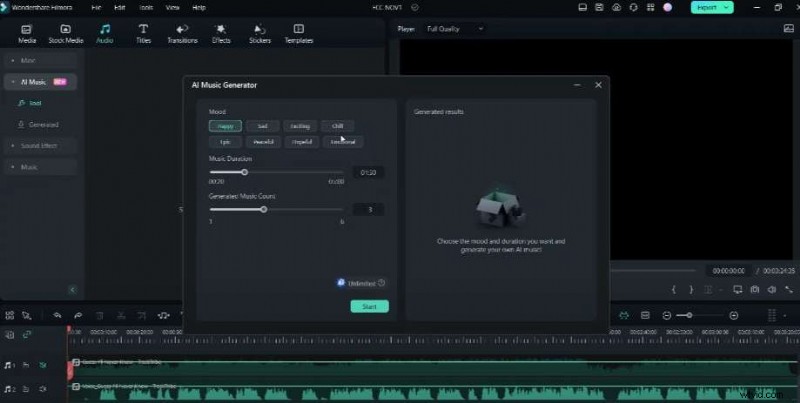
Po kliknięciu Generuj , Filmora utworzy żądane utwory.
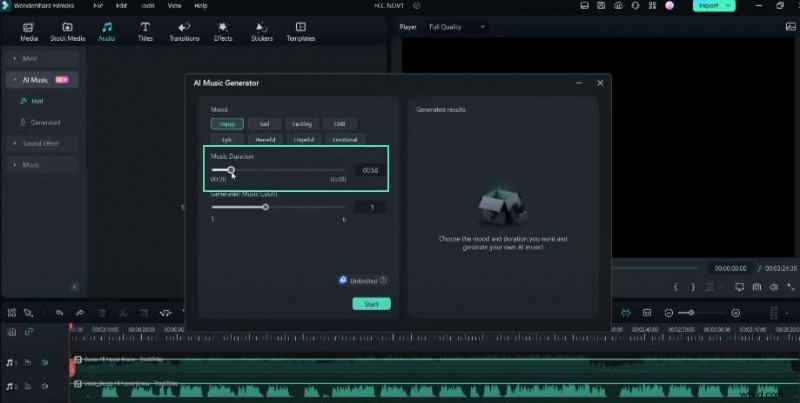
Krok 4:Użyj wygenerowanej muzyki
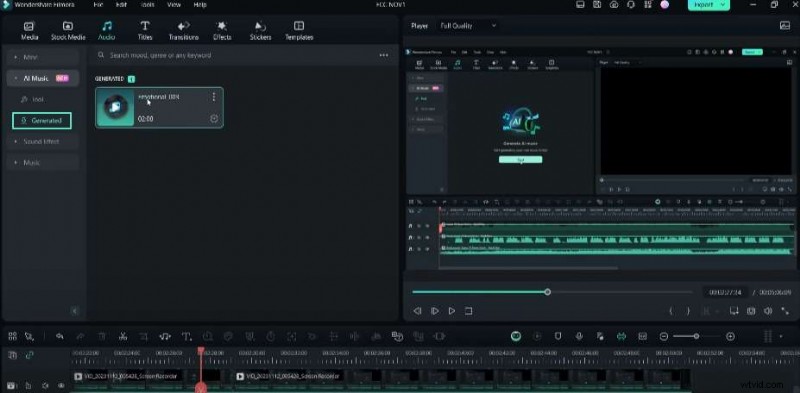
Nowe utwory pojawią się w sekcji Wygenerowane folderze. Przeciągnij je na oś czasu jako muzykę w tle. Ponieważ są one bezpłatne, można ich używać w projektach komercyjnych bez obaw o licencję.
Krok 5:Ulepsz dialog dzięki ulepszeniu mowy AI
W Dźwięku na karcie znajdź opcję Wzmocnienie mowy AI w sekcji Denoise sekcja. To narzędzie poprawia klarowność głosu poprzez redukcję szumów tła i pogłosu.
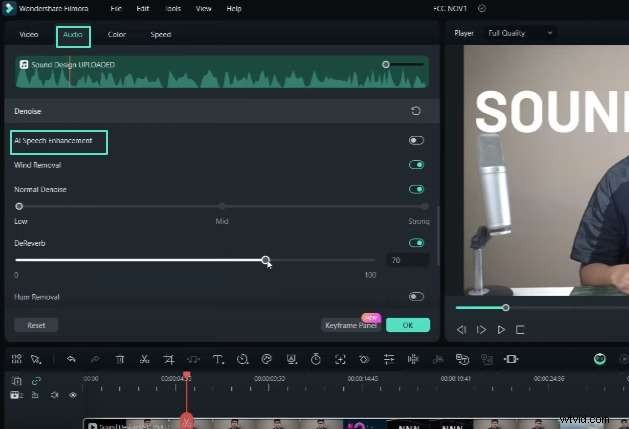
Odtwórz oryginalny klip i porównaj go z ulepszoną wersją, aby usłyszeć różnicę.

Krok 6:Dostosuj ustawienia odszumiania
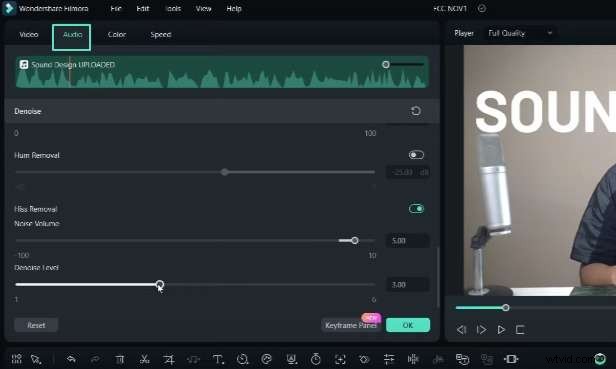
Dostosuj intensywność usuwania szumu wiatru, ogólnego usuwania szumów i redukcji pogłosu. W zależności od jakości źródła możesz wybrać niski, średni lub wysoki poziom.
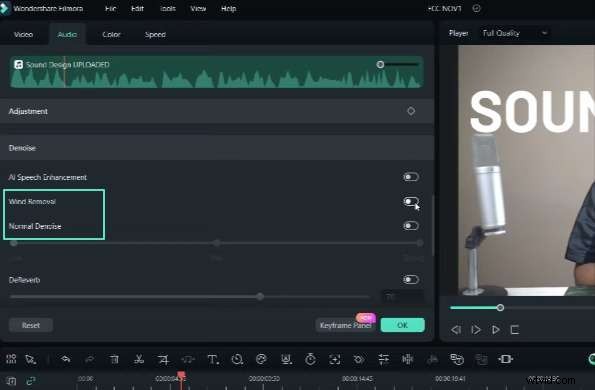
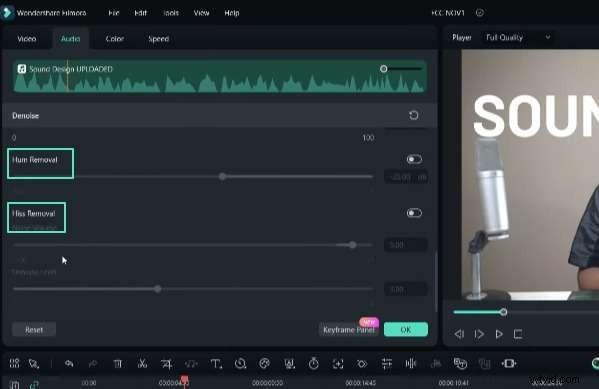
Krok 7:Usuń niechciane buczenie i syczenie
Filmora oferuje również dedykowane narzędzie do eliminowania szumów i syków ze ścieżek wokalnych, co jeszcze bardziej udoskonala dźwięk.
Krok 8:Wypróbuj funkcje AI Filmory
Pobierz bezpłatną wersję próbną Filmora 13 z poniższego opisu i eksperymentuj z narzędziami AI. Otwierają nowe możliwości dla twórców, którzy chcą wydajnie tworzyć wysokiej jakości treści wideo.
Podsumowanie
Pakiet sztucznej inteligencji Filmory 13 — obejmujący usuwanie wokalu, generator muzyki i wzmacnianie mowy — na nowo definiuje możliwości edycji wideo. Niezależnie od tego, czy jesteś hobbystą, czy profesjonalistą, te funkcje pomogą Ci usprawnić przepływ pracy, skrócić czas postprodukcji i zapewnić dopracowane rezultaty. Bardziej szczegółowe samouczki znajdziesz w Centrum twórców Filmora.