
Screencast sam w sobie jest prosty, ale wybór odpowiedniego oprogramowania do tego zadania może być trudny.
Wybierając dowolny rejestrator ekranu może pozostawić nagrania o niskiej jakości lub chcieć więcej funkcji i funkcjonalności. Dlatego ważne jest, aby wybrać narzędzie do nagrywania ekranu, które oferuje wysokiej jakości nagrania ekranu, łatwy i bezproblemowy przepływ pracy oraz elastyczność pozwalającą na więcej niż tylko nagrywanie ekranu.
Przygotowaliśmy kompletny przewodnik po najlepszym oprogramowaniu do screencastów dostępnym w 2026 roku. Znajdziesz szereg bezpłatnych i płatnych programów kompatybilnych z urządzeniami, które działają we wszystkich konfiguracjach. Przejdźmy do rzeczy.
TL;DR
- Oprogramowanie Screencast umożliwia nagrywanie ekranu (i ewentualnie kamery internetowej)
- Silni rywale dadzą Ci także możliwość jednoczesnej transmisji na żywo, nagrywania siebie, zdalnych gości i przechwyć udostępniony ekran
- Powinieneś szukać platform oferujących nagrywanie wielościeżkowe, mieszczących się w Twoim budżecie i zapewniających nagrywanie wysokiej jakości
- Riverside to najbardziej wszechstronna opcja, oferująca wysokiej jakości nagrania, przystępną cenowo platformę, i łatwy w obsłudze przepływ pracy
Co to jest oprogramowanie Screencast?
Oprogramowanie Screencast to platforma rejestrująca zawartość ekranu komputera. Nazywa się to często „udostępnianiem ekranu” lub „przechwytywaniem ekranu”.
Jeśli więc prowadzisz zdalną rozmowę wideo i udostępniasz swój ekran, oprogramowanie zarejestruje udostępniony ekran jako część ogólnego nagrania. Często nie trzeba szukać dedykowanego screencastu oprogramowanie, ponieważ wiele programów do zdalnego nagrywania zawiera tę opcję jako integralną funkcję.
Jak wybrać najlepsze oprogramowanie do screencastów
Oddzielna ścieżka
Twoje idealne oprogramowanie do screencastów powinno nagrywać screencasty jako oddzielną ścieżkę do dźwięku i obrazu Twojego i Twoich gości. Ma to na celu zapewnienie maksymalnego możliwego poziomu kontroli podczas postprodukcji.
Jakość nagrania
Jeśli planujesz nagrywać swoją kamerę internetową lub planujesz nagrywać ze zdalnymi gośćmi wraz z nagraniem udostępnianym na ekranie, jakość jest ważna. Sprawdź ogólną jakość nagrywania w swoim oprogramowaniu. Najlepiej poszukać platformy, która działa lokalnie rejestruje każdego uczestnika. Oznacza to, że każdy nagrywa na swoim urządzeniu, a nie przez Internet. Twoje nagrania nie są zależne od Twojego połączenia internetowego i za każdym razem masz większe szanse na uzyskanie dobrych wyników.
Sugerujemy znalezienie platformy do nagrywania, która oferuje rozdzielczość nagrywania co najmniej 720p, ale aby uzyskać najwyższą jakość, należy dążyć do wideo 4K i dźwięku 48 kHz.
Budżet
Niezależnie od tego, czy Twój budżet jest duży czy mały, ważne jest, aby zastanowić się, ile chcesz wydać na oprogramowanie do screencastów. I oczywiście upewnij się, że dobrze zarabiasz na swojej subskrypcji.
Przydatność
Poszukaj oprogramowania do screencastów, które jest łatwe w obsłudze i odpowiada Twoim potrzebom. Na przykład nie ma sensu korzystać z platformy przeznaczonej do złożonych projektów o dużej stawce, jeśli potrzebujesz tylko prostego narzędzia do nagrywania. To samo dotyczy twórców poszukujących platformy, która pozwoli im zrobić wszystko, od nagrywania, transmisji na żywo po edycję. Zasadniczo musisz dokładnie wiedzieć, czego szukasz.
Inne funkcje
Na koniec pamiętaj o przejrzeniu innych funkcji oferowanych przez oprogramowanie do screencastów. Te dodatkowe funkcje zwykle znacząco wpływają na ogólne wrażenia użytkownika i sprawiają, że jedno oprogramowanie wyróżnia się na tle innych.
14 najlepszych programów do screencastów dla komputerów Mac i komputerów z systemem Windows
W tej sekcji znajdziesz nasze ulubione oprogramowanie do screencastów dla komputerów Mac i Windows. Istnieją również aplikacje działające w przeglądarce, co oznacza, że działają na różnych urządzeniach.
Rejestratory ekranu oparte na przeglądarce
Krosno
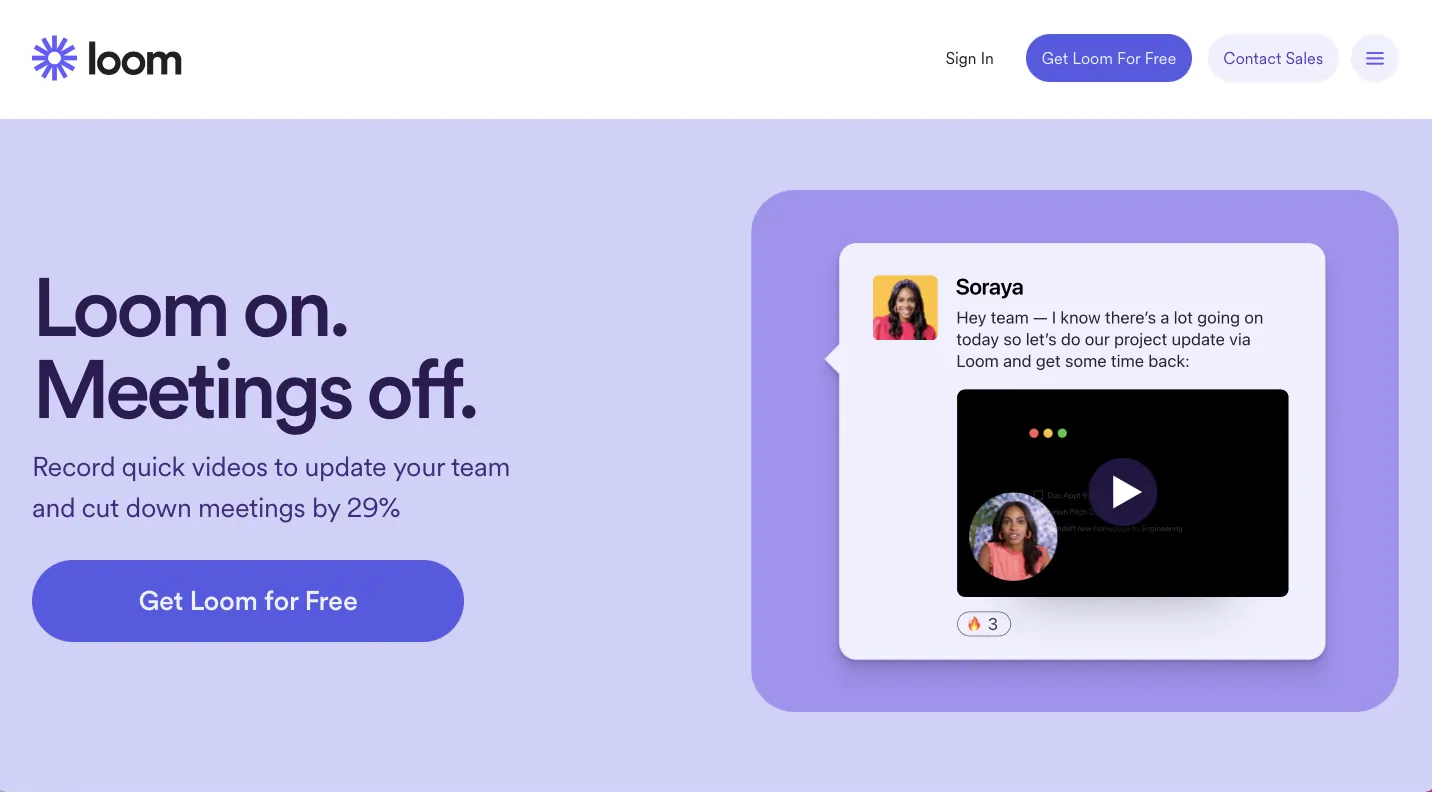
Cena: Loom ma trzy plany cenowe:
- Bezpłatne
- Firma – 8 USD/miesiąc
- Firma – skontaktuj się z nami, aby uzyskać cenę
Dzięki bezpłatnemu planowi otrzymujesz 25 filmów o długości do 5 minut na osobę. Możesz także wyświetlać nagrania za pomocą „bańki kamery”.
Loom ma na celu pomóc firmom ograniczyć potrzebę organizowania spotkań. Korzystając z narzędzia do nagrywania ekranu Loom, możesz szybko nagrywać wciągające samouczki, instruktaże lub demonstracje.
Kompatybilność: Loom ma aplikacje na komputery Mac i Windows, aplikacje mobilne na iOS i Androida, a także rozszerzenie do Chrome.
Kluczowe funkcje:
- Udostępnij swój film z screencastu za pomocą prostego linku
- Interaktywne reakcje wideo, takie jak komentarze ze znacznikiem czasu i reakcje emoji
- Wbudowany edytor umożliwiający szybką i łatwą edycję
- Napisy do Twoich filmów
- Wyświetlaj awatar zamiast siebie w dymku kamery
Zalety
- Niedrogi plan bezpłatny
- Łatwy w użyciu
- Wysokiej jakości przechwytywanie ekranu do 4K
Wady
- Brak połączeń zdalnych
- Brak oddzielnych utworów. Jeśli nagrywasz jednocześnie kamerę internetową i ekran, powstanie jedna ścieżka nagrywania.
Nad rzeką
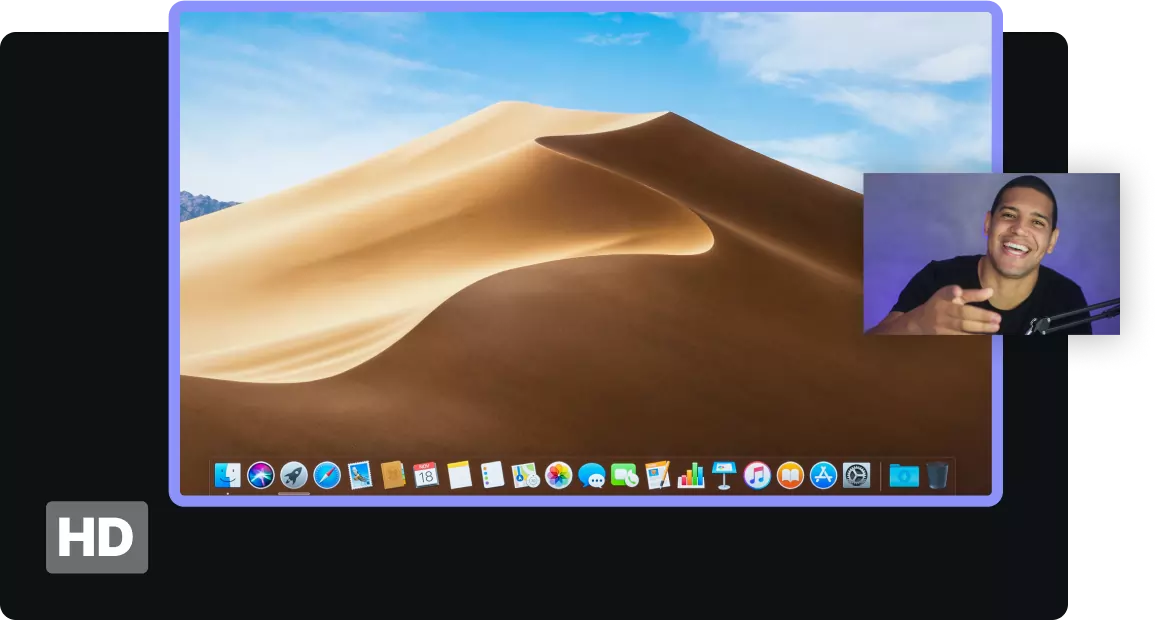
Cena: Riverside ma cztery poziomy subskrypcji:
- Bezpłatne
- Standardowy – 15 USD miesięcznie
- Pro – 24 USD miesięcznie
- Zespoły — skontaktuj się, aby uzyskać więcej informacji
Uwaga: Aby udostępniać ekran, musisz mieć plan Standard.
Riverside to internetowe studio nagrań i platforma do tworzenia wideo najwyższej jakości. Za pomocą przeglądarki lub telefonu komórkowego możesz łączyć się i nagrywać z maksymalnie 7 zdalnymi gośćmi, transmitować na żywo i udostępniać swój ekran. Nagrywanie ekranu może mieć rozdzielczość do 1080p i zawsze być nagrywane jako osobna ścieżka. Po zakończeniu nagrywania możesz pobrać je jako oddzielny plik MP4 lub MP4 ze stałą szybkością klatek.
Kompatybilność: Aplikacja mobilna oparta na przeglądarce, na Androida i iOS.
Kluczowe funkcje:
- Łatwe udostępnianie ekranu podczas sesji nagraniowej
- Lokalne nagranie każdego z uczestników
- Nagrywaj z maksymalnie 7 zdalnymi gośćmi
- Miksowanie na żywo przy użyciu tablicy multimedialnej Riverside
- Transmisja na żywo na głównych platformach
- Narzędzie do automatycznej transkrypcji AI umożliwiające uzyskanie bardzo dokładnych transkrypcji bezpośrednio po nagraniu
- Tekstowy edytor wideo i audio umożliwiający tworzenie profesjonalnych treści tak łatwo, jak edytowanie dokumentu tekstowego
- Narzędzie Magic Clips, które wykorzystuje sztuczną inteligencję do przekształcania nagrań w krótkie filmy promocyjne i udostępnianie ich w mediach społecznościowych
- Usuwanie szumów tła i normalizacja dźwięku
Zalety
- Oddzielna ścieżka dla udostępniania ekranu
- Oparta na przeglądarce, więc nie musisz niczego pobierać
- Wysokiej jakości nagrania dla Ciebie i Twoich zdalnych gości
- Możliwość nagrywania dźwięku lub dźwięku i obrazu
- Łatwy w obsłudze dzięki intuicyjnemu interfejsowi
- Możliwość transmisji na żywo na wiele platform jednocześnie
- Przyjazny dla budżetu
Wady
- Musisz przejść na standardowy plan funkcji screencastu
Wyświetl ekran
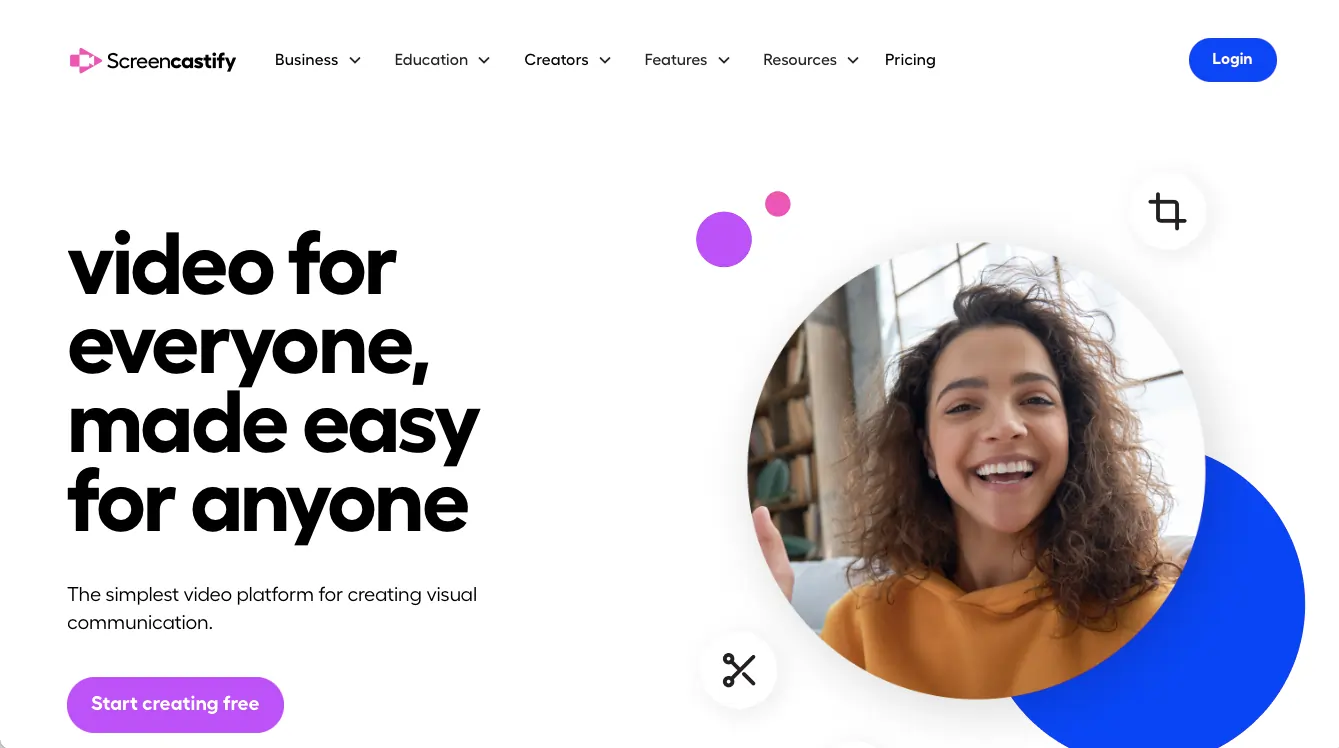
Cena: Screencastify ma trzy plany cenowe:
- Bezpłatne
- Początkowa – 15 USD miesięcznie
- Pro – 20 USD miesięcznie
Darmowy plan umożliwia nagranie do dziesięciu 30-minutowych filmów.
Screencastify to narzędzie do nagrywania ekranu online, które umożliwia nagrywanie całego ekranu, kamery internetowej lub obu jednocześnie.
Kompatybilność: Oparta na przeglądarce, ale tylko dla Google Chrome. Nie jest kompatybilny z urządzeniami mobilnymi.
Kluczowe funkcje:
- Adnotacje na żywo dla lepszego zaangażowania
- Śledź zasięg swojego filmu za pomocą strony odtwarzania Screencastify, która pokazuje, kto oglądał Twój film
- Interaktywne pytania, dzięki którym widzowie zrozumieją, o czym mówisz w swoim filmie
- Wszystkie filmy są automatycznie zapisywane na Twoim Dysku Google
- Ustaw uprawnienia dostępu do swoich filmów
Zalety
- Oparta na przeglądarce, więc nie trzeba pobierać żadnego oprogramowania
- Przyjazne dla budżetu
- Łatwy w użyciu
- Możesz korzystać z Screencastify, nawet jeśli jesteś offline
Wady
- Brak natywnych narzędzi do transmisji na żywo i zdalnego nagrywania
- Aby korzystać z Screencastify, musisz mieć konto Google
- Obraz i dźwięk nagrania ekranu Screencastify mogą nie być zsynchronizowane
- Brak możliwości dostosowania miniatury nagrania ekranu
Oprogramowanie do pobrania
Darmowy rejestrator ekranu online Apowersoft
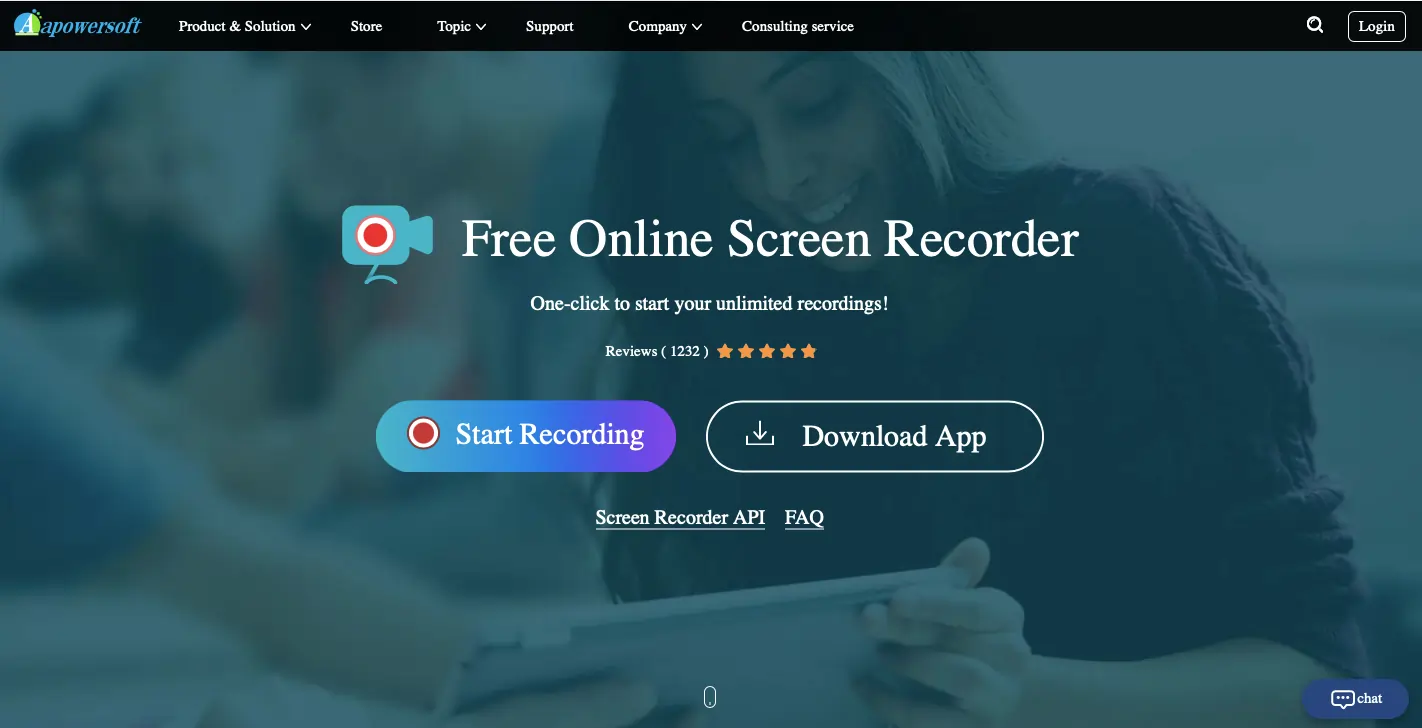
Cena: Bezpłatne
Bezpłatny rejestrator ekranu online firmy Apowersoft to bardzo proste i proste narzędzie. Ponieważ jest oparty na przeglądarce, nie musisz pobierać rozszerzenia ani żadnego oprogramowania.
Kompatybilność: Mac i Windows
Kluczowe funkcje
- Nagrywaj rozmowy w Google Meet lub Zoom
- Narzędzie do synchronizacji ekranu i dźwięku
Zalety
- Darmowe i nieograniczone nagrywanie
- Nagraj jednocześnie okno przeglądarki i kamerę internetową
- Przyjazne dla budżetu
Wady
- Bardzo proste
- Brak dodatkowych funkcji
- Połączenia zdalne nie są funkcją wbudowaną
- Brak możliwości transmisji na żywo
Studio OBS
Cena: Bezpłatne
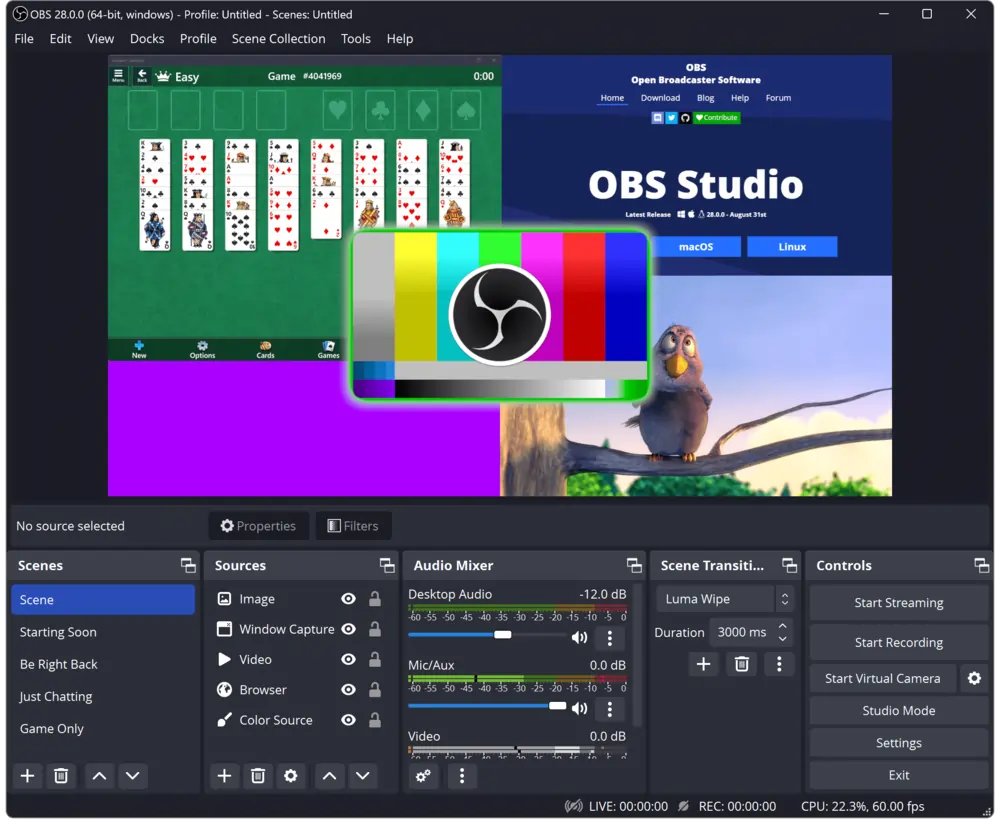
Studio OBS to bezpłatna platforma do nagrywania wideo i transmisji na żywo o otwartym kodzie źródłowym. Możesz tworzyć nieograniczoną liczbę scen, między którymi możesz się przełączać, w tym udostępniać ekran za pomocą funkcji „prezentuj mój ekran”.
Kluczowe funkcje:
- Skonfiguruj skróty klawiaturowe, aby ułatwić przejścia
- Tryb studyjny, w którym możesz wyświetlić podgląd scen przed publikacją
- Wybierz przechwytywanie okna lub przechwytywanie okna przeglądarki
Kompatybilność: Windows, MacOS i Linux
Zalety
- Można dostosować za pomocą wtyczek
- Przyjazne dla budżetu
- Idealny do transmisji na żywo
Wady
- Przestarzały interfejs
- Nie jest najłatwiejszy w użyciu
Camtasia
Cena: 299 USD za użytkownika
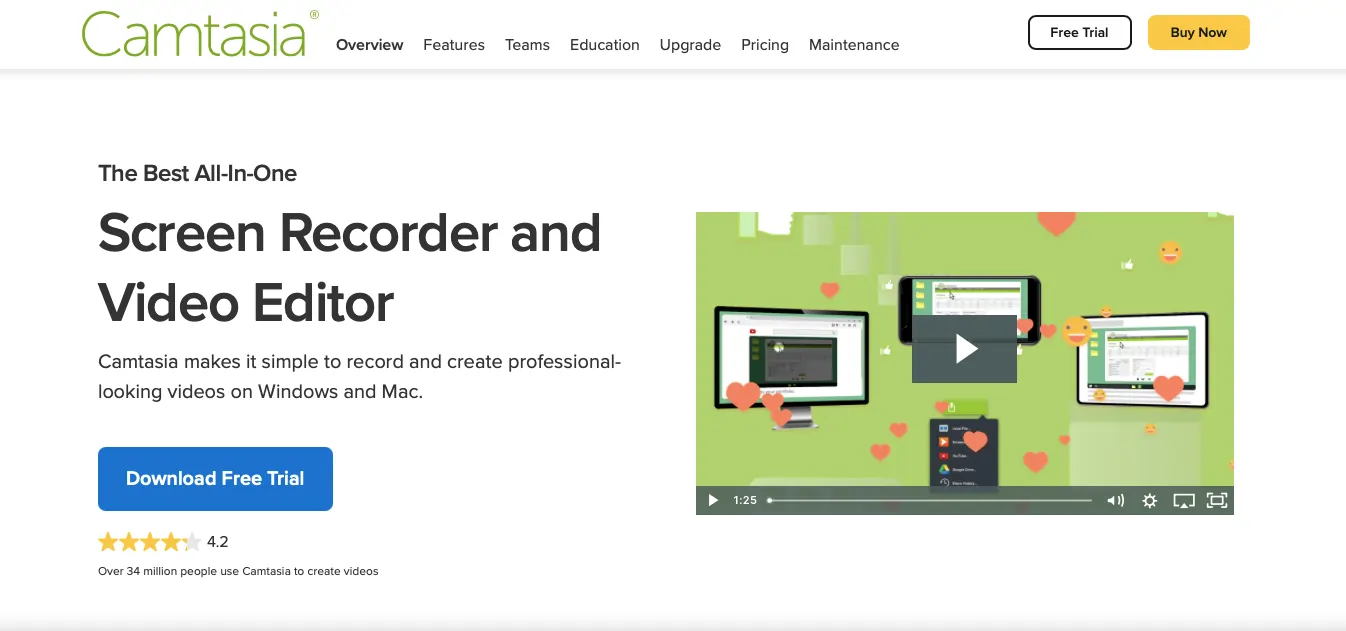
Camtasia to dedykowane oprogramowanie do nagrywania ekranu. Możesz tworzyć wszelkiego rodzaju filmy, w tym samouczki, lekcje, prezentacje, filmy szkoleniowe i nie tylko. Camtasia oferuje również swoim użytkownikom szablony wideo, aby jeszcze bardziej ułatwić rozpoczęcie pracy.
Kompatybilność: Windows i Mac
Kluczowe funkcje:
- Dodaj tekst, przejścia i efekty do swojego screencastu przed jego udostępnieniem
- Natychmiastowe przesyłanie do YouTube, Vimeo i innych platform
- Przeciągnij i upuść wbudowany edytor
- Biblioteka multimediów
- Interaktywne dodatki, takie jak quizy
- Gotowe animacje i motywy
- Interaktywny spis treści
Zalety
- Łatwy w użyciu
- Szablony wideo idealne dla początkujących
- Integruje się z programem PowerPoint
Wady
- Brak zdalnego nagrywania
- Drogie jak na dedykowane narzędzie do screencastów
CamStudio
Cena: Bezpłatne
Kompatybilność: Windows
CamStudio to proste oprogramowanie do screencastów. Nagrywaj dowolny dźwięk lub wideo wyświetlane na ekranie, a także za pośrednictwem kamery internetowej za pomocą CamStudio. Możesz wybrać, czy chcesz nagrać całe okno, czy tylko okno.
Kluczowe funkcje:
- Można dostosować za pomocą wtyczek
- Funkcja adnotacji wideo, która automatycznie dodaje napisy do ekranu
- Zastrzeżony kodek bezstratny zapewniający wyższą jakość nagrań w mniejszym rozmiarze pliku
Zalety
- Przyjazne dla budżetu
- Przyjazny dla początkujących
Wady
- Bardzo prosty z ograniczonymi funkcjami dodatkowymi do przechwytywania ekranu
Screencast-O-Matic
Cena: Screencast-o-matic ma bezpłatny plan i cztery plany cenowe:
- Darmowe narzędzie do przechwytywania ekranu
- Solo Deluxe – 4 USD/miesiąc
- Solo Premier – 6 USD/miesiąc
- Solo maks. – 10 USD miesięcznie
- Firma zespołowa – 8 USD miesięcznie na użytkownika
Kompatybilność: Windows, Mac, iOS, Android i Chromebook.
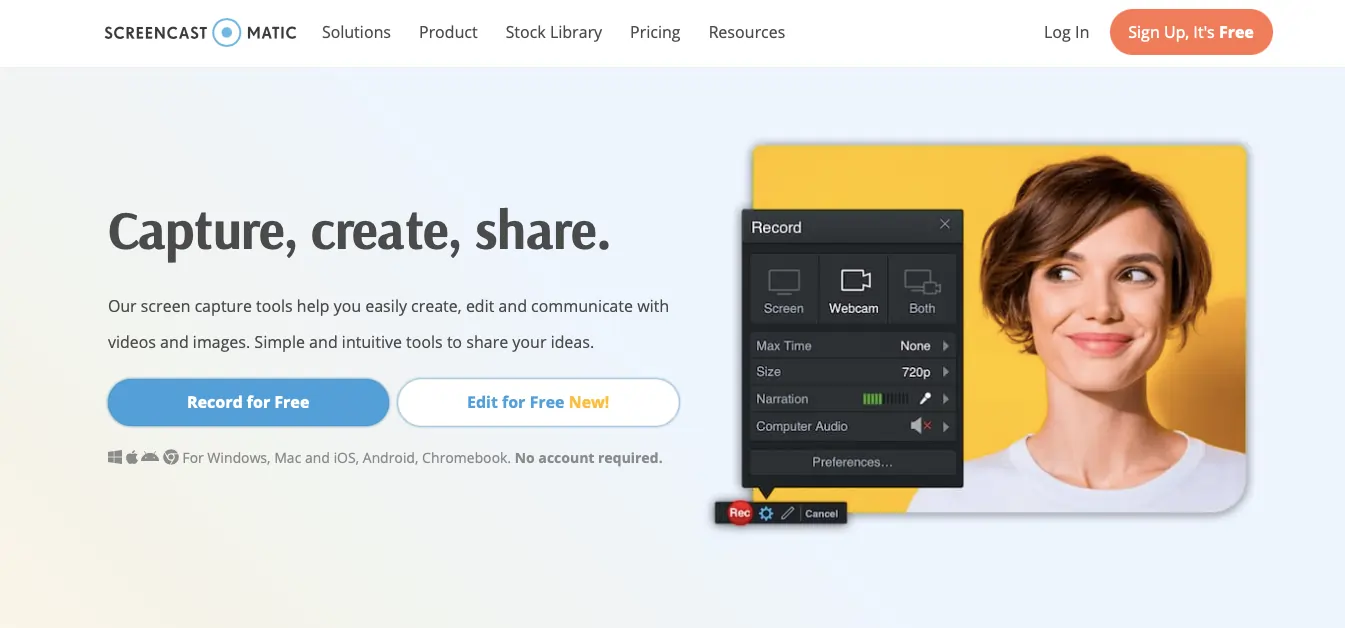
Screencast-o-matic oferuje użytkownikom narzędzie do przechwytywania ekranu, z którego można korzystać bezpłatnie w przypadku nagrań o długości do 15 minut. Aby uzyskać dostęp do większej liczby funkcji, musisz przejść na plan solo deluxe.
Kluczowe funkcje
- Edytor wideo umożliwiający dodawanie dodatkowych filmów, tekstu, kształtów i obrazów
- Napisy automatyczne
- Funkcja zrzutu ekranu, która umożliwia przechwycenie nieruchomego obrazu ekranu i dodanie do niego adnotacji (dostępna tylko na komputerach Mac i Windows)
- Biblioteka obrazów stockowych pełna filmów, obrazów i muzyki
- Hostuj swoje treści za pomocą Screencast-o-matic
- Rozszerzenie do przeglądarki Chrome Screenpal, które umożliwia nagrywanie filmów zamiast wpisywania reakcji w polu tekstowym lub polu komentarza
Zalety
- Pełny zestaw funkcji związanych z przechwytywaniem ekranu (nagrywanie ekranu, zrzut ekranu i podgląd ekranu)
- Przyjazne dla budżetu
Wady
- Brak zdalnego nagrywania
- Nie obsługuje przechwytywania ekranu z przewijaniem, dlatego musisz pobrać aplikację innej firmy
Przebieg ekranu
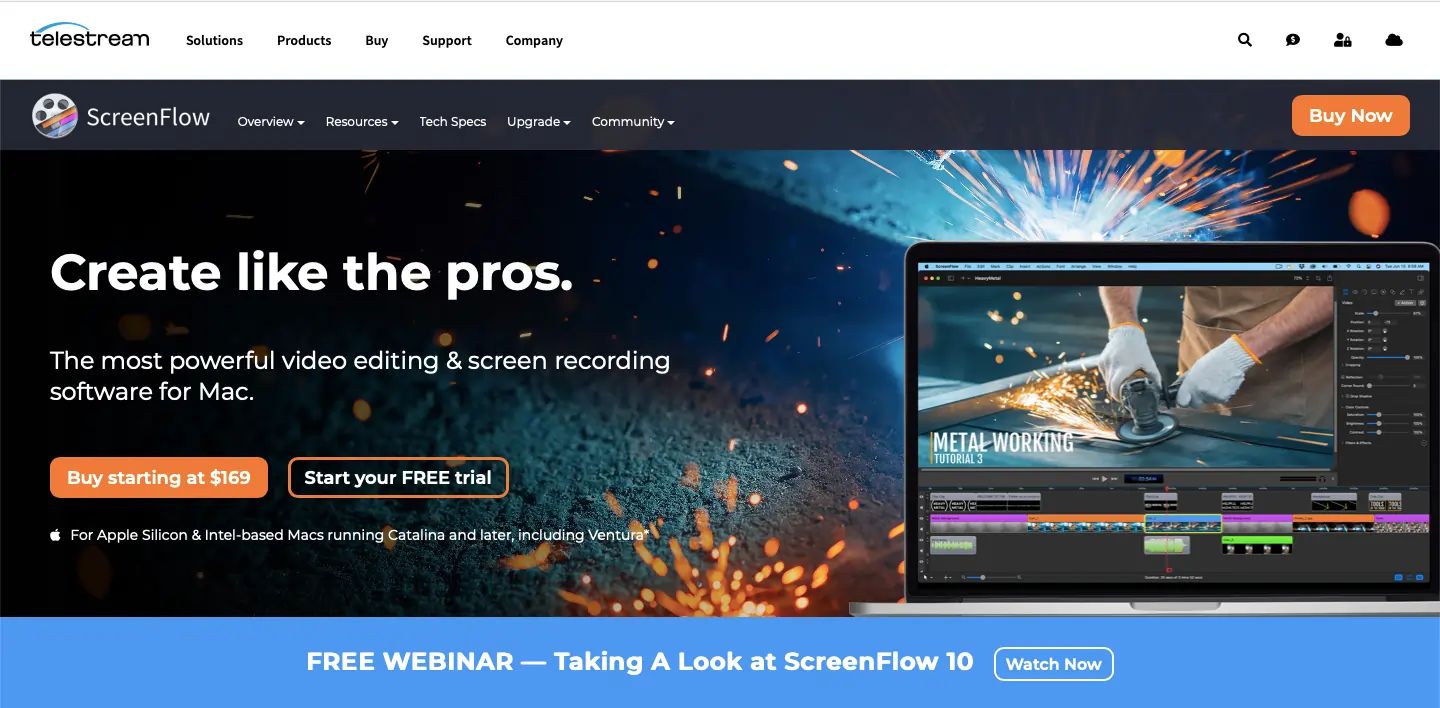
Cena: Zaczyna się od 169 USD
Screenflow firmy Telestream to oprogramowanie do edycji wideo i screencastów. Możesz nagrywać wiele ekranów jednocześnie, a także kamerę i mikrofon. Nazywa siebie „najpotężniejszym oprogramowaniem do edycji wideo i nagrywania ekranu dla komputerów Mac”. Możesz jednocześnie nagrywać ekran, kamerę i mikrofon. A kiedy już skończysz, możesz zapisać plik w formacie zgodnym z dowolnym urządzeniem lub opublikować bezpośrednio w mediach społecznościowych.
Kompatybilność: Urządzenia Mac i Apple
Kluczowe funkcje:
- Nagrywaj wiele ekranów jednocześnie
- Główna biblioteka multimediów (w przypadku uaktualnienia do wersji Screenflow Super Pak)
- Nagraj ekran iPhone'a lub iPada
- Wbudowany edytor
- Zoptymalizowana jakość eksportu (ProRes, MP4 i więcej)
- Twórz animowane gify do eksportu
Zalety
- Przechwytywanie wielu ekranów
- Korzystaj z komputera, telefonu lub tabletu
- Łatwy w użyciu
Wady
- Brak wbudowanego generatora napisów
- Drogie
- Brak połączeń zdalnych ani innych możliwości
Movavi
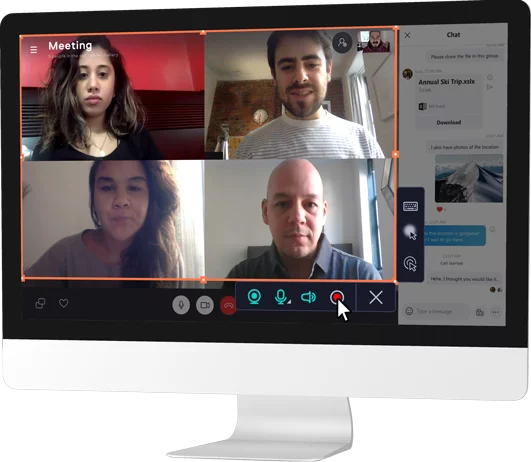
Cena: Ograniczony bezpłatny okres próbny i 42,95 USD za sam rejestrator ekranu
Movavi ma kilka narzędzi, w tym edytor wideo, konwerter i dedykowany rejestrator ekranu. Korzystając z Movavi, możesz zapisywać rozmowy wideo, seminaria internetowe oraz tworzyć własne pokazy i prezentacje screencastów. Możesz nagrywać zarówno ekran, jak i dźwięk, a także nakładać kamerę internetową.
Kompatybilność: Mac i Windows
Kluczowe funkcje:
- Rysuj i dodawaj adnotacje na swoim filmie podczas przechwytywania ekranu
- Wyświetl naciśnięcia klawiszy i zaznacz kursor
- Zaplanuj przechwytywanie ekranu nawet gdy nie ma Cię przy komputerze
- Nagraj dźwięk systemowy
- Przechwytuj rozmowy online
Zalety:
- Nagrywaj zrzut ekranu w jakości do 4K
- Łatwy w obsłudze i przejrzysty interfejs
Wady:
- Chociaż możesz nagrywać rozmowy online, nie jest to funkcja natywna, więc jakość nagrywania najprawdopodobniej będzie niska
- Brak możliwości transmisji na żywo
Odtwarzacz Quicktime
Cena:
Bezpłatne
Jeśli szukasz szybkiego i prostego rozwiązania do przechwytywania ekranu i masz już komputer Mac, Quicktime jest dobrym rozwiązaniem.
Kompatybilność: Maca
Kluczowe funkcje
- Nagraj cały ekran lub wybrane okno
- Proste i jednoznaczne
Zalety
- Łatwy w użyciu
- Przyjazne dla budżetu
Wady
- Bardzo podstawowe
- Brak dodatkowych funkcji, takich jak transmisja na żywo
- Nie można jednocześnie nagrywać obrazu z kamery internetowej
Ekran
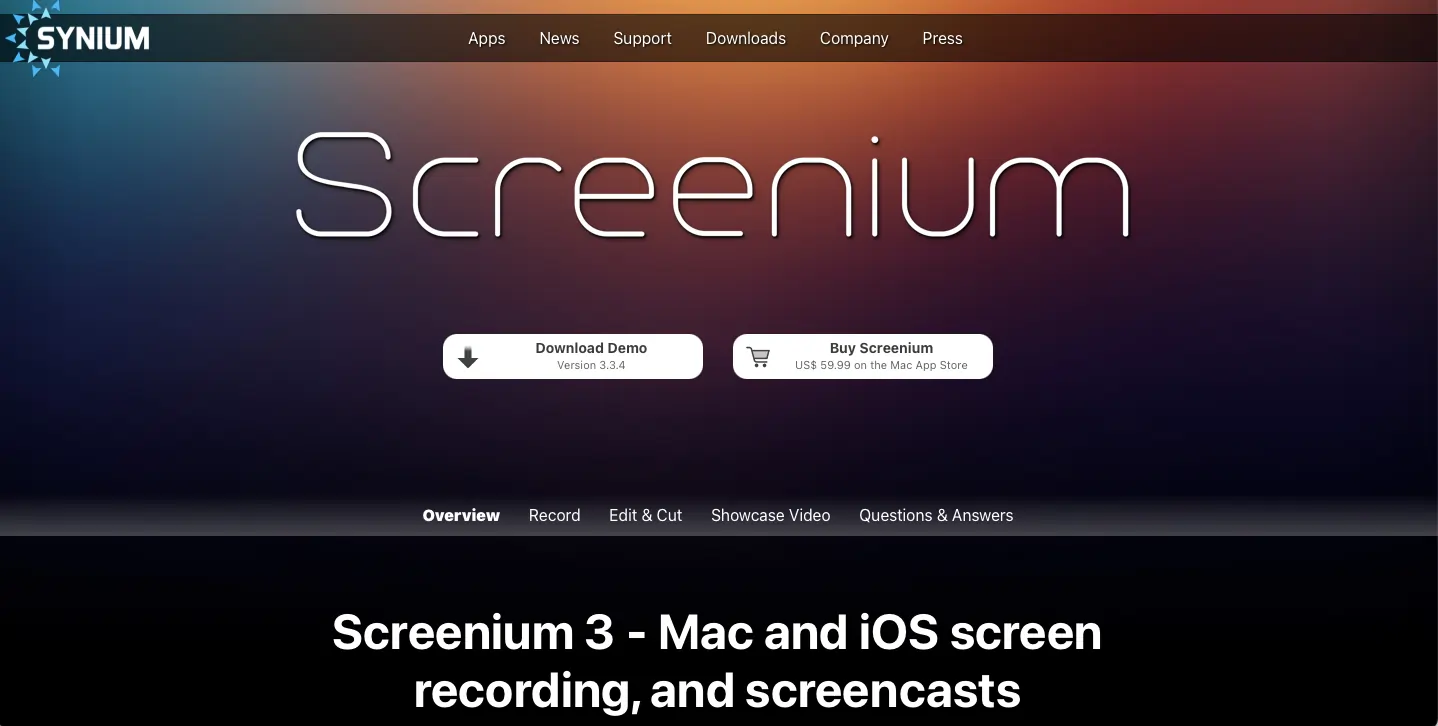
Cena: 59,99 USD
Screenium to oprogramowanie do screencastów, które zapewnia nagrania ekranu o wysokiej jakości i rozdzielczości. Możesz wybrać nagrywanie całego ekranu, wybranego obszaru lub ekranu określonego urządzenia.
Kompatybilność: Mac i iOS
Kluczowe funkcje
- Wbudowany edytor wideo umożliwiający dodawanie przejść, tekstu, efektów i animacji
- Edytuj dźwięk
- Wizualizacja kursora myszy
- Osadzaj klipy typu „obraz w obrazie” ze swojej kamery internetowej
- Bezpośredni eksport do YouTube, Facebooka i Flickr
Zalety
- Proste i jednoznaczne
- Działa na iPhonie, iPadzie i Apple TV
Wady
- Niewiele dodatkowych funkcji
- Drogie jak na podstawowy zakres funkcji
- Niewiele dodatkowych możliwości, takich jak transmisja na żywo czy połączenia zdalne
Nagranie ekranu
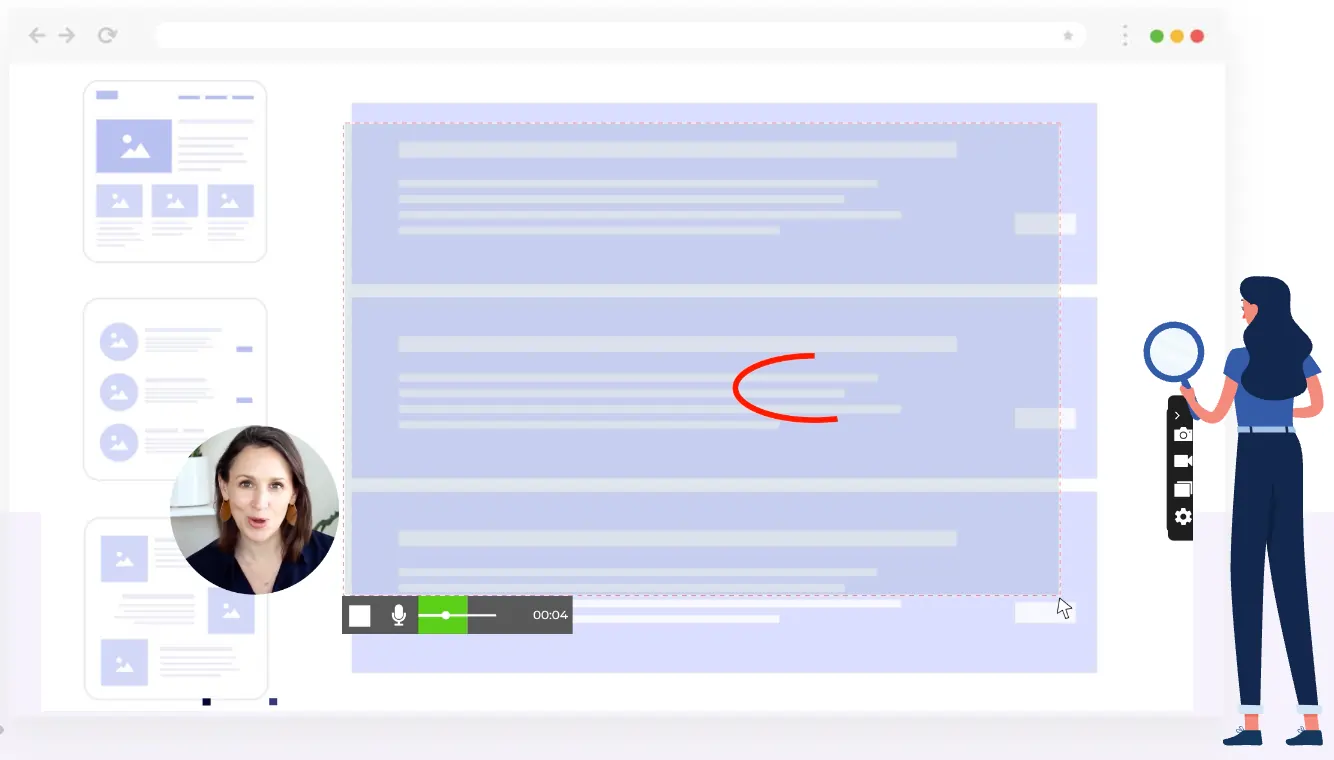
Cena: Bezpłatnie
Screenrec to aplikacja do nagrywania ekranu, która pomaga zastąpić niekończące się wiadomości i e-maile błyskawicznymi wiadomościami wideo i zrzutami ekranu.
Kompatybilność: Windows, MacOS i Linux
Kluczowe funkcje:
- Przechwytywanie ekranu, mikrofonu, dźwięku i kamery internetowej jednym kliknięciem
- Zrzuty ekranu z adnotacjami
- Natychmiast udostępnij zrzut ekranu
- Organizuj i zarządzaj swoimi treściami za pomocą konta Screenrec
- Narzędzie do zrzutów ekranu
- Pobierz swoje nagranie w formacie MP4
Zalety
- Nagrywaj, nawet gdy jesteś offline
- Przyjazne dla budżetu
- Łatwy w użyciu
Wady
- MP4 to stratny i skompresowany format pliku, co oznacza, że możesz stracić część jakości nagrania
- Brak możliwości zdalnego nagrywania
- Brak nagrywania wielościeżkowego
- Brak możliwości transmisji na żywo
Rejestrator ekranu lodów
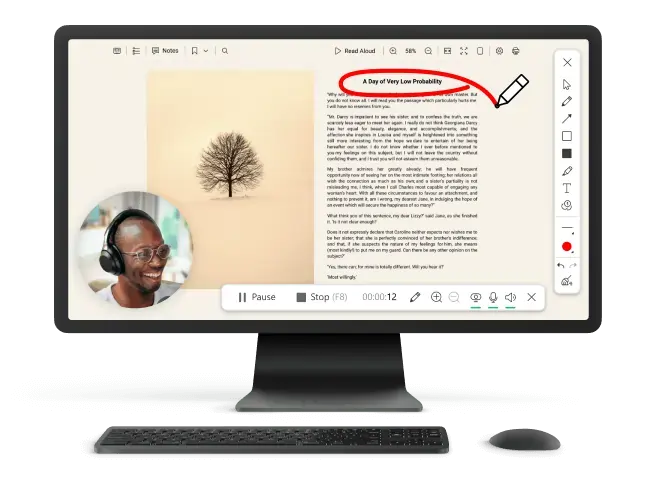
Cena: Rejestrator ekranu jest dostępny bezpłatnie.
Korzystając z rejestratora ekranu Icecream, możesz po prostu nagrać swój ekran z dźwiękiem, nagrywać okna w aplikacji lub rozmowy i transmisje na żywo w Zoom lub Whatsapp.
Kompatybilność: Windows, Mac i Android.
Kluczowe funkcje
- Dodaj adnotację do zrzutu ekranu jako swój rekord
- Podstawowe funkcje edycji
- Dodaj logo do swoich filmów
- Zaplanuj godzinę rozpoczęcia i zakończenia nagrywania ekranu
- Wszystkie nagrania są zapisywane w formatach WebM, MP4, AVI i MOV
Zalety
- Prosty i łatwy w użyciu
- Przyjazne dla budżetu
Wady
- Połączenia zdalne nie są funkcją natywną
- Zapisuje nagrania w bezstratnych i skompresowanych formatach plików, które mogą obniżyć jakość oryginalnego zrzutu ekranu
- Wygląda na to, że nie oferuje nagrywania wielościeżkowego
- Brak możliwości transmisji na żywo
Premia:najlepsze aplikacje do screencastów na iOS i Androida
Jak widzieliśmy, wiele rozwiązań do screencastów, które omówiliśmy w poprzedniej sekcji, oferuje również aplikacje mobilne:
Loom (iOS i Android)
- Bezpłatny
- Nagrywaj jednocześnie z kamery i ekranu
- Zapisz nagrane filmy w rolce z aparatu
- Od razu udostępniaj filmy dzięki natychmiastowo generowanym linkom
Rejestrator ekranu lodów (tylko Android)
- Nieograniczona liczba nagrań
- Nakładki z elementami sterującymi
- Przycinanie nagrywania
ScreenPal- dawniej Screencast-o-matic. (iOS i Android)
- Mobilne narzędzia do edycji
- Bezpłatny
- Łatwy transfer do edytora wideo na komputerze
Ekran (tylko iOS)
- Nagrywanie przy 60 kl./s i rozdzielczości do 5K
- Różne tryby nagrywania i wybór ekranu
- Wizualizacja naciśnięć klawiszy i kliknięć
- Wbudowany edytor z efektami wideo, przejściami, szablonami i nakładkami
Jak screencastować filmy za pomocą Riverside
Riverside sprawia, że screencasting staje się płynną częścią procesu nagrywania wideo lub transmisji strumieniowej na żywo. Oto jak to działa:
Krok 1: Skonfiguruj swoje studio nagrań, postępując zgodnie z naszym przewodnikiem tutaj. Możesz wybrać transmisję na żywo dla publiczności na żywo lub nagrywać w sesji prywatnej.
Krok 2: Kiedy już dotrzesz do swojego studia, zaproś gości, jeśli jeszcze tego nie zrobiłeś, korzystając z opcji „Zaproś innych” sekcję w prawej części ekranu.
Krok 3: Kiedy wszyscy będą gotowi i zajmą miejsca, kliknij czerwony przycisk nagrywania u dołu ekranu.
Krok 4: Jeśli chcesz udostępnić swój ekran, kliknij „udostępnij” przycisk u dołu ekranu.
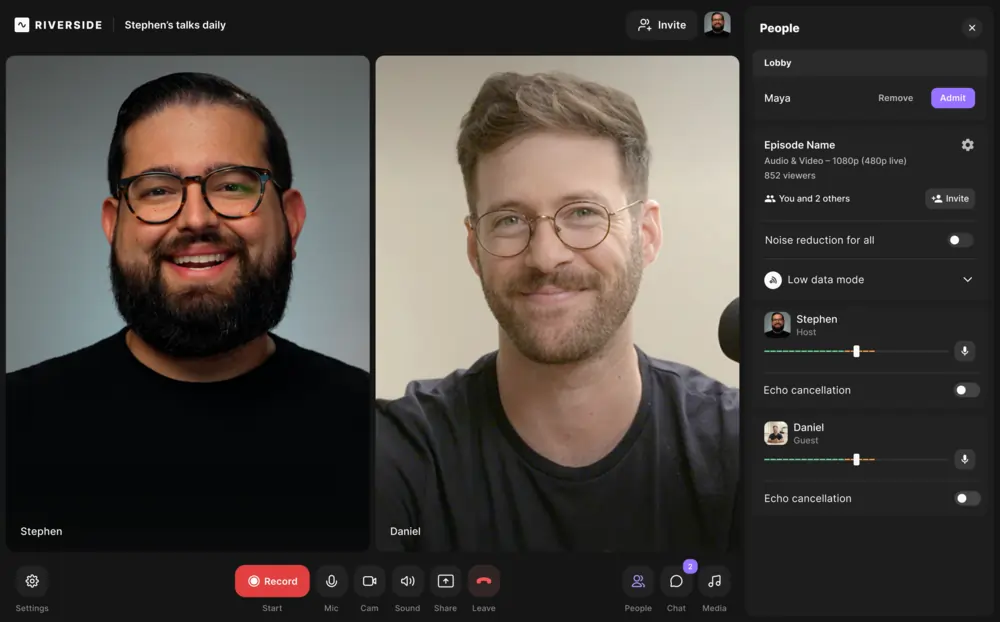
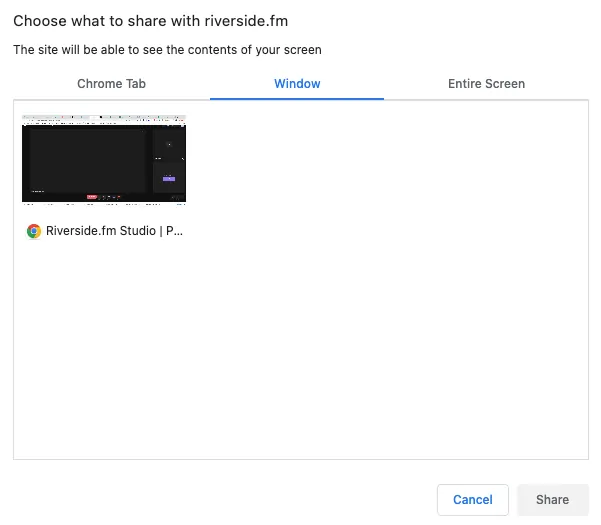
Krok 5: Pojawi się okno z pytaniem, jaką część ekranu chcesz udostępnić. Możesz udostępnić kartę Chrome, inne okno aplikacji lub cały ekran.
Możesz także nagrać prezentację, jeśli korzystasz z planu Business. Po prostu wybierzesz „Udostępnij” , a następnie „Prezentacja” . Twoja prezentacja jest nagrywana jako plik lokalny i możesz dać gościom kontrolę nad prezentacją.
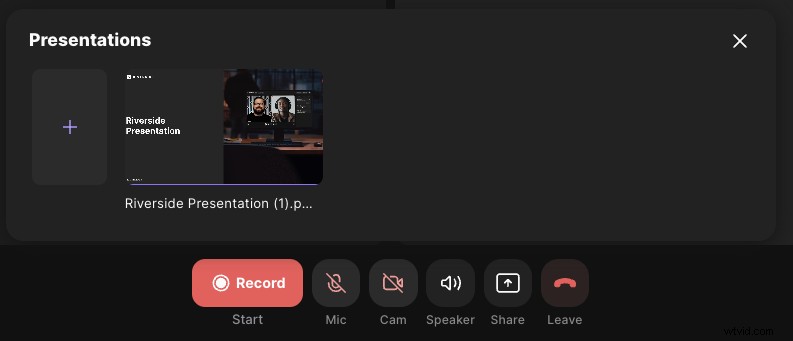
Krok 6: Po wybraniu karty lub okna, które chcesz udostępnić, kliknij „Udostępnij” .
Riverside nagrywa Twój screencast i udostępnia go wszystkim uczestnikom. Gospodarz nadal nagrywa na dole ekranu.
Krok 7: Po nagraniu kliknij czerwony przycisk rozłączania i „zakończ sesję dla wszystkich”. Wylądujesz na stronie Nagrania.
Krok 8: Tutaj możesz wyeksportować ścieżkę każdego uczestnika i udostępniony ekran jako oddzielną ścieżkę nagrywania lub wybrać skonsolidowane nagranie „wszystkich uczestników”.
Przeczytaj więcej: Jak łatwo nagrać ekran na komputerze lub urządzeniu mobilnymCzęsto zadawane pytania dotyczące oprogramowania Screencast
Oto odpowiedzi na niektóre z najczęstszych pytań dotyczących oprogramowania do screencastów.
Jakie jest najlepsze oprogramowanie do screencastingu?
Najlepsze oprogramowanie do screencastingu dla Twojej konfiguracji zależy całkowicie od Twoich konkretnych potrzeb, rodzaju nagrywanych filmów, a także budżetu. Jak widzieliśmy
Czy Screencast jest bezpłatny?
Zależy to od oprogramowania do screencastingu, którego zdecydujesz się użyć. Jak widzieliśmy, dostępnych jest kilka bezpłatnych rozwiązań, chociaż czasami nie oferują one najlepszej funkcjonalności.
Czy mogę wykonać screencast na moim komputerze?
Absolutnie. Przejrzyj naszą listę sugestii, a jesteśmy pewni, że znajdziesz narzędzie, które będzie dla Ciebie odpowiednie. Riverside to najbardziej wszechstronna opcja, ponieważ opiera się na i przeglądarce robi znacznie więcej niż tylko screencasting.
Jakie jest najlepsze darmowe oprogramowanie Screencast?
Riverside oferuje możliwość screencastu i nagrywaj siebie i swoich zdalnych gości w wysokiej jakości. Zaawansowane funkcje Riverside wspierają i usprawniają przepływ pracy od początku do końca. Zasadniczo udostępnianie ekranu nigdy nie było tak łatwe. Możesz wypróbować to samodzielnie za darmo.