
Oto wszystko, co musisz wiedzieć o Edytorze Podcastów — najnowszej aplikacji dołączającej do rodziny Streamlabs.
Ostatnia aktualizacja:12 grudnia 2023 r.
Jak zapewne wiesz, wprowadziliśmy Edytor Podcastów do rodziny Streamlabs. To niezawodne narzędzie zostało zaprojektowane, aby pomóc twórcom takim jak Ty edytować odcinki podcastów wideo i audio w zaledwie kilku prostych krokach. Na tym blogu przeprowadzimy Cię przez wszystkie funkcje edytora podcastów Streamlabs, które powinieneś znać, aby móc zacząć tworzyć już dziś.
Rozpoczynanie pierwszego projektu edycji podcastu
- Zanim będziesz mógł edytować swój pierwszy podcast, musisz skonfigurować konto, aby cała Twoja treść mogła znajdować się w jednym miejscu. Możesz skonfigurować swoje konto z dowolnym adresem e-mail, logując się za pomocą Google lub Apple i na koniec identyfikator Streamlabs.
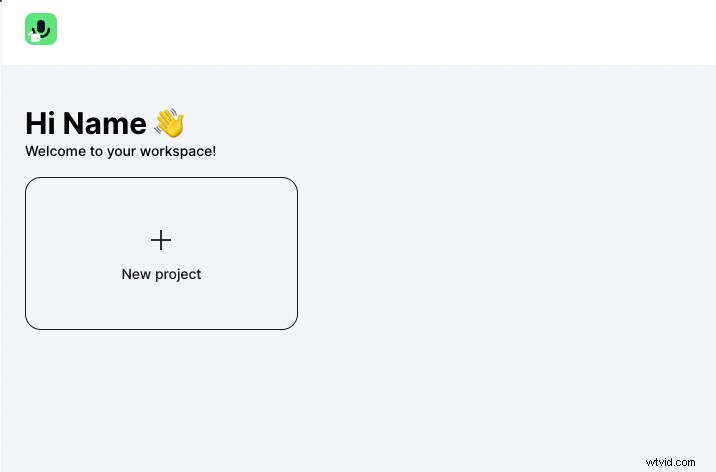
Zalecamy używanie identyfikatora Streamlabs, ponieważ jest to najłatwiejszy sposób logowania się do wszystkich aplikacji w ramach Streamlabs (w końcu zapamiętywanie mnóstwa loginów jest przestarzałe). Jeśli dopiero zaczynasz korzystać ze Streamlabs lub nadal chcesz utworzyć swój login, zapoznaj się z tym przewodnikiem, aby skonfigurować swój identyfikator Streamlabs. - Po zalogowaniu się do Edytora podcastów znajdziesz się na pulpicie nawigacyjnym, gdzie będą znajdować się wszystkie Twoje piękne projekty. Aby rozpocząć edycję, wybierz Nowy projekt .
- Teraz czas dodać plik wideo do edycji. Możesz przeciągnąć i upuścić film do przesłania, przeglądać urządzenie w poszukiwaniu plików lub wstawić link z YouTube, Dysku Google lub Dropbox.
Nagrywanie z przeglądarki
Wspaniałą rzeczą w Streamlabs Podcast Editor jest to, że masz także możliwość nagrywania bezpośrednio ze swojego urządzenia poprzez Talk Studio. Naciśnij Nagraj podczas tworzenia nowego projektu, a zostaniesz przekierowany do Talk Studio, gdzie możesz nagrać swoją treść. Koniecznie zapoznaj się z naszym przewodnikiem, aby dowiedzieć się więcej o nagrywaniu podcastu za pomocą Talk Studio.
Jak edytować podcast za pomocą Edytora podcastów
Gdy już znajdziesz się w projekcie, po lewej stronie zobaczysz transkrypcję wideo (która działa jak oś czasu), a podgląd wideo po prawej. Gdy utworzysz nowy projekt i znajdziesz się w oknie edycji, zobaczysz kilka obszarów do edycji podcastu. Poniżej przeprowadzimy Cię przez wszystko, co musisz wiedzieć.
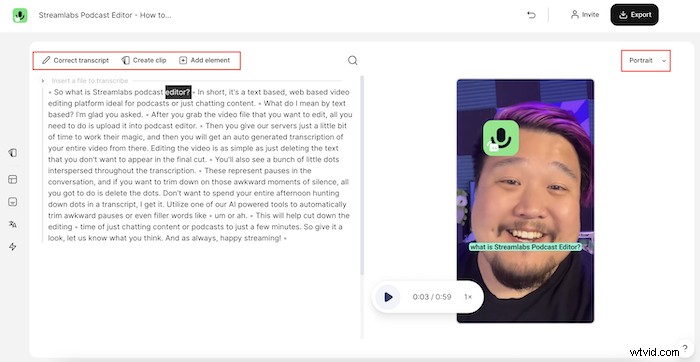
Rozmiar:Przed rozpoczęciem edycji projektu ważny jest wybór odpowiedniego rozmiaru płótna, ponieważ łatwiej jest pracować na podstawie rozmiaru płótna odpowiadającego platformie, na którą będziesz przesyłać treści. Aby to zrobić, po prostu kliknij miejsce, w którym jest napisane bieżący rozmiar (tj. pionowo, poziomo, kwadratowo) następnie wybierz odpowiedni rozmiar płótna z listy rozwijanej.
Popraw transkrypcję:Jeśli zauważysz błędy w transkrypcji (np. słowo „nietoperz” zostało pomylone z „kotem”), możesz wybrać opcję Popraw transkrypcję, aby wprowadzić niezbędne zmiany. Kiedy skończysz, wybierz Zakończ korekcję, aby zapisać zmiany.
Utwórz klip:Oprócz edytowania podcastu możesz tworzyć klipy, czyli krótsze fragmenty treści, które możesz udostępniać na wielu platformach. Możesz to zrobić wybierając opcję Utwórz klip z górnego lub lewego paska nawigacyjnego. Podczas tworzenia klipów wystarczy wybrać żądany początek i koniec, zaznaczając tekst i wybierając opcję Utwórz klip. Pamiętaj, aby dostosować rozmiar płótna przed eksportowaniem klipu.
Na lewym pasku nawigacyjnym możesz także tworzyć klipy wspomagane sztuczną inteligencją (obecnie w wersji beta). Te sugerowane klipy przedstawiają kluczowe momenty Twojego filmu, które warto udostępnić w postaci fragmentów dźwiękowych lub mniejszych fragmentów treści.
Dodaj elementy:Jeśli Twojemu filmowi przydałoby się trochę pikanterii, możesz dodać elementy, takie jak obrazy tekstowe, kształty, emotikony, paski postępu, wideo i audio. Z listy rozwijanej wybierz typ elementu, który chcesz dodać. Pojawi się on w Twoim filmie po prawej stronie. Dostosuj dowolny element, przeciągając go w żądane miejsce w filmie i wprowadź zmiany, zaznaczając go i dostosowując według własnych upodobań. Na przykład dodanie tekstu jako elementu może zmienić czcionkę, kolor, rozmiar, animację itp.
Pasek wyszukiwania:Błędna wypowiedź lub potrzebujesz słów, które chcesz wyeliminować z materiału wideo? Jest do tego funkcja! Użyj paska wyszukiwania, aby znaleźć słowo lub frazę i usunąć je, jeśli to konieczne. Dodatkowo możesz dodać elementy, które będą wyświetlane po wypowiedzeniu słowa lub frazy — dostępne są zdjęcia stockowe obsługiwane przez Pexels, ale możesz też przesłać własne.
Na lewym pasku nawigacyjnym możesz wykonać następujące czynności.
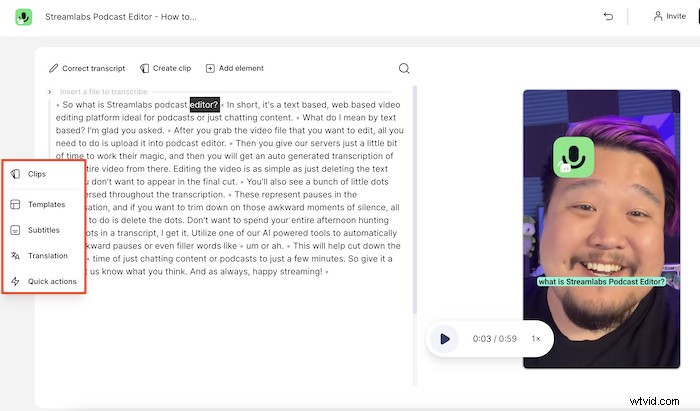
Użyj szablonu:jeśli chcesz wystylizować swój film, możesz wybierać z biblioteki szablonów, aby dodać dodatkowej mocy, której szukałeś. Masz również możliwość stworzenia własnego szablonu do wykorzystania w bieżącym i przyszłym projekcie.
Dodaj napisy:Napisy to świetny sposób, aby uczynić Twoje filmy bardziej przystępnymi dla społeczności niesłyszących i niedosłyszących. Włączając napisy, możesz mieć napisy na ekranie pasujące do transkrypcji, dzięki czemu każdy będzie mógł cieszyć się Twoimi treściami.
Przetłumacz transkrypcję:Chcesz przetłumaczyć swój film, tekst lub dźwięk na inny język? Edytor podcastów umożliwia to jednym kliknięciem. Po prostu włącz Tłumaczenie opcję, wybierz żądany język (obecnie ponad 25 do wyboru, FYI), przetłumacz głos i gotowe!
Użyj szybkich akcji:Karta Szybkie akcje sprawia, że edycja w Edytorze podcastów jest jeszcze prostsza niż dotychczas. Możesz usunąć pauzy i słowa wypełniające, takie jak „um” lub „uh”, klikając czynność i pozwalając, aby Edytor podcastów Streamlabs wykonał pracę za Ciebie.
Udostępnianie i eksportowanie treści
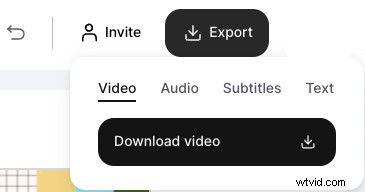
Dzięki naszemu oprogramowaniu edycja jest nie tylko łatwa i łatwa, ale udostępnianie treści jest równie proste. Jeśli chcesz zaprosić kogoś do obejrzenia Twojego projektu, wybierz Zaproś w prawym górnym rogu ekranu, dostosuj ustawienia widoku i edycji, a następnie udostępnij link.
Aby wyeksportować zawartość, kliknij niebieski przycisk Eksportuj i wybierz, czy chcesz wyeksportować wideo, dźwięk, napisy czy tekst. Następnie rozpocznie się eksport pliku. Pobieranie może zająć kilka minut, w zależności od rozmiaru i długości pliku, więc bądź cierpliwy, aż Edytor Podcastów zacznie działać. Podczas eksportowania treści możesz się odsunąć. Wyślemy Ci e-maila, gdy będzie gotowy!
I gotowe — wszystko, co musisz wiedzieć o Streamlabs Podcast Editor, najnowszej aplikacji dołączającej do rodziny Streamlabs. Aby w pełni wykorzystać Edytor podcastów, w tym funkcje premium, takie jak brak znaku wodnego, przesyłanie dłuższych filmów i eksportowanie napisów, pamiętaj o subskrybowaniu Streamlabs Ultra, która zapewnia profesjonalny dostęp do pakietu aplikacji przeznaczonych dla twórców takich jak Ty!
- laboratoria strumieniowe
Umożliwiamy twórcom więcej
Dalsze czytanie
Jak rozpocząć podcast
W tym przewodniku przeprowadzimy Cię przez proces rozpoczynania podcastów – od wyboru odpowiedniego sprzętu po nagrywanie i publikowanie odcinków.
7 lutego 2022
Ethana Maya
20 tematów i pomysłów na podcasty
Szukasz świeżych tematów podcastów? Od ciekawych, bieżących wydarzeń po ponadczasowe tematy – oto kilka pomysłów na dobry początek.