
W tym przewodniku omówiono wiodące bezpłatne narzędzia do łączenia wideo z 2026 r., pomagając wybrać odpowiednie rozwiązanie zarówno dla projektów biznesowych, jak i osobistych.
Marketing wideo dominuje we współczesnych strategiach biznesowych:91% firm korzysta z treści wideo, a 93% uważa je za niezbędne w celu dotarcia do nich. Przy tak dużym popycie niezawodne narzędzia do edycji są niezbędne.
Co to jest oprogramowanie Video Joiner?
Oprogramowanie do łączenia wideo — zwane także narzędziem do łączenia — umożliwia połączenie wielu klipów w jeden dopracowany plik. To lekkie rozwiązanie do edycji, idealne do szybkich, profesjonalnych filmów.
Najlepsze bezpłatne oprogramowanie do łączenia filmów online
1. Adobe Express
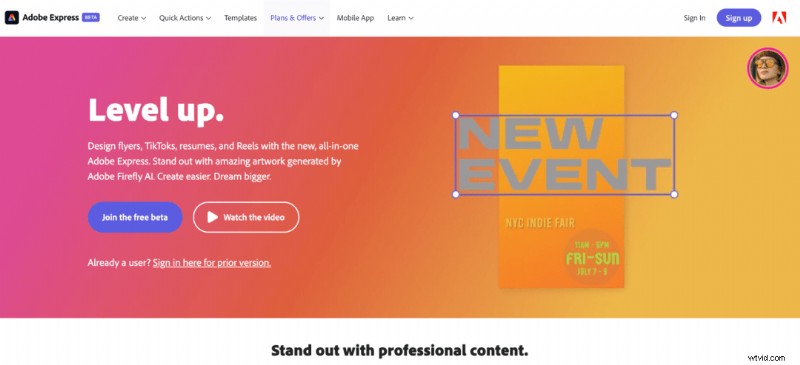
Adobe Express to edytor internetowy, który łączy projektowanie i tworzenie wideo. Interfejs typu „przeciągnij i upuść” jest przyjazny dla początkujących, a na platformie znajdują się fabrycznie załadowane szablony umożliwiające szybkie rozpoczęcie projektów.
Dlaczego to wybrać?
• Bezpłatny dostęp do ekosystemu Adobe — idealny, jeśli korzystasz już z innych produktów Adobe.
• Intuicyjna edycja metodą „przeciągnij i upuść”.
• Obszerna biblioteka szablonów do szybkiego startu.
Kiedy to pominąć
• To ogólna platforma treści, a nie dedykowany edytor wideo.
• Użytkownicy poszukujący zaawansowanych narzędzi obsługujących wyłącznie wideo mogą uznać to za rozpraszające.
Dostępność
Internet, urządzenia mobilne (Android i iOS).
2. FlexClip
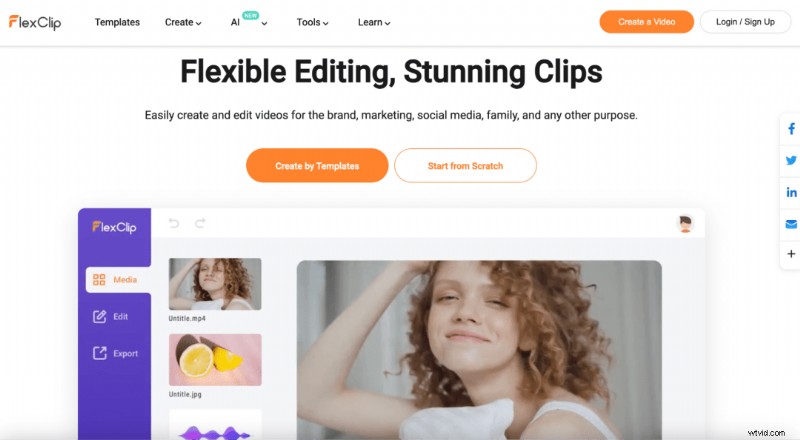
FlexClip oferuje bezpłatny program do łączenia online z rosnącym zestawem funkcji edycyjnych. Niezależnie od tego, czy zaczynasz, czy rozwijasz swoje umiejętności, FlexClip skaluje się wraz z Tobą.
Dlaczego to wybrać?
• Zacznij od zera lub skorzystaj z szablonów.
• Łącz, przycinaj, kompresuj, obracaj i nie tylko — wszystko w jednym miejscu.
Kiedy to pominąć
• Wersja bezpłatna ogranicza eksport do 60 sekund.
• Dłuższe filmy lub zaawansowane funkcje wymagają płatnego planu.
Dostępność
Sieć.
3. Clideo
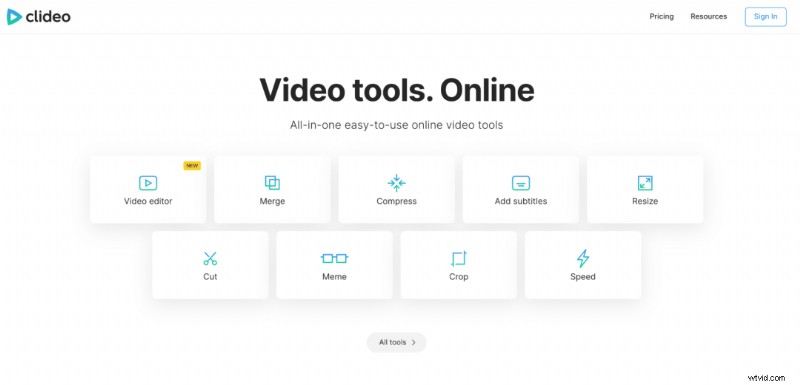
Clideo zapewnia przejrzysty, prosty interfejs do łączenia, kompresowania, przycinania i zmiany rozmiaru filmów. Jest to ulubione rozwiązanie użytkowników, którzy potrzebują szybkiego i prostego rozwiązania.
Dlaczego to wybrać?
• Obsługuje wiele formatów plików.
• Prosta, bogata w funkcje edycja.
Kiedy to pominąć
• Ograniczone do podstawowych edycji — bez zaawansowanych przejść.
• Warstwa bezpłatna wymaga subskrypcji, aby uzyskać pełną funkcjonalność.
Dostępność
Sieć.
4. Utwórz Vimeo
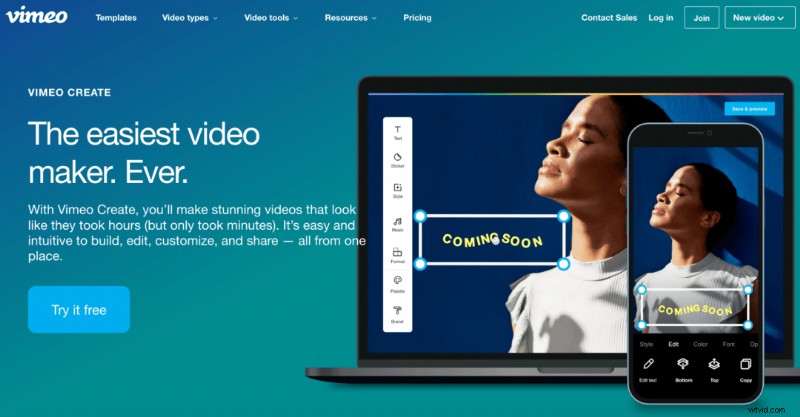
Vimeo Create płynnie integruje się z platformą hostingową Vimeo, oferując intuicyjną edycję i natychmiastowe udostępnianie.
Dlaczego to wybrać?
• Punkt kompleksowej obsługi, jeśli hostujesz na Vimeo.
• Szybkie tworzenie dopracowanych filmów.
Kiedy to pominąć
• Zaawansowane funkcje wymagają płatnego planu.
Dostępność
Sieć.
5. AKonwertuj
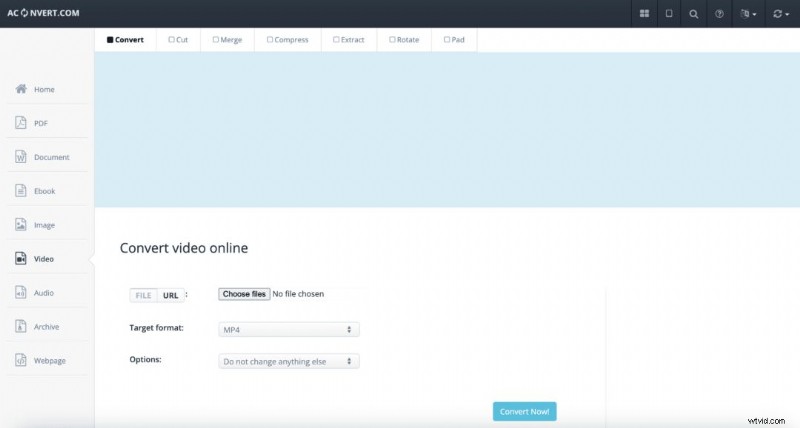
AConvert koncentruje się na konwersji, ale oferuje także prostą funkcję scalania. Prześlij pliki, kliknij „Prześlij”, a Twoje klipy zostaną połączone.
Dlaczego to wybrać?
• Proste łączenie w jednym celu.
• Idealny dla użytkowników, którzy potrzebują jedynie podstawowych połączeń.
Kiedy to pominąć
• Brak przycinania, przejść i dodatkowych edycji.
• Wymaga identycznych właściwości pliku w celu płynnego scalania.
Dostępność
Sieć.
6. Kapwing
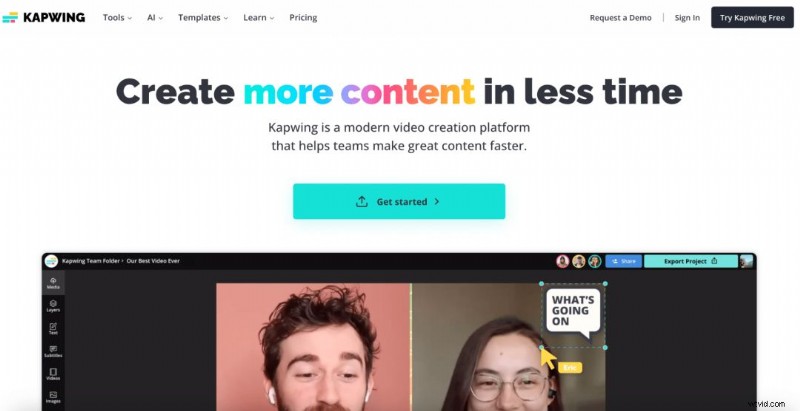
Kapwing obsługuje ponad 10 milionów użytkowników dzięki szerokiemu zestawowi narzędzi do edycji, w tym opartemu na sztucznej inteligencji „Smart Cut”, który automatycznie usuwa cisze.
Dlaczego to wybrać?
• Przyjazny dla użytkownika interfejs.
• Smart Cut i inne funkcje AI usprawniające edycję.
Kiedy to pominąć
• Bezpłatny eksport limitów poziomów po 4 minutach, dodanie znaku wodnego i ograniczenie rozdzielczości do 720p.
• Pełny dostęp wymaga płatnego planu.
Dostępność
Sieć.
Najlepsze bezpłatne aplikacje do łączenia filmów
7. VivaVideo
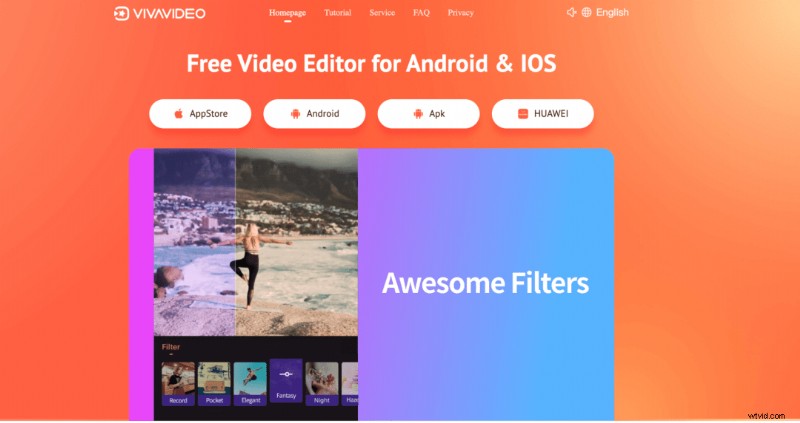
VivaVideo umożliwia edycję w dowolnym miejscu z muzyką, przejściami i efektami. Jego wszechstronne podejście jest odpowiednie dla początkujących i zwykłych twórców.
Dlaczego to wybrać?
• Kompleksowy zestaw funkcji w jednej aplikacji.
• Łatwe dla nowicjuszy.
Kiedy to pominąć
• Znaki wodne dotyczące bezpłatnego eksportu.
• Ciężkie reklamy i ograniczenia dotyczące dużych plików.
Dostępność
Androida i iOS.
8. KineMaster
KineMaster może poszczycić się ponad 100 milionami pobrań i zapewnia profesjonalne narzędzia na urządzenia mobilne, w tym usuwanie tła oparte na sztucznej inteligencji.
Dlaczego to wybrać?
• Solidne funkcje zarówno dla nowicjuszy, jak i profesjonalistów.
• Filtry AI i usuwanie tła.
Kiedy to pominąć
• Stroma krzywa uczenia się dla początkujących.
• Pełny zestaw funkcji w warstwie premium.
Dostępność
Androida i iOS.
9. CapCut
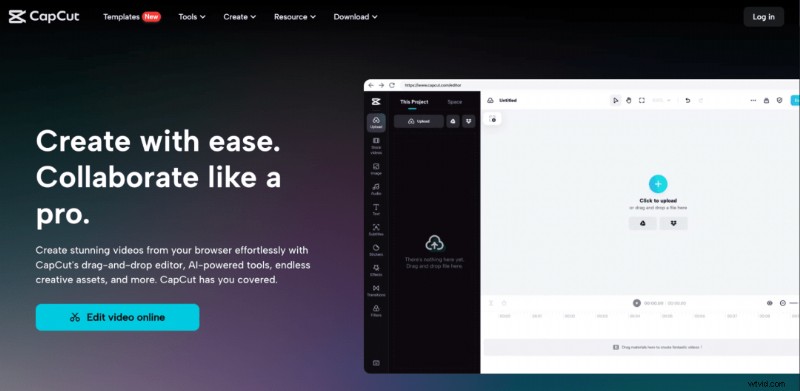
CapCut łączy darmową edycję z potężnymi narzędziami, takimi jak animacja klatek kluczowych, dzięki czemu nadaje się zarówno do zwykłych połączeń, jak i do zaawansowanych projektów.
Dlaczego to wybrać?
• Niezależny od urządzenia; działa na wszystkich platformach.
• Bogaty zestaw funkcji bezpłatnie.
Kiedy to pominąć
• Zastraszające dla użytkowników, którzy potrzebują jedynie prostych połączeń.
Dostępność
Wszystkie platformy.
10. GoPro Quik
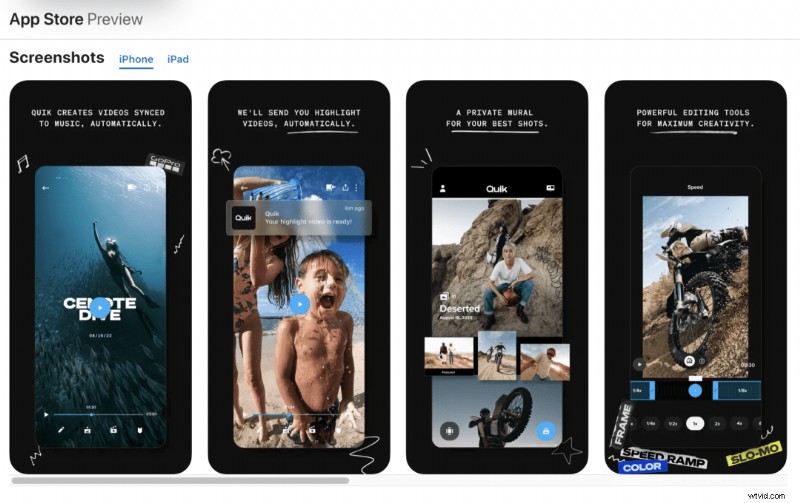
Dostosowany do nagrań GoPro, Quik akceptuje dowolny format wideo i oferuje „Automatyczną edycję”, aby automatycznie synchronizować klipy z muzyką.
Dlaczego to wybrać?
• Zautomatyzowany proces edycji.
• Wbudowane przejścia kinowe.
Kiedy to pominąć
• Najlepszy dla użytkowników GoPro; inne nagrania mogą wydawać się mniej obsługiwane.
Dostępność
Android, iOS, Windows.
11. InShot
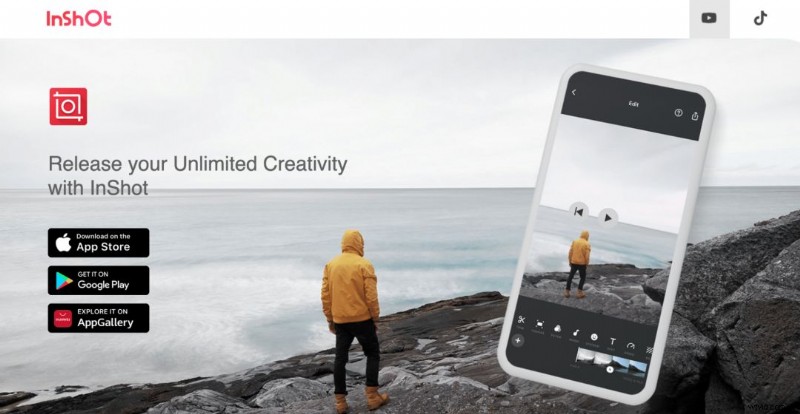
InShot to wszechstronny edytor mobilny, który obsługuje zarówno zdjęcia, jak i filmy, zapewniając szybką edycję i łatwe łączenie.
Dlaczego to wybrać?
• Prosty interfejs.
• Kompleksowe rozwiązanie do edycji zdjęć i filmów.
Kiedy to pominąć
• Znak wodny dotyczący bezpłatnego eksportu.
Dostępność
Androida i iOS.
12. Splot
Splice oferuje hybrydowe środowisko mobilne i stacjonarne, dostarczając profesjonalne narzędzia w przyjaznym dla użytkownika pakiecie.
Dlaczego to wybrać?
• Edycja na poziomie komputera stacjonarnego, gdziekolwiek jesteś.
• Intuicyjny interfejs.
Kiedy to pominąć
• Funkcje premium i usuwanie znaku wodnego wymagają subskrypcji.
Dostępność
Androida i iOS.
13. PicPlayPost
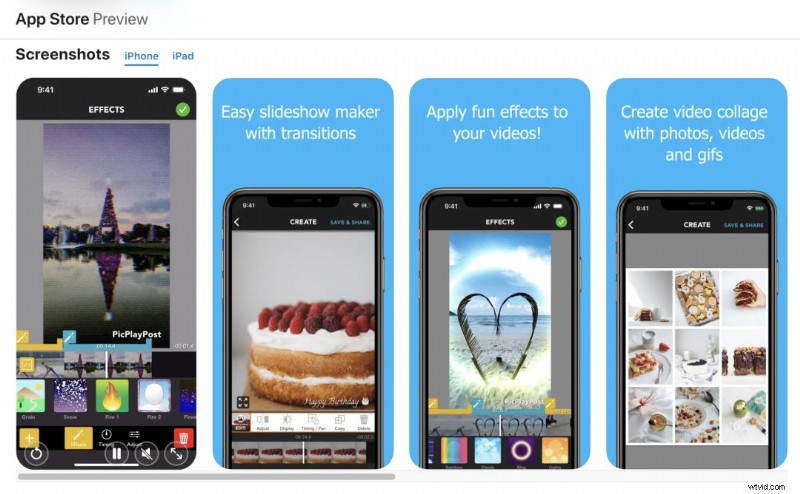
PicPlayPost umożliwia użytkownikom tworzenie kolaży wideo i pokazów slajdów trwających do 30 minut, eksportowanie w rozdzielczości 1080p lub 4K bez znaków wodnych.
Dlaczego to wybrać?
• Eksport do rozdzielczości Full-HD i 4K.
• Zintegrowane opcje muzyki i narracji.
Kiedy to pominąć
• Dopasowane bardziej do projektów osobistych niż do budowania marki korporacyjnej.
Dostępność
Androida i iOS.
14. Klipy
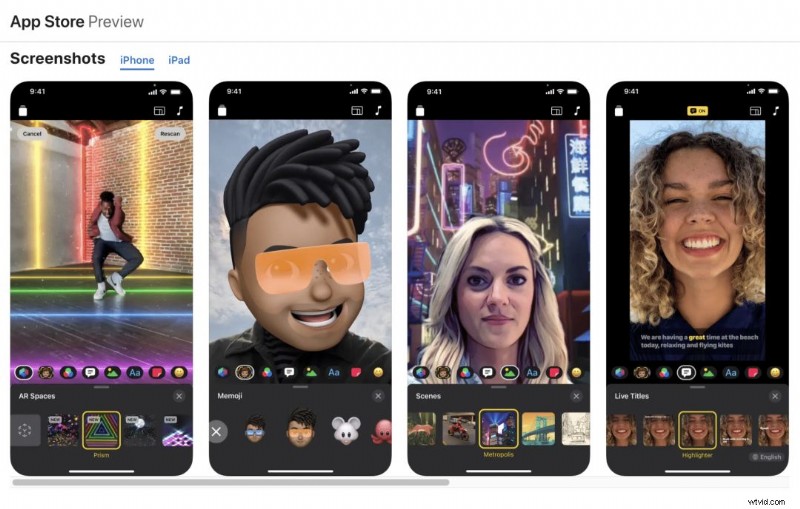
Aplikacja Apple Clips umożliwia szybką edycję i udostępnianie filmów dzięki filtrom, naklejkom i nakładkom tekstowym.
Dlaczego to wybrać?
• Bezproblemowa integracja z urządzeniami iOS.
• Idealny do szybkich, osobistych filmów.
Kiedy to pominąć
• Przeznaczone głównie do użytku osobistego; funkcje klasy biznesowej są ograniczone.
• Niedostępne na platformach innych niż Apple.
Dostępność
Tylko iOS.
15. Sklep wideo
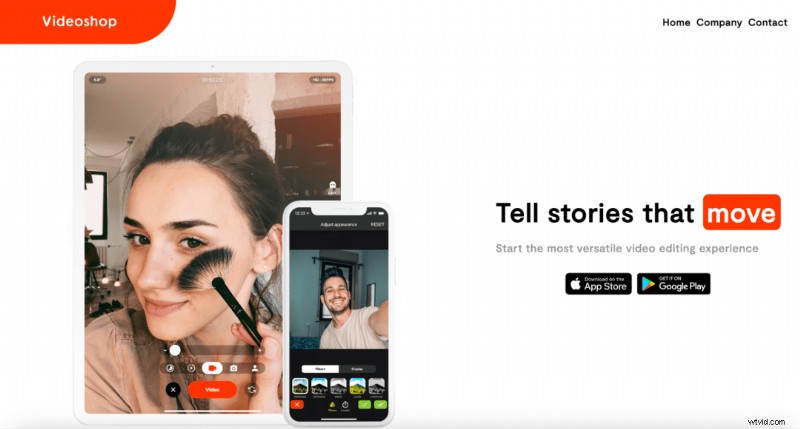
Videoshop obsługuje zarówno iOS, jak i Androida, oferując przycinanie, nakładki i eksport gotowy do mediów społecznościowych.
Dlaczego to wybrać?
• Zaufało nam ponad 30 milionów twórców.
• Bezpośredni eksport do TikTok, Snapchat i Instagram.
Kiedy to pominąć
• Znaki wodne i zaawansowane funkcje zablokowane w płatnym planie.
• Problemy z wydajnością zgłaszane na starszych urządzeniach.
Dostępność
Androida i iOS.
Najlepsze bezpłatne programy do łączenia wideo na komputery stacjonarne
16. Wondershare Filmora
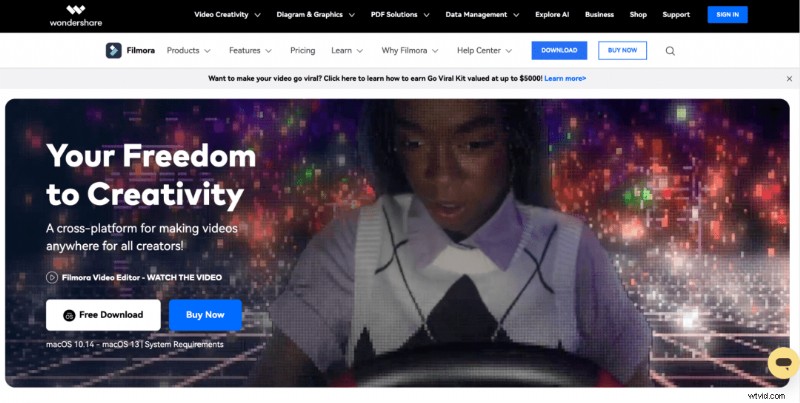
Filmora łączy przyjazny dla początkujących interfejs ze skalowalnymi narzędziami, dzięki czemu jest solidnym wyborem dla tych, którzy mogą zająć się bardziej złożonym montażem.
Dlaczego to wybrać?
• Zacznij od małego i rozwijaj później.
• Bogata biblioteka efektów i szablonów.
Kiedy to pominąć
• Bezpłatna warstwa pozostawia znak wodny; nie nadaje się do polerowanego, profesjonalnego użytku.
Dostępność
iOS, Android, Windows.
17. Zdjęcia Microsoft
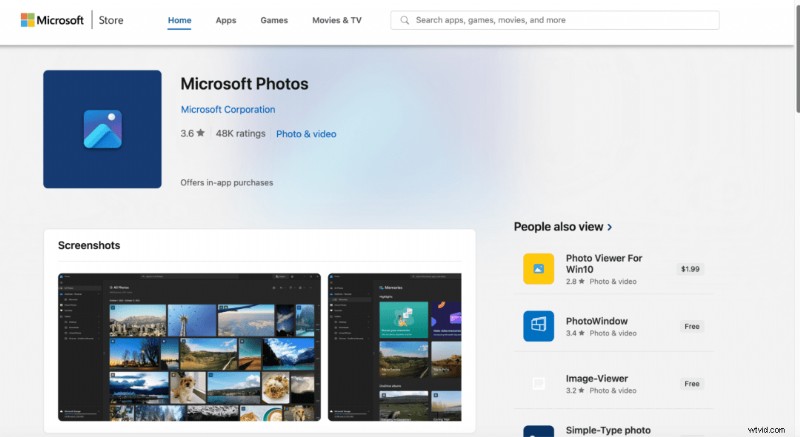
Zdjęcia, zintegrowane z systemami Windows 10 i 11, umożliwiają podstawową edycję — wycinanie, łączenie, dodawanie tekstu i muzyki — bez konieczności pobierania dodatkowych plików.
Dlaczego to wybrać?
• Preinstalowany na urządzeniach z systemem Windows.
• Łatwa kopia zapasowa OneDrive.
Kiedy to pominąć
• Brakuje zaawansowanych funkcji; nie jest idealny do złożonych projektów.
Dostępność
Okna.
18. iMovie
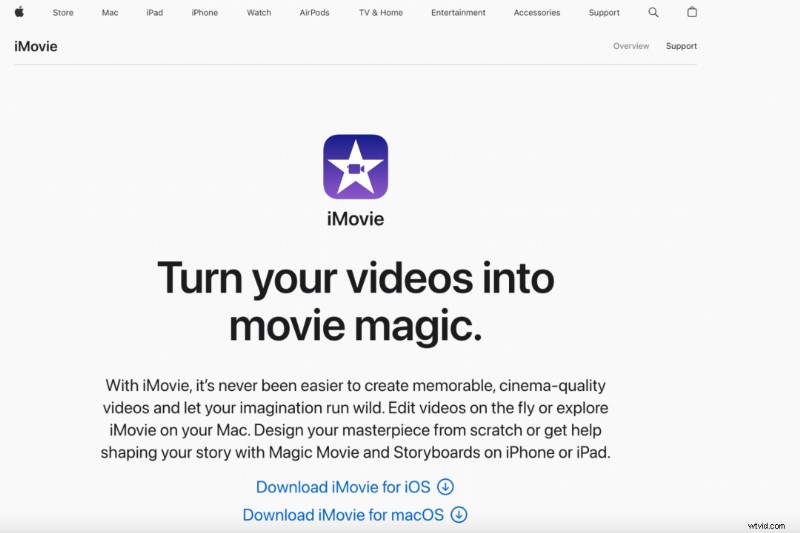
Natywny edytor Apple zapewnia obsługę 4K, kluczowanie kolorem i prosty interfejs dla użytkowników iOS i macOS.
Dlaczego to wybrać?
• Przyjazny dla początkujących, z ukrytą mocą (zielony ekran, edycja 4K).
• Bezproblemowa integracja z ekosystemem Apple.
Kiedy to pominąć
• Użytkownicy innych firm nie mają dostępu do narzędzia.
• Zaawansowane dostosowywanie może wydawać się ograniczone.
Dostępność
iOS, macOS.
19. WirtualnyDub
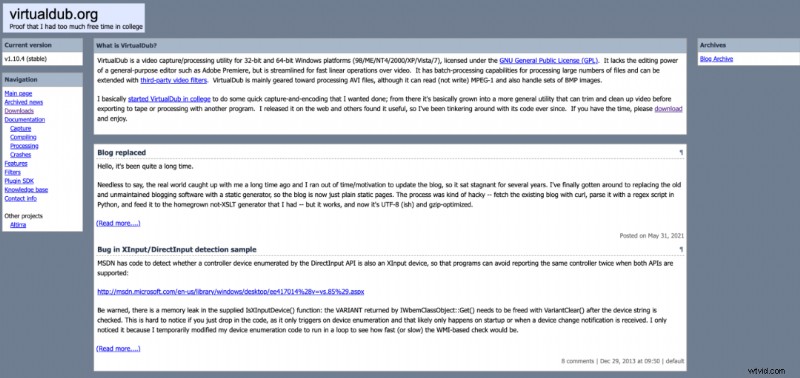
VirtualDub oferuje minimalistyczny interfejs skupiający się na szybkości i wydajności podstawowych zadań cięcia, przycinania i łączenia.
Dlaczego to wybrać?
• Lekki i szybki.
• Żadnych odrywań od zasadniczej edycji.
Kiedy to pominąć
• Bardzo ograniczone narzędzia do edycji; nieodpowiednie dla zaawansowanych przepływów pracy.
• Tylko system Windows.
Dostępność
Okna.
20. Darmowy edytor wideo VSDC
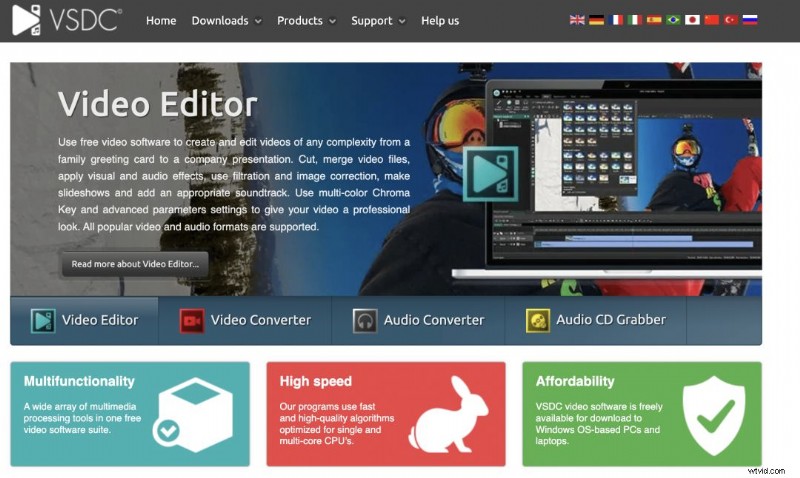
VSDC zapewnia profesjonalny interfejs z nieliniową edycją, efektami wizualnymi i dźwiękowymi oraz konwersją formatów – wszystko za darmo.
Dlaczego to wybrać?
• Szybki, bogaty w funkcje i bezpłatny.
• Obsługuje filtry i maskowanie w stylu Instagrama.
Kiedy to pominąć
• Użytkownicy komputerów Mac muszą szukać gdzie indziej.
• Nieliniowy przepływ pracy może przytłoczyć nowicjuszy.
Dostępność
Okna.
Przemyślenia końcowe
Treści wideo pozostaną niezbędne w 2026 r. Powyższe narzędzia umożliwiają tworzenie profesjonalnych, wpływowych filmów — niezależnie od tego, czy jesteś marketerem, twórcą treści, czy zwykłym użytkownikiem. Zanurz się głębiej dzięki naszym 24 najlepszym aplikacjom do edycji wideo (2026) przewodnik.