
Jeśli kiedykolwiek musiałeś zaktualizować film szkoleniowy po zmianie zasad lub ponownie nagrać lektora, ponieważ jakiś szczegół stał się nieaktualny, wiesz, jak frustrujące mogą być obowiązkowe zmiany, gdy cały film jest traktowany jako pojedynczy, ciągły klip. W tym przewodniku przedstawiono inteligentniejszy przepływ pracy, który pozwala szybciej tworzyć filmy, łatwo je aktualizować i bez wysiłku zmieniać przeznaczenie treści.
Problem z tradycyjnymi projektami wideo
Wiele filmów animowanych tablicowo jest zebranych na jednym, nieprzerwanym płótnie:jeden długi narracja śledzi cały scenariusz, a wszystkie elementy graficzne dzielą jedną scenę. Chociaż takie podejście może zapewnić uderzające efekty wizualne, powoduje również, że aktualizacje są kosztowne – każda zmiana wymusza nowe nagranie dźwiękowe, ponowne ustawienie czasu wszystkich elementów i pełny ponowny eksport.
Metoda „Sceny” rozwiązuje ten problem, traktując każdą sekcję filmu jako niezależny, samodzielny element.
Dlaczego ta metoda działa
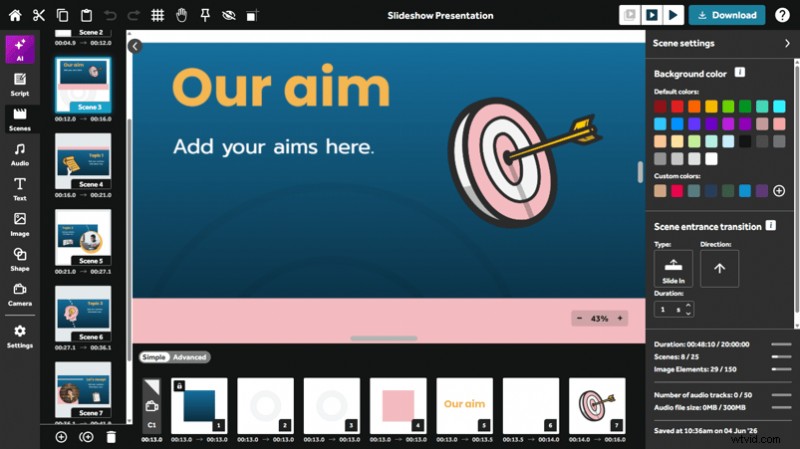
Pomyśl o tym jak o tworzeniu talii slajdów:każdy slajd jest niezależny, więc możesz zmieniać kolejność, edytować lub ponownie wykorzystywać slajdy bez wpływu na pozostałe. Sceny VideoScribe działają w ten sam sposób.
To podejście szczególnie dobrze sprawdza się w przypadku:
- Wewnętrzne filmy szkoleniowe gdzie zasady, procesy lub zasady dotyczące zgodności zmieniają się regularnie
- Treść wprowadzająca gdzie należy zamienić lub zastąpić sekcje dotyczące konkretnych ról
- Dokumentacja produktu gdzie funkcje ewoluują, a poszczególne sekcje wymagają odświeżenia
- Modułowe biblioteki treści gdzie sekcje są ponownie wykorzystywane w wielu różnych filmach
- Wspólne projekty gdzie różni członkowie zespołu są odpowiedzialni za różne sekcje
Krok 1:Podziel skrypt na sekcje
Przed uruchomieniem VideoScribe poświęć kilka minut na segmentację skryptu na przejrzyste, samodzielne sekcje. Każda sekcja powinna zawierać pojedynczy pomysł lub temat, aby mogła stanowić odrębną scenę.
W ten sam sposób, w jaki prezentacja wykorzystuje slajdy, każda z tych sekcji stanie się oddzielną sceną w VideoScribe.
Krok 2:Dodaj scenę do każdej sekcji
W VideoScribe możesz zarządzać scenami za pomocą panelu Sceny po lewej stronie. Stamtąd możesz dodawać nowe sceny, powielać istniejące, zmieniać ich kolejność lub usuwać.
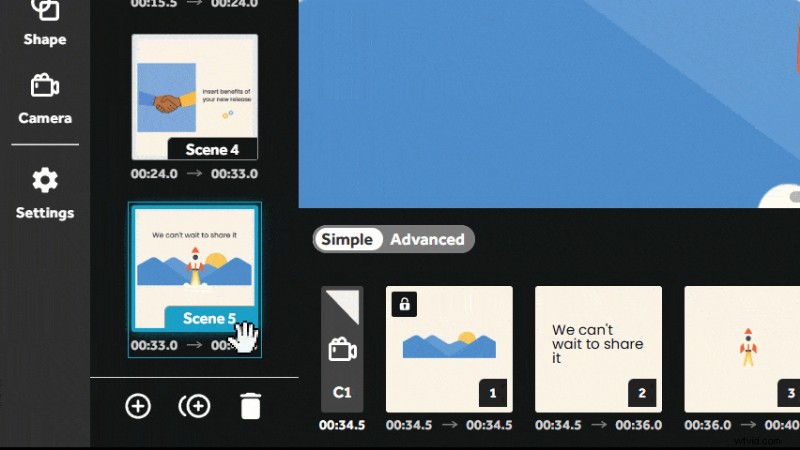
Dla każdej sekcji skryptu utwórz nową scenę. Każda scena automatycznie zawiera element kamery, który definiuje jej widoczny obszar.
Wypełnij każdą scenę treścią odpowiednią dla jej sekcji — tekstem, zaimportowanymi obrazami, grafiką z biblioteki lub kształtami. Rozmieść je w obszarze kamery i w razie potrzeby umieść je na osi czasu.
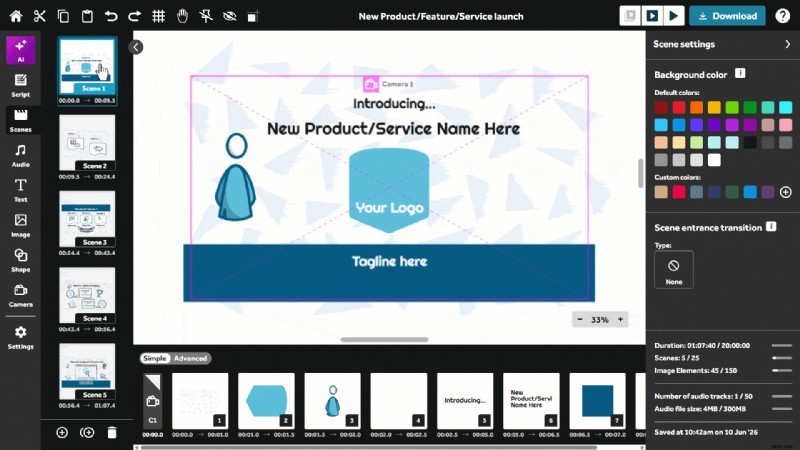
Budując wideo jako sekwencję niezależnych scen, skutecznie tworzysz modułowe komponenty wideo, które można połączyć w celu uzyskania produktu końcowego.
Krok 3:Dodaj dźwięk jako dźwięk sceny (nie dźwięk projektu)
Teraz dodaj dźwięk do każdej sceny. W menu Audio po lewej stronie możesz nagrać narrację, zaimportować plik audio lub wygenerować go za pomocą narzędzia głosowego AI VideoScribe.
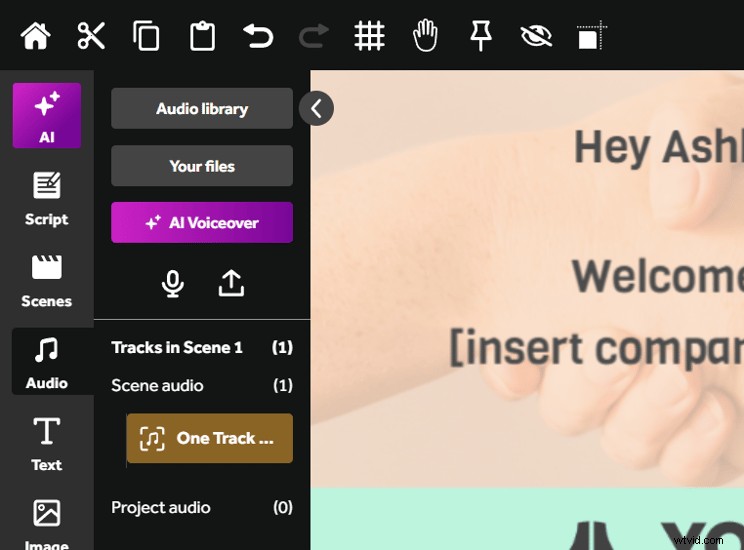
Korzystając z narzędzia AI, wybierz żądany język i głos, a następnie wklej fragment scenariusza bieżącej sceny. Niezależnie od metody, zawsze wybieraj opcję „Dodaj do wideo jako dźwięk sceny”, a nie dźwięk na poziomie projektu.
Dlaczego to jest ważne? Pojedynczy, ciągły lektor zmusza do ponownego nagrania i zmiany czasu całego wideo za każdym razem, gdy zmienia się pojedyncza sekcja. Dźwięk na poziomie sceny izoluje każdą sekcję, umożliwiając edycję lub wymianę tylko odpowiedniej części.
Jeśli korzystasz z generowania głosu AI, nagraj teraz ustawienia głosu; będą niezbędne podczas regeneracji dźwięku w zaktualizowanej scenie, aby zachować spójność.
Krok 4:Ustaw synchronizację scen
Po dodaniu treści i dźwięku dostosuj synchronizację każdego elementu, tak aby rysunki i tekst pojawiały się dokładnie wtedy, gdy chcesz. Ponieważ sceny są izolowane, zmiany we wcześniejszych scenach lub wstawianie nowych nie będą miały wpływu na resztę osi czasu.
Krok 5:Dodaj przejścia między scenami
Po przygotowaniu wszystkich scen zdecyduj, w jaki sposób będą one ze sobą współgrać. Zmień kolejność scen w panelu Sceny; wybranie sceny powoduje wyświetlenie jej ustawień sceny po prawej stronie, gdzie możesz:
- Wybierz kolor tła sceny
- Wybierz przejście wejściowe, kontrolując sposób przejścia wideo z poprzedniej sceny do tej — dostępne są opcje od prostego zanikania po efekt przeciągania ręką, a nawet przejście do usuwania.
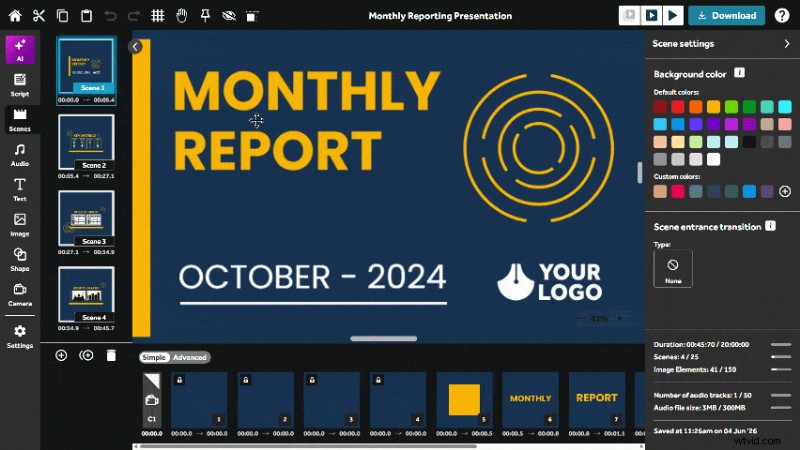
Wskazówka dla profesjonalistów:aby emulować klasyczną animację tablicy, podczas której kamera przesuwa się po płótnie, wybierz przejście wsuwane i ustaw jego kierunek na „w lewo” lub „w górę”. Dzięki jednolitemu kolorowi tła stworzy to iluzję ruchu kamery w prawo lub w dół.
Utrzymywanie i aktualizowanie filmów w miarę upływu czasu
Prawdziwą zaletą podejścia opartego na scenach jest to, jak łatwo można konserwować i aktualizować filmy. Ponieważ każdy komponent żyje w swojej własnej scenie, możesz go modyfikować bez dotykania reszty projektu. Kiedy potrzebne są aktualizacje:
- Aktualizuj treść: Otwórz odpowiednią scenę i edytuj bezpośrednio – nie ma to wpływu na żadną inną scenę.
- Zaktualizuj narrację: Usuń istniejący dźwięk sceny i nagraj go ponownie lub wygeneruj ponownie tylko dla tej sceny. Jeśli korzystałeś z narzędzia AI, po prostu wygeneruj nowy lektor z tym samym głosem.
- Zastąp całą sekcję: Usuń scenę i utwórz nową wersję. Wstaw go do panelu Sceny w żądanym miejscu.
- Dodaj nowe sekcje: Wstaw nową scenę tam, gdzie jest to potrzebne; wszystkie poprzedzające i następujące sceny pozostają niezmienione.
- Zmień kolejność sekcji: Przeciągnij sceny w górę lub w dół w panelu Sceny, aby zmienić kolejność.
Ponowne wykorzystywanie scen w różnych projektach
Możesz skopiować scenę z jednego projektu i wkleić ją do innego, co stanowi zaawansowaną funkcję umożliwiającą ponowne wykorzystanie i zmianę przeznaczenia wspólnych treści w wielu filmach.
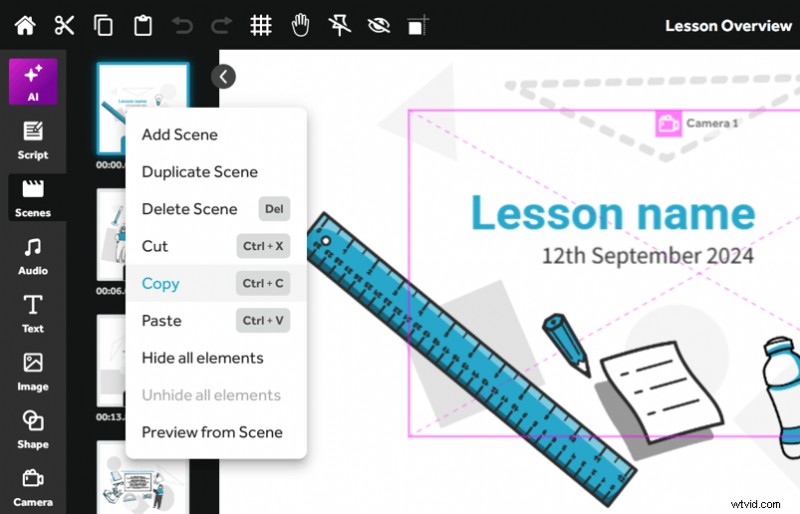
Jeśli masz powtarzające się elementy — takie jak wprowadzenie powiązane z marką, zakończenie z danymi kontaktowymi lub standardowe zastrzeżenie — zapisz te sceny jako projekty szablonów. Dzięki temu są łatwo dostępne do ponownego użycia.
Podsumowanie
Konwertując wideo na sceny modułowe, przekształcasz monolityczny plik w zbiór niezależnych komponentów. To nie tylko przyspiesza tworzenie, ale także upraszcza aktualizacje, konserwację i zmianę przeznaczenia. Dla każdego, kto tworzy treści szkoleniowe lub dotyczące zgodności, które muszą pozostać aktualne, metoda scen jest najbardziej efektywnym przepływem pracy.