
DJI Neo to fantastyczny dron na start i wszechstronny dron zapewniający zabawę dla doświadczonych właścicieli dronów.
Jednym z bardziej godnych uwagi aspektów jest to, że Neo nie potrzebuje telefonu ani pilota do latania. Możesz latać Neo, wybierając po prostu opcję automatyczną tryb samolotowy za pomocą przycisku trybu na górze.
Źródło zdjęcia:Dan Bayne/DronblogKolejną godną uwagi rzeczą w DJI Neo jest to, że nie ma wymienną kartę Micro SD, tak jak robi to większość dronów DJI. Wszystkie multimedia nagrane przez DJI Neo są przechowywane wewnętrznie.
W tym obszernym przewodniku ze zrzutami ekranu opisano pobieranie zdjęć i filmów, jeśli używasz:
- Komputer z systemem Windows lub Mac
- DJI RC-N3/RC-N2 lub
- Funkcja szybkiego transferu DJI
Pobieranie zdjęć i filmów
Jak wspomniano, DJI Neo nie ma wymiennej karty SD. Wszystkie multimedia przechowywane są w pamięci wewnętrznej o pojemności 22 GB. Chociaż istnieje to ograniczenie, na szczęście dostęp do treści zapisanych w Neo można uzyskać różnymi metodami.
Te metody to:
- Pobieranie/przesyłanie plików na komputer PC lub Mac przy użyciu metody połączenia bezpośredniego
- Bezpośrednie kopiowanie plików do smartfona po podłączeniu do DJI RC-N3 lub RC-N2
- Funkcja szybkiego transferu
Pobieranie przy użyciu komputera z systemem Windows
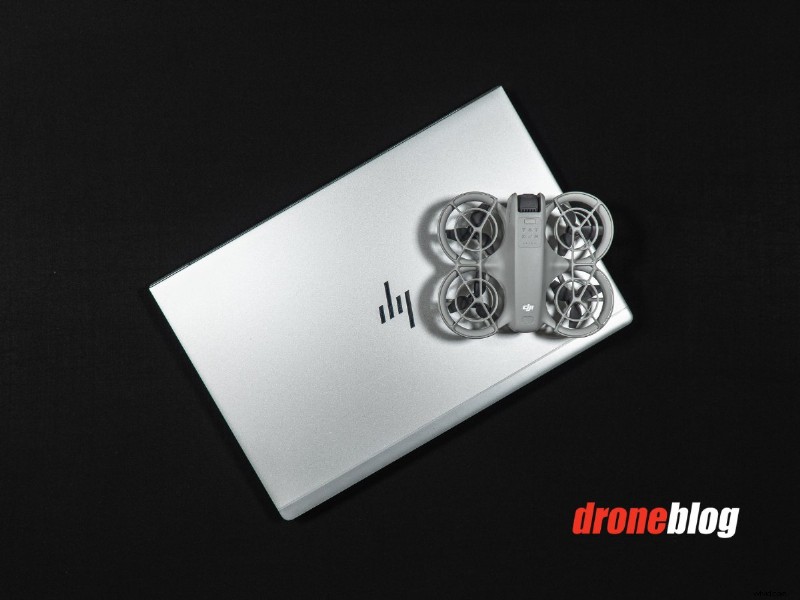 Źródło zdjęcia:Dan Bayne/Droneblog
 KROK 1: Podłącz USB do USB-C kabel do komputera z systemem Windows, podłączając wtyczkę USB do pustego gniazda USB w komputerze z systemem Windows.
KROK 2: Gdy Neo jest wyłączony, podłącz końcówkę USB-C do Neo.
KROK 3: Twój komputer z systemem Windows powinien rozpoznać pamięć wewnętrzną Neo w tle. Wcześniej oznaczyłem moją pamięć wewnętrzną Neo jako NeoInternal .
Uwaga: Podobnie jak w przypadku najnowszej linii dronów DJI, Neo nie ma potrzeby włączania zasilania, ponieważ po podłączeniu go do komputera Mac przez USB-C dostępna jest pamięć wewnętrzna.
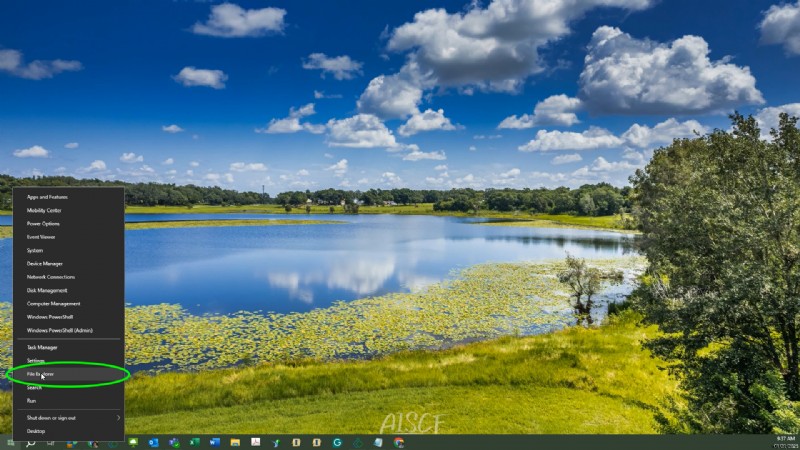
KROK 4: Eksplorator Windows/plików może automatycznie uruchomić. Jeśli tak się nie stanie, otwórz Eksplorator Windows/plików klikając prawym przyciskiem myszy ikonę Windows na dole komputera i wybierając Eksplorator plików.
KROK 5: Po otwarciu Eksploratora plików powinieneś zobaczyć dysk wewnętrzny Neo po lewej stronie.
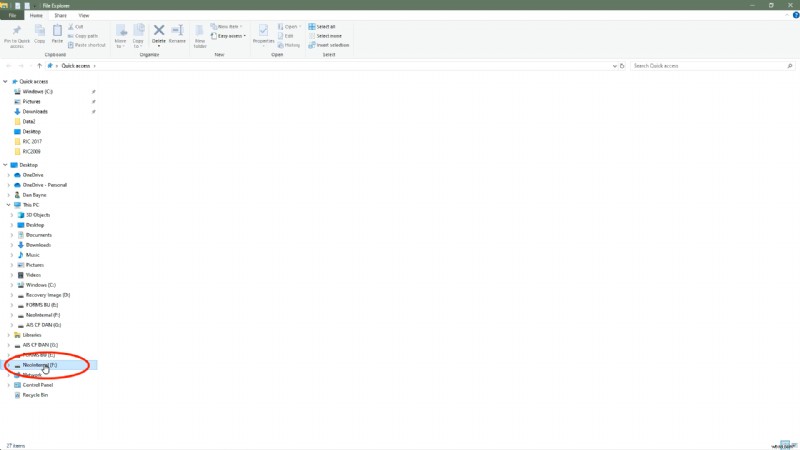
Jak wspomniałem, poprzednio nazwałem mój NeoInternal aby łatwo odróżnić go od dysków i dronów, które regularnie podłączam do mojego komputera.
KROK 6: Jej zawartość zobaczysz po kliknięciu Neo Internal Pamięć .
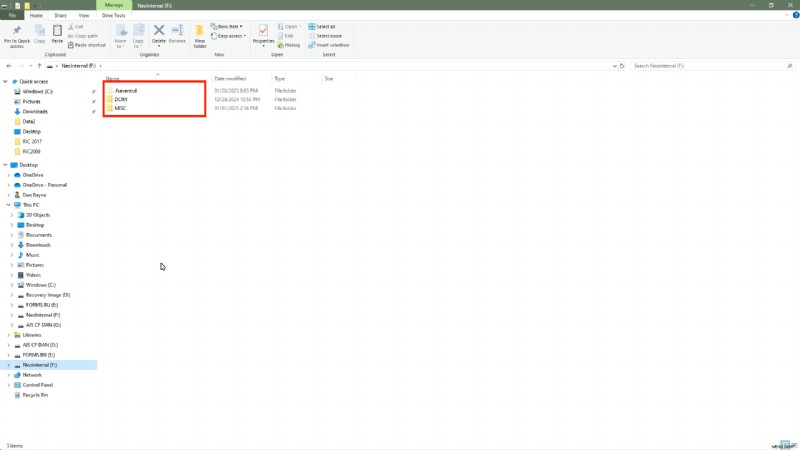
KROK 7: Wybranie folderu DCIM przeniesie Cię do katalogu, w którym przechowywane są Twoje multimedia. Standardem DJI wydaje się być DJI_001 katalog. Twoje mogą być inne.
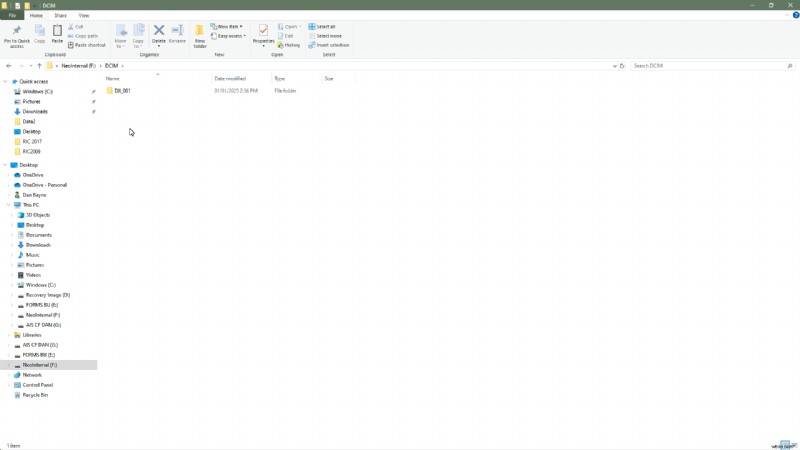
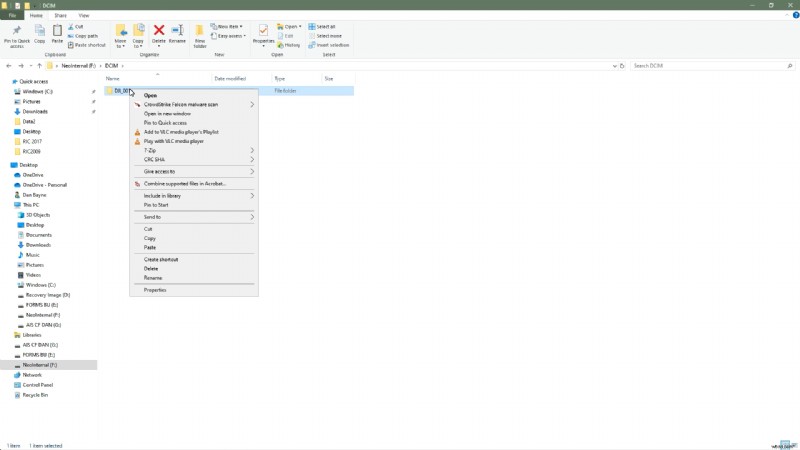
KROK 8: Aby skopiować wszystkie pliki do wybranego katalogu na komputerze, kliknij prawym przyciskiem myszy plik DJI_001 katalog i wybierz KOPIUJ .
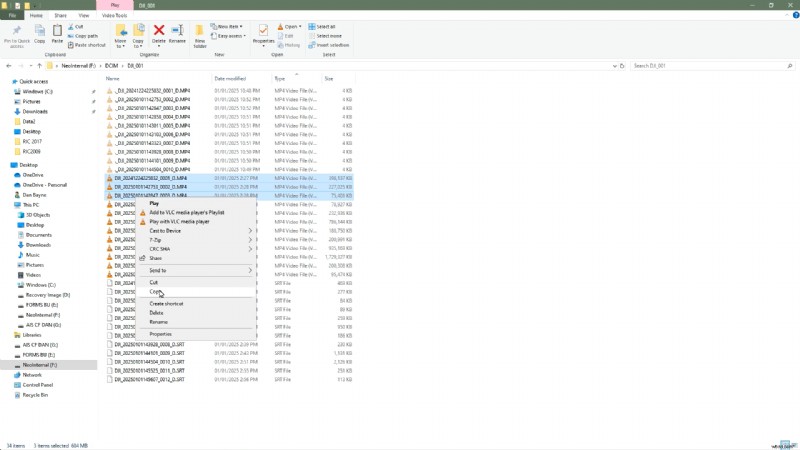
Możesz też kliknąć i wybrać pliki, które chcesz skopiować, a następnie przejść do KROKU 9 .
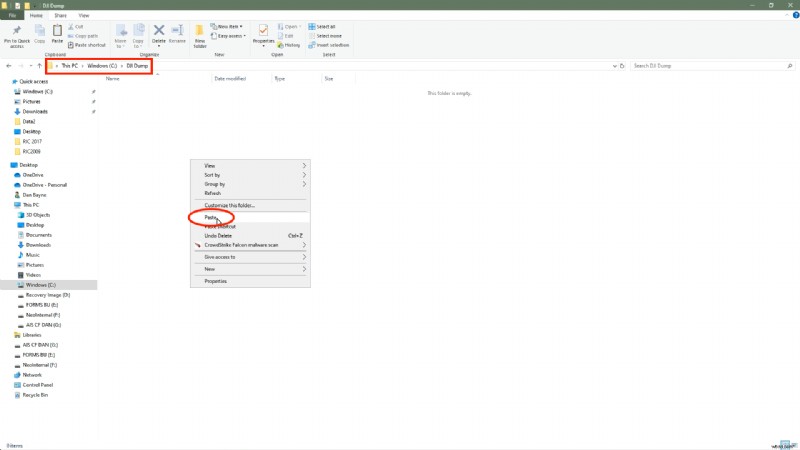
KROK 9: Aby wkleić pliki lub katalog do wybranego folderu/katalogu, przejdź do okna Eksploratora, znajdź katalog, do którego chcesz skopiować, otwórz katalog, a następnie kliknij prawym przyciskiem myszy i WKLEJ do wspomnianej lokalizacji.
» WIĘCEJ: DJI Mavic 3 QuickTransfer – jak pobierać pliki (przewodnik krok po kroku)
Pobieranie na komputerze Mac
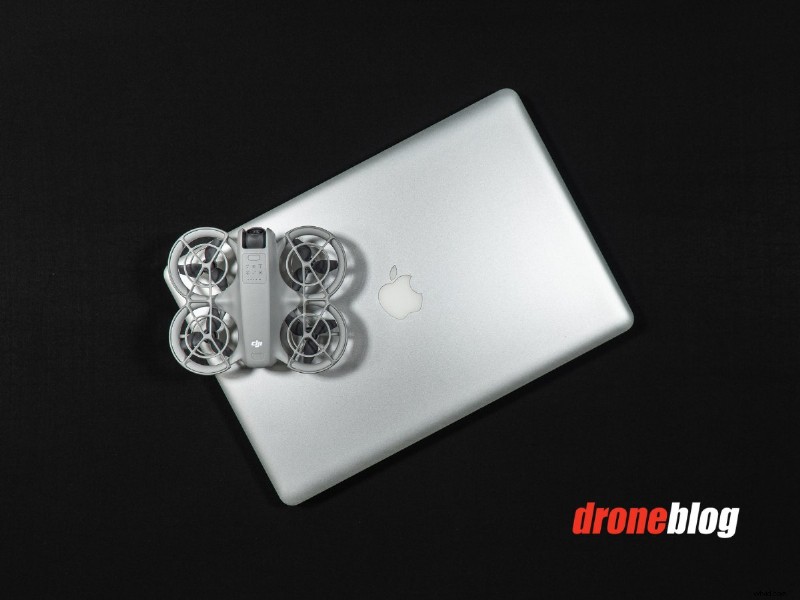 Źródło zdjęcia:Dan Bayne/Droneblog
 KROK 1: Podłącz kabel USB do USB-C do komputera Mac, podłączając wtyczkę USB do pustego gniazda USB w komputerze Mac.
KROK 2: Gdy Neo jest wyłączony, podłącz końcówkę USB-C do Neo.
KROK 3: Twój Mac automatycznie rozpozna pamięć wewnętrzną Neo. Mój jest oznaczony jako NeoInternal .
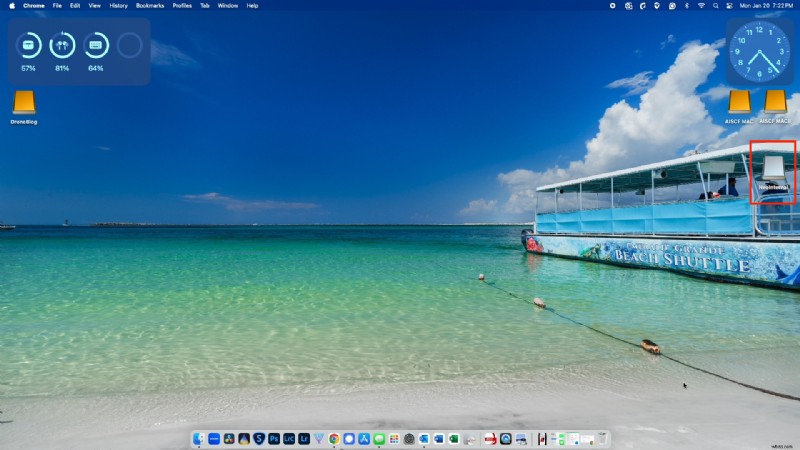
Uwaga: Podobnie jak w przypadku najnowszej linii dronów DJI, Neo nie ma potrzeby włączania zasilania, ponieważ po podłączeniu go do komputera Mac przez USB-C dostępna jest pamięć wewnętrzna.
KROK 4 :Kliknij dwukrotnie ikonę dysku na pulpicie. Otworzy się okno Mac Finder pokazujące zawartość pamięci wewnętrznej.
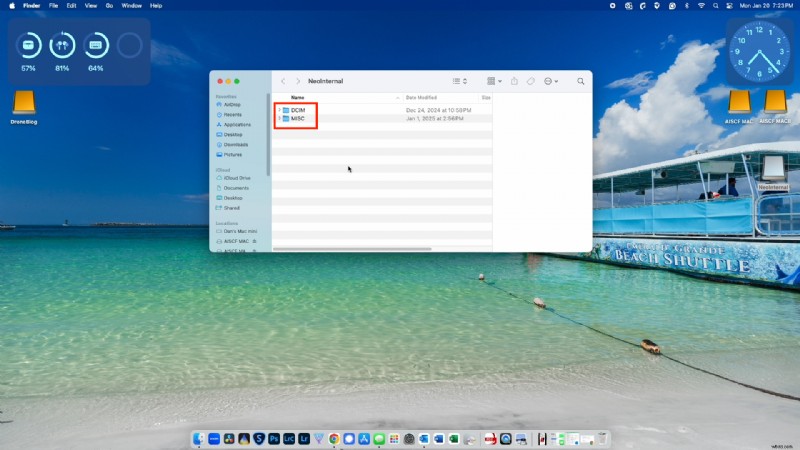
KROK 5: Aby uzyskać dostęp do zdjęć lub filmów Neo, kliknij dwukrotnie DCIM folderze.
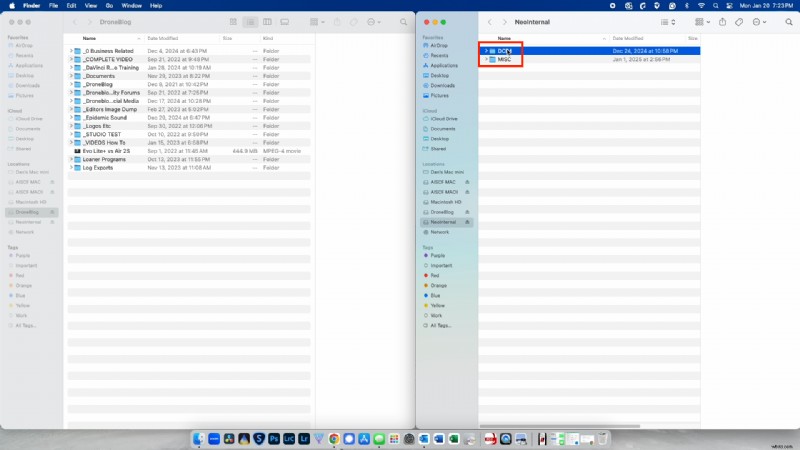
KROK 6: Następnie kliknij dwukrotnie DJI_001 katalog (Twój może być inny). Znajdziesz pliki DNG (RAW), JPEG i MP4.
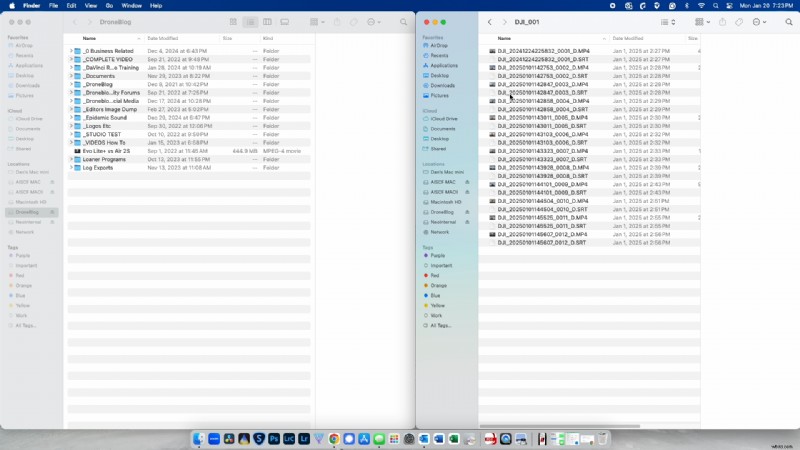
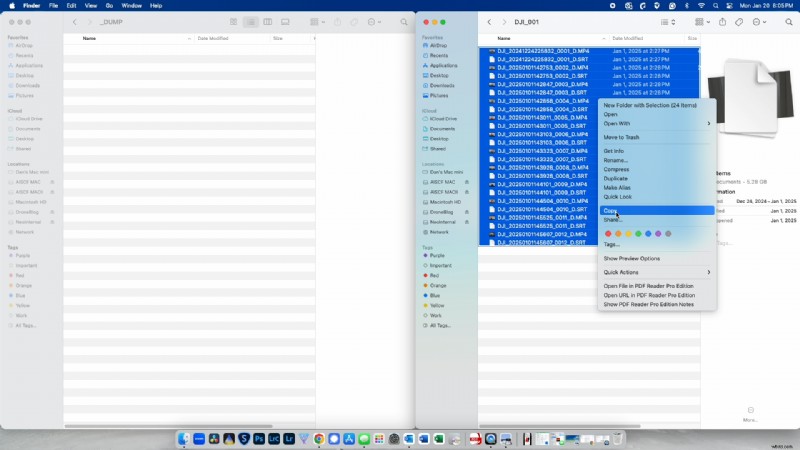
KROK 7: Aby skopiować wszystkie pliki do wybranego katalogu na komputerze Mac, możesz kliknąć prawym przyciskiem myszy katalog DJI_001 i wybrać KOPIUJ.
Możesz także wybrać pliki, które chcesz skopiować.
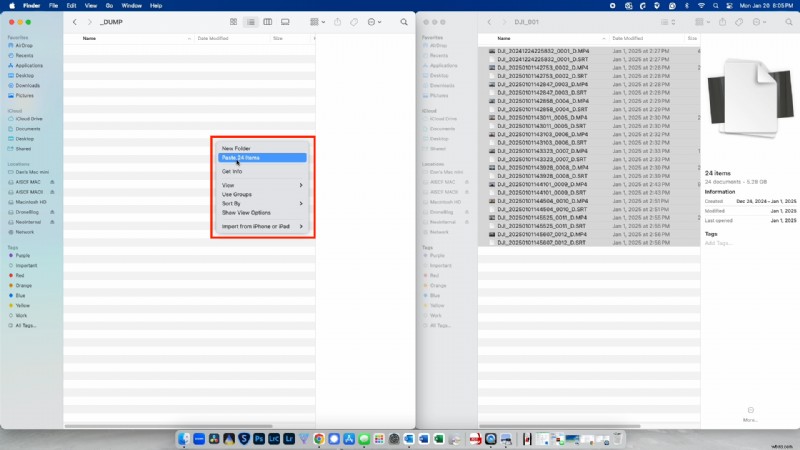
KROK 8: Aby wkleić pliki lub katalog do wybranego folderu/katalogu, przejdź przez okno Findera, znajdź katalog, do którego chcesz skopiować, otwórz katalog, a następnie kliknij prawym przyciskiem myszy i WKLEJ we wskazanej lokalizacji.
» WIĘCEJ: Jak sformatować karty SD w dronach DJI (szybkie kroki ze zdjęciami)
Pobieranie za pomocą DJI RC-N3 lub RC-N2
Jeśli kupiłeś DJI Neo RC-N3 Combo lub używasz wcześniej zakupionego DJI RC-N2, możesz kopiować pliki bezpośrednio na swoje urządzenie inteligentne po podłączeniu do aplikacji DJI Fly.
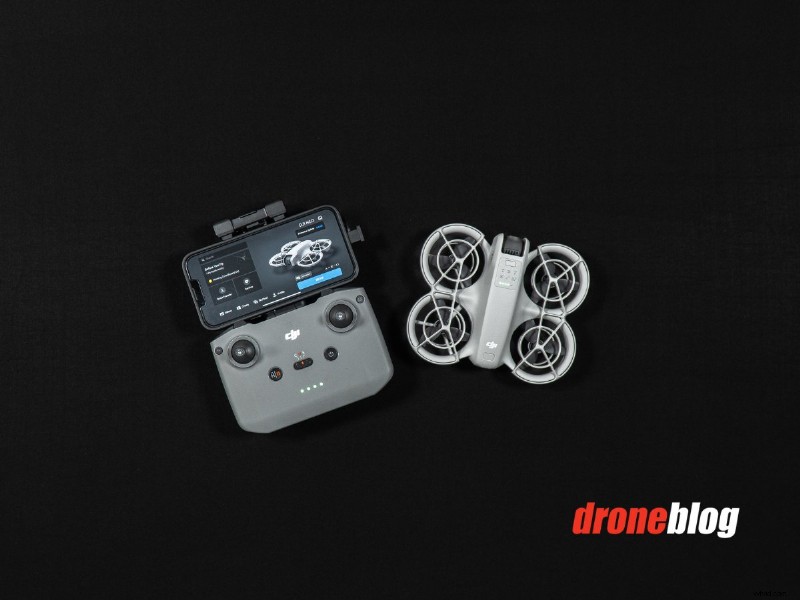 Źródło zdjęcia:Dan Bayne/Droneblog
 Wspomnieliśmy o DJI RC-N3 lub RC-N2 jako kontrolerze, którego można używać do kopiowania plików Neo. Jednak zdjęć i filmów nie można obecnie kopiować z Neo do DJI RC 2 pilot zdalnego sterowania.
Pliki z DJI Neo są kopiowane bezpośrednio na smartfon lub urządzenie z systemem Android lub iOS za pośrednictwem aplikacji DJI Fly.
Aby pobrać pliki bezpośrednio na smartfon lub urządzenie z systemem Android lub iOS, będąc w aplikacji DJI Fly:
KROK 1: Po podłączeniu do włączonego Neo i DJI RC-N3 lub RC-N2 wróć do głównego ekranu DJI Fly.
KROK 2: Wybierz Album
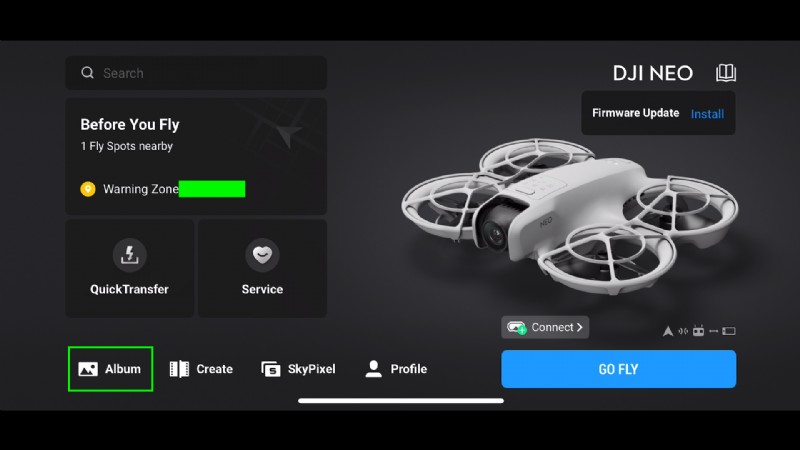
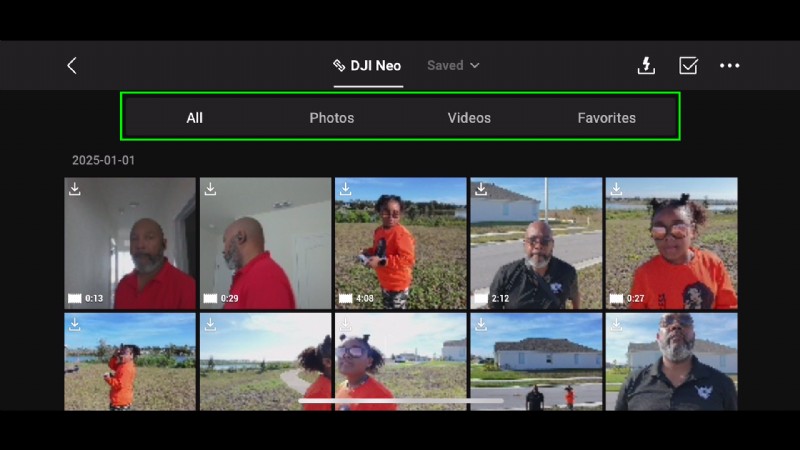
Następnie możesz wyświetlić zdjęcia, filmy lub całą zawartość.
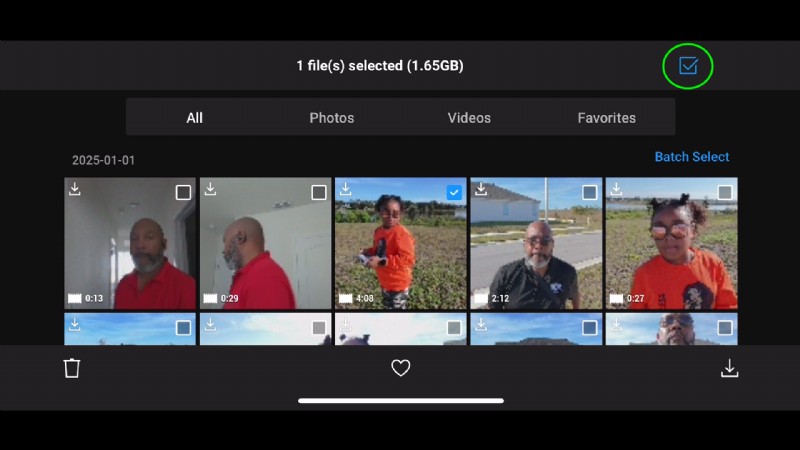
KROK 3: Naciśnij znacznik wyboru w prawym górnym rogu, aby przejść do trybu wyboru zbiorczego, w którym możesz indywidualnie wybierać pliki do pobrania lub zbiorczo wybierać wiele plików.
KROK 4: Wybierz potrzebne pliki, a następnie naciśnij przycisk pobierania w prawym dolnym rogu.
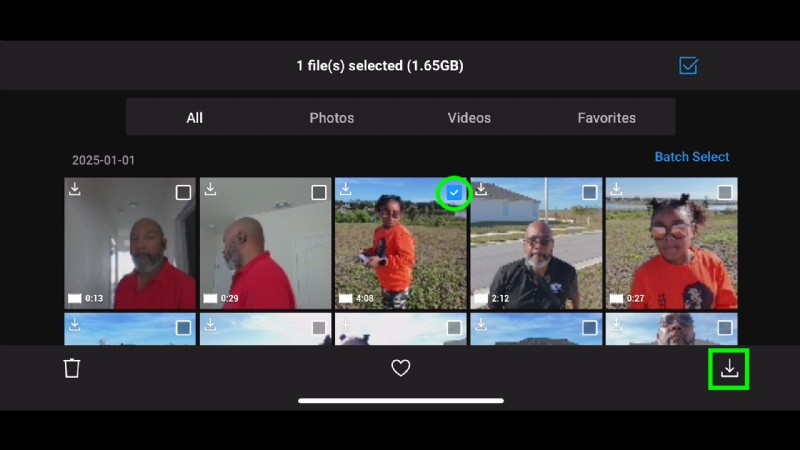
Zobaczysz pasek postępu i wskaźnik informujący o pobieraniu plików.
Następnie możesz uzyskać dostęp do tych plików z poziomu edytora telefonu lub tabletu albo wybranej aplikacji do przeglądania zdjęć.
» WIĘCEJ: Jak pobrać wideo DJI na iPhone'a (przewodnik krok po kroku)
Korzystanie z szybkiego transferu
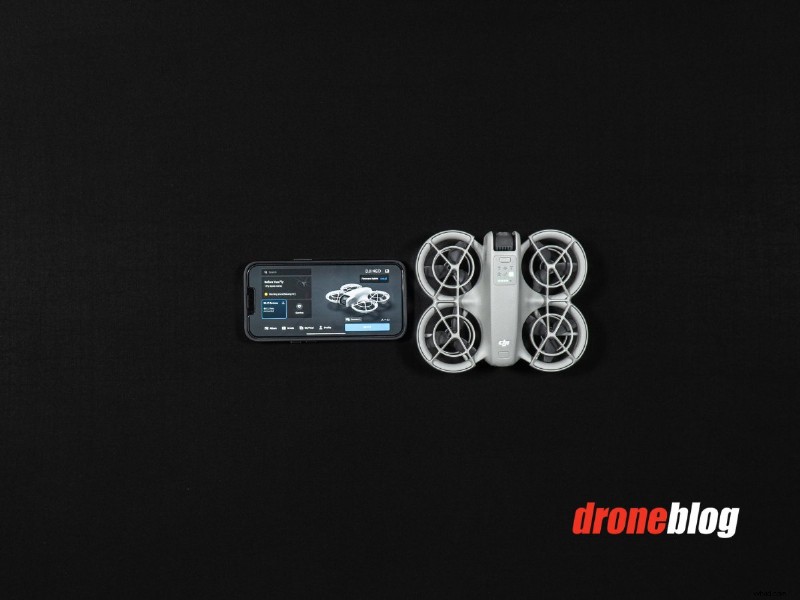
Funkcja szybkiego przesyłania umożliwia bezprzewodowy eksport zawartości z wewnętrznej pamięci DJI Neo do smartfona lub urządzenia z systemem Android lub iOS (Apple), a wszystko to bez konieczności włączania pilota.
 Źródło zdjęcia:Dan Bayne/Droneblog
 Jest to idealne rozwiązanie dla tych, którzy chcą szybko edytować swoje zdjęcia lub filmy i natychmiast udostępnić je rodzinie, znajomym lub w mediach społecznościowych.
Elementy potrzebne do funkcji QuickTransfer:
- DJI Neo (pilot nie jest wymagany)
- Twoje inteligentne urządzenie/telefon
- DJI Fly załadowany na urządzenie inteligentne
Uwaga: Jeśli używasz DJI RC2, obecnie nie możesz używać funkcji QuickTransfer do eksportowania zdjęć i filmów do pilota. RC nie ma funkcji edycji, więc przesyłanie treści nie jest obsługiwane. Edycję należy przeprowadzić na urządzeniu inteligentnym z Androidem lub iOS
Aby skorzystać z funkcji QuickTransfer:
Krok 1: Zdejmij osłonę gimbala i włącz Neo.
Krok 2: Otwórz aplikację DJI Fly
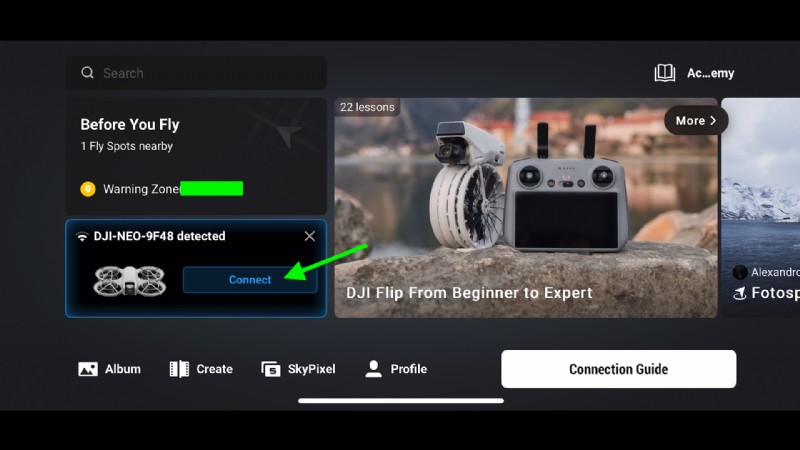
Po lewej stronie ekranu głównego zobaczysz komunikat Wykryto DJI-NEO-XXXX; POŁĄCZ . Kliknij pole Połącz.
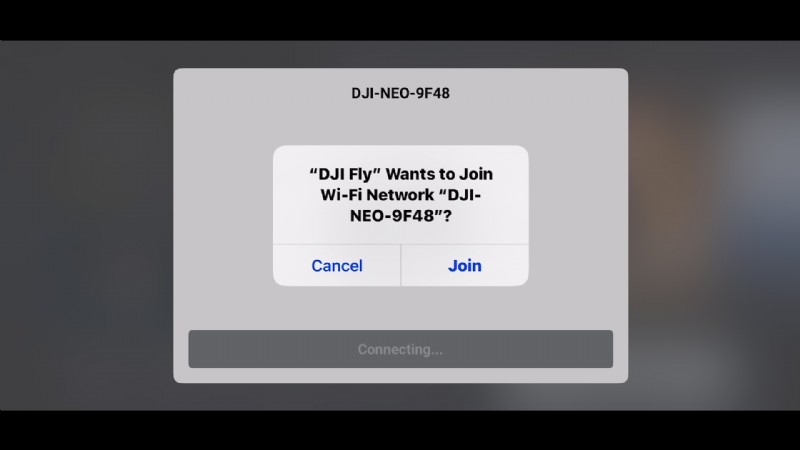
Krok 3: Po naciśnięciu Połącz, DJI Fly poprosi o połączenie z siecią Neo. Naciśnij Dołącz.
Następnie Neo się połączy. Następnie zostaniesz przeniesiony do ekranu głównego DJI Neo .
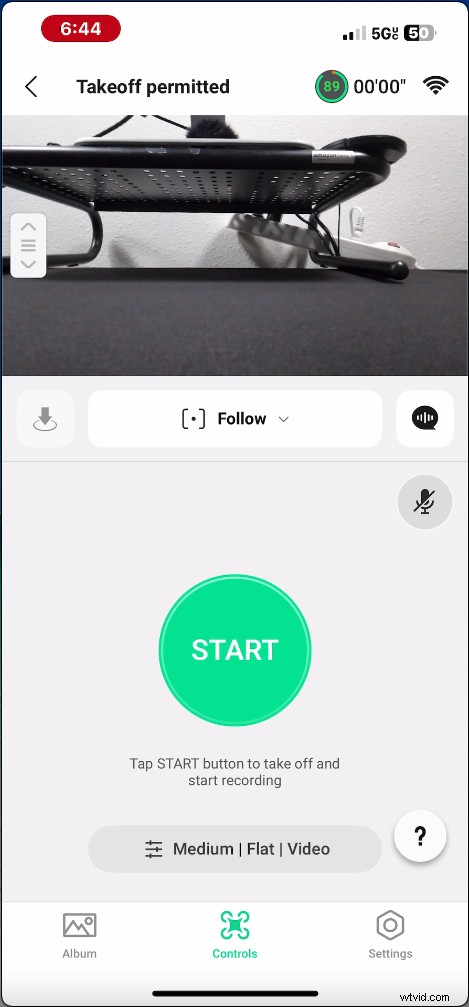
Uwaga: Jeśli nigdy nie podłączałeś Neo w celu wykonania szybkiego transferu, otrzymasz szczegółowe instrukcje dotyczące podłączania Neo.
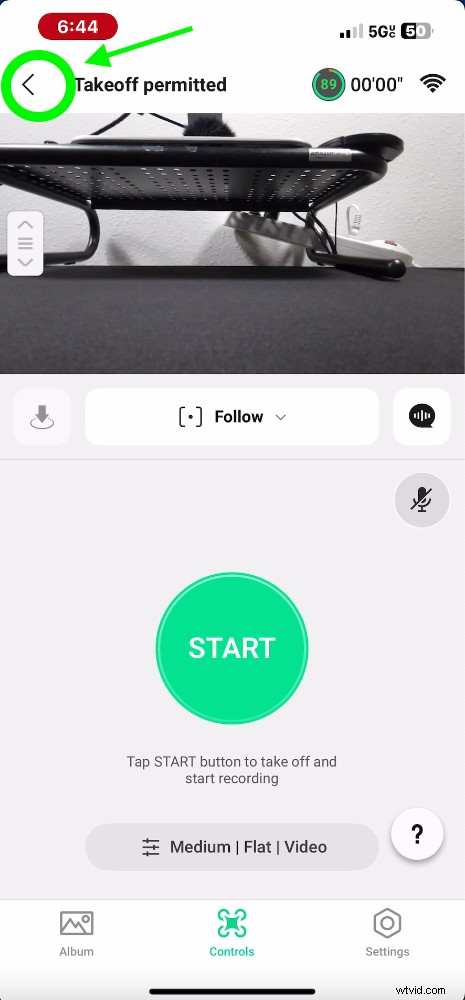
Krok 4:Naciśnij naciśnij przycisk Wstecz u góry ekranu głównego Neo, aby wrócić do ekranu głównego DJI Fly.
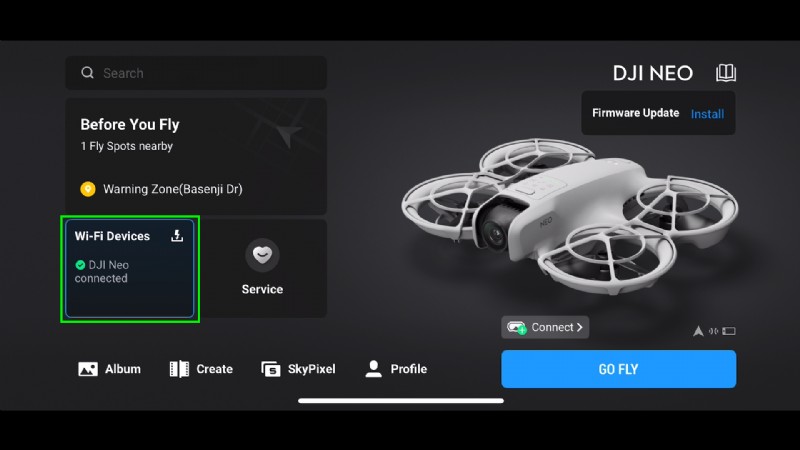
Krok 5: Po wyświetleniu ekranu głównego DJI Fly naciśnij Urządzenia WiFI – Neo Connected . Dzięki temu będziesz mógł wyświetlić album Neo lub sterować Neo .
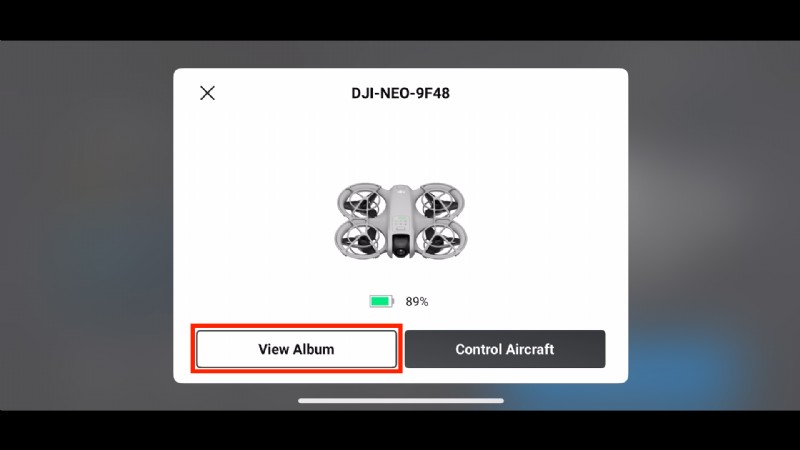
Wybierz opcję Wyświetl album aby zobaczyć zawartość wewnętrznej pamięci DJI Neo.
Następnie możesz wyświetlić zdjęcia, filmy lub całą zawartość.
Krok 6: Naciśnij znacznik wyboru w prawym górnym rogu, aby przejść do trybu wyboru zbiorczego, w którym możesz indywidualnie wybierać pliki do pobrania lub zbiorczo wybierać wiele plików.
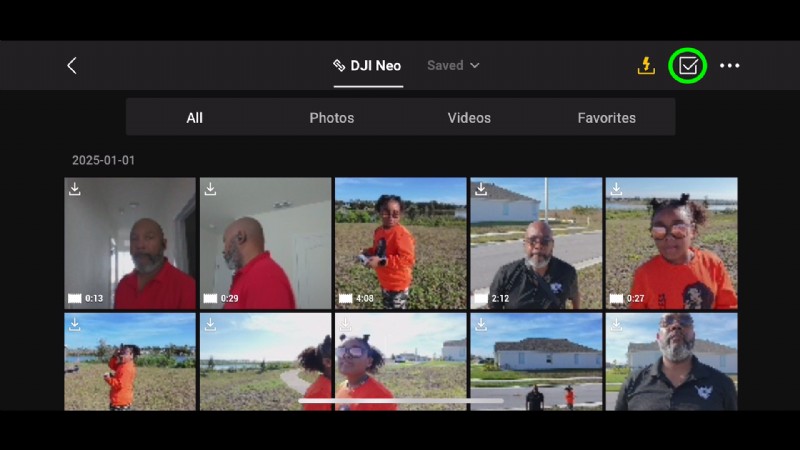
Wybierz potrzebne pliki, a następnie naciśnij przycisk pobierania w prawym dolnym rogu.
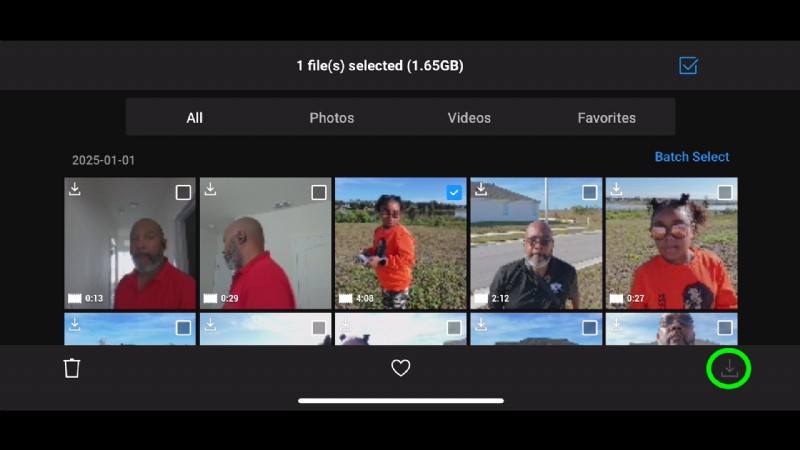
Zobaczysz pasek postępu i wskaźnik informujący o pobieraniu plików.
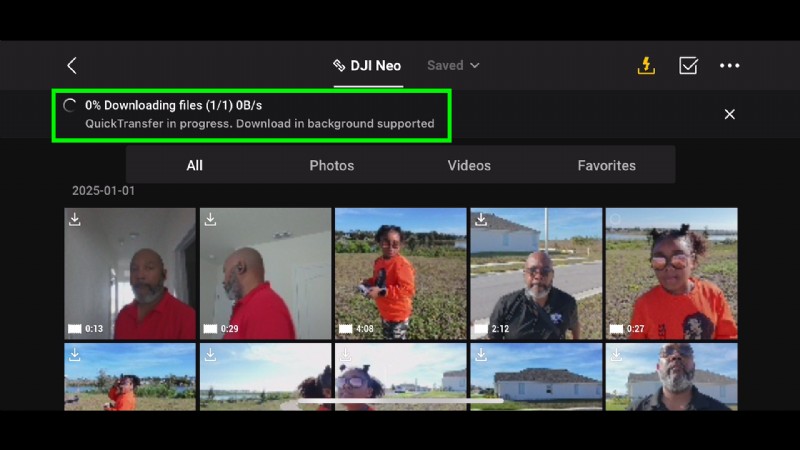
Następnie możesz uzyskać dostęp do tych plików na telefonie lub tablecie, korzystając z wybranego edytora wideo/zdjęć lub galerii zdjęć.
» WIĘCEJ: DJI QuickTransfer nie działa? (Oto, co należy zrobić)