
Dzięki niedawno wydanemu DJI Flip wiele osób kupiło najnowszego drona DJI (w chwili pisania tego artykułu) i może mieć pytania dotyczące przygotowania Flipa do pierwszego lotu.
W tym artykule i przewodniku wideo szczegółowo omówimy:
- Co zawierają różne kombinacje
- Tryby lotu sterowane dłonią
- Ładowanie akumulatorów i pilot
- Pobieranie i instalowanie oprogramowania DJI Fly
- Przeprowadzanie pierwszej aktualizacji oprogramowania sprzętowego
Niezależnie od tego, czy jesteś nowym użytkownikiem dronów, czy doświadczonym, być może zauważyłeś, że DJI Flip ma ten sam unikalny aspekt, co DJI Neo:możesz latać Flipem z pilotem lub bez niego.
Latanie bez RC to coś, czego niektórzy właściciele DJI chcieli zobaczyć od czasów DJI Spark i Ryze Tello. Teraz można to zrobić, korzystając ze znacznie lepszego aparatu niż którykolwiek z tych małych wczesnych modeli dronów.
W tym artykule skupimy się na tym, co jest potrzebne, aby DJI Flip po wyjęciu z pudełka i wzniesieniu się w powietrze, z pilotem lub bez niego.
DJI Flip (DJI RC-N3)
- DJI Flip
- DJI RC-N3
- Inteligentny akumulator pokładowy x 1 – zainstalowany
- Zapasowa para śmigieł
- Śrubokręt
- Kabel USB-C na PD typu C
- Kabel RC (połączenie USB-C)
- Kabel RC (złącze Lightning)
- Ochrona gimbala
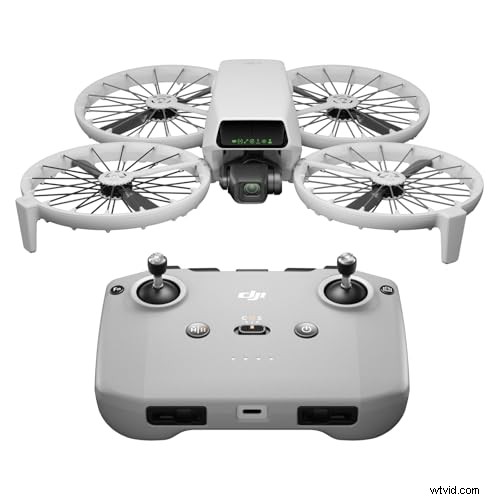
DJI Flip (RC-N3)
Dron z kamerą 4K UHD dla dorosłych, poniżej 249 g, 3-osiowa stabilizacja gimbala, transmisja wideo na odległość 13 km/44000 stóp, start dłonią, automatyczny powrót, czas lotu 31 minut, inteligentny lot
Kup w Amazonie
Zarabiamy prowizję, jeśli dokonasz zakupu, bez dodatkowych kosztów.
15.04.2025, 03:52 GMT

DJI Flip (DJI RC 2)
- DJI Flip
- Pilot zdalnego sterowania DJI RC 2
- Inteligentny akumulator pokładowy x 1 – zainstalowany
- Zapasowa para śmigieł
- Śrubokręt
- Kabel USB-C na PD typu C
- Ochrona gimbala
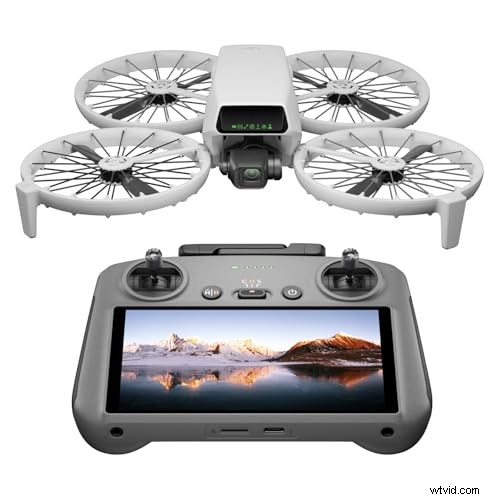
DJI Flip z RC 2
Dron Follow Me z kamerą 4K UHD dla dorosłych, poniżej 249 g, 3-osiowa stabilizacja gimbala, transmisja wideo na odległość 13 km/44000 stóp, start z dłoni, czas lotu 31 minut
Kup w Amazonie
Zarabiamy prowizję, jeśli dokonasz zakupu, bez dodatkowych kosztów.
15.04.2025, 04:28 GMT
DJI Flip Fly More Combo (DJI RC 2)
- DJI Flip
- Pilot zdalnego sterowania DJI RC 2
- Inteligentny akumulator pokładowy x 3
- Równoległy koncentrator ładowania
- Odwracana torba na ramię DJI
- Zapasowa para śmigieł ze śrubami x 3
- Śrubokręt
- Kabel USB-C na PD typu C
- Ochrona gimbala
Nasz wybór
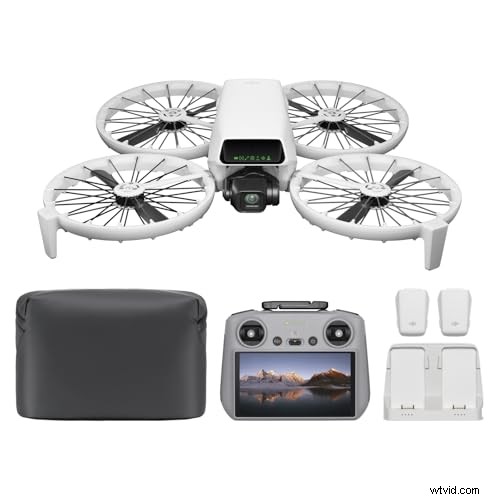
Zestaw DJI Flip Fly More z RC 2
Dron z kamerą 4K UHD dla dorosłych, startem z dłoni, automatycznym powrotem, inteligentnym lotem, 3 bateriami zapewniającymi 93-minutowy czas lotu
Kup w Amazonie
Zarabiamy prowizję, jeśli dokonasz zakupu, bez dodatkowych kosztów.
15.04.2025, 04:28 GMT
Odwrócenie DJI
DJI Flip to dron wyglądający zupełnie inaczej niż wszystko, co DJI wypuściło do tej pory. Ma znacznie większą powierzchnię niż drony DJI Neo i DJI Mini, a jednocześnie waży mniej niż 250 g.
Zaczynając od przodu, osłona gimbala i dodatkowy silikonowy rękaw ochronny chronią trójosiowy gimbal Flipa.
Aby zdjąć osłonę gimbala, ściśnij osłonę 2 palcami i zdejmij osłonę.
Następnie możesz zdjąć szarą silikonową osłonę aparatu, korzystając z bocznej wypustki.
Kontynuując wokół złożonego Flipa, znajdują się 4 znaczniki LED i przycisk zasilania.
Aby sprawdzić dostępną moc zainstalowanej baterii, naciśnij raz przycisk zasilania.
Włączanie/wyłączanie DJI Flip można wykonać na jeden z dwóch sposobów:
- Rozłóż DJI Flip, aby automatycznie go włączyć i złóż, aby go wyłączyć, lub
- Naciśnij, a następnie naciśnij i przytrzymaj przycisk zasilania, aby włączyć lub wyłączyć zasilanie. Po włączeniu Flip wyda sygnał dźwiękowy.
Uwaga: Funkcje automatycznego włączania i automatycznego wyłączania można włączać i wyłączać w aplikacji DJI Fly, co omówimy w tym artykule.
Obracając Flipa jeszcze raz, widzimy, że są tam dwa porty i dodatkowy przycisk. Są to:
- gniazdo karty Micro SD
- port USB-C i
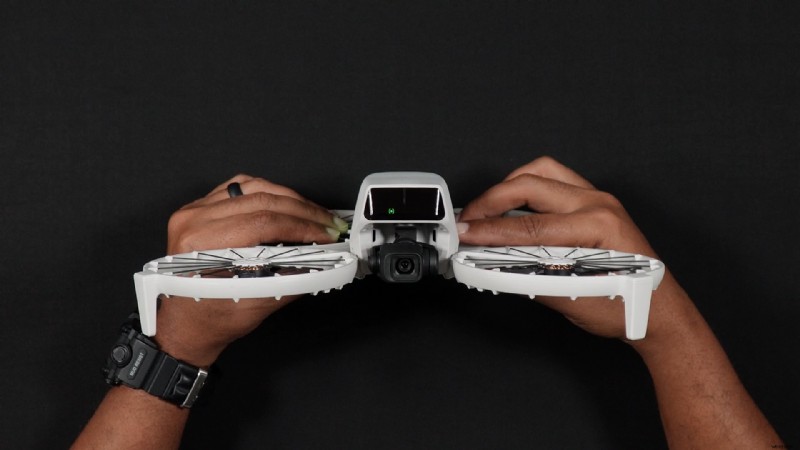
- wybór trybu sterowania dłonią
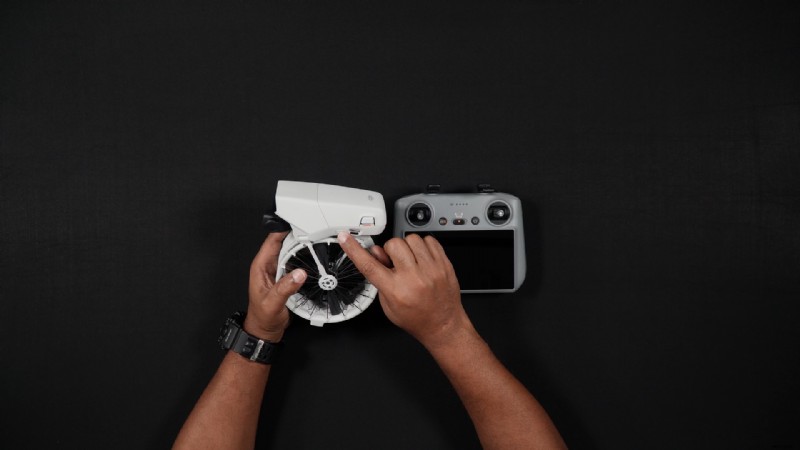 Źródło zdjęcia:Dan Bayne/Droneblog
 Karta Micro SD
Miło, że DJI powróciło, aby dodać gniazdo kart Micro SD dla DJI Flip, w przeciwieństwie do „tylko pamięci wewnętrznej” w DJI Neo.
Podobnie jak w przypadku większości dronów DJI, w Flip zaleca się używanie kart Micro SD o pojemności do 512 GB. Dostępna jest dodatkowa pamięć wewnętrzna o pojemności 2 GB, na wypadek gdy karta Micro SD zostanie pozostawiona w domu.
Jeśli kupiłeś zestaw DJI RC 2, w pilocie znajduje się również gniazdo kart SD. Karta SD dla DJI RC2 służy do nagrywania ekranu. Jeśli nie nagrywasz ekranu, możesz przechowuj kartę SD w DJI RC 2 jako lokalizację kopii zapasowej dla Flipa.
Poniżej znajduje się aktualna lista zalecanych kart SD DJI:
- SanDisk Extreme PRO 32 GB V30 U3 A1 microSDHC
- Lexar 1066 x 64 GB V30 U3 A2 microSDXC
- Lexar 1066 x 128 GB V30 U3 A2 microSDXC
- Lexar 1066 x 256 GB V30 U3 A2 microSDXC
- Lexar 1066 x 512 GB V30 U3 A2 microSDXC
- Kingston Canvas GO! Plus 64 GB V30 U3 A2 microSDXC
- Kingston Canvas GO! Plus 128 GB V30 U3 A2 microSDXC
- Kingston Canvas React Plus 64 GB V90 U3 A1 microSDXC
- Kingston Canvas React Plus 128 GB V90 U3 A1 microSDXC
- Kingston Canvas React Plus 256 GB V90 U3 A1 microSDXC
- Samsung EVO Plus 512 GB V30 U3 A2 microSDXC
» WIĘCEJ: Jak sformatować karty SD w dronach DJI (szybkie kroki ze zdjęciami)
Port USB-C
Podobnie jak wiele dronów DJI, port USB-C służy do następujących celów:
- ładuj jedną baterię po zainstalowaniu w Flip
- prześlij nagrania z wewnętrznej pamięci Flip o pojemności 2 GB do komputera lub urządzenia mobilnego
Tryby lotu sterowane dłonią
 Źródło zdjęcia:Dan Bayne/Droneblog
 Podobnie jak inteligentne tryby lotu DJI Neo, tryby lotu DJI Flip Palm Control to:
- Obserwuj
- Dronie
- Krąg
- Rakieta
- W centrum uwagi
- Ścieżka kierunku
Aby wybrać tryb lotu , naciskaj przycisk wyboru trybu, aż znajdziesz żądany tryb.
Ważne uwagi: Aby korzystać ze sterowania dłonią, wyłącz lub upewnij się, że którykolwiek z podłączonych pilotów do Flip jest wyłączony. Tryby sterowania dłonią są również ograniczone do wysokości 30 metrów i odległości 50 metrów.
Czujniki
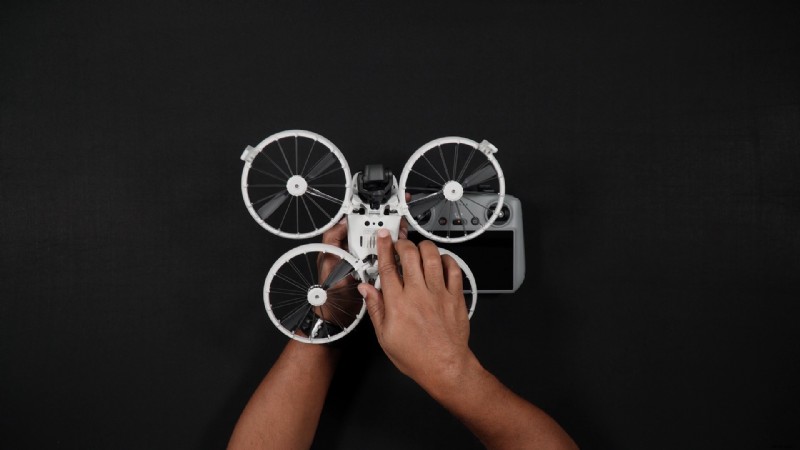
Odwracając Flipa, widzimy, że ma on dwa czujniki na dole. Chociaż nie jest całkowicie chroniony ze wszystkich stron, jak seria Mini 4 Pro czy Air 3, czujniki pomagają w locie i zapewniają pewną ochronę.
 Źródło zdjęcia:Dan Bayne/Droneblog
 Pierwszy zestaw czujników jest skierowany w dół i składa się z jednego czujnika wizualnego i czujnika podczerwieni. Zapewniają one precyzyjne zawisanie, dzięki czemu Flip pozostaje stabilny przy słabym wietrze.
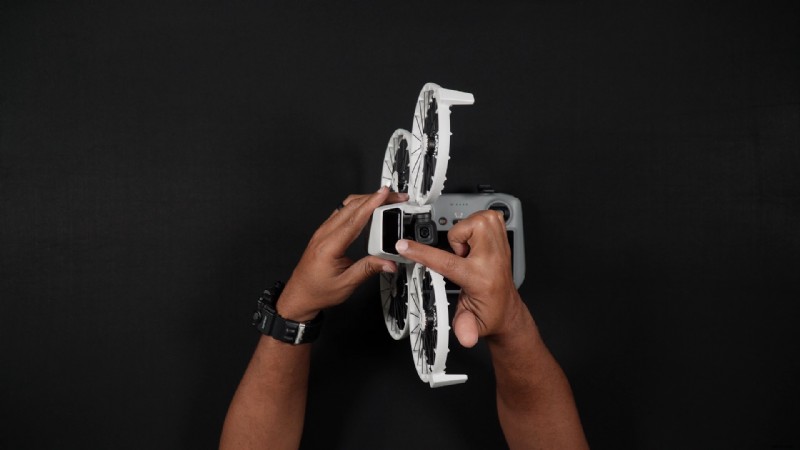
Drugi czujnik to skierowany do przodu system wykrywania podczerwieni 3D.
 Źródło zdjęcia:Dan Bayne/Droneblog
 System wykrywania podczerwieni 3D w modelu Flip to system wykrywania przeszkód skierowanych do przodu. Wykorzystuje technologię podczerwieni do identyfikacji przeszkód przed dronem, co pozwala mu automatycznie hamować i unikać kolizji. Wyjątkowość polega na tym, że system ten działa nawet przy słabym oświetleniu lub w nocy.
Inteligentne akumulatory lotnicze
Inteligentne akumulatory zapewniają Flipowi czas lotu do 31 minut.
 Źródło zdjęcia:Dan Bayne/Droneblog
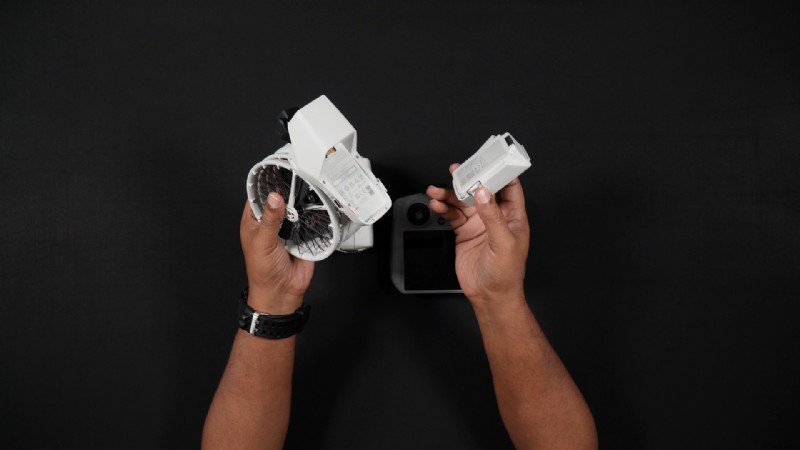
 Aby wyjąć baterię , jednocześnie naciśnij zatrzaski z boku akumulatora oraz unieś i wysuń akumulator. Aby ponownie włożyć baterię, dopasuj rowki na baterii do rowków na klapce i wsuń baterię. Gdy bateria zostanie prawidłowo osadzona, usłyszysz kliknięcie.
Aby naładować akumulatory
Istnieją dwa różne sposoby ładowania baterii Flip.
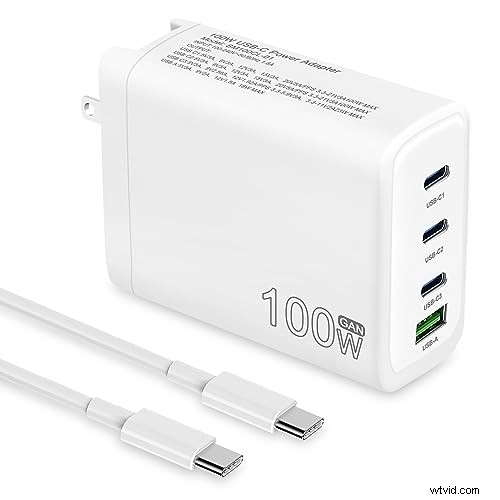
Podobnie jak w przypadku większości najnowszych dronów DJI, ładowarka ścienna nie jest dołączona. Chociaż DJI sugeruje użycie 65-watowej ładowarki, przyznaje również, że każda ładowarka PD o mocy 65 W, a nawet 100 W będzie działać dobrze. Takie jest również nasze doświadczenie, ponieważ korzystamy z ładowarek PD innych firm.
Uwaga: Sugerujemy koncentrator ładujący PD o mocy 100 W, który umożliwi jednoczesne ładowanie pilota i koncentratora baterii, jeśli masz Flymore Combo.
Jeśli posiadasz zestaw DJI RC-N3 lub DJI RC 2, będziesz musiał naładować baterię Flipa, gdy jest on włożony do Flipa.
Aby naładować pojedynczą baterię w Flip , znajdź port USB-C po lewej stronie Flip. Podłącz dostarczony kabel ładujący USB-C do portu, a następnie do ładowarki.
Jeśli masz Fly More Combo z trzema akumulatorami i piastą akumulatorową, będziesz mógł ładować wszystkie trzy akumulatory w piaście. Dodatkowo, jeśli korzystasz z ładowarki o mocy 65 W, w piaście można ładować jednocześnie dwa akumulatory.
Aby sprawdzić, ile energii pozostało w bateriach , będąc w stacji ładującej, naciśnij przycisk zasilania z boku koncentratora.
Aby naładować akumulatory w koncentratorze akumulatorów , upewnij się, że są całkowicie osadzone w piaście. Podłącz ładowarkę (najlepiej o mocy co najmniej 65 W) do gniazdka, a następnie podłącz dostarczony kabel USB-C do koncentratora. Po chwili zobaczysz, że akumulatory zaczynają się ładować.
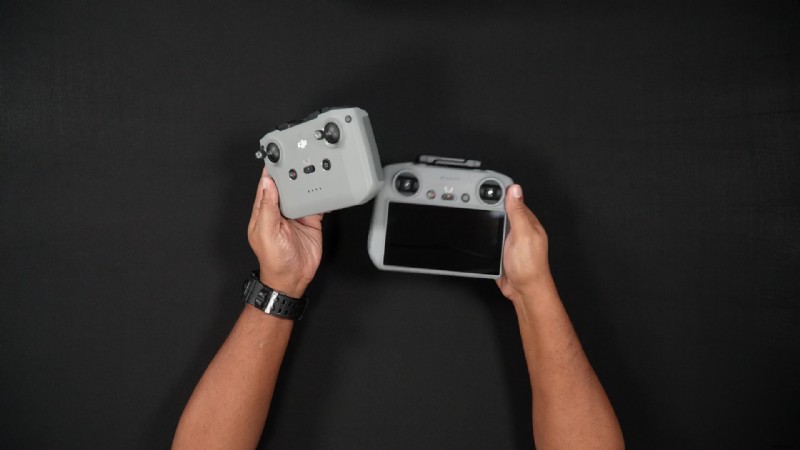
Kontrolery RC-N3 i DJI RC 2
Niezależnie od tego, czy masz pilota RC-N3 RC 2, konieczne będzie także naładowanie pilota.
 Źródło zdjęcia:Dan Bayne/Droneblog
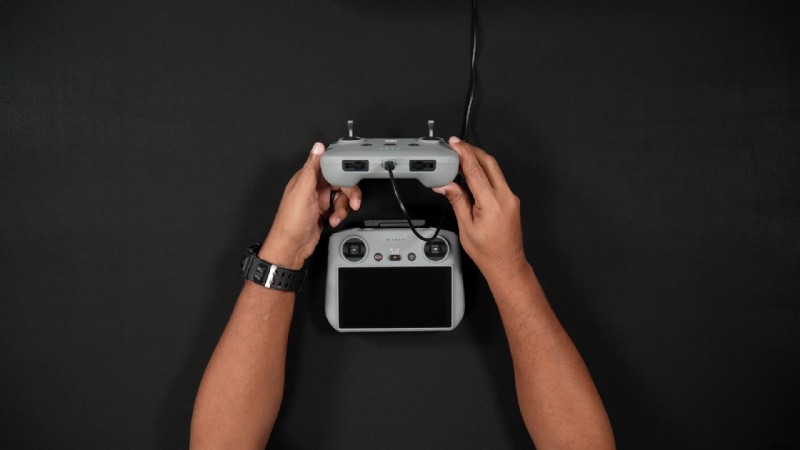
 Aby naładować pilota RC-N3 lub DJI RC 2 znajdź port USB-C na spodzie kontrolera i podłącz go.
Po rozpoczęciu ładowania diody LED z przodu pilota zaczną migać, sygnalizując ładowanie.
 Źródło zdjęcia:Dan Bayne/Droneblog
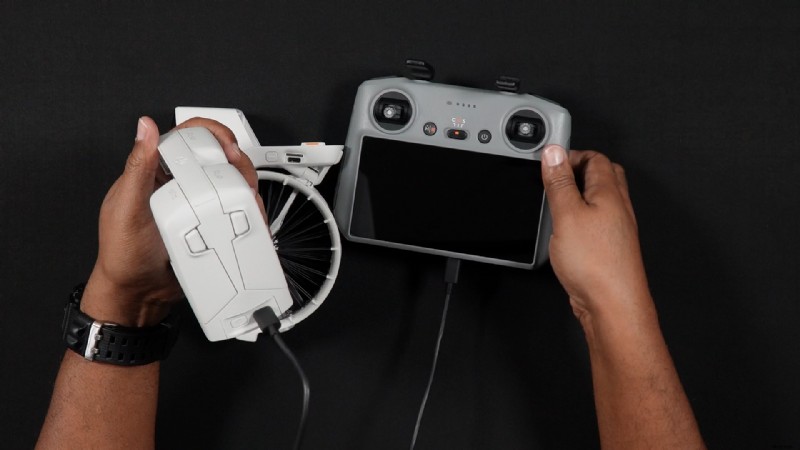
 W hubie ładującym Flip dostępna jest wygodna funkcja. Dzięki akumulatorom podłączonym do koncentratora można go używać do ładowania różnych urządzeń elektronicznych.
 Źródło zdjęcia:Dan Bayne/Droneblog
 Aby ładować urządzenia przez koncentrator ładujący (w tym piloty DJI), podłącz jeden koniec dostarczonego przez DJI kabla do transmisji danych USB-C do koncentratora ładującego.
KROK 2: Podłącz drugi koniec kabla USB-C do urządzenia.
KROK 3: Po włożeniu wszystkich trzech baterii do stacji ładującej naciśnij i przytrzymaj przycisk zasilania przez około 3–5 sekund, aż zobaczysz, że urządzenie zaczyna się ładować, a następnie przestań przytrzymywać przycisk zasilania.
Oprogramowanie DJI Fly
Gdy wszystkie akumulatory są naładowane i gotowe do lotu, należy wykonać bardzo ważny krok, aby rozpocząć latanie Flipem.
Jeśli posiadasz RC-N3, musisz mieć zainstalowaną aplikację DJI Fly na swoim telefonie. DJI Fly jest już zainstalowany na DJI RC 2.
Jeśli używasz iPhone'a, możesz wyszukać aplikację DJI Fly w Apple App Store.
Aplikacja DJI Fly na Androida jest dostępna wyłącznie online na stronie DJI.
Skąd pobrać DJI Fly
Jeśli posiadasz zestaw DJI RC-N3, musisz zainstalować oprogramowanie DJI Fly na swoim urządzeniu elektronicznym.
Jeśli używasz telefonu z Androidem lub iOS, linki do pobrania aplikacji DJI Fly są następujące:
- Aplikacja DJI Fly na Androida
- Aplikacja DJI Fly na iOS
Dodatkowo na urządzeniu z Androidem możesz wyszukać w Google „Centrum pobierania DJI”.
W wynikach wybierz DJI Fly, a zostaniesz przeniesiony na stronę pobierania oprogramowania.
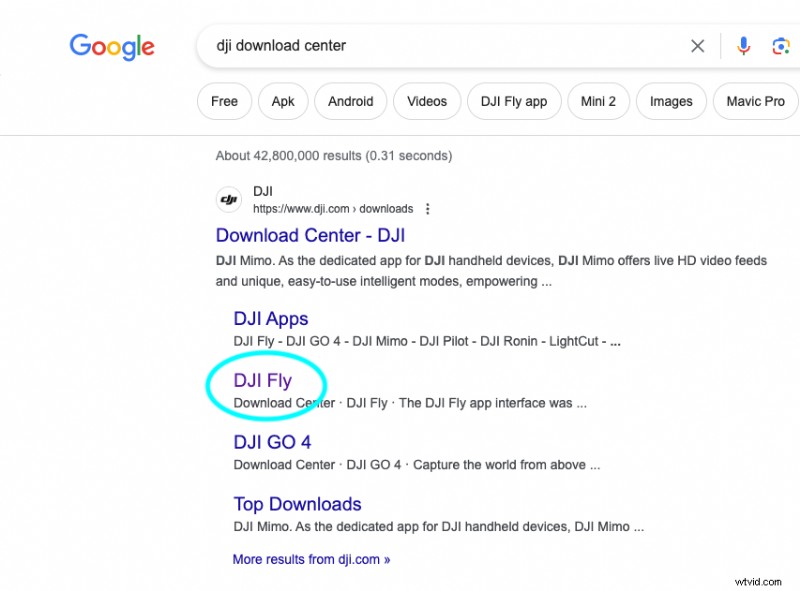
Uwaga: aplikacja DJI Fly na Androida jest dostępna wyłącznie online pod powyższym linkiem i nie jest już dostępna w sklepie Google Play, natomiast wersja iOS na urządzenia Apple jest dostępna w App Store.
Konfiguracja lub logowanie do konta DJI
Teraz, gdy masz już zainstalowaną aplikację DJI Fly, czas założyć konto DJI. Możesz to zrobić z poziomu aplikacji na swoim telefonie komórkowym lub za pomocą DJI RC 2.
Jeśli masz DJI RC 2:
Zaleca się, aby podczas wstępnej konfiguracji połączyć się z DJI RC 2, będąc w pobliżu domowej sieci Wi-Fi. Jeśli konfigurujesz Klapkę poza domem, możesz połączyć się z hotspotem swojego telefonu.
KROK 1: Włącz RC 2, naciskając raz przycisk zasilania, a następnie natychmiast naciśnij i przytrzymaj przycisk zasilania.
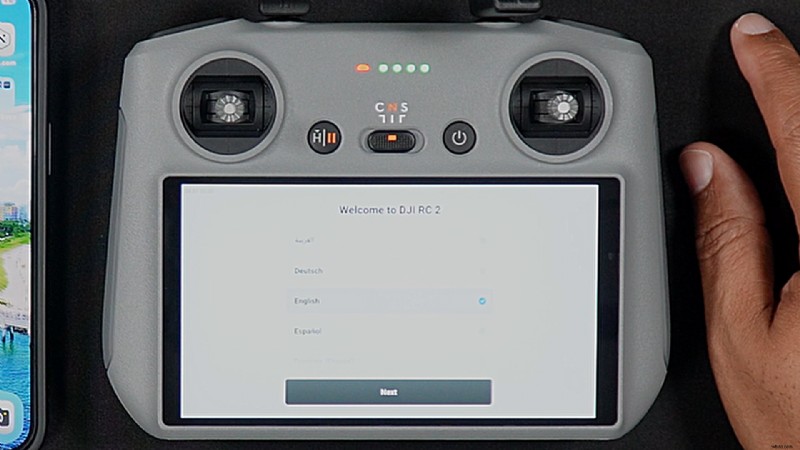
Po wyświetleniu ekranu powitalnego DJI powinieneś zostać przeniesiony do „Witamy w DJI RC-2 ” ekran.
KROK 2: Przewiń listę i wybierz swój język. Po wybraniu języka kliknij DALEJ.
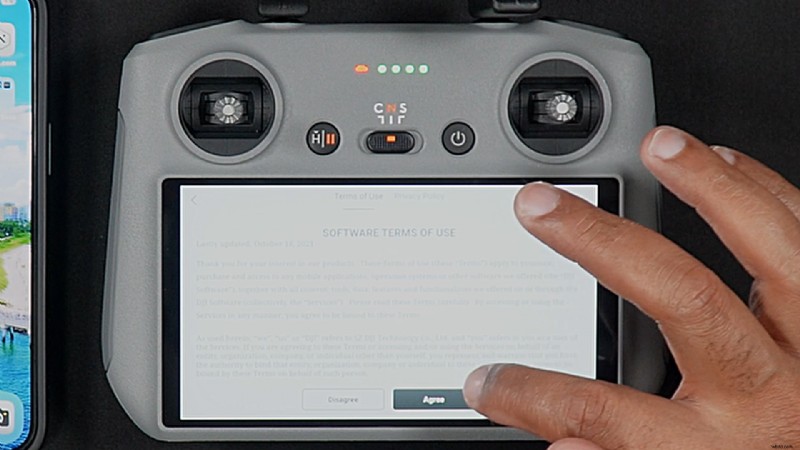
KROK 3: Zaakceptuj warunki i naciśnij ZGADZAM SIĘ.
KROK 4: Wybierz swój kraj/region i naciśnij DALEJ.
Następnie zostaniesz poproszony o połączenie się z Wi-Fi (lub hotspotem)
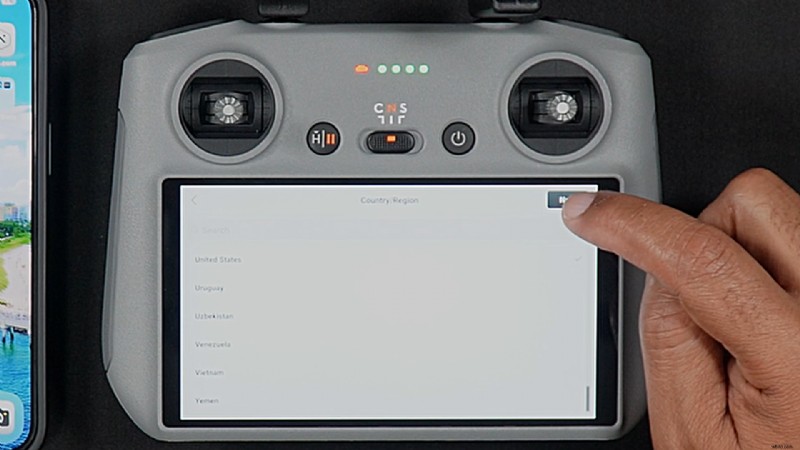
Uwaga:musisz połączyć się z Wi-Fi, jeśli konfigurujesz konto DJI za pośrednictwem DJI RC 2.
Łączenie z Wi-Fi
KROK 1: Wybierz swoją sieć Wi-Fi z listy aktywnych sieci.
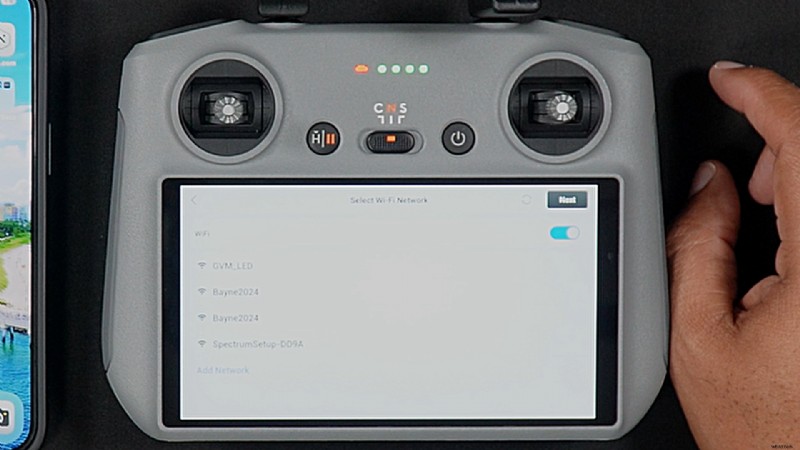
KROK 2: Wprowadź hasło do Wi-Fi lub hotspotu. Po wprowadzeniu hasła naciśnij niebieski znacznik wyboru, a następnie OK w prawym górnym rogu ekranu.
KROK 3: Wybierz swoją strefę czasową, dotykając bieżącej strefy czasowej na ekranie (może to być Pekin). Następnie przewiń listę, aż znajdziesz swoją aktualną strefę czasową. Naciśnij DALEJ.
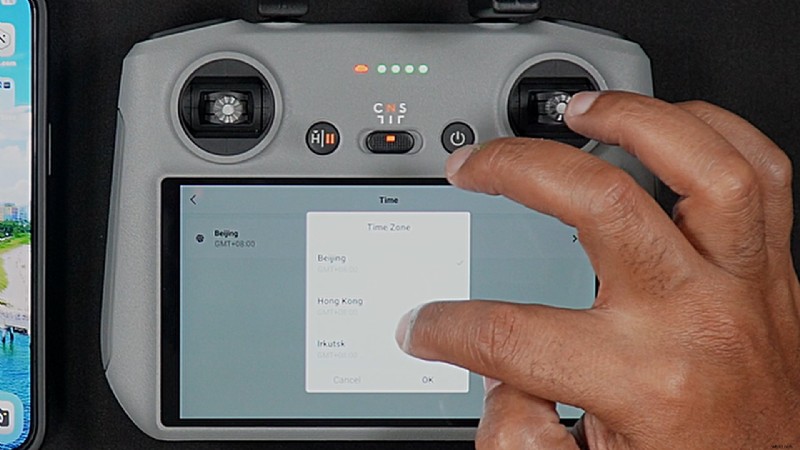
KROK 4: Naciśnij przycisk Potwierdź w wyskakującej notatce.
KROK 5: Jeśli masz konto DJI, możesz zalogować się tutaj lub wybrać „Utwórz konto”.
Jeśli masz RC-N3
KROK 1: Jeśli chcesz utworzyć zupełnie nowe konto za pomocą DJI RC-N3, bez łączenia się z RC-N3 na telefonie komórkowym lub urządzeniu inteligentnym uruchom aplikację DJI Fly i przejdź do Profilu .
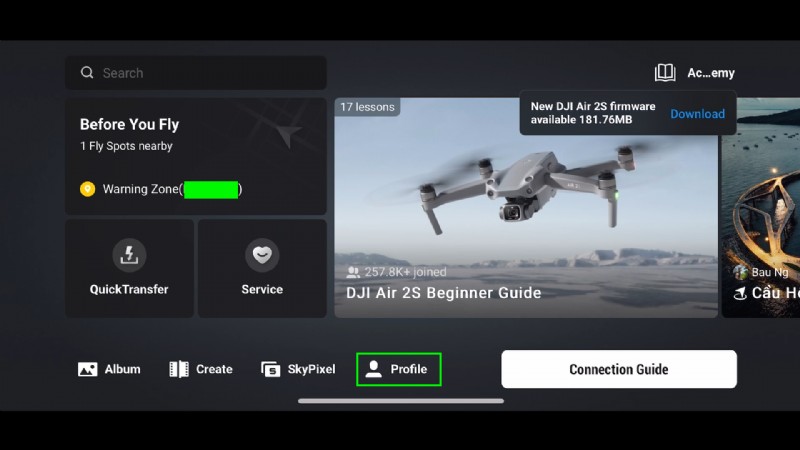
KROK 2: Raz na ekran profilu , przejdź do Zaloguj się .

KROK 3: Wpisz telefon lub adres e-mail, za pomocą którego chcesz się zarejestrować i zaznacz pole „Przeczytałem”. ” na dole.
Jeśli masz już login DJI, wprowadź te informacje tutaj.

KROK 4:Jeśli tak tworząc swoje konto DJI po raz pierwszy, wprowadź hasło, którego chcesz używać.

KROK 5: Wprowadź informacje Captcha i prześlij.

Zostaniesz teraz przeniesiony na główną stronę profilu. Zobaczysz, że zostałeś skonfigurowany jako ogólny użytkownik DJI.

KROK 6: Aby zmienić swoje imię i nazwisko oraz zdjęcie profilowe, kliknij swojego bieżącego djiuser_ imię i nazwisko (spowoduje to przejście do strony szczegółów profilu, gdzie będziesz mógł zmienić swoją nazwę użytkownika DJI na dowolną, a także przesłać zdjęcie profilowe.

Aktualizacja oprogramowania sprzętowego
Po pomyślnym utworzeniu lub zalogowaniu się do konta DJI za pomocą DJI RC-N3 lub RC 2, pojawi się opcja zainstalowania najnowszego oprogramowania.
Zaleca się aktualizację oprogramowania sprzętowego (na dowolnym dronie DJI), ponieważ nowe oprogramowanie zapewnia, że Flip będzie miał wszystkie aktualne funkcje i poprawki błędów.
Aby zaktualizować oprogramowanie, musisz włączyć DJI Flip wraz z DJI RC-N3 lub DJI RC 2.
KROK 1: Po włączeniu pilota i połączeniu z Wi-Fi lub siecią komórkową urządzenia zdejmij osłonę gimbala i szarą silikonową osłonę kamery z DJI Flip.
KROK 2:Rozłóż klapkę ramiona/silniki. To powinno włączyć Flip. Jeśli Twój Flip nie włączy się automatycznie, włącz go ręcznie jednym naciśnięciem, a następnie naciśnij i przytrzymaj przycisk zasilania.
Gdy Flip połączy się z DJI Fly, możesz zostać poproszony o aktywację Flip. Wybierz opcje, które najlepiej odpowiadają Twoim potrzebom.
KROK 3: Po aktywacji Flipa powinieneś otrzymać informację, że dostępne są aktualizacje oprogramowania. Wybierz AKTUALIZUJ.
Zobaczysz animację procentową pokazującą proces instalacji.
Pierwsza aktualizacja oprogramowania sprzętowego może zająć od 5 do 10 minut. Twój DJI RC 2 lub RC-N3, a także DJI Flip, uruchomią się ponownie kilka razy. Pozwól procesowi działać w pełni.
Po zakończeniu aktualizacji może być konieczne ręczne włączenie Flipa, aby przygotować się do pierwszego lotu.