Chociaż DJI Flip jest bardzo nowym dronem (w chwili pisania tego artykułu), wypuszczonym na rynek w styczniu 2025 roku, otrzymał już kilka aktualizacji oprogramowania sprzętowego.
Dla tych, którzy dopiero zaczynają przygodę z dronami, aktualizacje oprogramowania sprzętowego są dla dronów bardzo ważne. Dzieje się tak dlatego, że często wdrażają ulepszenia wydajności, dodają nowe funkcje oraz rozwiązują i naprawiają błędy, które w przeciwnym razie utrudniałyby doskonałe wrażenia z lotu.
Ten artykuł i film w YouTube służą jako przewodniki krok po kroku pokazujące, jak to zrobić zaktualizuj bazy danych DJI FlySafe i oprogramowanie sprzętowe na pilocie DJI Flip i DJI RC 2.


Aktualizacja oprogramowania sprzętowego Flip
Dla tych, którzy latają dronami od jakiegoś czasu, pozostawanie przy oryginalnym oprogramowaniu drona było powszechną praktyką i my również ją przestrzegaliśmy.
Dzieje się tak głównie dlatego, że aktualizacje oprogramowania sprzętowego często psują się funkcję lub powodować niespójny lot drona. W przypadku nowszych dronów, takich jak Flip, aktualizacja oprogramowania sprzętowego jest korzystna.
Jak wspomniano, z biegiem czasu dodawane są nowe funkcje, ulepszenia i poprawki. Te aktualizacje poprawiają ogólne doświadczenie użytkownika.
DJI regularnie angażuje się w poprawę charakterystyki lotu swojej nowej linii dronów.
Aby zaktualizować oprogramowanie sprzętowe DJI Flip, będziesz potrzebować:
- DJI Flip i zainstalowana bateria
- Pilot DJI (w tym przypadku DJI RC 2)
Ponadto sugerujemy, aby przed uruchomieniem aktualizacji oprogramowania sprzętowego przed aktualizacją oprogramowania sprzętowego całkowicie naładować akumulatory Flip i pilota.
Kroki aktualizacji oprogramowania sprzętowego telefonu Flip są następujące:
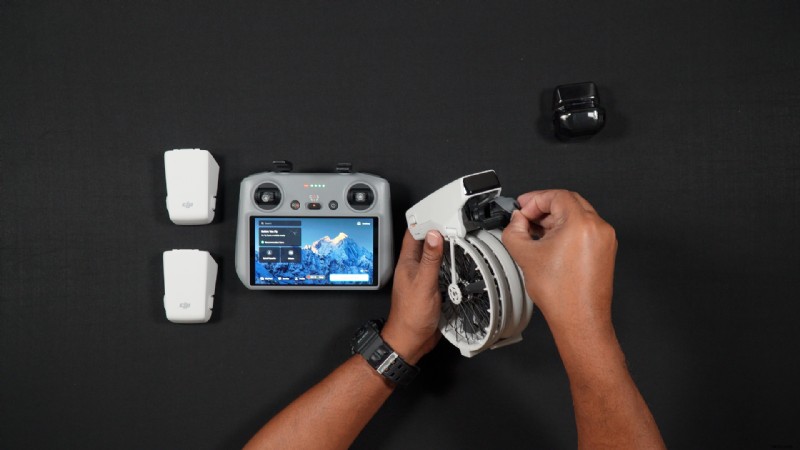
KROK 1: Przed włączeniem DJI Flip zdejmij gimbal i silikonowe osłony kamery. Dzięki temu po włączeniu Flip ruch gimbala nie zostanie zakłócony i nie spowoduje błędów.
 Źródło zdjęcia:Dan Bayne/Droneblog
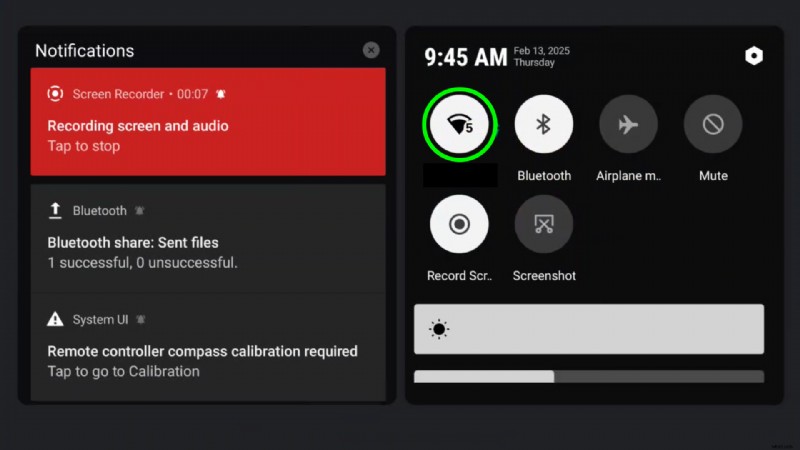
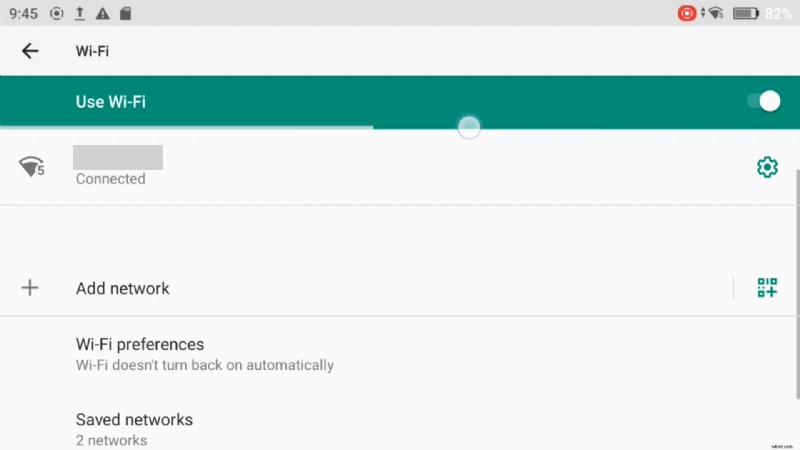
 KROK 2: Po uruchomieniu DJI RC 2 upewnij się, że masz połączenie z siecią Wi-Fi. Aby to sprawdzić, przejdź do ekranu ustawień, przesuwając dwukrotnie obszar powiadomień w dół. Jeśli Wi-Fi nie jest włączone, dotknij ikony Wi-Fi i poczekaj na połączenie.
 Źródło zdjęcia:Dan Bayne/Droneblog
 Jeśli łączysz się z Wi-Fi po raz pierwszy, naciśnij i przytrzymaj ikonę Wi-Fi. Spowoduje to przejście do ustawień Wi-Fi. Tutaj możesz połączyć się z preferowaną siecią.
KROK 3:Włącz klapkę . Naciśnij, a następnie naciśnij i przytrzymaj przycisk zasilania.
Uwaga: Jeśli nie zmieniono opcję „włącz po rozłożeniu” w aplikacji DJI Fly, zignoruj ten krok.
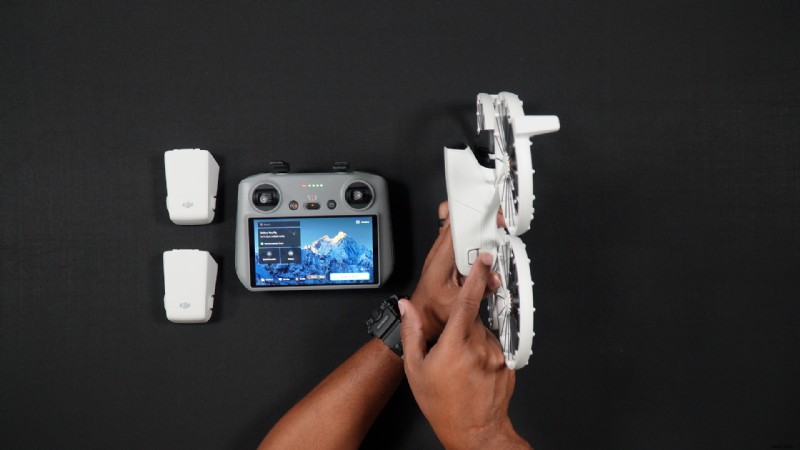 Źródło zdjęcia:Dan Bayne/Droneblog
 KROK 4: Na ekranie Widok z kamery naciśnij przycisk Wstecz , co przeniesie Cię do ekranu głównego Flip.
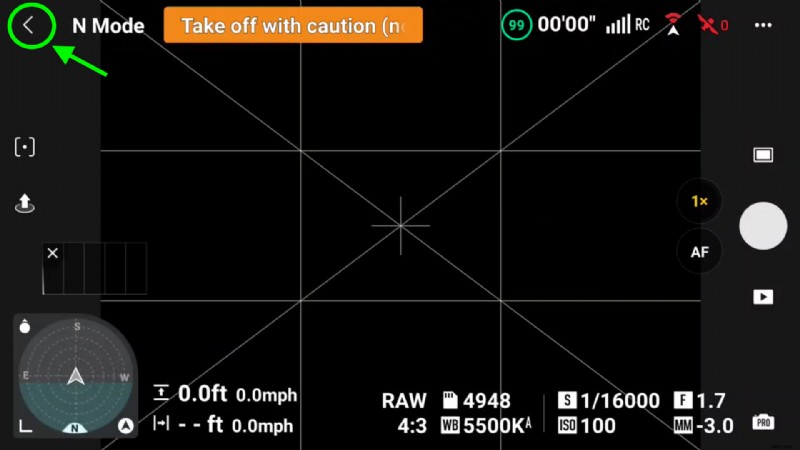 Źródło zdjęcia:Dan Bayne/Droneblog
 Tutaj zobaczysz, że dostępna jest aktualizacja oprogramowania sprzętowego. Wybierz Aktualizuj.
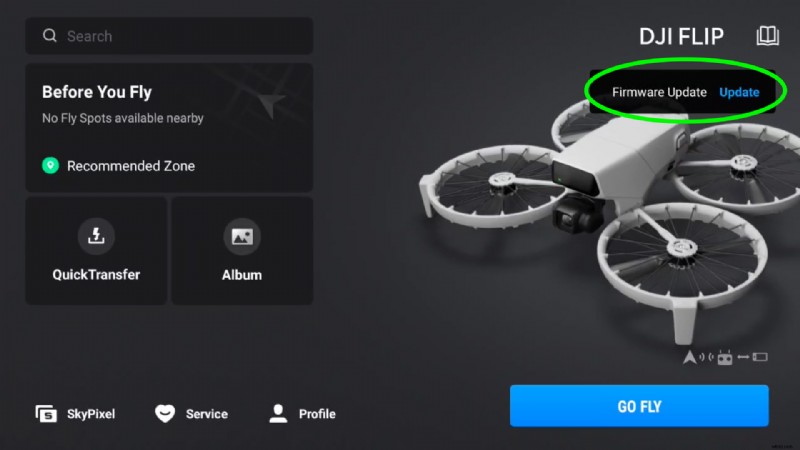
Podczas procesu aktualizacji lampki na Flip będą migać. DJI RC 2 może również sam się zrestartować. Po zakończeniu aktualizacji zostaniesz powiadomiony.
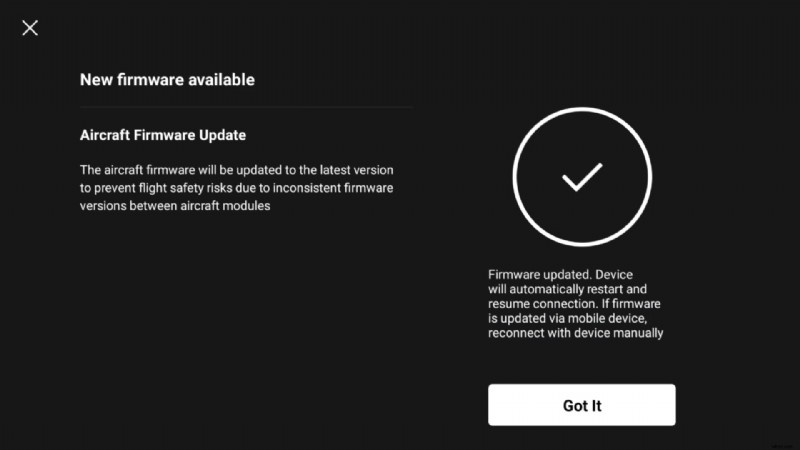
Uwaga: Często Flip może nie uruchomić się ponownie po aktualizacja została ukończona. Aby rozpocząć lot, może być konieczne ręczne włączenie go później.
Ręczne sprawdzanie dostępności aktualizacji oprogramowania sprzętowego
Jeśli nie został automatycznie wyświetlony monit o dostępność nowego oprogramowania sprzętowego, możesz ręcznie sprawdzić dostępność aktualizacji , wykonując następujące czynności:
Gdy DJI RC 2 jest włączony i podłączony do sieci Wi-Fi, na ekranie głównym DJI Fly po prostu przejdź do Profilu> Ustawienia> Aktualizacja oprogramowania sprzętowego> Sprawdź dostępność aktualizacji oprogramowania sprzętowego .
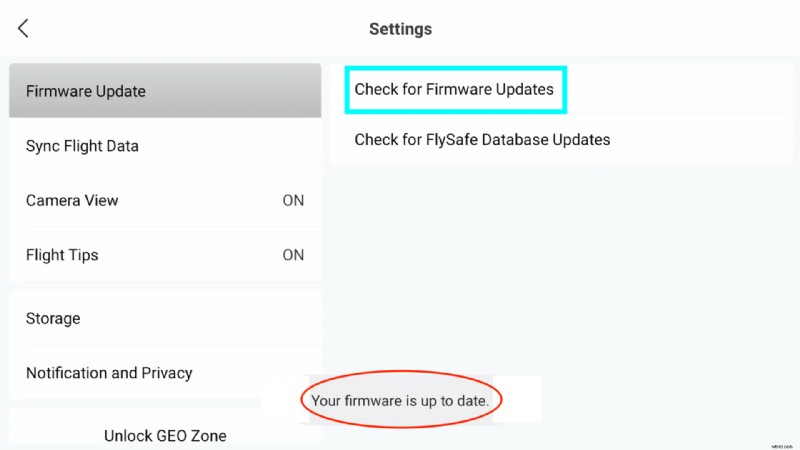
Gdy DJI RC 2 sprawdzi dostępność aktualizacji, jeśli jej nie ma, otrzymasz komunikat „Twoje oprogramowanie jest aktualne” .
Jeśli pojawi się nowa aktualizacja oprogramowania sprzętowego, zostaniesz o tym powiadomiony i będziesz mieć możliwość uruchomienia aktualizacji.
Aktualizacja bazy danych FlySafe
Po pierwsze, czym są dane FlySafe?
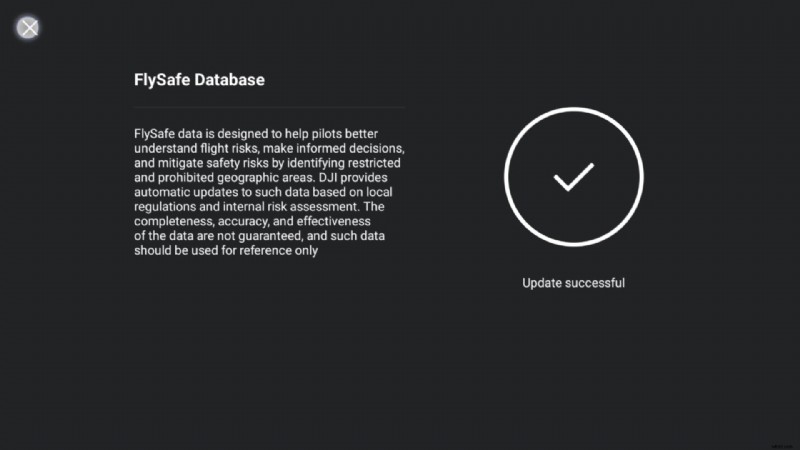
Bezpośrednio od DJI: "Dane FlySafe mają pomóc pilotom lepiej zrozumieć ryzyko związane z lotem, podejmować świadome decyzje i ograniczać ryzyko bezpieczeństwa poprzez identyfikację obszarów geograficznych objętych ograniczeniami i zakazami. DJI zapewnia automatyczne aktualizacje takich danych w oparciu o lokalne przepisy i wewnętrzną ocenę ryzyka. Kompletność, dokładność i skuteczność danych nie jest gwarantowana, a takie dane powinny być wykorzystywane wyłącznie w celach informacyjnych .”
Podobnie jak w przypadku aktualizacji oprogramowania sprzętowego, aktualizacja bazy danych FlySafe jest bardzo łatwym procesem.
Aby zaktualizować bazy danych FlySafe Flip:
KROK 1: Przed włączeniem DJI Flip zdejmij gimbal i silikonowe osłony kamery. Dzięki temu po włączeniu Flip ruch gimbala nie zostanie zakłócony i nie spowoduje błędów.
Źródło zdjęcia:Dan Bayne/Droneblog KROK 2: Po uruchomieniu DJI RC 2 upewnij się, że masz połączenie z siecią Wi-Fi. Aby to sprawdzić, przejdź do ekranu ustawień, przesuwając dwukrotnie obszar powiadomień w dół. Jeśli Twoja sieć Wi-Fi nie jest włączona, dotknij ikony Wi-Fi i poczekaj na połączenie.
Źródło zdjęcia:Dan Bayne/Droneblog Jeśli łączysz się z Wi-Fi po raz pierwszy, naciśnij i przytrzymaj ikonę Wi-Fi. Spowoduje to przejście do ustawień Wi-Fi. Tutaj możesz połączyć się z preferowaną siecią.
KROK 3:Włącz klapkę . Naciśnij, a następnie naciśnij i przytrzymaj przycisk zasilania.
Uwaga: Jeśli nie zmieniono opcję „włącz po rozłożeniu” w aplikacji DJI Fly, zignoruj ten krok.
KROK 4: Na ekranie Widok z kamery naciśnij przycisk Wstecz, co spowoduje przejście do ekranu głównego Obróć.
KROK 5: Jeśli dostępna jest aktualizacja bazy danych FlySafe, pojawi się ona na ekranie głównym DJI Fly.
Naciśnij Aktualizuj a baza danych FlySafe rozpocznie aktualizację.
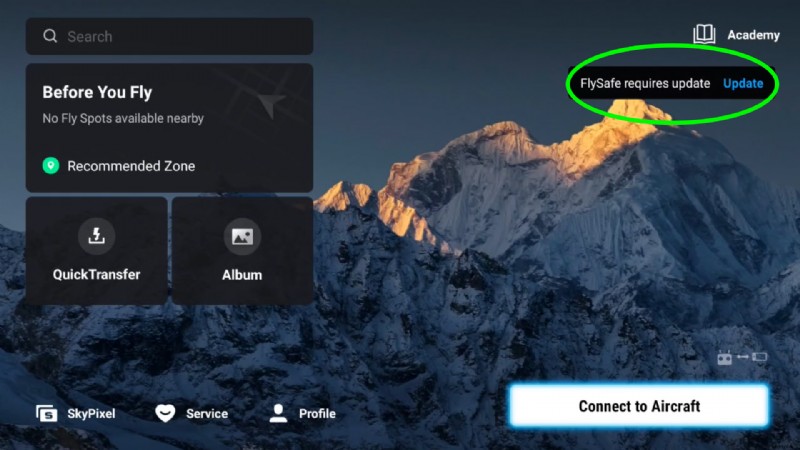
Proces ten zajmuje tylko minutę lub dwie i nie powinien ponownie uruchamiać DJI Flip.