
W tym roku DJI nadal wypuszcza drony w bardzo agresywnym tempie. Zbliża się okres świąteczny, być może masz lub otrzymasz zupełnie nowy Air 3S.
Jeśli dopiero zaczynasz przygodę z dronami i właśnie otrzymałeś lub wkrótce otrzymasz nowy Air 3S, wykonamy kroki niezbędne, aby przygotować właścicieli dronów do lotu po raz pierwszy.
W tym artykule i samouczku wideo rozważymy następujące kwestie:
- Co zawierają różne kombinacje
- Ładowanie wszystkich akumulatorów
- Wkładanie kart SD
- Pobieranie i instalowanie oprogramowania DJI Fly
Kombinacje/pakiety
Air 3S jest dostępny w następujących pakietach:
DJI Air 3S Fly More Combo (DJI RC 2)
- DJI Air 3S
- Pilot zdalnego sterowania DJI RC 2
- Inteligentny akumulator pokładowy x 3
- Hub do ładowania baterii
- Zestaw filtrów ND (ND8/32/128)
- Torba na ramię DJI
- Zapasowe śmigła (para) x 3
- Kabel PD typu C do typu C
- Ochrona gimbala
DJI Air 3S Fly More Combo (DJI RC-N3)
- DJI Air 3S
- Pilot DJI RC-N3
- Inteligentny akumulator pokładowy x 3
- Hub do ładowania baterii
- Zestaw filtrów ND (ND8/32/128)
- Torba na ramię DJI
- Zapasowe śmigła (para) x 3
- Kabel PD typu C do typu C
- Ochrona gimbala
DJI Air 3S (DJI RC-N3)
- DJI Air 3S
- Pilot DJI RC-N3
- Inteligentny akumulator pokładowy x 1
- Zapasowe śmigła (para) x 1
- Kabel PD typu C do typu C
- Kabel RC (złącze USB-C)
- Kabel RC (złącze Lightning)
- Ochrona gimbala
Ładowanie akumulatorów
Chociaż kupuję nowego drona może być ekscytujące, pierwszą rzeczą, którą należy zrobić, jest naładowanie wszystkich akumulatorów które są dostępne w różnych pakietach i zestawach, łącznie z bateriami do pilota.
Uwaga: DJI RC-N2 współpracuje również z Air 3S.
Kontrolery RC-N3 i DJI RC 2
Chociaż po pierwszym otwarciu nowy pilot zdalnego sterowania może mieć około połowy mocy, ważne jest, aby całkowicie naładować pilota.
Podobnie jak w przypadku poprzednich, nowszych dronów DJI, w tym Air 3, Air 3S nie zawiera zasilacza. Sugerowana jest ładowarka DJI o mocy 65 lub 100 W, chociaż stwierdziliśmy, że ładowarki PD o mocy 65 W i 100 W wielu marek sprawdzają się dobrze.
Uwaga: Aby ułatwić obsługę, koncentrator ładujący PD o mocy 100 W umożliwi jednoczesne ładowanie pilota i koncentratora baterii (jeśli masz Flymore Combo).
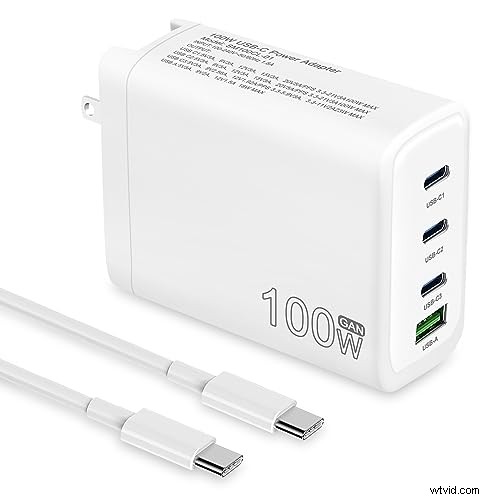

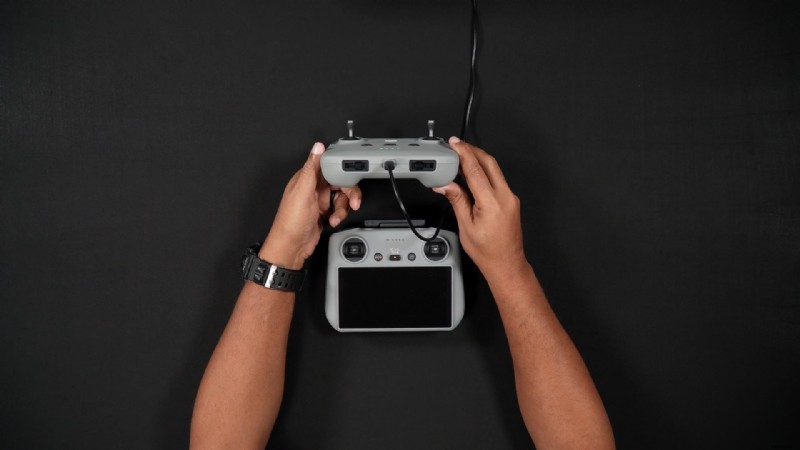
Aby naładować standardowy kontroler RC-N3 , podłącz dołączony kabel USB-C do dolnej części pilota. Kontrolki LED zaczną migać, sygnalizując ładowanie pilota.
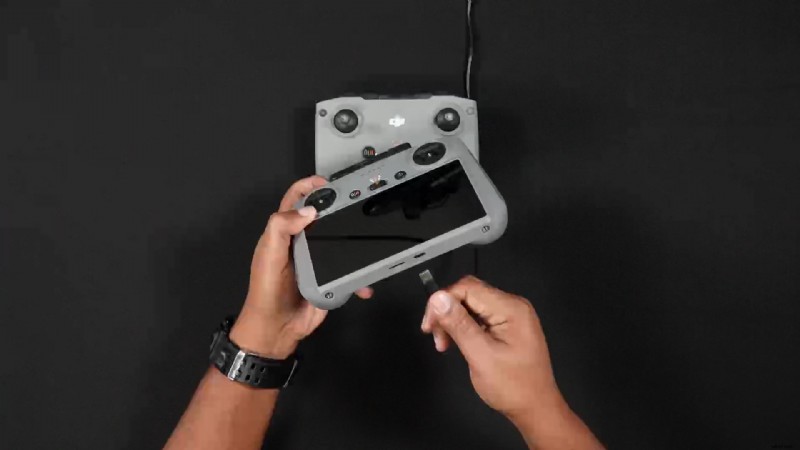
Aby naładować DJI RC 2 ze zintegrowanym ekranem 5,5″, port ładowania USB-C znajduje się w porcie po prawej stronie gniazda karty Micro SD. Podłącz kabel USB-C, a kontroler rozpocznie ładowanie.
Air 3S Baterie
Na szczęście Air 3S korzysta z tych samych baterii, co Air 3. Jednak czas lotu baterii Air 3S jest o jedną minutę krótszy niż Air 3. Air 3S zapewnia 45 minut lotu, w porównaniu z 46 minutami w Air 3.
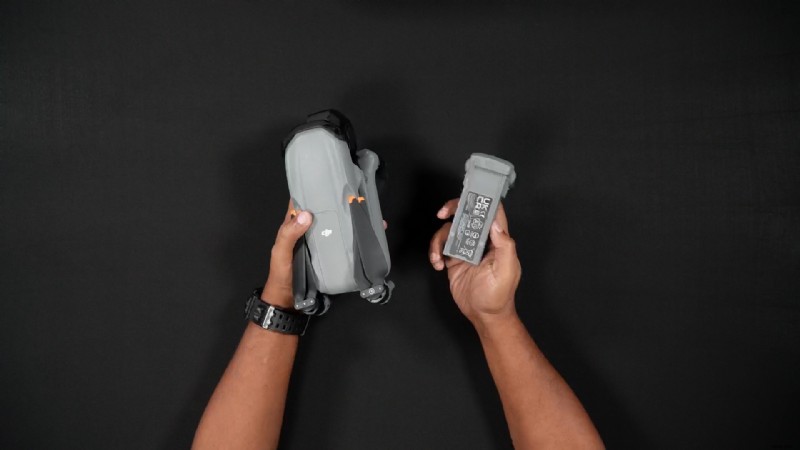
Oczywiście warunki lotu i inne czynniki będą powodować różnice w całkowitym maksymalnym czasie lotu.
W przypadku Air 3S, podobnie jak w przypadku Air 3, istnieją 2 sposoby ładowania akumulatorów.
Pierwsza metoda: Dotyczy to tych, którzy kupili Air 3S tylko z jedną baterią drona. Akumulator Air 3S można ładować po zainstalowaniu w Air 3S.
Znajdź port ładowania USB-C z tyłu drona. Podłącz dostarczony kabel UBS-C do Air 3S, a następnie do 65-watowej ładowarki. Rozpocznie się ładowanie baterii.
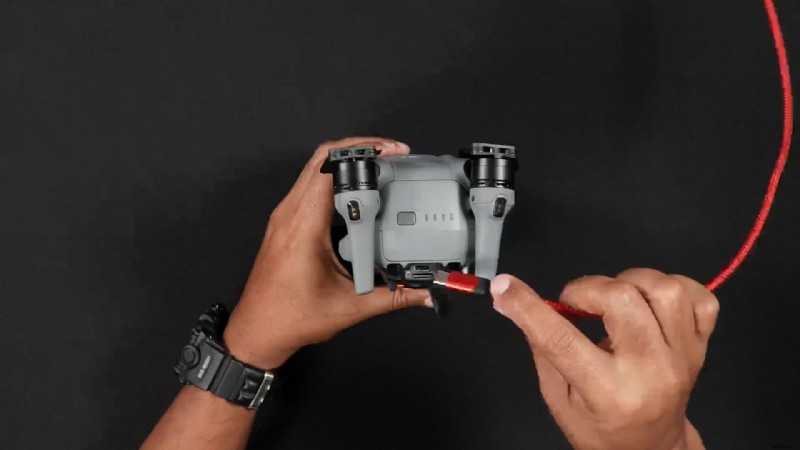
Druga metoda: Jeśli kupiłeś jeden z zestawów Flymore, będziesz mógł ładować wszystkie 3 akumulatory po kolei, a nie jednocześnie.
Aby to zrobić, włóż akumulatory do koncentratora ładującego Flymore combo i podłącz dołączony kabel USB-C do ładowarki PD o mocy 65 W lub 100 W (brak w zestawie). Baterie będą następnie ładowane pojedynczo, jedna po drugiej.
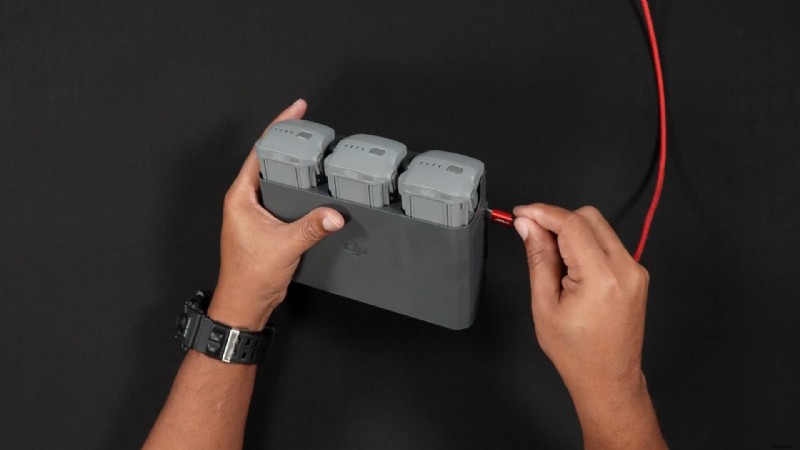
Jeśli masz zestaw Fly More i zakupiłeś dodatkową baterię, możesz naładować 3 baterie w koncentratorze ładującym i użyć osobnego kabla USB-C w 100-watowej ładowarce PD, aby naładować dodatkową baterię w samym Air 3S.
Karty SD
Podczas gdy Air 3S ma 42 GB pamięci wewnętrznej pamięci, warto kupić kartę SD, jeśli chcesz nagrać wiele filmów lub zdjęć.
Jeśli kupiłeś zestaw DJI RC 2, w pilocie znajduje się również gniazdo kart SD. Karta SD dla DJI RC2 służy do nagrywania ekranu. Jeśli nie nagrywasz ekranu, możesz przechowuj kartę SD w DJI RC 2 jako kopię zapasową, na wypadek, gdyby karta SD Air 3S pozostała w komputerze w domu.
Aby włożyć karty SD do Air 3S:
KROK 1 :Upewnij się, że Air 3S jest wyłączony.
Trzymając Air 3S w jednej ręce, otwórz port USB-C i karty SD.
Ostrożnie włóż kartę SD do gniazda karty SD w Air 3S, złotym pinem skierowanym do góry (w swoją stronę). Nie wpychaj jeszcze karty do końca, ponieważ może ona wysunąć się i odlecieć.
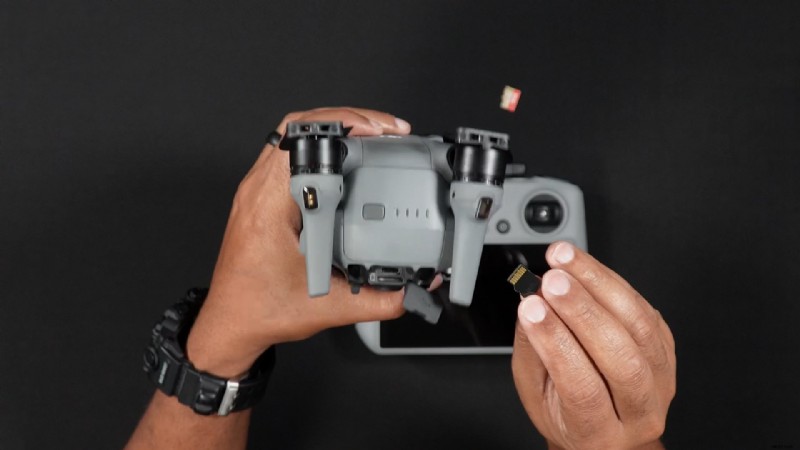
KROK 2 :Gdy karta SD znajduje się w gnieździe, paznokciem pod niewielkim kątem wciśnij kartę SD, aż usłyszysz „kliknięcie”.
Ponieważ gniazdo kart SD jest wyposażone w sprężynę, jeśli nie wciśniesz karty SD gwoździem pod niewielkim kątem, palec może się ześlizgnąć, co spowoduje wymuszone wysunięcie karty i jej zgubienie.
Wkładanie karty Micro-SD (DJI RC 2)
Aby włożyć kartę SD do DJI RC 2:
KROK 1 :Gdy DJI RC 2 jest wyłączony, włóż częściowo kartę SD do gniazda karty SD DJI RC 2, tym razem ze złotym pinem skierowanym w dół lub od siebie.
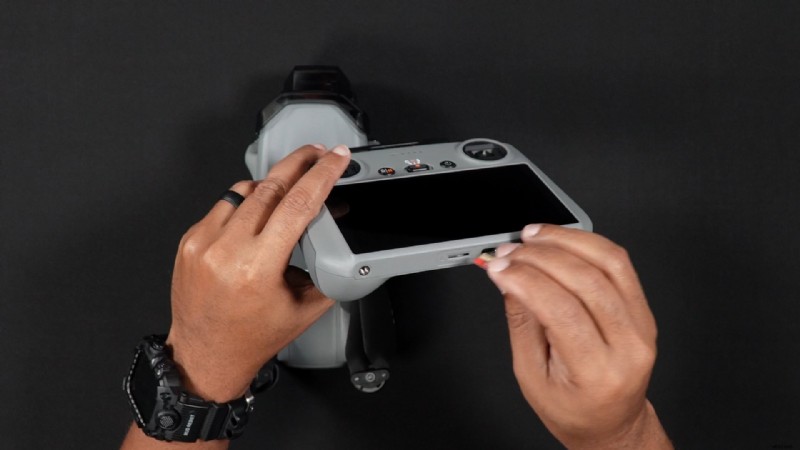
KROK 2 :Wciśnij kartę SD, aż usłyszysz „kliknięcie”.
Poniżej znajduje się lista zalecanych kart SD, bezpośrednio od DJI:
- SanDisk Extreme PRO 32 GB V30 U3 A1 microSDHC
- Lexar 1066 x 64 GB V30 U3 A2 microSDXC
- Lexar 1066 x 128 GB V30 U3 A2 microSDXC
- Lexar 1066 x 256 GB V30 U3 A2 microSDXC
- Lexar 1066 x 512 GB V30 U3 A2 microSDXC
- Kingston Canvas GO! Plus 64 GB V30 U3 A2 microSDXC
- Kingston Canvas GO! Plus 128 GB V30 U3 A2 microSDXC
- Kingston Canvas React Plus 64 GB V90 U3 A1 microSDXC
- Kingston Canvas React Plus 128 GB V90 U3 A1 microSDXC
- Kingston Canvas React Plus 256 GB V90 U3 A1 microSDXC
- Samsung EVO Plus 512 GB V30 U3 A2 microSDXC
» WIĘCEJ: Jak sformatować karty SD w dronach DJI (szybkie kroki ze zdjęciami)
Śmigła
Jeśli zakupiłeś Air 3S Flymore Combo, śmigła nie są instalowane w Air 3S, lecz znajdują się w torbie transportowej.
Podobnie jak w przypadku wszystkich dronów DJI, śmigła muszą być zamontowane na odpowiednich silnikach, aby Air 3S mógł latać prawidłowo.
W Air 3S należy zainstalować dwa różne zestawy podpórek. Śmigła mają czarne lub szare oznaczenia, które pasują do odpowiedniego silnika w tym samym kolorze.
- silnik przedni/lewy ma kolor CZARNY
- silnik przedni/prawy jest SZARY
- tylna/prawa noga jest CZARNA
- tylna/lewa nogawka jest SZARY
Mając śmigła w odpowiednim kolorze dla każdej ręki i nogi, pchnij i przekręć śmigło na silnik. Poczujesz, kiedy śmigło jest prawidłowo osadzone na silniku.
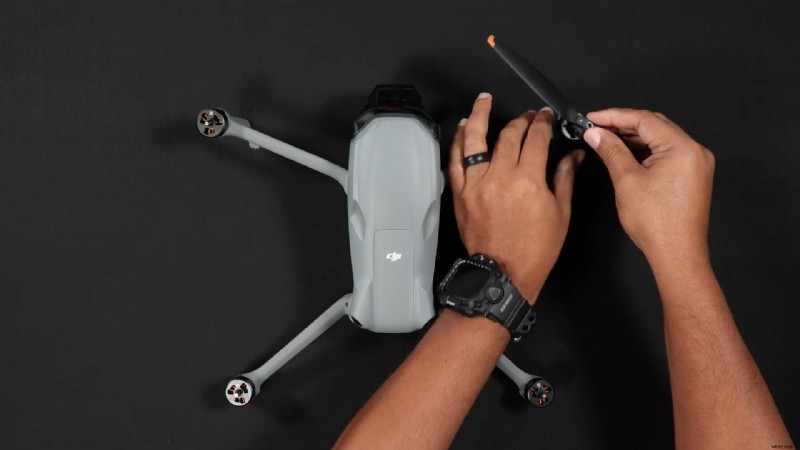
» WIĘCEJ: Śmigła dronów (przewodnik dla początkujących)
Dźwignie sterujące
Niezależnie od tego, czy zakupiłeś zestaw RC-2, czy RC-N3, drążki sterujące nie są fabrycznie zainstalowane. Dwa drążki sterujące znajdziesz z tyłu każdego pilota, w dwóch schowkach na drążki sterujące.
Aby zainstalować drążki sterujące:
KROK 1: Wyjmij drążki sterujące ze schowków na drążki sterujące z tyłu pilota.
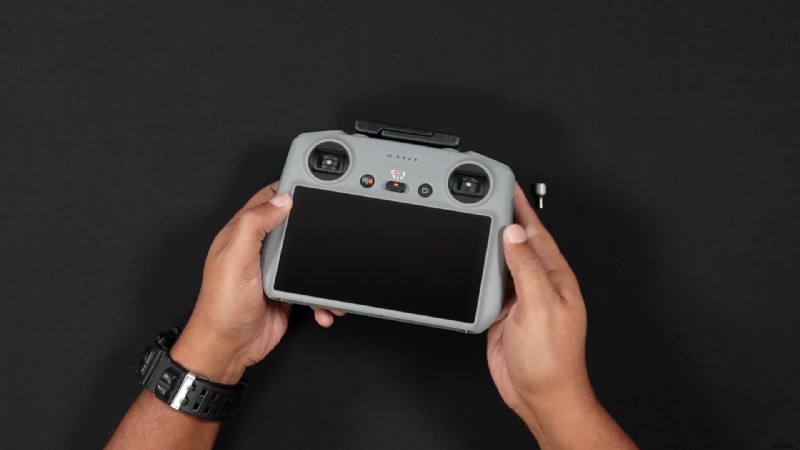
KROK 2: Znajdź otwory z przodu pilota i zamontuj drążki sterujące z przodu pilota.
Instalacja oprogramowania lotu – DJI Fly
Aby latać Air 3S, musisz użyć oprogramowania lotu DJI.
Oprogramowanie lotu to aplikacja używana na smartfonie lub urządzeniu elektronicznym, połączona z pilotem zdalnego sterowania, która umożliwia komunikację między Air 3S a pilotem, co jest niezbędne do sterowania lotem.
Oprogramowanie współpracujące z Air 3S to aplikacja DJI Fly. Jeśli masz combo DJI RC 2, aplikacja DJI Fly jest fabrycznie zainstalowana na pilocie.
Jeśli używasz oddzielnego urządzenia elektronicznego z kontrolerem RC-N3, musisz pobrać oprogramowanie DJI Fly.
Skąd pobrać DJI Fly
Jeśli używasz telefonu lub tabletu z Androidem lub iOS, linki do pobrania aplikacji DJI Fly są następujące:
- Aplikacja DJI Fly na Androida
- Aplikacja DJI Fly na iOS
Dodatkowo na swoim smartfonie lub urządzeniu elektronicznym możesz wyszukać w Google „Centrum pobierania DJI”.
W wynikach wybierz DJI Fly, a zostaniesz przeniesiony na stronę pobierania oprogramowania.
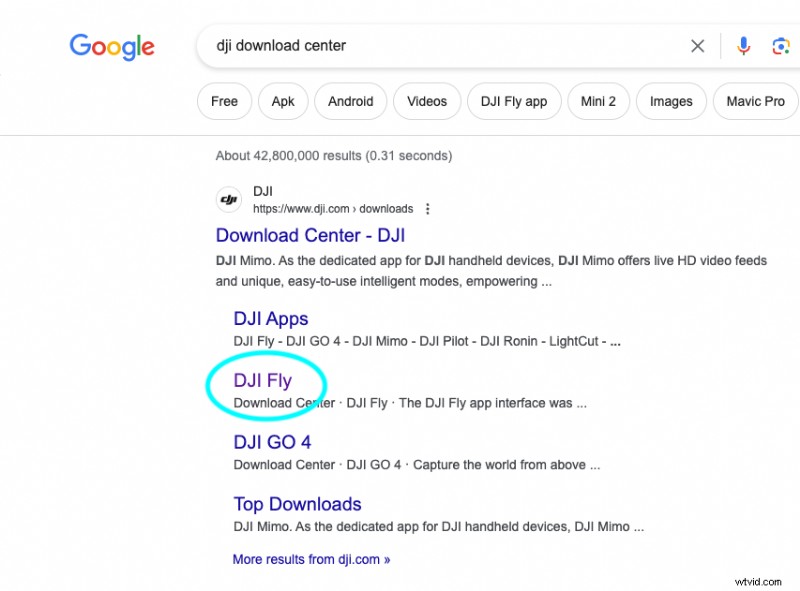
Uwaga: aplikacja DJI Fly na Androida jest dostępna wyłącznie online pod powyższym linkiem i nie jest już dostępna w sklepie Google Play, natomiast wersja iOS na urządzenia Apple jest dostępna w App Store.
Konfiguracja lub logowanie do konta DJI
Teraz, gdy masz już zainstalowaną aplikację DJI Fly, czas założyć konto DJI. Możesz to zrobić z poziomu aplikacji na swoim telefonie komórkowym lub za pomocą DJI RC 2.
Jeśli masz DJI RC 2:
Zaleca się, aby podczas wstępnej konfiguracji połączyć się z DJI RC 2, będąc w pobliżu domowej sieci Wi-Fi. Jeśli nie możesz tego zrobić, możesz połączyć się z hotspotem swojego telefonu.
KROK 1: Włącz pilota, naciskając raz przycisk zasilania, a następnie natychmiast naciśnij i przytrzymaj przycisk zasilania.
Po wyświetleniu ekranu powitalnego DJI powinieneś zostać przeniesiony do „Witamy w DJI RC-2 ” ekran.
KROK 2: Przewiń listę i wybierz swój język. Po wybraniu języka kliknij DALEJ.
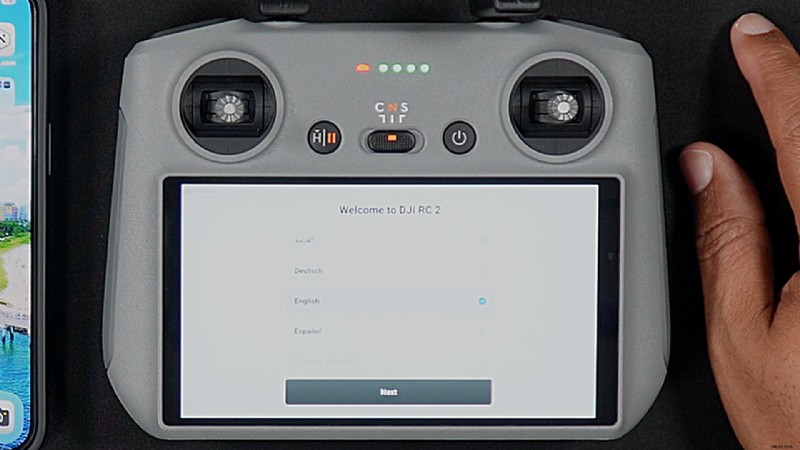
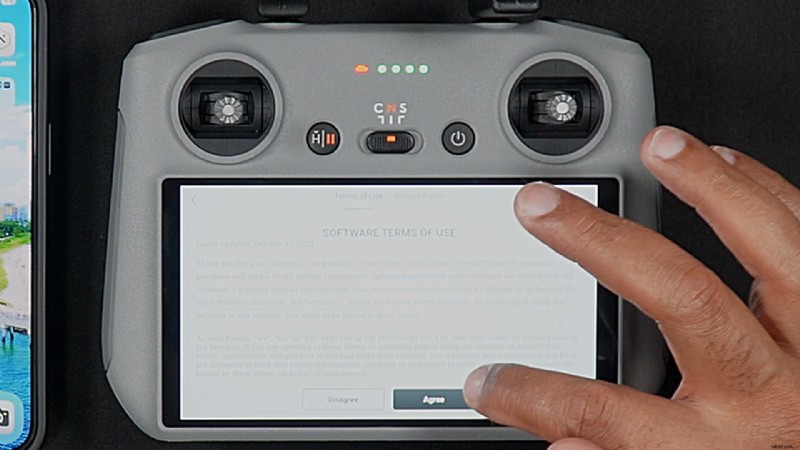
KROK 3: Zaakceptuj warunki i naciśnij ZGADZAM SIĘ.
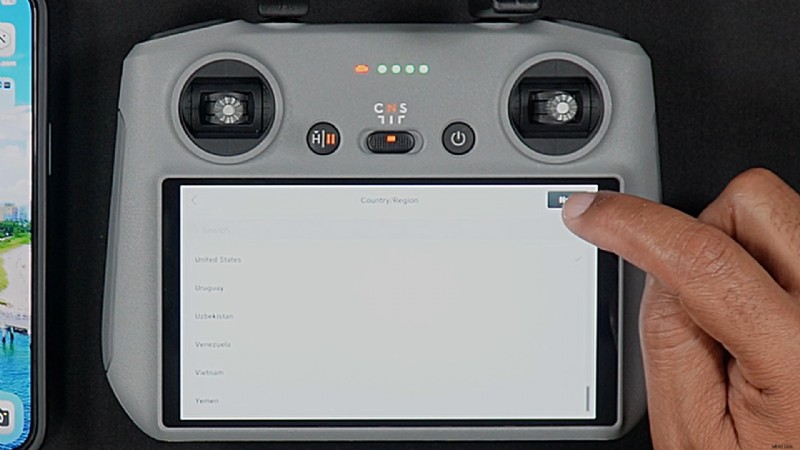
KROK 4: Wybierz swój kraj/region i naciśnij DALEJ.
Następnie zostaniesz poproszony o połączenie się z Wi-Fi (lub hotspotem)
Uwaga:musisz połączyć się z Wi-Fi, jeśli konfigurujesz konto DJI za pośrednictwem DJI RC 2.
Łączenie z Wi-Fi
KROK 1: Wybierz swoją sieć Wi-Fi z listy aktywnych sieci.
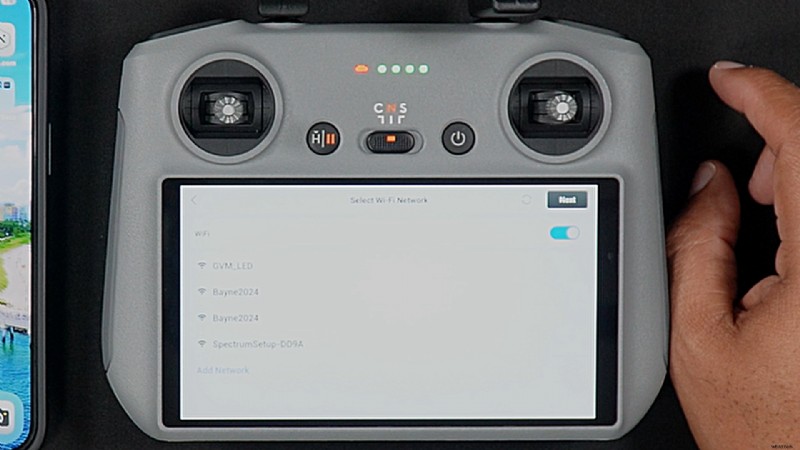
KROK 2: Wprowadź hasło do Wi-Fi lub hotspotu. Po wprowadzeniu hasła naciśnij niebieski znacznik wyboru, a następnie OK w prawym górnym rogu ekranu.
KROK 3: Wybierz swoją strefę czasową, dotykając bieżącej strefy czasowej na ekranie (może to być Pekin). Następnie przewiń listę, aż znajdziesz swoją aktualną strefę czasową. Naciśnij DALEJ.
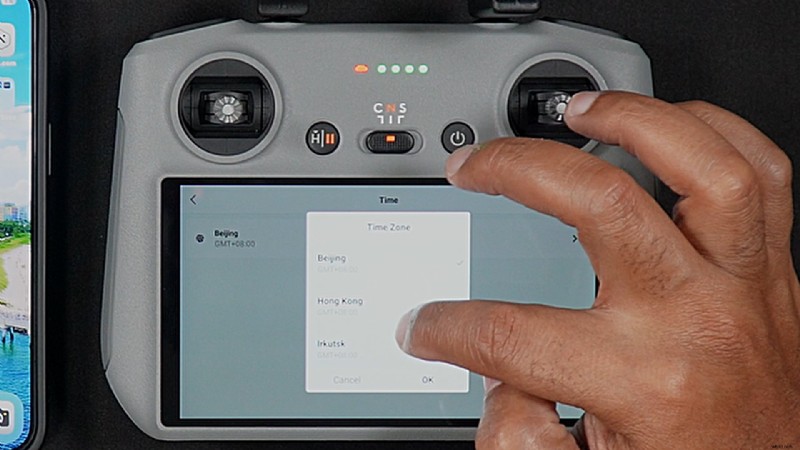
KROK 4: Naciśnij przycisk Potwierdź w wyskakującej notatce.
KROK 5: Jeśli masz konto DJI, możesz zalogować się tutaj lub wybrać „Utwórz konto”.
Jeśli masz RC-N3
KROK 1: Jeśli chcesz utworzyć zupełnie nowe konto za pomocą DJI RC-N3, bez łączenia się z RC-N3 na telefonie komórkowym lub urządzeniu inteligentnym uruchom aplikację DJI Fly i przejdź do Profilu .
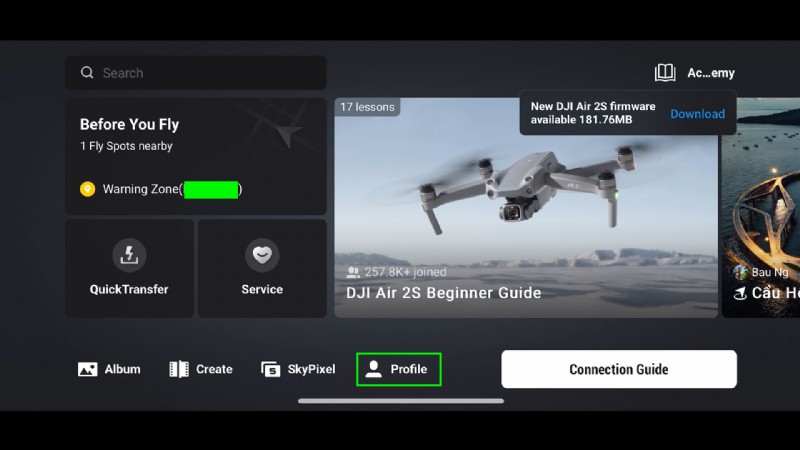
KROK 2: Raz na ekran profilu , przejdź do Zaloguj się .

KROK 3: Podaj numer telefonu lub adres e-mail, na który chcesz się zarejestrować, i pamiętaj o zaznaczeniu pola „Przeczytałem ” na dole.
Jeśli masz już login DJI, wprowadź te informacje tutaj.

KROK 4:Jeśli chcesz utwórz swoje konto DJI, wprowadź hasło, którego chcesz używać.

KROK 5: Wprowadź informacje Captcha i prześlij.

Zostaniesz teraz przeniesiony na główną stronę profilu. Zobaczysz, że zostałeś skonfigurowany jako ogólny użytkownik DJI.

KROK 6: Aby zmienić swoje imię i nazwisko oraz zdjęcie profilowe, kliknij swojego bieżącego djiuser_ imię i nazwisko (spowoduje to przejście do strony szczegółów profilu, gdzie będziesz mógł zmienić swoją nazwę użytkownika DJI na dowolną, a także przesłać zdjęcie profilowe.
