
Jeśli nie zapoznałeś się z poprzednimi czterema samouczkami, w których omawiamy podstawowe narzędzia potrzebne do korzystania z Max MSP, jak zbudować wejście/wyjście i oscylator, jak zbudować system obwiedni i system filtrów, możesz to zrobić przed tym samouczkiem.
W tym przewodniku dodasz ostatnie poprawki do swojego syntezatora, tworząc GUI (graficzny interfejs użytkownika) i bank ustawień wstępnych.
Najpierw otwórz łatkę z ostatniego samouczka i upewnij się, że strona jest poprawnie skonfigurowana, zanim zaczniemy łatać. Niestety, nie są one zapisywane i należy je zresetować za każdym razem, gdy otwierasz Max MSP. Jeśli potrzebujesz wskazówek, możesz wrócić do części 1 tej serii samouczków.
Tryb prezentacji
Po zbudowaniu syntezatora możesz chcieć, aby wyglądał jak rzeczywisty syntezator, a nie tylko płytka drukowana.
Aby to zrobić, uzyskasz dostęp do trybu prezentacji Max MSP, który można znaleźć w lewym dolnym rogu ekranu, obok ikony kłódki.
Kiedy to klikniesz, łatka zniknie. Ale nie martw się! Twoja praca nie została usunięta, jest po prostu ukryta.
Tryb prezentacji umożliwia wybranie obiektów, które chcesz zobaczyć, a które ukryć, dzięki czemu Twój syntezator będzie wyglądał bardziej estetycznie .
Aby włączyć elementy głównego patchera do trybu prezentacji, kliknij lewym przyciskiem myszy wszystkie rzeczy, które chcesz umieścić w swoim ostatecznym syntezatorze; niezależnie od tego, czy są to obiekty, wiadomości i/lub komentarze. Następnie musisz wybrać opcję „dodaj do prezentacji”. Po dodaniu do trybu prezentacji będą miały czerwoną ramkę.
Po wybraniu wszystkich elementów kliknij ponownie tryb prezentacji i możesz dowolnie przesuwać wszystko, aż będzie przypominało syntezator.
Możesz jednak mieć pewność, że niezależnie od tego, co przesuniesz w trybie prezentacji, pozostanie to na miejscu w trybie łatania. Większe zastosowanie znajdziesz także w polach komentarzy, które były używane w samouczkach, ponieważ można je zamienić w etykiety ostatecznej poprawki.
Za pomocą paska bocznego inspektora możesz także zmieniać kolory obiektów, wiadomości i komentarzy, aby wyglądały tak, jak lubisz. W inspektorze dostępne są również inne opcje dostosowywania, takie jak kształt grzywki, długość Kslidera i wiele, wiele innych.
Zalecamy użycie obiektu o nazwie „Panel”, którego możesz użyć jako tła dla swojego syntezatora i utworzyć różne pola dla różnych elementów swojej łatki.
W tym momencie masz pełną swobodę tworzenia, więc możesz się pobawić.
Dla inspiracji oto nasz gotowy syntezator w trybie prezentacji:
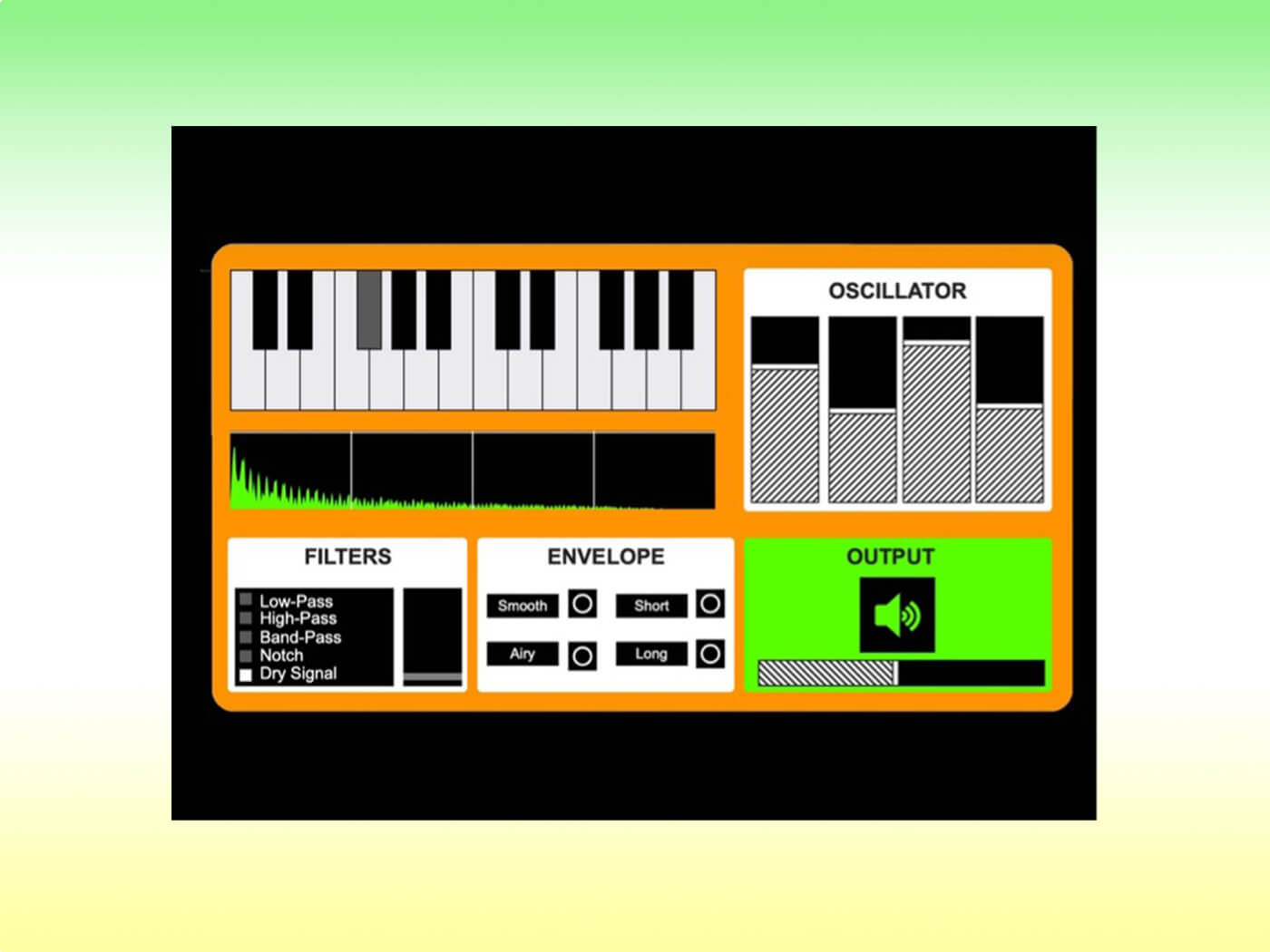 Ukończony syntezator w trybie prezentacji
 Ustawienia wstępne
Syntezator został już ukończony zarówno pod względem poprawek, jak i jego ostatecznego wyglądu. Teraz zalecamy utworzenie presetów całego syntezatora, a także przycisku resetowania.
Ten krok jest całkowicie opcjonalny, ale daje szansę na przekształcenie syntezatora jednym kliknięciem przycisku, zamiast ustawiania go ręcznie.
Wykonanie tej czynności jest dość proste i wymaga obiektu „Preset”. Najlepiej wykonać ten krok w trybie łatania.
Po utworzeniu obiektu otwórz plik pomocy i zobacz, że programuje ustawienia wstępne za pomocą komunikatów, które instruują obiekt, aby „przechowywał” dane w różnych ustawieniach wstępnych.
Dlatego musisz utworzyć wiadomość o treści „zapisz 1” i powiązać ją z wstępnie ustawionym obiektem. Po wykonaniu tej czynności należy ustawić syntezator zgodnie z żądanymi ustawieniami, przed kliknięciem komunikatu. Sprawisz, że pierwsze pole na wstępnie ustawionym obiekcie zmieni kolor na jasnoszary. Oznacza to, że ustawienie wstępne zostało ustawione.
Możesz to kontynuować dla dowolnej liczby presetów, zmieniając za każdym razem numer sklepu. W tym momencie możesz także utworzyć osobne wiadomości zawierające „1”, „2” itd., które przywołają dla Ciebie każde ustawienie wstępne. Dodaj je do trybu prezentacji.
Po utworzeniu wszystkich ustawień wstępnych będziesz chciał utworzyć jeszcze jedno, ale ustawiając wszystkie elementy poprawki na zero. Będzie to wówczas działać jako nasz przycisk resetowania. Ponieważ zdecydowaliśmy się utworzyć tylko trzy ustawienia wstępne, ten reset zostanie zapisany w 4.
Jednak zamiast dodawać wiadomość „4” do naszego trybu prezentacji, możesz dołączyć huk do wiadomości i zamiast tego dodać go do trybu prezentacji, ponieważ nadal będzie to uruchamiać czwartą opcję na wstępnie ustawionym obiekcie, ale będzie po prostu wyglądać inaczej. Dlatego mamy trzy gotowe opcje dla naszego syntezatora i huk, który zresetuje łatkę.
Ostatnie kroki
Ostatnim krokiem w procesie tworzenia tego monofonicznego syntezatora programowego jest jego wyeksportowanie.
Po pierwsze, upewnij się, że po otwarciu pliku Max MSP otwiera się on w trybie prezentacji, a nie w samym patcherze. Aby to zrobić, przejdź do Widok> Okno inspektora i przewiń w dół do miejsca, w którym jest napisane „Otwórz w prezentacji”. Upewnij się, że to pole jest zaznaczone.
Istnieje wiele sposobów eksportowania łatki Max MSP, ale będziemy ją eksportować jako samodzielną aplikację.
W obszarze pliku kliknij „Buduj kolektyw/aplikację”. Powinno pojawić się okno „kompilacji”, zawierające opcje tego, co chcesz, aby się stało po otwarciu aplikacji. Ponieważ jednak nie używamy żadnych dodatkowych plików audio, wideo ani plików, możesz po prostu kliknąć „Utwórz” u dołu ekranu i upewnić się, że plik został zapisany w wybranej lokalizacji.
Gratulacje! Właśnie zbudowałeś od podstaw monofoniczny syntezator programowy przy użyciu Max MSP. Miejmy nadzieję, że zapewni Ci to umiejętności i narzędzia potrzebne do kontynuowania przygody z syntezatorem programowym przy użyciu Max MSP.
Chcesz podzielić się gotowym dziełem? Umieść zdjęcie w mediach społecznościowych i oznacz nas!
Jeśli jeszcze nie pobrałeś Max MSP, Cycling 74 oferuje czterotygodniowy bezpłatny okres próbny.