
Przegrzanie jest frustrujące i może po cichu obniżyć wydajność, uruchomić głośne wentylatory i spowodować nagłe wyłączenie. Ignorowanie gromadzenia się ciepła grozi trwałym uszkodzeniem sprzętu i skróceniem jego żywotności.
Zrozumienie najczęstszych przyczyn przegrzania laptopa pozwala zapobiec poważnym problemom i zapewnić płynne działanie urządzenia. W tym przewodniku wyjaśniono, dlaczego laptopy się przegrzewają, i przedstawiono proste strategie zapobiegania.
Dlaczego przegrzanie laptopa ma znaczenie
Nadmiar ciepła obciąża krytyczne komponenty — procesor, kartę graficzną, baterię — i może uruchomić wbudowane zabezpieczenia, które ograniczają wydajność lub wyłączają system. Wczesne sygnały ostrzegawcze obejmują:
- Nagłe spowolnienie wydajności
- Głośne wentylatory
- Losowe wyłączenia lub ponowne uruchomienie
- Gorąca klawiatura lub panel dolny
- Krótszy czas pracy baterii
Częste pojawianie się tych objawów wskazuje na utrzymujący się problem z kontrolą ciepła.
Zablokowane otwory wentylacyjne
Ciepło wewnętrzne wydostaje się przez małe otwory wentylacyjne. Kiedy powierzchnia – łóżko, kanapa, koc – zamyka te otwory, gorące powietrze zostaje uwięzione, co podnosi temperaturę wewnętrzną.
Umieść laptopa na twardej, płaskiej powierzchni lub użyj stojaka, aby otwory wentylacyjne były drożne i zapewniał optymalny przepływ powietrza.
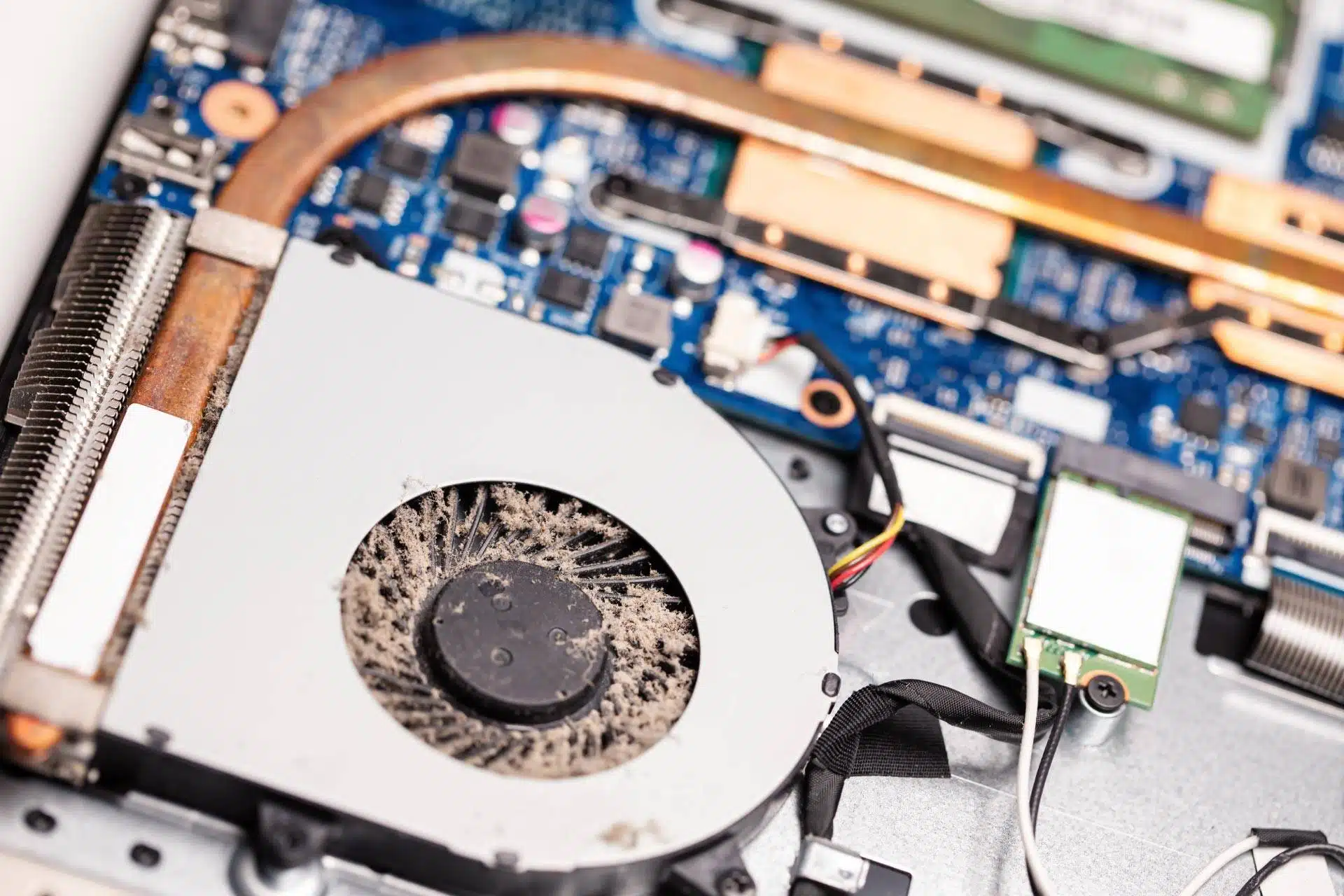
Gromadzenie się kurzu wewnątrz laptopa
Z biegiem czasu kurz osadza się na wentylatorach i radiatorach, ograniczając przepływ powietrza i zatrzymując ciepło. Jest to często przyczyną ciągłego hałasu wentylatora i podwyższonych temperatur podczas lekkich zadań.
Regularne czyszczenie zewnętrzne sprężonym powietrzem – i, jeśli to możliwe, profesjonalne czyszczenie wnętrza – utrzymuje wydajność układu chłodzenia.
Ciężka wielozadaniowość
Uruchamianie wielu wymagających aplikacji generuje ciepło. Do typowych przestępców zaliczają się zestawy do edycji wideo, nowoczesne gry, karty przeglądarki obciążające strumieniowo i usługi działające w tle.
Zmniejszenie obciążenia pracą — zamknięcie nieużywanych kart, wyłączenie niepotrzebnych programów działających w tle — pomaga utrzymać bezpieczną temperaturę pracy.
Zdegradowana pasta termoprzewodząca
Pasta termoprzewodząca przenosi ciepło z procesora/GPU do radiatora. Z biegiem czasu wysycha, zmniejszając jego skuteczność i powodując gromadzenie się ciepła na procesorze.
Wymiana pasty termoprzewodzącej – zwłaszcza w starszych laptopach – przywraca optymalne przenoszenie ciepła.
Wadliwe działanie wentylatorów
Wentylatory stanowią pierwszą linię obrony przed przegrzaniem. Wentylator, który ulegnie awarii lub zwolni, może szybko podnieść temperaturę. Słuchaj zgrzytających dźwięków, nagłych skoków lub przegrzania podczas prostych zadań.
Poproś technika o sprawdzenie i wymianę uszkodzonych wentylatorów, jeśli to konieczne.
Praktyczne wskazówki, jak chłodzić laptopa
Przyjęcie prostych nawyków i rutynowa konserwacja mogą zapobiec większości problemów z przegrzaniem:
- Zapewnij odpowiedni przepływ powietrza: Użyj biurka lub stołu, podnieś tył laptopa lub użyj dedykowanej podstawki.
- Czyść regularnie: Przedmuchaj zewnętrzne otwory wentylacyjne sprężonym powietrzem; rozważ profesjonalne czyszczenie wewnętrzne w przypadku silnego kurzu.
- Zarządzaj obciążeniem pracą: Zamknij nieużywane aplikacje, monitoruj wykorzystanie zasobów za pomocą Menedżera zadań lub Monitora aktywności i unikaj jednoczesnego uruchamiania wielu wymagających programów.
- Użyj podkładki chłodzącej: Dodatkowe wentylatory pod laptopem mogą obniżyć temperaturę podczas intensywnych sesji.
- Aktualizuj oprogramowanie: Aktualizacje systemu operacyjnego, sterowników i oprogramowania sprzętowego często obejmują ulepszenia zarządzania energią, które zwiększają wydajność chłodzenia.
Kiedy wezwać specjalistę
Trwałe przegrzanie — częste wyłączenia, głośne wentylatory lub wysokie temperatury podczas normalnego użytkowania — może sygnalizować głębsze problemy ze sprzętem. Wykwalifikowany technik może wyczyścić elementy wewnętrzne, wymienić pastę termoprzewodzącą, naprawić wentylatory i zdiagnozować wszelkie podstawowe problemy.
Często zadawane pytania
Dlaczego mój laptop tak szybko się przegrzewa?
Zablokowane otwory wentylacyjne, kurz lub ciężkie zastosowania są częstymi winowajcami. Słaby przepływ powietrza jest główną przyczyną szybkiego gromadzenia się ciepła.
Jak mogę sprawdzić, czy mój laptop się przegrzewa?
Uważaj na głośny hałas wentylatora, powolne działanie, gorące powierzchnie i nieoczekiwane wyłączenia. Oprogramowanie do monitorowania temperatury może potwierdzić przegrzanie.
Czy przegrzanie uszkodzi mój laptop?
Tak — ciągłe wysokie temperatury mogą spowodować uszkodzenie procesora, karty graficznej, baterii i płyty głównej. Zapobieganie gromadzeniu się ciepła wydłuża żywotność urządzenia.
Jaka temperatura jest za wysoka dla laptopa?
Większość laptopów działa bezpiecznie w temperaturze od 86°F (30°C) do 185°F (85°C). Stałe temperatury powyżej tego zakresu sugerują problem z chłodzeniem.
Wczesne zajęcie się przegrzaniem poprawia wydajność, chroni sprzęt i wydłuża żywotność laptopa.