
Spójrzmy prawdzie w oczy:noszenie „poważnego” aparatu może być frustrująco niewygodne. Lustrzanki cyfrowe i jeszcze bardziej kompaktowe modele bezlusterkowe są duże, nieporęczne i rzucają się w oczy. (Jeśli kiedykolwiek próbowałeś zabrać swój dedykowany aparat na wakacje lub nawet na jednodniową wycieczkę, dokładnie to wiesz o czym mówię.)
Jednym z rozwiązań jest skorzystanie z aparatu, który masz w kieszeni:smartfona. Aparat w smartfonie oferuje mnóstwo korzyści; jest nie tylko dostępny o każdej porze dnia, ale także dyskretny, płynnie integruje się z aplikacjami do edycji i rejestruje zdjęcia o zaskakująco wysokiej jakości.
Jednak nawet najnowsze i najlepsze aparaty w smartfonach są ograniczone, a dla fotografów chcących uchwycić przyciągające wzrok zdjęcia godne portfolio, może to być przełomem. Weźmy pod uwagę natywną aplikację aparatu na iPhone'a:oczywiście pozwala dostosować kilka podstawowych ustawień i w zależności od modelu iPhone'a zapewnia dostęp do różnych obiektywów i filtrów, ale oto, czego nie robi oferta:
- Ręczne ustawianie ostrości
- Regulacja czasu otwarcia migawki
- Korekty ISO
- Regulacja balansu bieli
- Przechwytywanie RAW (ta funkcja została dodana do niektórych modeli iPhone'a Pro, ale nadal nie jest dostępna na większości iPhone'ów)
Innymi słowy, natywna aplikacja aparatu na iPhone'a nie pozwala na robienie wszystkich rzeczy, które jako fotograf z pasją dążący do uzyskania najwyższej jakości zdjęć prawie na pewno powinieneś robić. Na szczęście, jeśli podoba Ci się wygoda fotografowania iPhonem, ale chcesz też ręcznie sterować aparatem, masz inną opcję:możesz porzucić natywne oprogramowanie aparatu iPhone'a na rzecz aplikacji aparatu innej firmy, takiej, która pozwoli Ci w pełni wykorzystać swój potencjał jako fotograf iPhone'a.
Właśnie tu pojawia się aplikacja Snap Pro Camera firmy MIOPS.
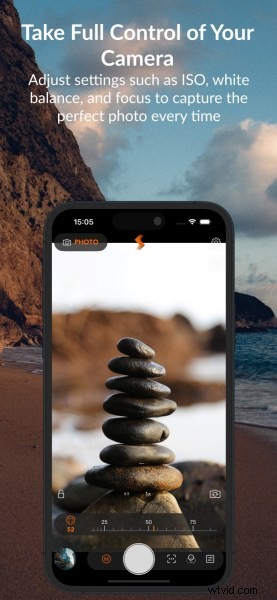
Snap Pro Camera zapewnia kontrolę nad aparatem iPhone'a podobną do lustrzanki cyfrowej, a ponadto oferuje mnóstwo niesamowitych trybów do kreatywnej fotografii, takich jak rozmycie w ruchu, smuga światła, usuwanie tłumu i inne. Jest także niezwykle intuicyjny; nawet jeśli nigdy wcześniej nie korzystałeś z ręcznej aplikacji aparatu, wątpię, czy nauczenie się obsługi interfejsu zajmie Ci więcej niż pięć minut. (Zajęło mi to dziesięć, tylko dlatego, że zbyt dobrze bawiłem się eksperymentując z trybami długiego naświetlania!)
Konkluzja:
Niezależnie od tego, czy jesteś fotografem-hobbistą i chcesz robić wspaniałe zdjęcia swoim iPhonem lub jesteś zawodowym strzelcem i chcesz przekształcić swojego iPhone'a w w pełni funkcjonalny aparat, Snap Pro Camera to aplikacja, której nie możesz przegapić. Poniżej przyglądam się bliżej unikalnym funkcjom aparatu Snap Pro Camera, dzięki czemu możesz zrozumieć, jak naprawdę rewolucyjna jest aplikacja MIOPS – i dlaczego jest to jedyna aplikacja do aparatu, jakiej kiedykolwiek będziesz potrzebować!
Jak rozpocząć korzystanie z aparatu Snap Pro
Aparat Snap Pro jest łatwy w obsłudze nawet dla początkujących. Zaczynasz od pobrania aplikacji ze sklepu App Store; następnie, gdy już wszystko będzie gotowe, zobaczysz ten elegancki interfejs:
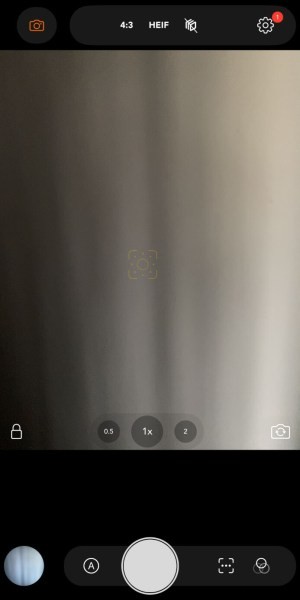
Podobnie jak w przypadku natywnej aplikacji aparatu na iPhone'a, wystarczy dotknąć okna podglądu obrazu, aby ustawić ostrość. Możesz także zmienić ekspozycję obrazu, przesuwając palcem w górę lub w dół.
W dolnej części ekranu zobaczysz przycisk migawki (a jeśli chcesz, możesz zrobić swoje pierwsze zdjęcie, dotykając go!). Na lewo od spustu migawki znajduje się Galeria, w której możesz uzyskać dostęp do już zrobionych zdjęć. Znajduje się tam również ikona wskazująca tryb ekspozycji używany przez aparat. Domyślnie tryb ekspozycji jest ustawiony na A (lub Auto), ale możesz go przełączyć na M (lub Ręczny), co omówię w następnej sekcji.
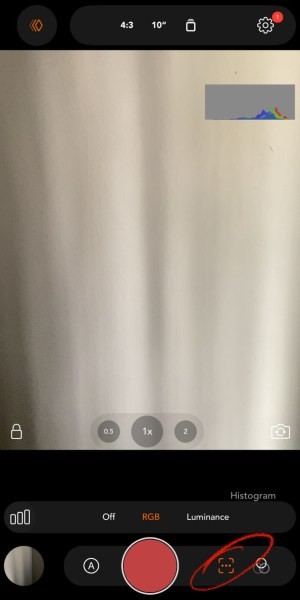
Po prawej stronie spustu migawki możesz uzyskać dostęp do zaawansowanych narzędzi ekspozycji i kompozycji, dotykając ikony ramki:
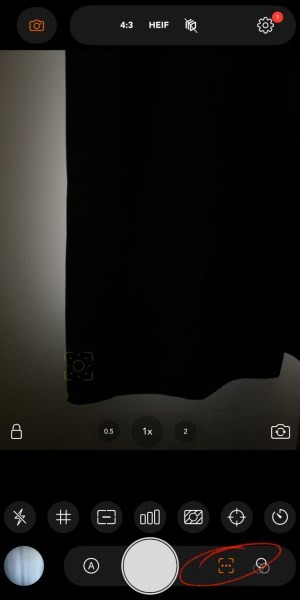
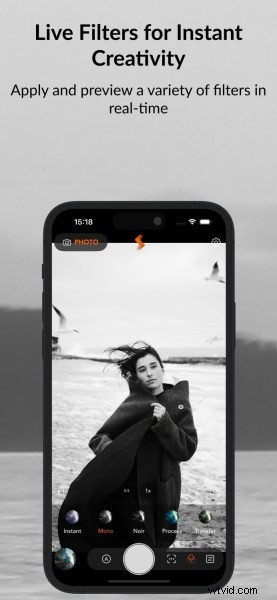
Klikając ikonę filtra, możesz uzyskać dostęp do kilku fajnych filtrów – takich jak Chrome, Noir i Sepia – które umożliwiają robienie zdjęć z różnymi kreatywnymi efektami. (Uwaga:gdy wybierzesz filtr, zostanie on zastosowany nie tylko do pliku obrazu po naciśnięciu spustu migawki, ale także do podglądu obrazu, dzięki czemu możesz z wyprzedzeniem sprawdzić, jak filtr wpłynie na Twoje zdjęcie!)
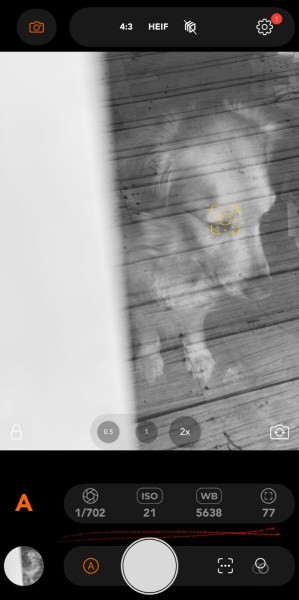
Nad spustem migawki znajdziesz rząd ustawień aparatu, które omówię więcej w następnej sekcji. (Jeśli ikony nie są widoczne, naciśnij ikonę trybu ekspozycji obok przycisku migawki.)
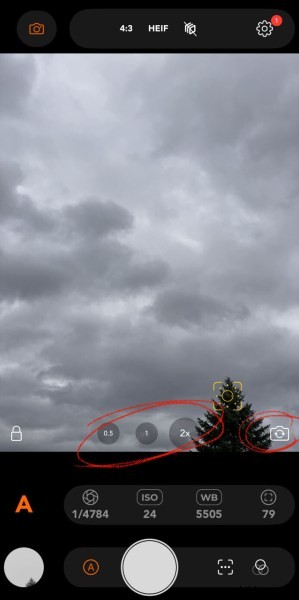
Powinieneś także zobaczyć kilka standardowych elementów sterujących aparatem:przyciski do przełączania między różnymi ogniskowymi, a także przycisk do przełączania między aparatem tylnym i przednim:
Wreszcie u góry ekranu znajdziesz jeszcze jeden rząd opcji. Po lewej stronie możesz dostosować tryb fotografowania:
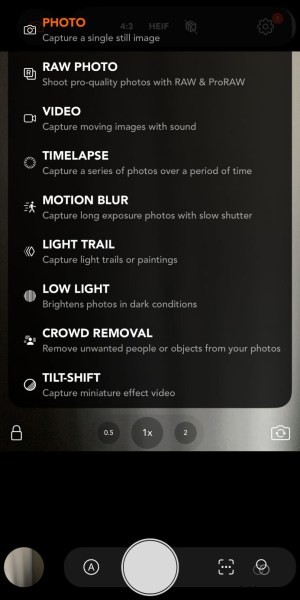
I to właśnie tutaj, w tym menu trybu fotografowania, dzieje się najwięcej zabawy. Domyślnie aparat Snap Pro jest ustawiony na tryb Zdjęcie, który jest dobry do fotografii ogólnej. Aplikacja oferuje jednak także tryby do fotografii kreatywnej i fotografii przy słabym oświetleniu, fotografii poklatkowej, a nawet filmów z funkcją tilt-shift.
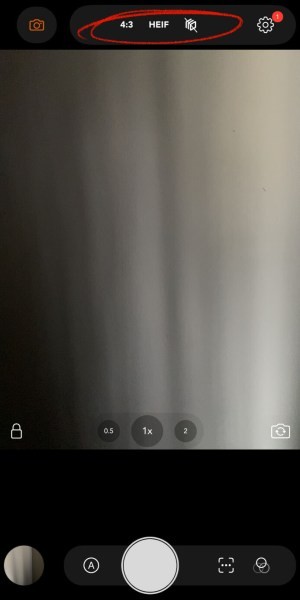
Teraz podczas przełączania między różnymi trybami fotografowania opcje ustawień u góry ekranu będą się zmieniać. Po wybraniu trybu Zdjęcie możesz dostosować proporcje aparatu, format pliku i ustawienia zdjęć seryjnych:
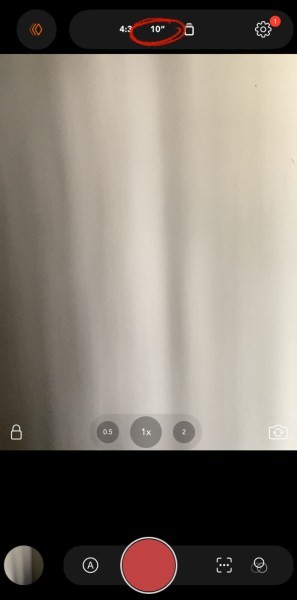
Ale jeśli na przykład przełączysz się na tryb Light Trail, pojawi się ustawienie długości ekspozycji:
O to właśnie chodzi – łatwe, prawda? W razie potrzeby możesz dostosowywać ustawienia i przełączać tryby, ale gdy już zaznajomisz się z głównymi menu i ikonami, z łatwością będziesz mógł korzystać z wiodących w swojej klasie możliwości aplikacji.
W kilku następnych sekcjach wyjaśnię, jak używać określonych trybów i ustawień, aby osiągnąć niesamowite rezultaty.
Imponujące ręczne sterowanie aparatem Snap Pro
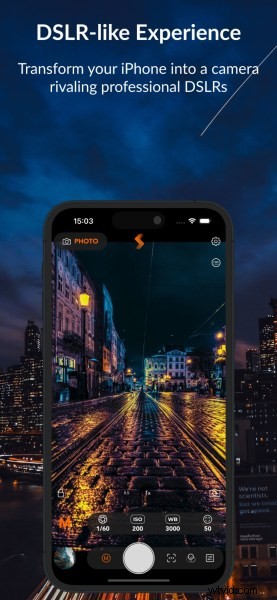
Jeśli chcesz robić zdjęcia iPhone'a godne portfolio, musisz przejąć kontrolę nad ustawieniami ekspozycji aparatu. Na szczęście jest to jeden z obszarów, w którym Snap Pro Camera błyszczy.
Domyślnie tryb ekspozycji zostanie ustawiony na Automatyczny i zobaczysz A:
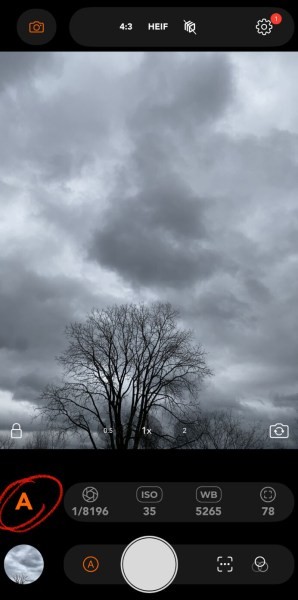
Stuknij jednak A, a tryb ekspozycji zostanie przełączony na Ręczny. Gdy tryb ręczny jest aktywny, możesz dotknąć rzędu ikon nad przyciskiem migawki, aby dostosować:
- Czas otwarcia migawki
- ISO
- Balans bieli
- Punkt skupienia
Innymi słowy, zamiast pozwalać, aby iPhone decydował o wszystkich ustawieniach za Ciebie – co często skutkuje rozmazanymi, ziarnistymi lub zniekształconymi przebarwieniami obrazów – możesz podejmować te decyzje samodzielnie i uzyskać znacznie, duże rezultaty lepiej.
Jeśli znasz standardowe ustawienia aparatu, wiesz już, jakie to rewolucyjne. Jeśli jednak nie pracowałeś wcześniej ze sterowaniem ręcznym, oto tylko kilka przypadków, w których możesz niezależnie dostosować ustawienia aparatu iPhone'a, aby uzyskać zdjęcia, jakie sobie wyobrażałeś:
- Jeśli fotografujesz akcję, możesz ręcznie zwiększyć czas otwarcia migawki do 1/500 s lub więcej. Dzięki temu możesz mieć pewność, że fotografowane obiekty pozostaną ostre, nawet jeśli są w ruchu.
- Jeśli fotografujesz krajobrazy, pejzaże miejskie lub architekturę przy słabym oświetleniu, możesz ustawić iPhone'a na statywie, ustawić podstawową wartość ISO, a następnie wybrać długi czas otwarcia migawki zapewniający dobrą ekspozycję. Dzięki temu Twoje zdjęcia będą zawierały mnóstwo szczegółów, ale nie musisz się martwić, że szumy o wysokiej wartości ISO zniszczą Twoje pliki.
- Jeśli fotografujesz małe obiekty – takie jak kwiaty, owady, a nawet ziarenka piasku – możesz podejść z bliska, a następnie użyć suwaka ręcznego ustawiania ostrości, aby dokładnie wybrać idealny punkt ostrości. (Dlaczego jest to konieczne? Podczas pracy przy dużych powiększeniach możliwości automatycznego ustawiania ostrości w telefonie iPhone ulegają pogorszeniu i wykonywanie ostrych zdjęć będzie trudne, chyba że masz dostęp do narzędzi do ręcznego ustawiania ostrości!)
- Jeśli fotografujesz portrety, ale zauważysz, że zdjęcia wyglądają nienaturalnie na żółto lub niebiesko, możesz ręcznie dostosować ustawienie balansu bieli, aż kolory będą wiernie odwzorowane.
Te elementy sterujące podobne do lustrzanek cyfrowych oferują ogromny potencjał w przypadku poważnej fotografii . Nie będziesz już musiał polegać na swoim iPhonie, aby określić „właściwe” ustawienia dla każdego zdjęcia; w końcu będziesz mieć swobodę wprowadzania poprawek niezbędnych do uzyskania niezmiennie świetnych zdjęć.
(Dodatkowo, jeśli używasz obu swoim iPhonem i dedykowaną kamerą możesz przełączać się tam i z powrotem bez utraty rytmu, po prostu dlatego, że ustawienia są bardzo podobne!)
Zaawansowane ręczne sterowanie aparatem Snap Pro na tym się nie kończy. Jak wspomniałem powyżej, aplikacja oferuje zaawansowaną kontrolę ekspozycji i kompozycji, dzięki której możesz:
- Włącz siatki kompozycji, w tym nakładkę Złote Trójkąty, aby poprawić kadrowanie
- Aktywuj miernik pochylenia, aby mieć pewność, że obrazy są zawsze wypoziomowane (jest to ogromne świetnie się sprawdzi, jeśli lubisz fotografować krajobrazy i miasta!).
- Włącz nakładkę histogramu, aby konsekwentnie unikać prześwietlenia lub niedoświetlenia
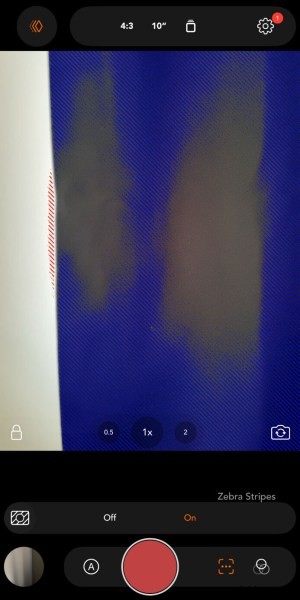
Masz nawet dostęp do funkcji Zebra Stripes, która nakłada czerwone i niebieskie paski na prześwietlone i niedoświetlone obszary obrazu:
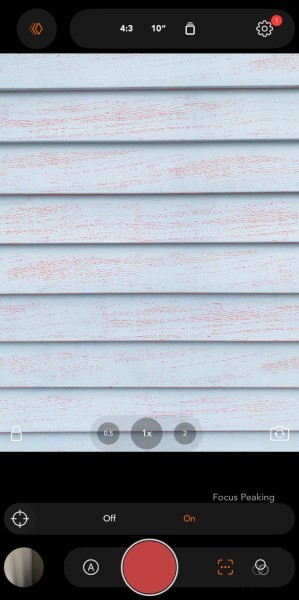
A także funkcję Focus Peaking, która pomaga w stałym ustawianiu ostrości poprzez obrysowywanie ostrych fragmentów kadru:
Byłbym niedbały, gdybym nie wspomniał o nowym trybie fotografowania RAW Photo, który umożliwia fotografowanie w formacie RAW zamiast HEIF lub JPG. Pliki RAW zawierają znacznie więcej danych obrazu niż pliki HEIF i JPG, dzięki czemu możesz użyć aplikacji do edycji RAW, aby odzyskać prześwietlone światła, przywrócić niedoświetlone cienie, dostosować kolory w celu uzyskania efektów artystycznych i nie tylko.
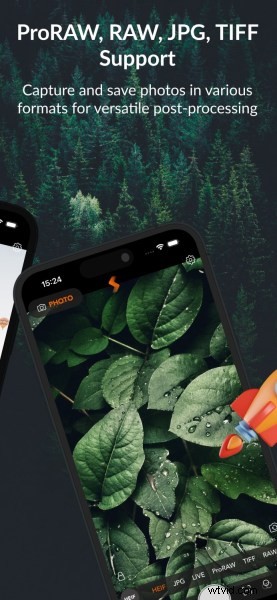
Większości z tych funkcji nie można znaleźć w natywnej aplikacji aparatu na iPhone'a. Ale pobierz Snap Pro Camera, a uzyskasz dostęp do wszystkich tych ustawień – dzięki czemu zdjęcia z iPhone'a będą ostrzejsze, lepiej skomponowane i lepiej naświetlone niż kiedykolwiek wcześniej.
Niesamowite tryby fotografowania z długim czasem ekspozycji w aparacie Snap Pro
Ręczne sterowanie aparatem Snap Pro Camera jest wyjątkowe i z pewnością sprawia, że warto pobrać tę aplikację dla każdego, kto chce robić zdjęcia wysokiej jakości.
Ale to kreatywne tryby fotografowania przenoszą aplikację na zupełnie nowy poziom.
Teraz nie mam wystarczająco dużo miejsca, aby zagłębić się w każdy tryb fotografowania – zajęłoby to całą książkę! – ale chcę spędzić trochę czasu na odkrywaniu dwóch moich ulubionych:Rozmycia w ruchu i Śladu światła.
Tryb rozmycia ruchu
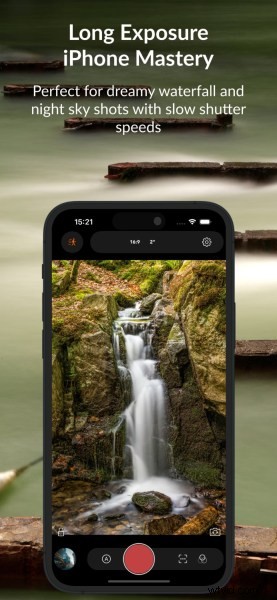
Robienie pięknych zdjęć z długim czasem naświetlania jest trudne, szczególnie na smartfonie. Nawet na najnowszych iPhone'ach nie ma niezawodnego sposobu na robienie zdjęć z jedwabiście gładką wodą, smugami chmur, eterycznym niebem i innymi efektami artystycznymi – w każdym razie nie w natywnej aplikacji aparatu!
Po raz kolejny jednak na ratunek przychodzi Snap Pro Camera. Po wybraniu opcji Rozmycie w ruchu z menu trybu fotografowania możesz wydłużyć czas ekspozycji do 10 sekund, 20 sekund i więcej, co oznacza, że nagle zyskujesz możliwość tworzenia zapierających dech w piersiach zdjęć krajobrazów z długim czasem naświetlania, używając samego telefonu.
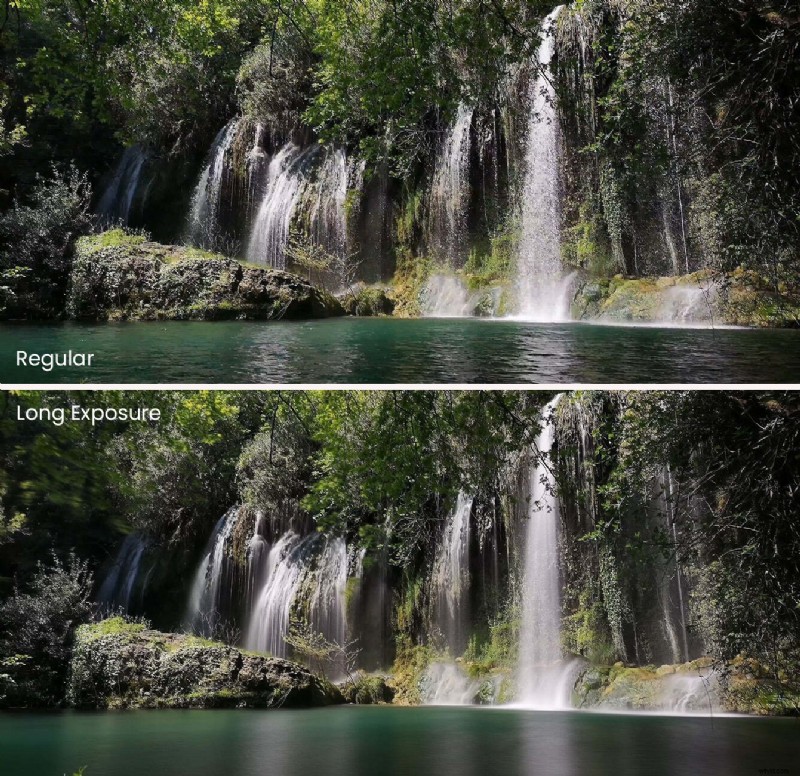
Szczególnie rewolucyjne w trybie rozmycia ruchu jest to, że można go używać przy każdym typie oświetlenia. Dzięki funkcji Rozmycie w ruchu możesz uchwycić wszystkie klasyczne zdjęcia z długim czasem naświetlania – wieczorne pejzaże morskie z falami falującymi po plaży, nocne sceny uliczne, gdy ludzie się rozmywają, łodzie płynące po oceanie o świcie – ale możesz także tworzyć zdjęcia z rozmyciem w ruchu, nawet gdy słońce jest wysoko na niebie.
Innymi słowy, nie musisz czekać do zmierzchu, aby robić zdjęcia krajobrazów z długim czasem naświetlania. Jeśli natkniesz się na wodospad w jasnym świetle, nie utkniesz w zrobieniu zdjęcia z ostrymi kropelkami wody. Zamiast tego, dzięki trybowi Rozmycia w ruchu, możesz wykadrować scenę, wybrać dłuższy czas naświetlania i zrobić niesamowite ujęcie z długim czasem naświetlania!
Robi to wrażenie nie tylko w przypadku aplikacji aparatu na iPhone'a; wykracza poza wszystko, co oferują dzisiejsze flagowe modele aparatów. Aby uchwycić rozmycie ruchu w jasnym świetle, fotografowie korzystający z konwencjonalnych aparatów zmuszeni są kupować filtry o neutralnej gęstości, które są wysoce nieelastyczne, trudne w obsłudze i drogie. Ale dzięki Snap Pro Camera możesz uchwycić efekty rozmycia ruchu, kiedy tylko chcesz!
I powinienem podkreślić:
Tryb fotografowania Rozmycie ruchu to nie tylko do fotografowania krajobrazów. Można go także używać do fotografowania ludzi, samochodów, zwierząt i nie tylko – jeśli umieścisz w kadrze poruszający się obiekt, będzie można go renderować z artystycznymi efektami rozmycia!
Tryb Śladu światła
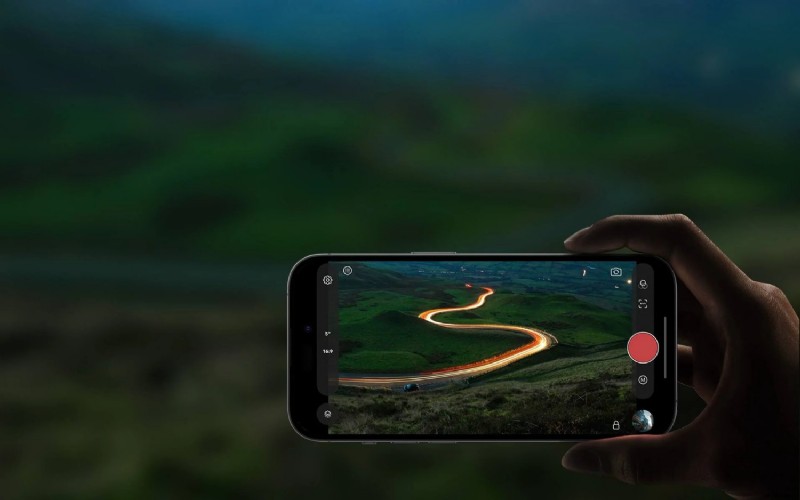
Ryzykując stwierdzenie oczywistości, smugi świetlne są absurdalnie oszałamiające. Wszyscy spędziliśmy czas podziwiając pejzaż miejski lub krajobraz, który przedstawia słabo oświetloną scenę akcentowaną przez piękne smugi światła z reflektorów samochodowych. Ale czy naprawdę możesz używać iPhone'a do robienia własnych zdjęć śladów światła?
Dzięki trybowi Light Trail w aparacie Snap Pro jest to możliwe! Jak sama nazwa wskazuje, tryb Light Trail doskonale nadaje się do fotografowania smug świetlnych (choć można go również używać do tworzenia zdjęć z fajnymi efektami malowania światłem).
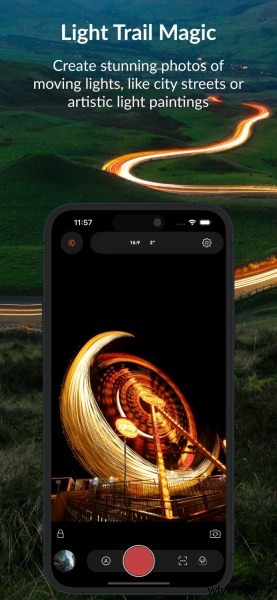
Obecnie zdjęcia szlaków świetlnych wymagają jasnych źródeł światła, które są w ruchu, a aby uzyskać najlepsze rezultaty, warto znaleźć punkt obserwacyjny, który zapewnia solidny widok poruszających się świateł. Z tego powodu często polecam fotografowanie szlaków świetlnych z mostu lub balkonu z widokiem na ruchliwą drogę – wysoki punkt obserwacyjny zapewni atrakcyjną kompozycję, a pojazdy zapewnią mnóstwo źródeł światła. Ponadto będziesz chciał robić zdjęcia po zachodzie słońca. W przeciwnym razie światła w samochodach nie będą włączone (nawet jeśli światła są ). włączone, zostaną przyćmione przez oświetlenie otoczenia).
Gdy już znajdziesz dobrą scenę, zajmij pozycję i po prostu spędź kilka chwil obserwując przepływ ruchu. Pomyśl o ekspozycji i spróbuj ocenić, jak szybko samochody poruszają się po scenie. Jeśli wybierzesz zbyt krótką ekspozycję, uchwycisz tylko częściowe smugi światła, ale jeśli wybierzesz zbyt długą ekspozycję, smugi światła mogą przyćmić resztę zdjęcia.
Gdy już będziesz gotowy, aktywuj tryb fotografowania Light Trail i upewnij się, że aparat jest tak stabilny, jak to możliwe. Sprawdź, czy podglądany obraz wygląda dość jasno na ekranie iPhone'a, a następnie wybierz czas ekspozycji, mając na uwadze uwagi, o których wspomniałem powyżej.
Na koniec poczekaj, aż samochody wjadą na scenę, naciśnij spust migawki i obserwuj, jak Twój iPhone tworzy zdjęcie smugi światła!
Jeśli Twoje pierwsze rezultaty nie wyglądają tak, jak sobie wyobrażałeś, nie poddawaj się – fotografowanie szlaków świetlnych to nie lada wyzwanie, nawet dla doświadczonych strzelców. Rób dalej zdjęcia, dostosowuj czas ekspozycji, a wkrótce zostaniesz zwycięzcą!
Chcesz poprawić jakość swoich zdjęć na iPhonie? Aparat Snap Pro to oczywistość!
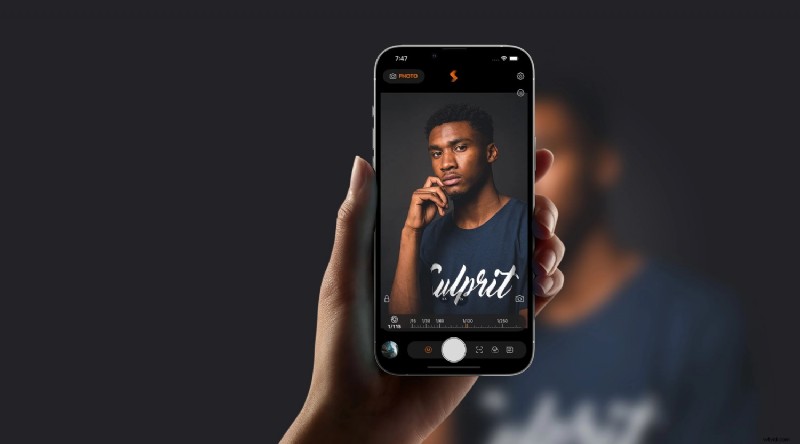
Jeśli dotarłeś tak daleko, wiesz, jak imponująca jest aplikacja Snap Pro Camera i jak może przekształcić Twojego iPhone'a w fotograficzną potęgę.
Aparat Snap Pro oferuje nie tylko ręczne sterowanie wymagane w przypadku poważnej fotografii, ale także niespotykane dotąd tryby fotografowania z długim czasem ekspozycji. Dzięki funkcji Motion Blur możesz uchwycić artystyczne efekty przy długim czasie naświetlania w biały dzień, a tryb Light Trail umożliwia tworzenie zdjęć godnych portfolio, o których nigdy nie myślałeś, że są możliwe.
A jeśli chodzi o ustawienia aparatu i tryby fotografowania, ten artykuł ledwo zarysował powierzchnię. Snap Pro Camera jest pełen dodatkowych narzędzi, które przeniosą fotografowanie iPhonem na wyższy poziom, takich jak usuwanie tłumu (umożliwiające robienie zdjęć ruchliwych scen bez ludzi) i Słabe oświetlenie (co ułatwia przechwytywanie plików wysokiej jakości w najciemniejszym otoczeniu).
Jeśli więc poważnie myślisz o poprawie jakości zdjęć na iPhonie, przejdź do App Store i pobierz Snap Pro Camera. Wypróbuj kilka trybów fotografowania. I przygotuj się na zaskoczenie!
Następnie, gdy już poświęcisz trochę czasu na testowanie aplikacji, wróć do tego artykułu. Co najbardziej lubisz w aplikacji? Jak planujesz go użyć do poprawy zdjęć na iPhonie? Chętnie poznamy Twoje przemyślenia w sekcji komentarzy poniżej!
MIOPS jest płatnym partnerem dPS.