
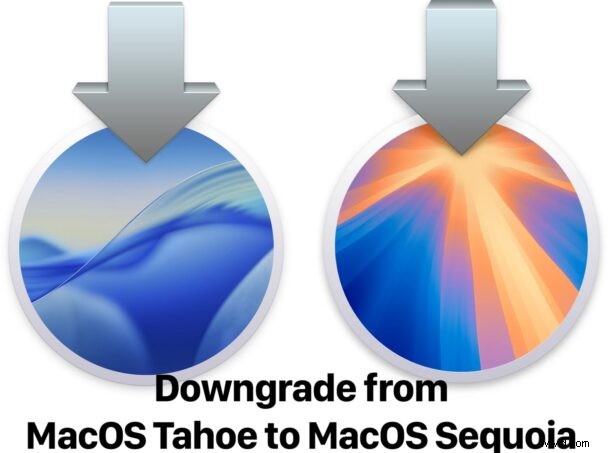
macOS Tahoe 26 był kontrowersyjną wersją oprogramowania systemu MacOS, głównie ze względu na całkowicie przeprojektowany interfejs zbudowany w oparciu o to, co Apple nazywa Liquid Glass, które ma nowy wygląd, ale zawiera pewne poważne problemy z użytecznością i czytelnością. Tahoe jest po prostu bardziej zabugowany i mniej dopracowany niż inne systemy operacyjne Mac, takie jak Sequoia. W związku z tym niektórzy użytkownicy komputerów Mac rozważyli dość dramatyczną decyzję o przejściu na niższą wersję systemu MacOS Tahoe 26 i przywróceniu komputera Mac z powrotem do systemu MacOS Sequoia 15.
Najprostszy i najbardziej bezpośredni sposób na przejście z MacOS Tahoe i powrót do Sequoia obejmuje szereg kroków, w tym utworzenie dysku instalacyjnego Sequoia, wymazanie komputera Mac, zainstalowanie Sequoia na Macu, a następnie przywrócenie plików z kopii zapasowej, jeśli masz kopię zapasową kompatybilną z Sequoia. Jeśli nie masz kopii zapasowej kompatybilnej z Sequoia, zamiast tego otrzymasz w zasadzie czystą instalację Sequoia.
Pamiętaj, że jeśli chcesz przejść na niższą wersję i zachować wszystkie swoje pliki i dane, musisz mieć kopię zapasową zgodną z programem Time Machine zgodną z programem Sequoia, utworzoną na komputerze Mac, na którym wcześniej działał system MacOS Sequoia. Jeśli ta kopia zapasowa jest stara, stracisz wszelkie dane od daty utworzenia kopii zapasowej Sequoia do chwili obecnej. Jeśli nie masz kopii zapasowej kompatybilnej z Sequoia, możesz pominąć część przywracania kopii zapasowej w tym samouczku, co nadal spowoduje zmianę wersji komputera Mac z Tahoe na Sequoia, ale w zasadzie będziesz mieć nową instalację bez żadnych danych, plików ani aplikacji.
Jeśli nie masz pełnej kopii zapasowej Time Machine sprzed instalacji macOS Tahoe, nie powinieneś kontynuować, chyba że możesz całkowicie wymazać komputer Mac i utracić wszystkie dane znajdujące się aktualnie na komputerze.
Wymagania wstępne dotyczące zmiany wersji MacOS Tahoe na MacOS Sequoia
Aby pomyślnie przeprowadzić przejście na niższą wersję, będziesz potrzebować:
- Napęd USB o pojemności 16 GB lub większej. Stanie się to rozruchowym dyskiem instalacyjnym USB MacOS Sequoia, którego będziesz używać do usunięcia Tahoe i instalacji Sequoia.
- Komputer Mac musi być zgodny z systemem MacOS Sequoia (w zasadzie każdy komputer Mac z systemem M4 lub starszym, z wyjątkiem Neo. Żaden z komputerów Mac z serii M5 ani nowszych nie jest kompatybilny z Sequoia)
- Kopia zapasowa kompatybilna z Sequoia, wykonana w Time Machine przed instalacją Tahoe. Jeśli nie masz kopii zapasowej zgodnej z Sequoia, komputer Mac zostanie skonfigurowany jako nowy i nie będzie na nim żadnych danych, plików ani aplikacji
- Zaleca się wykonanie pełnej kopii zapasowej komputera Mac w jego bieżącym stanie
- Rozumienie, że wymazujesz komputer Mac i wszystkie znajdujące się na nim dane/pliki/aplikacje
- Czas, ten proces składa się z wielu etapów i prawdopodobnie zajmie kilka godzin od początku do końca
Dobrym pomysłem jest utworzenie pełnej kopii zapasowej komputera Mac przed rozpoczęciem tego procesu. Spowoduje to utworzenie nowej kopii zapasowej, która jest kompatybilna tylko z systemem MacOS Tahoe, ale zawiera wszystkie Twoje bieżące dane. Jeśli coś pójdzie nie tak, możesz po prostu użyć tej nowej kopii zapasowej, aby przywrócić bieżący stan komputera Mac.
Część 1:Utwórz startowy instalator USB Sequoia dla systemu MacOS
Jeśli masz już utworzony i gotowy do użycia dysk rozruchowy MacOS Sequoia, możesz pominąć tę sekcję samouczka:
- Najpierw musisz pobrać najnowszą wersję systemu MacOS Sequoia jako plik pakietu instalacyjnego (bezpośredni link do pobrania systemu MacOS Sequoia 15.7.5 znajduje się tutaj) i wypakować instalator na komputer Mac, a następnie umieścić plik „Zainstaluj macOS Sequoia.app” w folderze /Aplikacje/, jeśli nie wyląduje tam automatycznie
- Podłącz dysk USB jak zwykle, zostanie on usunięty i zamieniony w dysk startowy Sequoia
- Otwórz aplikację Terminal w Spotlight lub w /Applications/Utilities/
- Użyj następującego polecenia terminala, zmieniając „USBFlashDrive” po /Volumes/ na nazwę swojego napędu USB:
sudo /Applications/Install\ macOS\ Sequoia.app/Contents/Resources/createinstallmedia --volume /Volumes/USBFlashDrive
Po zakończeniu tworzenia dysku startowego Sequoia możesz użyć dysku startowego, aby rozpocząć proces zmiany wersji na starszą.
Część 2:Całkowicie wymaż komputer Mac i usuń MacOS Tahoe
Następnym krokiem było całkowite wymazanie komputera Mac. Spowoduje to usunięcie systemu MacOS Tahoe z komputera Mac, ale także usunięcie wszystkich plików, aplikacji, danych i wszystkiego innego z komputera Mac. Jeśli nie masz kopii zapasowej swoich danych lub nie czujesz się komfortowo, zaczynając od nowa, z niczym poza systemem operacyjnym Sequoia, nie wymazuj swojego komputera Mac.
- Podłącz świeżo utworzony dysk rozruchowy USB MacOS Sequoia do komputera Mac, którego chcesz usunąć i zmienić wersję na Tahoe
- Uruchom ponownie komputer Mac, a następnie natychmiast wykonaj następujące czynności w zależności od tego, czy Mac to Apple Silicon czy Intel:
- Apple Silicon:natychmiast naciśnij i przytrzymaj przycisk zasilania i trzymaj go, aż na ekranie pojawi się menu opcji uruchamiania
- Intel:natychmiast naciśnij i przytrzymaj klawisz Opcja (⌥) podczas uruchamiania, aż zobaczysz menu rozruchu
Teraz komputer Mac został wymazany, system MacOS Tahoe został usunięty i komputer Mac jest gotowy do przejścia do następnego kroku, czyli ponownej instalacji systemu MacOS Sequoia.
Część 3:Instalowanie systemu MacOS Sequoia na komputerze Mac
Następnie po prostu zainstaluj MacOS Sequoia na właśnie wymazanym komputerze Mac:
- Wybierz „Zainstaluj MacOS Sequoia” na ekranie MacOS Utilities
- Kliknij instrukcje wyświetlane na ekranie, wybierając świeżo wymazany dysk jako dysk docelowy, na którym ma zostać zainstalowany system MacOS Sequoia
- Rozpocznij proces instalacji systemu MacOS Sequoia i poczekaj, aż zakończy się
Instalacja MacOS Sequoia może trochę zająć, więc bądź cierpliwy. Po zakończeniu instalacji komputer Mac uruchomi się w systemie MacOS Sequoia tak, jakby był to zupełnie nowy komputer Mac z systemem operacyjnym Sequoia. MacOS Tahoe nie jest już dostępny na komputerze Mac.
Możesz na tym zakończyć i po prostu skonfigurować komputer Mac jako nowy, jeśli chcesz. W przeciwnym razie, jeśli masz dostępną kopię zapasową swoich danych, możesz ją przywrócić za pomocą Time Machine, ręcznie lub za pomocą wybranej metody przywracania plików.
Część 4:Opcjonalnie przywróć pliki z kopii zapasowej
Jeśli masz kopię zapasową swoich danych zgodną z systemem MacOS Sequoia, podczas procesu instalacji Sequoia możesz zdecydować o przywróceniu plików na komputerze Mac z tej kopii zapasowej. Pamiętaj, że kopie zapasowe MacOS Tahoe nie są kompatybilne z MacOS Sequoia. Jeśli jedyna dostępna kopia zapasowa pochodzi z systemu MacOS Tahoe, będziesz musiał pozostać na MacOS Tahoe (lub ponownie zainstalować Tahoe), aby móc przywrócić te pliki.
- Podczas procesu instalacji systemu MacOS Sequoia wybierz opcję przywracania plików z Time Machine za pomocą kopii zapasowej zgodnej z systemem MacOS Sequoia
- Wykonaj kroki przywracania Time Machine przedstawione na ekranie
Po zakończeniu procesu na komputerze Mac ponownie będzie działał system macOS Sequoia — albo jako nowy Mac i z nową instalacją, albo z przywróconymi danymi, jeśli korzystałeś z kopii zapasowej Time Machine.
MacOS Tahoe 26 był trudnym doświadczeniem dla niektórych użytkowników komputerów Mac, więc zrozumiałe jest, dlaczego niektórzy zrezygnowali z wydania i woleli wrócić do MacOS Sequoia.
Proces zmiany wersji na starszą jest skuteczny, ale trzeba przyznać, że jest dość uciążliwy i nie wszyscy są zachwyceni wszystkimi wymaganymi krokami i czasem, w tym zbudowaniem dysku instalacyjnego, wymazaniem komputera Mac i instalacją Sequoia. Jeśli cały proces jest dla Ciebie zbyt uciążliwy, jest to również zrozumiałe, więc musisz po prostu pozostać przy MacOS Tahoe.
Pomocy, zmieniłem wersję na Sequoia, ale moje kopie zapasowe są kompatybilne tylko z MacOS Tahoe! Co mam zrobić? Jak odzyskać swoje rzeczy?
Jeśli Twoje kopie zapasowe są kompatybilne tylko z systemem MacOS Tahoe i chcesz przywrócić swoje rzeczy i dane, musisz ponownie zainstalować MacOS Tahoe.
Kopie zapasowe z systemu MacOS Tahoe nie są kompatybilne z systemem MacOS Sequoia.
–
Czy zmieniłeś wersję macOS Tahoe z powrotem na macOS Sequoia? Jak przebiegał ten proces w Twoim przypadku? Czy zastosowałeś metodę przywracania Time Machine, czystą instalację lub inną metodę? Podziel się z nami swoimi doświadczeniami i przemyśleniami na temat przejścia na niższą wersję Tahoe w komentarzach poniżej.