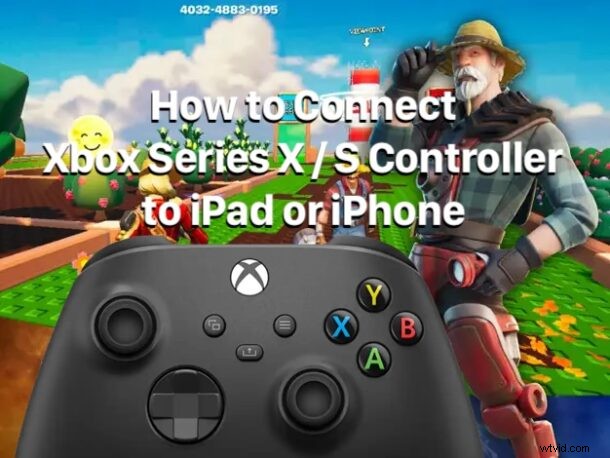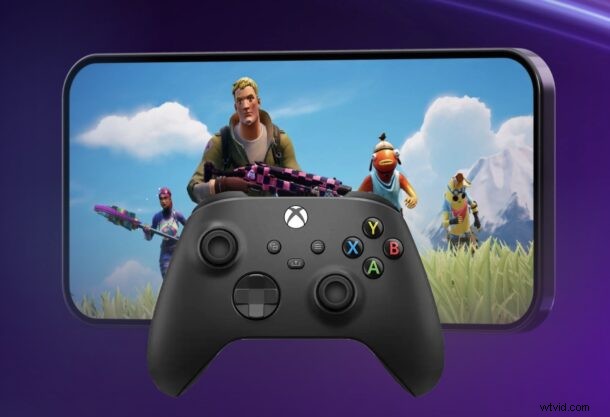
Poprawa wrażeń z gry na iOS jest prosta dzięki fizycznemu kontrolerowi. Zarówno iPhone, jak i iPad obsługują najnowszy kontroler Xbox Series X przez Bluetooth, zapewniając wrażenia przypominające konsolę podczas grania w takie tytuły, jak Fortnite, Call of Duty, Minecraft i wiele gier Apple Arcade.
Jeśli chcesz przejść z dotykowego na prawdziwy gamepad, postępuj zgodnie z tym prostym przewodnikiem konfiguracji, aby sparować kontroler Xbox Series X (lub Series S) z iPadem lub iPhonem.
Jak podłączyć kontroler Xbox Series X i używać go z iPhonem lub iPadem
- Otwórz Ustawienia aplikacji, kliknij Bluetooth i upewnij się, że Bluetooth jest włączony.
- Włącz kontroler w tryb parowania:naciśnij i przytrzymaj mały przycisk synchronizacji na górze kontrolera przez około 5 sekund, aż logo Xbox zacznie migać.
- W menu Bluetooth znajdź Kontroler bezprzewodowy Xbox w sekcji Inne urządzenia i dotknij go, aby zakończyć parowanie. Logo przestanie migać i pozostanie podświetlone.
Po sparowaniu kontrolera można także używać do poruszania się po ekranie głównym iPada i uruchamiania aplikacji — jest to nieoczekiwana, ale przydatna funkcja.
Używanie kontrolera Xbox do grania na iPadzie i iPhonie
Po sparowaniu uruchom dowolną grę, która obsługuje kontrolery. Najpopularniejsze tytuły, w tym Fortnite, Minecraft, Call of Duty i szeroka gama gier Apple Arcade, automatycznie rozpoznają kontroler. Aby zapewnić lepszą kontrolę, wiele gier umożliwia zmianę przypisania przycisków lub dostosowanie czułości w ich własnych menu ustawień.
Jak odłączyć lub usunąć sparowanie kontrolera Xbox Series X z systemem iOS/iPadOS
- Tymczasowo rozłącz: Wyłącz kontroler, przytrzymując przycisk Xbox, aż się wyłączy.
- Usuń całkowicie: Przejdź do Ustawień> Bluetooth i dotknij
iikonę obok kontrolera, a następnie wybierz Odłącz i zapomnij . Ponowne parowanie będzie wymagało powtórzenia powyższych kroków.
Zwykle nie ma potrzeby ręcznego rozłączania; kontroler wyłączy się automatycznie w przypadku bezczynności.
Rozwiązywanie problemów z połączeniem i parowaniem
- Upewnij się, że bateria kontrolera jest naładowana — niski poziom naładowania często powoduje nagłe rozłączenia.
- Wyłącz i włącz Bluetooth w Ustawieniach> Bluetooth.
- Uruchom ponownie iPhone'a lub iPada.
- Po ponownym uruchomieniu ponownie sparuj kontroler, jeśli problemy nie ustąpią.
- Unikaj zakłóceń ze strony innych urządzeń bezprzewodowych lub dużych odległości, gdy kontroler jest podłączony do telewizora lub wyświetlacza zewnętrznego.
- Sprawdź, czy gra sama obsługuje kontrolery; niektóre tytuły, takie jak PUBG, tego nie robią.
Parowanie kontrolera Xbox Series X (lub Series S) z iPadem lub iPhonem zmienia wrażenia z gier mobilnych, oferując precyzję i komfort, z którym nie mogą się równać sterowanie dotykowe – szczególnie na większym ekranie iPada.
Oprócz kontrolerów Xbox system iOS obsługuje także konsole Xbox One, PlayStation 5, PlayStation 4 i wiele gamepadów Bluetooth innych firm. Jeśli masz już sparowany kontroler, podziel się swoimi wrażeniami i ulubionymi grami w komentarzach poniżej.