
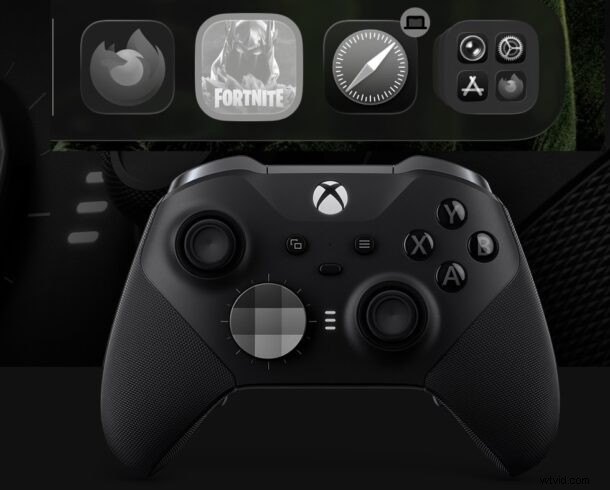
Podczas gdy większość ludzi kojarzy kontrolery gier wyłącznie z grami, najnowsze wersje iPadOS umożliwiają korzystanie z kontrolera Bluetooth w celu pełnej nawigacji po systemie. Oznacza to, że możesz poruszać się po ekranie głównym, wybierać ikony aplikacji i uruchamiać gry lub aplikacje multimedialne – a wszystko to za pomocą wygodnego kontrolera. To doskonała funkcja dla graczy, którzy chcą na swoim iPadzie wrażeń przypominających konsolę, lub dla każdego, kto używa tego urządzenia jako centrum multimedialnego.
Będzie działać każdy kontroler obsługujący technologię Bluetooth, niezależnie od tego, czy jest to kontroler Sony PlayStation, Microsoft Xbox czy Nintendo Switch Pro. Po sparowaniu możesz przełączać się między ikonami aplikacji, otwierać aplikacje i wykonywać podstawową nawigację bez dotykania ekranu.
Jak używać kontrolera Bluetooth do nawigacji na iPadzie i uruchamiania aplikacji
Zacznij od sparowania kompatybilnego kontrolera z iPadem:
- Otwórz Ustawienia → Bluetooth .
- Włącz tryb parowania na kontrolerze (zwykle przytrzymując przycisk PS/Xbox/środkowy).
- Wybierz kontroler z listy, aby nawiązać połączenie.
Po podłączeniu kontroler będzie natychmiast działał w obsługiwanych grach, a także umożliwi poruszanie się po ekranie głównym:
- Na ekranie głównym użyj lewego drążka analogowego lub pada kierunkowego, aby przesuwać podświetlenie pomiędzy ikonami aplikacji.
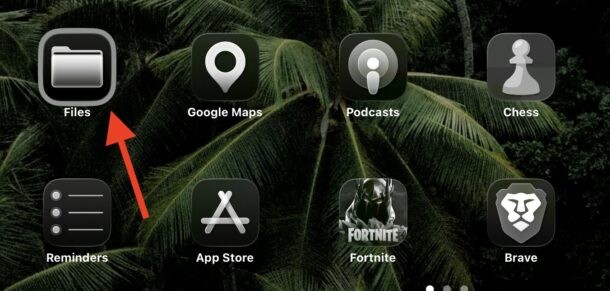
- Naciśnij A na Xbox lub X na PlayStation, aby uruchomić podświetloną aplikację lub grę.
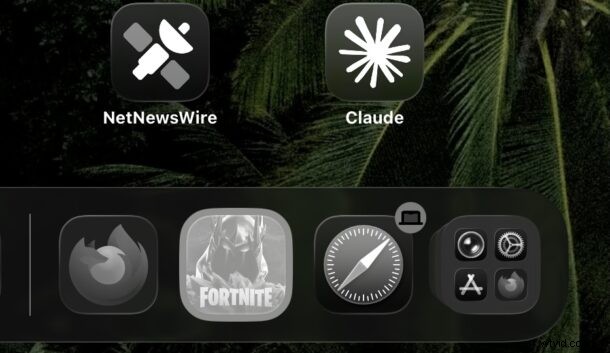
- Kontynuuj normalne korzystanie z kontrolera w aplikacji lub grze.
Używanie kontrolera do nawigacji jest szczególnie przydatne, gdy:
- Chcesz trzymać kontroler w rękach, aby uzyskać wrażenia w pełni przypominające konsolę.
- iPad jest podłączony do wyświetlacza zewnętrznego za pośrednictwem AirPlay, HDMI lub USB-C.
- Wolisz uruchamiać gry lub aplikacje multimedialne bez użycia rąk.
Należy pamiętać, że ta funkcja nie zastępuje interfejsu dotykowego ani nie udostępnia kursora myszy; jest to odrębny tryb nawigacji, podobny do pilota Apple TV. Niemniej jednak zapewnia warstwę elastyczności zarówno zaawansowanym użytkownikom, jak i graczom.
Czy próbowałeś używać kontrolera gier do nawigacji na iPadzie? Podziel się swoimi doświadczeniami, wskazówkami lub dodatkowymi spostrzeżeniami w komentarzach poniżej!