
Przywróć głośność połączeń na iPhonie:fachowe poprawki dotyczące niereagujących przycisków
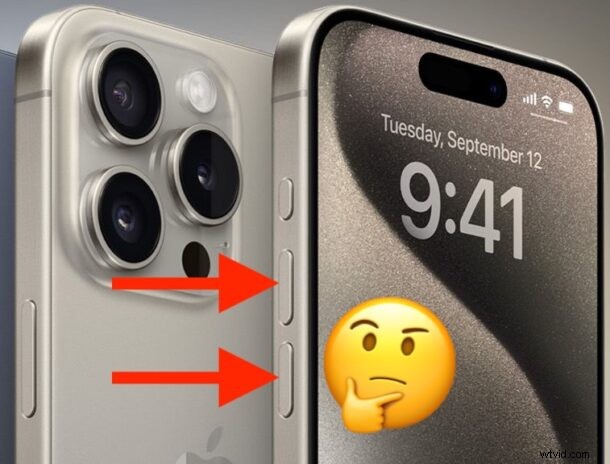
Jeśli prowadzisz rozmowę, a przyciski głośności na iPhonie nie reagują, nie jesteś sam. Ten częsty problem może uniemożliwiać regulację głośności połączenia przy jednoczesnym prawidłowym działaniu muzyki, filmów i powiadomień.
Zauważysz to, gdy naciśnięcie dowolnego przycisku podczas połączenia nie powoduje zmiany głośności lub suwak ekranowy nie pojawia się. Frustracja jest prawdziwa, ale rozwiązanie jest zwykle proste.
Jak naprawić niereagujące przyciski głośności iPhone'a podczas połączeń
Wykonaj poniższe kroki w podanej kolejności; wielu użytkowników znajduje szybkie rozwiązanie za pomocą pierwszej lub drugiej metody.
1. Przełącz przycisk wyciszenia na ekranie
Stuknij ikonę wyciszenia na ekranie połączenia, aby ją wyłączyć, a następnie stuknij ją ponownie, aby włączyć ponownie. Ta prosta czynność często natychmiast przywraca funkcjonalność przycisku.
2. Przełącz wyjście audio połączenia
iPhone'y mogą błędnie przekierować dźwięk, powodując dezaktywację klawiszy głośności. Podczas rozmowy spróbuj przełączać się między głośnikiem, słuchawkami Bluetooth, słuchawkami przewodowymi, a nawet funkcją CarPlay. Przełączanie w tę i z powrotem może zresetować logikę routingu i ponownie włączyć przyciski.
3. Wyłącz i włącz ponownie opcję „Zmiana za pomocą przycisków”
- Otwórz Ustawienia .
- Kliknij Dźwięki i wrażenia dotykowe .
- Przełącz Zmień za pomocą przycisków wyłączony, poczekaj kilka sekund, a następnie włącz go ponownie.
Włączenie tej funkcji zapewnia, że przyciski sprzętowe będą sterować głośnością podczas połączeń.
4. Sprawdź i wyczyść przyciski fizyczne
Zanieczyszczenia lub wilgoć mogą uniemożliwić prawidłowy kontakt. Delikatnie wyczyść okolice klawiszy głośności suchą ściereczką z mikrofibry i sprawdź, czy nie ma lepkich pozostałości. Mały impuls sprężonego powietrza może również pomóc w usunięciu ukrytych cząstek.
5. Uruchom ponownie iPhone'a
Ponowne uruchomienie usuwa tymczasowe usterki. Jeśli nie prowadzisz rozmowy, po prostu wyłącz urządzenie, odczekaj 10 sekund i włącz je ponownie. Aby wymusić ponowne uruchomienie:naciśnij Zwiększ głośność , a następnie zmniejsz głośność i przytrzymaj przycisk Zasilanie/blokada przycisk, aż pojawi się logo Apple.
6. Zainstaluj najnowszą aktualizację iOS
Apple często usuwa błędy sprzętowe w wydaniach oprogramowania. Wybierz Ustawienia> Ogólne> Aktualizacja oprogramowania i zainstaluj wszelkie dostępne aktualizacje. Może to trwale rozwiązać błąd przycisku głośności.
Poniższe kroki obejmują najczęstsze przyczyny i środki zaradcze. Jeśli problem będzie się powtarzał, rozważ skontaktowanie się z wsparciem Apple lub odwiedzenie sklepu Apple Store w celu sprawdzenia sprzętu.
Podziel się swoimi doświadczeniami w komentarzach – co zadziałało w Twoim przypadku?