
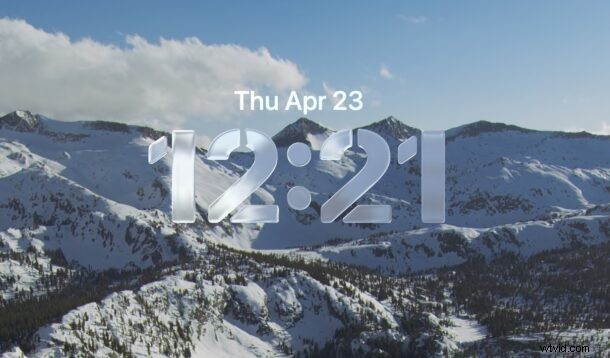
Zegar na ekranie blokady to jeden z najbardziej rozpoznawalnych elementów w systemach macOS, iOS i iPadOS. Chociaż macOS od dawna umożliwia użytkownikom dostosowywanie tapet, ikon i innych elementów wizualnych, najnowsze wersje — macOS 26 „Tahoe” i macOS 27 „Golden Gate” — umożliwiają teraz personalizację samego zegara na ekranie blokady.
Chociaż ustawienie nie jest od razu oczywiste, po jego zlokalizowaniu możesz z łatwością dostosować rodzinę, rozmiar i wagę czcionek zegara.
Krok po kroku:dostosowywanie zegara na ekranie blokady w systemie macOS 26 i 27
- Otwórz menu Apple i wybierz „Ustawienia systemu”.
- Przejdź do sekcji „Tapeta”.
- Kliknij opcję „Wygląd zegara”.
- Dostosuj styl, grubość i inne atrybuty czcionki.
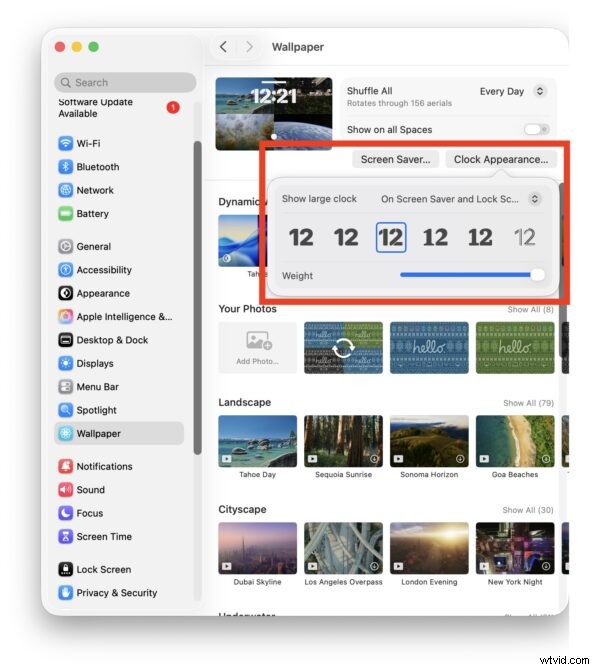
Zmiany obowiązują natychmiast; wyświetl ich podgląd za pomocą podglądu wygaszacza ekranu lub blokując komputer Mac, aby zobaczyć nowy wygląd.
Dostęp do tych ustawień można uzyskać w ustawieniach tapety, a nie w preferencjach ekranu blokady, co może powodować zamieszanie. Ustawienia blokady ekranu umożliwiają całkowite wyłączenie zegara lub dostosowanie innych elementów wizualnych.
Jeśli jesteś użytkownikiem iPhone'a lub iPada, możesz zauważyć, że macOS oferuje mniej możliwości dostosowywania ekranu blokady niż iOS. Plotki sugerują, że przyszłe wersje systemu macOS mogą wprowadzić obsługę widżetów – dodając widżety pogody, giełdy lub kalendarza – i umożliwić dostosowanie efektu półprzezroczystego szkła, podobnie jak w przypadku efektu Liquid Effect w iOS.
Czy dostosowałeś zegar na ekranie blokady w systemie macOS? Podziel się swoimi doświadczeniami w komentarzach poniżej.