
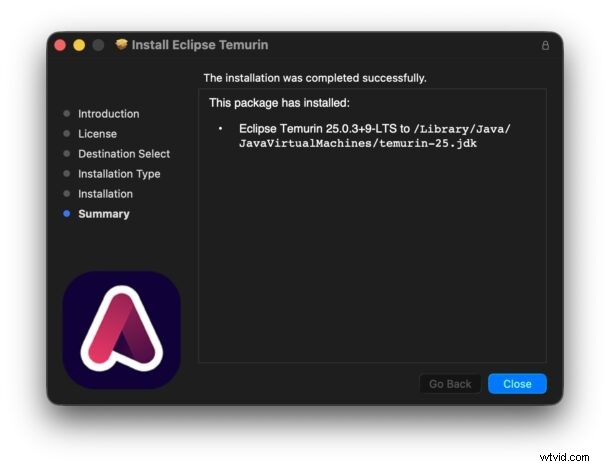
Jeśli napotkasz aplikację, która nie chce się uruchomić lub zainstalować, ponieważ „wymaga Java”, najszybszym rozwiązaniem jest zainstalowanie nowoczesnego JDK lub JRE. Chociaż macOS nie jest już dostarczany z Javą, wiele starszych narzędzi dla przedsiębiorstw, narzędzi naukowych, a nawet popularnych gier nadal od niej zależy. Najłatwiejszym i najbardziej niezawodnym sposobem na zainstalowanie Java na komputerze Mac jest użycie Eclipse Temurin , bezpłatna dystrybucja OpenJDK o otwartym kodzie źródłowym, która obsługuje wiele wersji obok siebie.
Dlaczego możesz potrzebować Java w systemie macOS
Apple usunął Javę z macOS kilka lat temu, ale zaskakująco duża liczba aplikacji nadal na niej polega. Należą do nich:
- Starsze platformy korporacyjne i handlowe
- Narzędzia naukowe i inżynieryjne
- Narzędzia do analizy danych i pakiety do administrowania bazami danych
- Oprogramowanie edukacyjne i gry wieloplatformowe (np. mody do gry Minecraft)
- Narzędzia sieciowe i systemowe
- Środowiska programistyczne i IDE
Gdy aplikacja wymaga języka Java, zazwyczaj wyświetla wyraźny monit lub komunikat o błędzie wskazujący, że brakuje środowiska JRE lub JDK.
Instalowanie Java na macOS 13+ (Ventura, Sonoma) przy użyciu Eclipse Temurin
- Przejdź do strony pobierania Eclipse Temurin i wybierz instalator systemu macOS dla potrzebnej wersji (np. 25.0.3).
- Uruchom pobrany plik .pkg, aby uruchomić instalator. Postępuj zgodnie z instrukcjami wyświetlanymi na ekranie, aby dokończyć instalację.
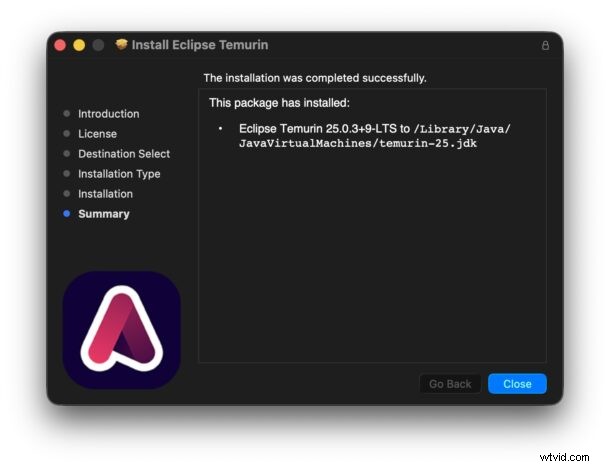
- Po zakończeniu instalacji sprawdź instalację, otwierając Terminal i uruchamiając:
java --version
Powinieneś zobaczyć wynik podobny do poniższego, potwierdzający, że OpenJDK został zainstalowany:
openjdk 25.0.3 2026-04-21 LTS
OpenJDK Runtime Environment Temurin-25.0.3+9 (build 25.0.3+9-LTS)
OpenJDK 64-Bit Server VM Temurin-25.0.3+9 (build 25.0.3+9-LTS, mixed mode, sharing)
username@M4-MacBook-Pro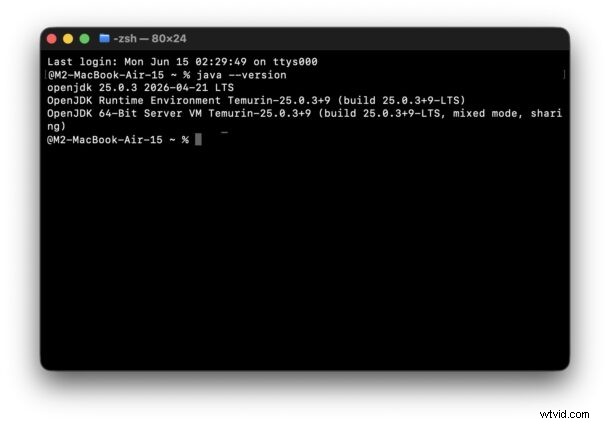
Jeśli wcześniej zablokowana aplikacja nadal nie uruchamia się, szybkie ponowne uruchomienie komputera Mac zwykle rozwiązuje wszelkie utrzymujące się odniesienia do nowej instalacji Java.
Wiele aplikacji zależy od wersji, dlatego zdolność Temurina do jednoczesnego hostowania wielu pakietów JDK (np. Java 8, 17, 21) jest nieoceniona. Możesz zmienić domyślną wersję Java, dostosowując JAVA_HOME swojej powłoki zmiennej środowiskowej lub używając jenv jeśli wolisz.
Dla większości użytkowników instalowanie Java nie jest konieczne. Jeśli jednak wymaga tego niezbędne narzędzie, lekka dystrybucja OpenJDK, taka jak Eclipse Temurin, zapewnia bezpieczne, w pełni obsługiwane rozwiązanie, które działa w systemach macOS, Windows i Linux.
Dlaczego Eclipse Temurin zamiast Oracle Java?
Java firmy Oracle przeszła na płatny model licencjonowania do użytku komercyjnego, podczas gdy Eclipse Temurin pozostaje całkowicie darmowy, nawet do zastosowań produkcyjnych w przedsiębiorstwach. Oznacza to, że możesz legalnie wdrażać aplikacje korzystające z Temurina w dowolnym środowisku bez ponoszenia opłat licencyjnych lub spełniania skomplikowanych wymagań dotyczących zgodności.
Wybór Eclipse Temurin gwarantuje zachowanie zgodności, uniknięcie uzależnienia od dostawcy i korzystanie z aktywnej społeczności, która stale aktualizuje platformę.