
Dzisiaj porównamy Darktable i Lightroom jako aplikacje do edycji zdjęć. Przeanalizujemy Darktable, aby sprawdzić, czy jest to dobra alternatywa dla Adobe Lightroom. W tej recenzji Darktable szczegółowo sprawdzimy to oprogramowanie do edycji cyfrowej, aby sprawdzić, czy jest to odpowiedni program dla Ciebie.
Główną zaletą Darktable w porównaniu do Darktable vs Lightroom jest to, że jest bezpłatny. To wystarczająca funkcja, aby przekonać każdego fotografa do wypróbowania tej aplikacji do edycji zdjęć. Jeśli więc nie chcesz decydować się na pakiet subskrypcji Adobe, przeczytaj dalej i sprawdź, czy jest to dla Ciebie.
Co to jest Darktable?
Darktable to oprogramowanie do edycji cyfrowej typu open source. Umożliwia odczytywanie plików RAW, sortowanie i katalogowanie zdjęć oraz wykonywanie szeregu podstawowych edycji.
Możliwości te obejmują podstawowy i średnio zaawansowany poziom edycji zdjęć, dlatego Darktable może być jedynym oprogramowaniem do edycji cyfrowej, jakiego potrzebujesz.
Darktable to darmowa alternatywa dla Lightrooma. Wykonuje wiele takich samych działań i istnieje jako bezpośredni konkurent gigantów Adobe. Jak już wspomnieliśmy, jego najbardziej atrakcyjną cechą jest to, że jest całkowicie darmowy.
Podobnie jak Lightroom, Darktable jest oprogramowaniem do nieniszczącej edycji zdjęć. Oznacza to, że programy nie będą edytować ani modyfikować oryginalnych plików RAW.
Darktable jest dostępny dla użytkowników komputerów Mac, Windows i Linux. Pracuję na komputerze Mac, więc przyjrzymy się obu programom w systemie operacyjnym Apple.
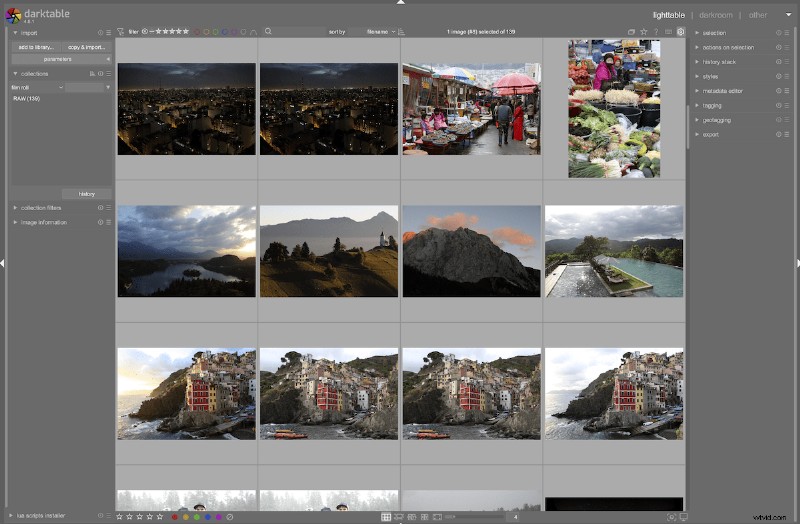
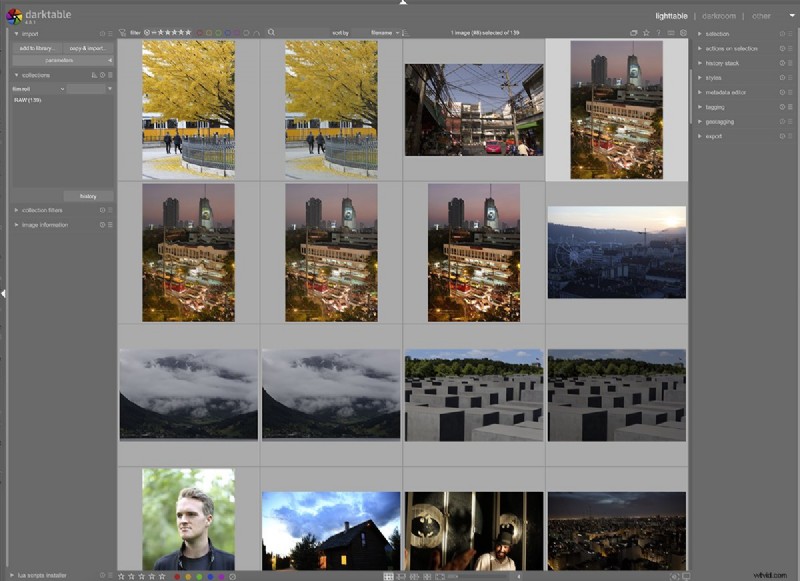
Sekcja biblioteki Darktable nosi nazwę „Lighttable”
Darktable kontra Lightroom
Główna różnica między Darktable a Lightroom polega na tym, że jedno jest darmowym oprogramowaniem typu open source, a drugie usługą opartą na subskrypcji. Oznacza to, że fundusze i zasoby dostępne dla lepiej finansowanego programu zaowocują znacznie lepszymi funkcjami i wygodą użytkownika.
Zatem Adobe Lightroom będzie dysponował najnowocześniejszą technologią zaprojektowaną przez najlepszych inżynierów oprogramowania, aby ułatwić nam życie podczas edycji. Ponadto szczegółowo rozważa się również projekt użytkownika i jego doświadczenia.
Te funkcje oznaczają, że Adobe będzie najprawdopodobniej preferowanym przez fotografów oprogramowaniem do edycji cyfrowej. Ale cena jest kosztowna. Oznacza to, że wielu fotografów zwróci się do Darktable jako programu, który nie ma tak dużych możliwości, ale jest całkowicie darmowy.
Pomimo niedociągnięć Darktable programy typu open source mogą zatriumfować nad innym oprogramowaniem dzięki zaangażowaniu i odpowiedziom społeczności. Jest to atrakcyjna funkcja dla fotografów, którzy chcą mieć bezpośredni kontakt z używanym przez siebie oprogramowaniem.
Oprogramowanie, którego będziemy używać
Porównajmy teraz te dwa programy pod względem różnych funkcji. Dla kontrastu użyję Lightroom Classic z Darktable, który jest najbardziej podobny. Przeczytaj naszą recenzję programu Lightroom, aby poznać różnicę między programem Lightroom a Lightroom Classic.
Importowanie i porządkowanie obrazów
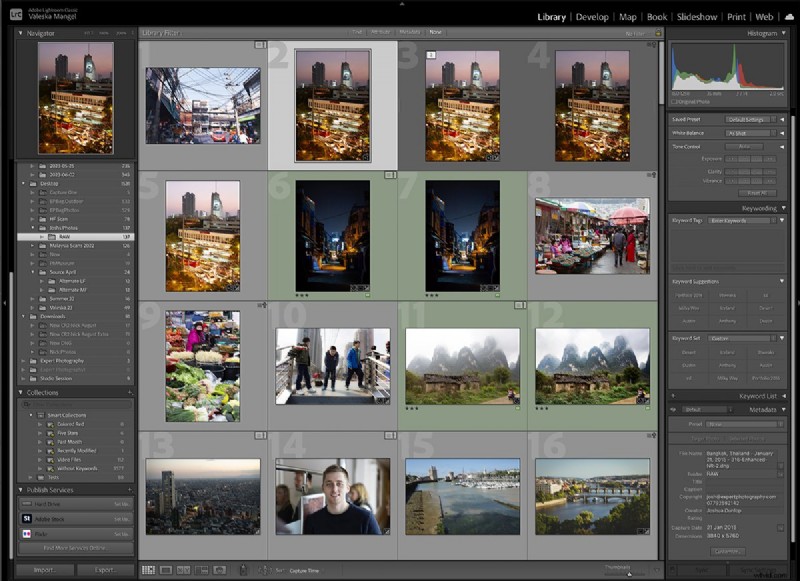
Darktable jest podobny do Lightrooma, ponieważ wykorzystuje różne moduły do różnych przepływów pracy. Pierwszym, na co natkniesz się, jest Lighttable, który jest odpowiednikiem modułu Library w Lightroomie.
Interfejs Lighttable zawiera wszystkie możliwości importowania i katalogowania. Zobaczmy, jak te funkcje sprawdzają się w Darktable i Lightroom.
Proces importowania
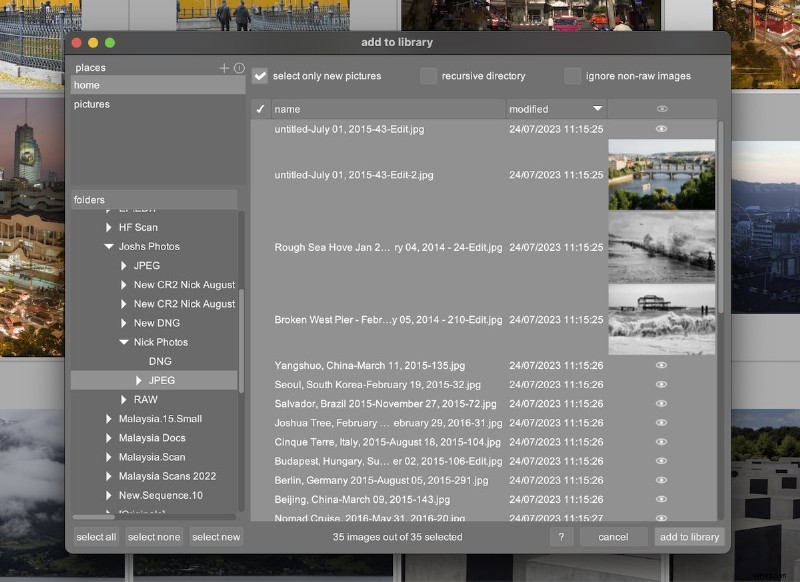
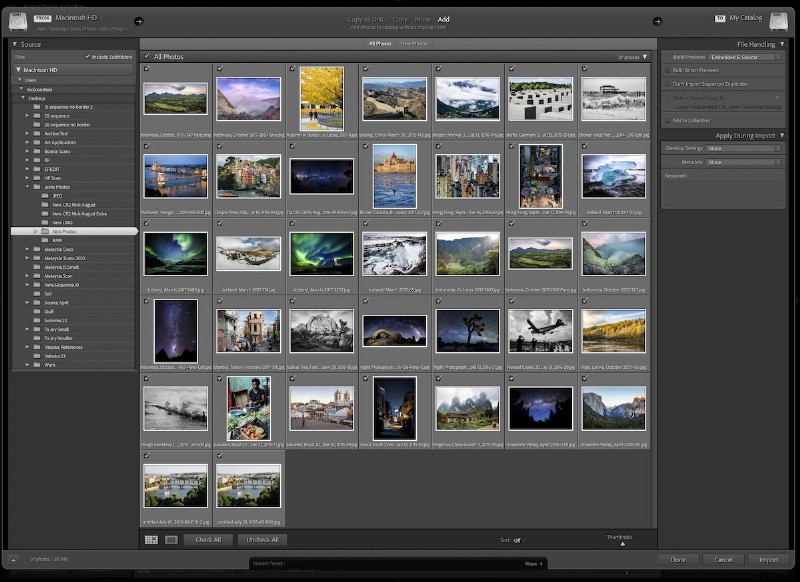
Proces importowania nie jest tak wyrafinowany jak w przypadku Darktable i Lightroom. Nie tracisz żadnych funkcji, ale może być bardziej przyjazny dla użytkownika i łatwiejszy w nawigacji.
Najbardziej zauważalną cechą jest potrzeba większej liczby obrazów w Darktable. Każde zdjęcie można zobaczyć, klikając ikonę oka na końcu informacji o każdym obrazie. Ale to wyświetla tylko miniaturę w niskiej rozdzielczości. Natomiast Lightroom oferuje miniatury w dobrej rozdzielczości, których rozmiar można dostosować.
Lightroom oferuje także możliwość rozpoczęcia katalogowania obrazów i wprowadzania do nich zmian już na wczesnym etapie. Darktable nie pozwala na to. Nie stanowi to jednak problemu, ponieważ są to funkcje, z których prawdopodobnie nie będziesz korzystać codziennie.
Katalogowanie i organizowanie
Organizacja i sortowanie przesłanych obrazów są w Darktable dobrze przemyślane. Podobnie jak proces importowania, organizacja nie jest tak przyjazna dla użytkownika. Istnieje jednak wiele sposobów ułatwiających sortowanie i pozyskiwanie żądanych obrazów do edycji.
W sekcji „Kolekcje” w Lighttable możesz sortować swoją bibliotekę na różne sposoby. Opcje te obejmują foldery, z których zostały przesłane, metadane, szczegóły przechwytywania i wiele innych.
Darktable zawiera wszystkie typowe systemy oceniania dostępne w większości dobrych programów do edycji cyfrowej. Do zdjęć możesz dodawać oceny w postaci gwiazdek i kolorów.
Po prawej stronie sekcji Lighttable znajdziesz więcej przydatnych elementów sterujących, które pomogą Ci w procesie organizacji. Tutaj możesz stosować tagi i geotagi, edytować metadane, a nawet szybko eksportować za pomocą niestandardowych elementów sterujących.
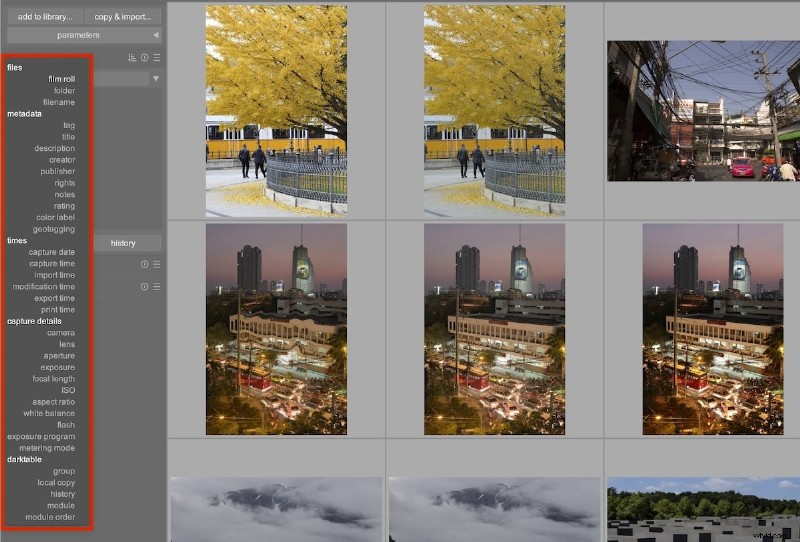
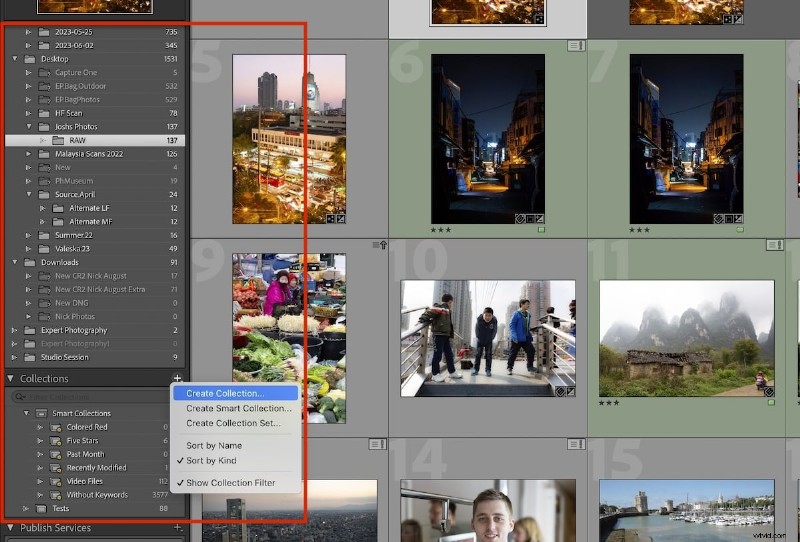
Darktable kontra Lightroom
Po zbadaniu funkcji importowania i organizowania w Darktable i Lightroom, możesz zobaczyć, że Lightroom jest znacznie prostszy. Dzieje się tak dzięki jego konstrukcji i interfejsowi, a także dodatkowym funkcjom, takim jak rozszerzone tryby przeglądania zdjęć i szybkie wywoływanie.
Darktable umożliwia łatwiejsze sortowanie zestawów obrazów dzięki szczegółowemu menu rozwijanemu w Kolekcjach. Działa to podobnie do funkcji Inteligentne zbieranie w Lightroomie. Lightroom umożliwia tworzenie własnych inteligentnych kolekcji, dzięki czemu oprogramowanie Adobe zapewnia większą elastyczność.
Ogólnie rzecz biorąc, Darktable zapewnia szeroką gamę kluczowych funkcji potrzebnych na profesjonalnych poziomach organizacji. Może brakować niektórych funkcji dostrajających, które czynią Lightroom tak użytecznym. Jednak Darktable jest nadal lepszy niż wiele innych płatnych programów, które próbują replikować Lightroom.
Możliwości edycji
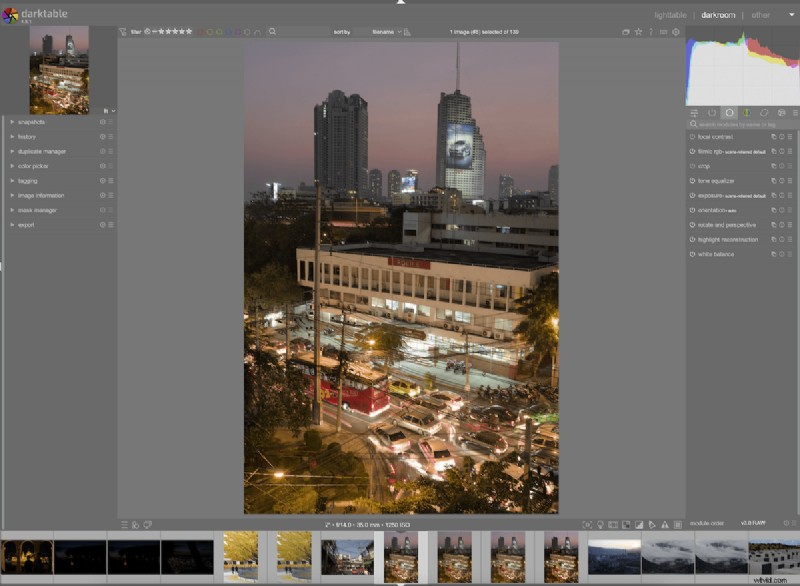
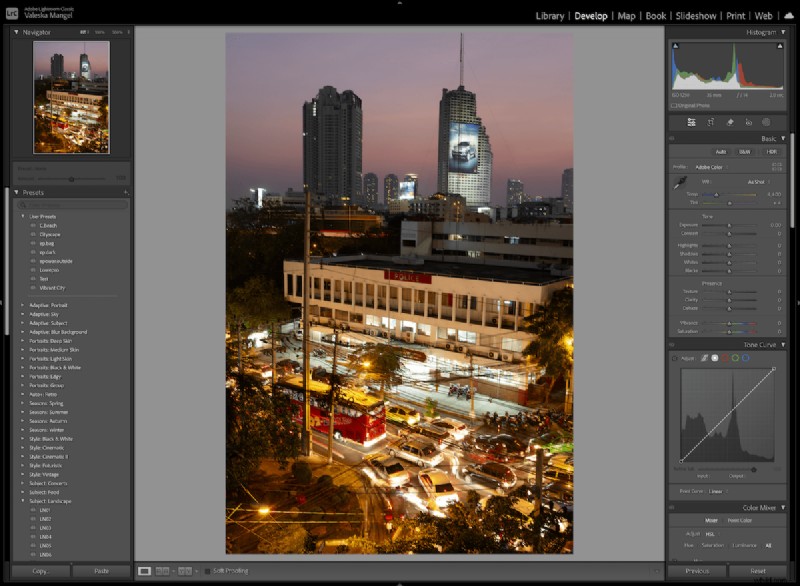
Moduł edycyjny w Darktable nazywa się Darkroom. Jest to odpowiednik programu Develop w Lightroomie. Ponownie podobne tematy pojawiają się przy porównywaniu Darktable z Lightroomem.
Lightroom jest bardziej przyjazny dla użytkownika dzięki podejściu od góry do dołu. Oznacza to, że najważniejsze elementy sterujące będziesz mieć na górze, a więcej niszowych elementów sterujących niżej.
Darktable pozwala w pełni dostosować przestrzeń roboczą, dzięki czemu możesz ustawić ją samodzielnie. Jednak większość fotografów korzystających z tego prostego systemu prawdopodobnie nie będzie spędzać czasu na edytowaniu swojego miejsca pracy.
Zakres regulacji
Darktable oferuje szeroką gamę ustawień i edycji zdjęć. Korekty te są podzielone na pięć różnych kategorii:Panel szybkiego dostępu, Baza, Kolor, Korekta i Efekty. Możesz przełączać się między nimi, korzystając z ikon pod histogramem.
Korekty w sekcji Ciemnia mają głównie formę suwaków. Nie znajdziesz prostych regulacji jak w Lightroomie. Przez prostą regulację mam na myśli częściowo kierowane podejście do edycji. W Lightroomie możesz przeglądać listę, wprowadzając odpowiednie zmiany w rozsądnej kolejności.
Same regulacje działają dobrze. Niektóre z nich to dostosowania specjalistyczne, więc początkujący powinni dowiedzieć się więcej o dostosowaniach przed ich użyciem. Suwaki mogą być dramatyczne, więc przesuwanie ich w małych odstępach może być trudne.
Niektóre dostosowania Darktable są idealne dla profesjonalistów. Ponieważ jest to program typu open source, doświadczeni fotografowie, którzy go używają, mogą wnosić swój wkład w aplikację. Dlatego znajdziesz regulacje, które nie są powszechne w innym oprogramowaniu.
Dobrym przykładem jest sposób wizualnego wyświetlania informacji obrazowych. Opcje te można znaleźć tam, gdzie znajduje się histogram. Możesz wizualizować te dane jako wektoroskop, kształt fali lub paradę RGB.
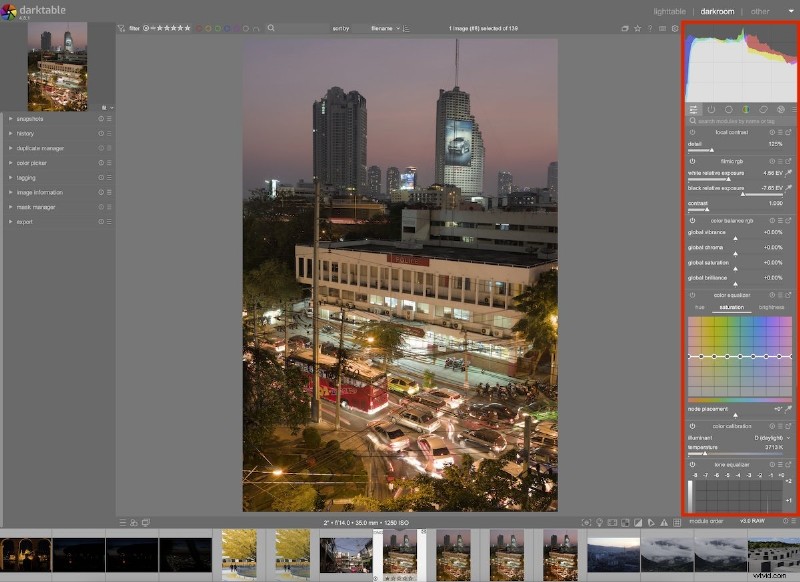
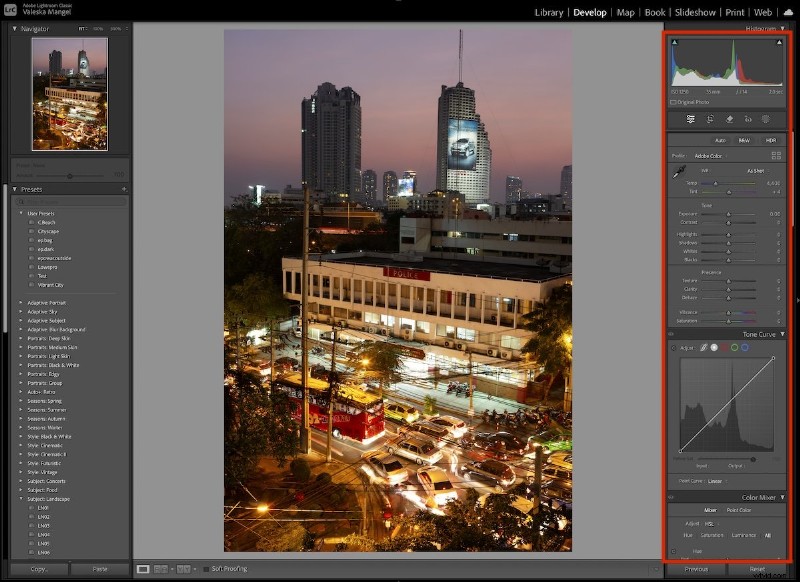
Darktable kontra Lightroom
Chociaż Darkroom nie ma tak łatwego podejścia do edycji jak Lightroom, jest godnym przeciwnikiem. Korekty nie są tak finezyjne jak w Lightroomie, ale wszystkie dają wiarygodne reakcje. Trudno to odtworzyć w oprogramowaniu, ponieważ wiele innych płatnych aplikacji nie radzi sobie z tym dobrze.
Kolejną kluczową kwestią jest to, że zastosowanie regulacji po przesunięciu suwaka może zająć Darktable kilka sekund. Jest to problem do rozwiązania, ale fotografowie, którzy lubią szybko edytować niewielkie ilości zdjęć, mogliby uznać to za frustrujące.
Obsługa obrazów
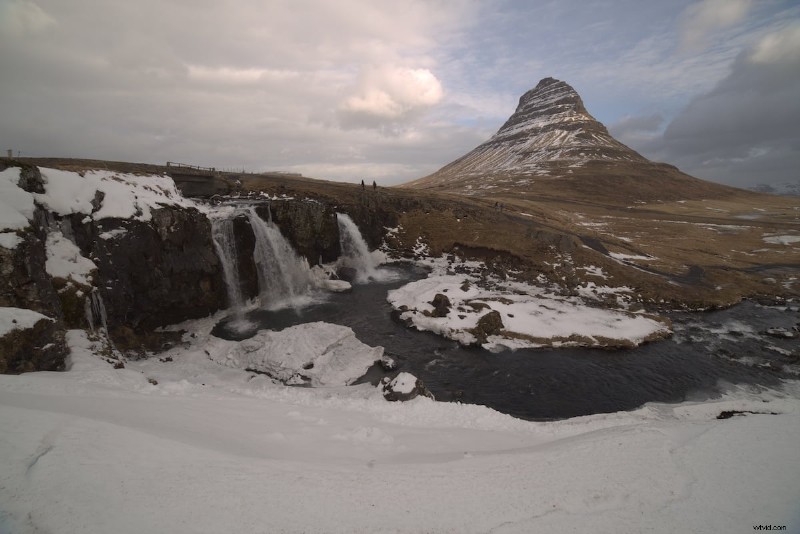
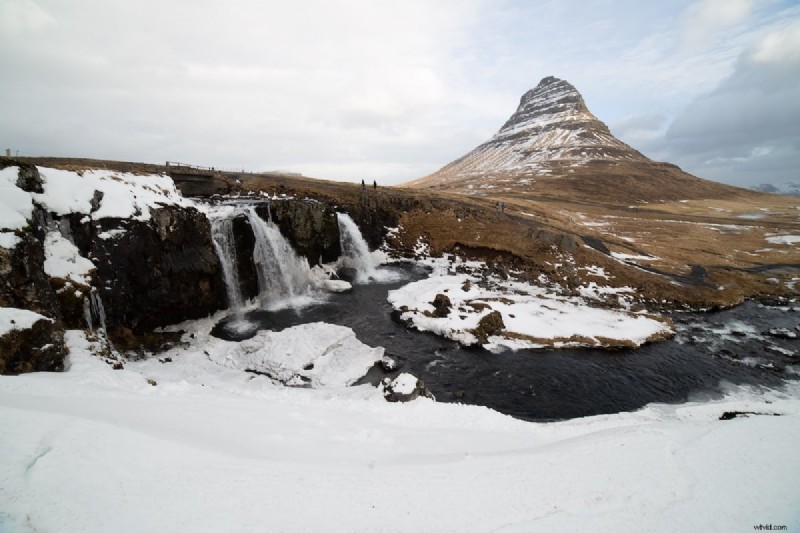
Zauważysz dużą różnicę podczas przesyłania plików RAW do Darktable i Lightroom. Każdy program będzie odczytywał pliki RAW na różne sposoby. Oznacza to, że Twoje zdjęcie „bazowe” będzie zawsze wyglądać nieco inaczej w każdym programie.
Przyjrzyjmy się, jak te dwie aplikacje do edycji cyfrowej radzą sobie z naszymi obrazami.
Przetwarzanie RAW
Różnica pomiędzy Darktable i Lightroom jest ogromna. Z tego porównania widzimy, że wyniki Darktable są znacznie bardziej płaskie. Profesjonaliści zrozumieją, że rozpoczęcie od płaskiej podstawy może być korzystne, ponieważ możesz zbudować edycję dokładnie tak, jak chcesz. Pozwala także zobaczyć jak najwięcej informacji.
Mimo że Lightroom mógł wymazać część informacji, wszystko tam jest. Nadal uzyskasz ten sam poziom szczegółowości, jeśli dokonasz edycji, aby odsłonić najważniejsze momenty.
Lightroom dodaje zmiany tonalne, kolorystyczne, a nawet korekcję obiektywu na etapie przesyłania. Darktable tworzy znacznie bardziej płaski i prawdopodobnie bardziej „prawdziwy” plik RAW. Oznacza to, że uzyskanie w pełni edytowanego zdjęcia w Darktable może zająć dużo więcej czasu i wymagać większej wiedzy na temat edycji zdjęć.
Podstawowe narzędzia do edycji
Aby porównać działanie narzędzi każdej aplikacji, skupimy się na dużym i ważnym:kompensacji ekspozycji.
Trudno to porównać, bo podstawowe ekspozycje są tak różne. Możemy jednak sprawdzić, jak każdy program traktuje światła/cienie po zmianie. Z wyników widzimy, że oba programy do edycji dają dokładne wyniki. Oznacza to, że zmiana ekspozycji dobrze symuluje to, co wydarzyłoby się w aparacie.
Edycja Darktable wydaje się ostrzejsza, ale może to wynikać z jej punktu w zakresie ekspozycji. Kompensacja ekspozycji w Darktable może przesunąć się tylko o cztery stopnie w dowolnym kierunku, podczas gdy Lightroom może przesunąć się o pięć.
Ogólnie rzecz biorąc, podstawowe narzędzia do edycji w Darkroom idą w ich ślady. Wszystkie zapewniają dokładne i profesjonalne wyniki. Ponownie będziesz potrzebować więcej doświadczenia w edycji zdjęć, aby w pełni wykorzystać swój obraz niż w Lightroomie.
Główne problemy
Nakreślmy teraz główne różnice i problemy w Darktable vs Lightroom.
Krzywa uczenia się
Darktable nie pomaga Ci w edycji tak bardzo, jak Lightroom. Nie oznacza to, że Lightroom nie ma krzywej uczenia się, ponieważ ma to miejsce. Jednak Lightroom ma interfejs i porządek, co oznacza, że początkujący mogą z łatwością odnaleźć się w nim.
Będzie o wiele więcej funkcji, których będziesz musiał szukać w Darktable. Na szczęście aplikacja ma silną społeczność, więc z łatwością znajdziesz odpowiedzi w Internecie.
Szybkość regulacji
Zauważysz również, że zmiany będą wymagały dłuższego czasu oczekiwania niż w Lightroomie. Przyzwyczailiśmy się już do programów, które działają natychmiastowo. Dostosowanie może zająć sekundę lub dwie dodatkowe, ale te sekundy się kumulują i mogą utrudniać edycję.
Używam M1 Mac mini i musiałem poczekać kilka sekund na dostosowanie. Ten komputer powinien być więcej niż kompetentny do obsługi oprogramowania do edycji zdjęć.
Wybór korekt
Darktable ma wybrany zakres profesjonalnych dostosowań. Wydaje się jednak, że w Darktable brakuje kilku prostych poprawek. Na przykład korektor tonu jest genialnym narzędziem, ale utrudnia początkującym dokonywanie szczegółowych regulacji tonalnych. Prowadzi to zatem do poczucia braku kontroli tonalnej.
Wniosek:Darktable kontra Lightroom
W tym porównaniu Darktable vs Lightroom wyłapałem wszystkie złe cechy Darktable. To niewiarygodnie dobry znak dla wolnego oprogramowania w porównaniu z gigantem Adobe.
Zauważysz dużą różnicę w użyteczności i brak niektórych narzędzi do regulacji. Jednak ogólne różnice między programami nie są tak duże. Darktable działa lepiej niż niektóre płatne aplikacje do edycji zdjęć.
Ogólnie rzecz biorąc, polecam Darktable każdemu, kto szuka bezpłatnego oprogramowania do edycji cyfrowej. Jeśli jesteś zagorzałym użytkownikiem Lightrooma, możesz przegapić wiele jego funkcji. Będziesz więc musiał rozważyć, czy te funkcje są warte pieniędzy, które zaoszczędzisz.