Chcesz animować obrys w programie After Effects, aby uzyskać płynny ruch linii? Animacje obrysów błyszczą w przypadku konturów logo, odręcznych podpisów, strzałek i linii tras. To ruch, który pasuje do wstępów i objaśnień wideo.
Jednak utworzenie tej animacji obrysu w After Effects nie jest proste. Wyzwaniem jest odpowiednie ustawienie ścieżki, czasu i długości pociągnięć, tak aby wyglądały płynnie. Niewielka zmiana w wyglądzie lub zniknięciu linii może mieć duży wpływ na naturalny wygląd ruchu.
Ten przewodnik pomoże Ci zrozumieć, co oznacza obrys w After Effects i pokaże, jak go utworzyć. Pokaże także alternatywę, jeśli wolisz szybszą konfigurację animacji liniowych. Zaczynajmy.
Część 1. Co to jest animacja obrysu w After Effects?
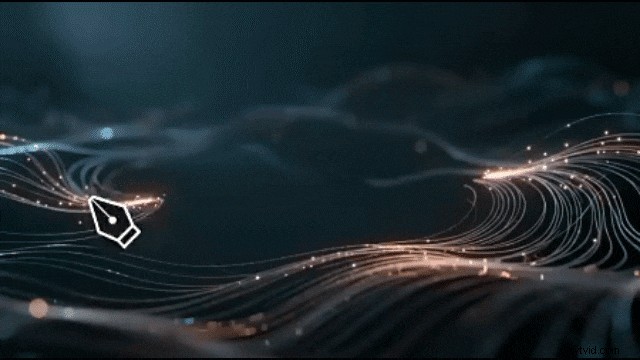
Animacja obrysu w After Effects to proces tworzenia linii lub konturu, który sam się rysuje w miarę upływu czasu. Linie te tworzą gładkie ścieżki, które ukazują poruszające się kształty, tekst lub logo. To technika grafiki ruchomej, która przekształca elementy statyczne w coś bardziej dynamicznego.
Głównym narzędziem do animacji obrysu w After Effects jest funkcja Przytnij ścieżki. Pozwala kontrolować początek, koniec i przesunięcie pociągnięcia. Dostosowując te wartości, możesz określić, w jaki sposób linia pojawia się, znika lub porusza się po określonej ścieżce.
Animacji obrysów można używać w wielu typach filmów. Jest często stosowany w:
- Animacje tras w filmach podróżniczych:linie rysują się na mapie, aby oznaczyć podróż lub wyróżnić każdy przystanek na trasie.
- Obrysy konturów w gablotach produktów:cienkie linie podkreślają krawędzie produktu lub odsłaniają części kształtu, aby pokazać szczegóły projektu.
- Odręczne logo lub podpis ujawniają:obrysy podążają po niestandardowych ścieżkach, aby imitować naturalne pismo odręczne, dodając osobisty akcent do marki.
- Wskaźniki strzałek dla objaśnień lub infografik:pociągnięcia rysują sekwencję strzałek, aby skierować uwagę widza lub połączyć jeden element z drugim.
Część 2. Jak animować obrys w After Effects – krok po kroku
Zanim zaczniesz, musisz zrozumieć, jak działają efekty obrysu w After Effects. Pomysł polega na narysowaniu linii, która stopniowo pojawia się na ekranie, przy użyciu prostych warstw kształtów i animacji opartej na klatkach kluczowych. Użyjesz funkcji Przytnij ścieżki, aby kontrolować, kiedy i jak obrys będzie się rysował.
Metoda 1:Podstawowa animacja obrysu ze ścieżkami przycinania
Oto jak animować obrys w After Effects przy użyciu funkcji Przycinanie ścieżek:
Krok 1
Utwórz warstwę kształtu
Zacznij od dodania kształtu do osi czasu. Możesz zaimportować plik programu Illustrator lub utworzyć kształt bezpośrednio w programie After Effects za pomocą narzędzia Kształt. Obydwa działają w ten sam sposób.
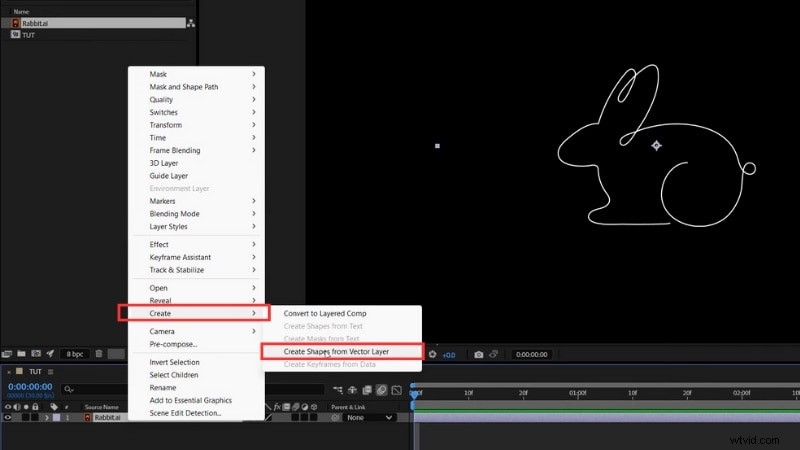
Jeśli używasz pliku programu Illustrator, kliknij go prawym przyciskiem myszy i wybierz opcję Utwórz> Utwórz kształty z warstwy wektorowej.
Krok 2
Usuń wypełnienie i ustaw obrys
Musimy upewnić się, że nasz kształt ma tylko pociągnięcia. Aby to zrobić, wybierz warstwę kształtu i przejdź do paska narzędzi, aby ustawić Wypełnienie> Brak.
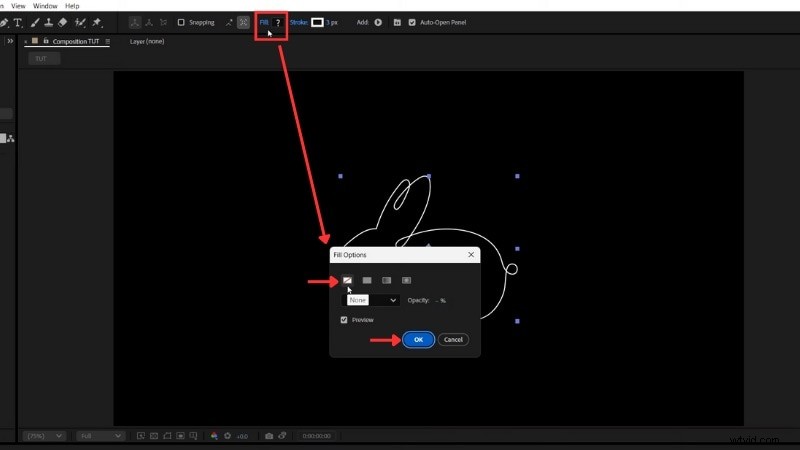
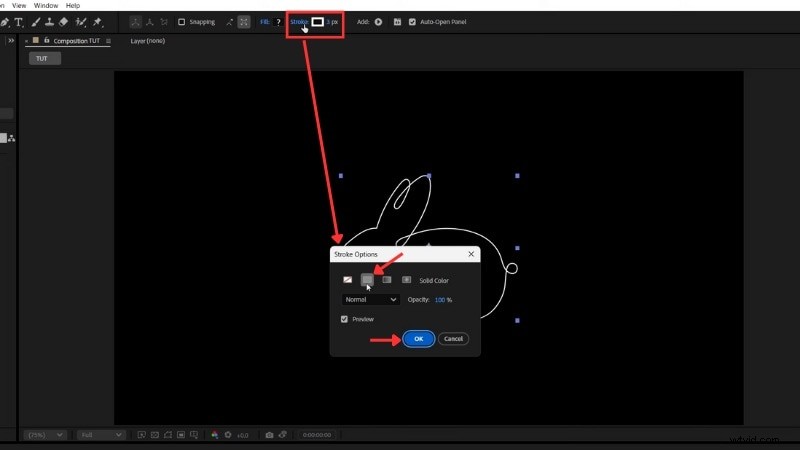
Obok opcji Wypełnienie ustaw Obrys na jednolity kolor. Dostosuj szerokość obrysu, aby kontrolować grubość wyświetlanej linii.
Krok 3
Dodaj efekt ścieżek przycinania
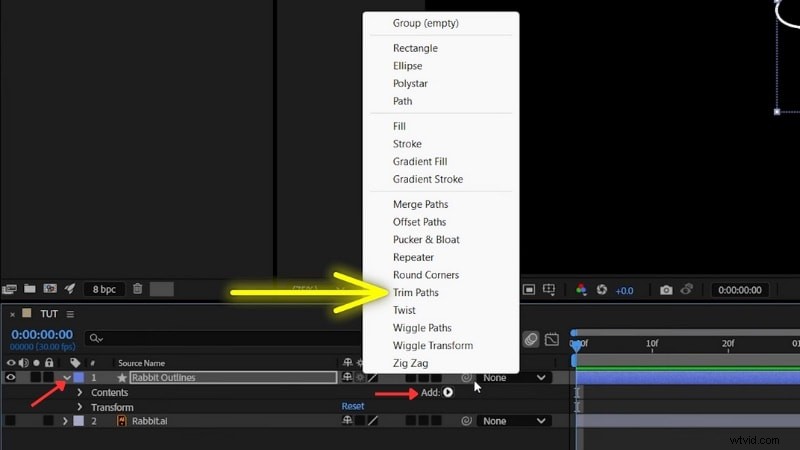
W panelu Oś czasu otwórz listę rozwijaną warstwy kształtów, kliknij Dodaj i wybierz Przytnij ścieżki. Ta funkcja umożliwia animację punktów początkowych i końcowych linii.
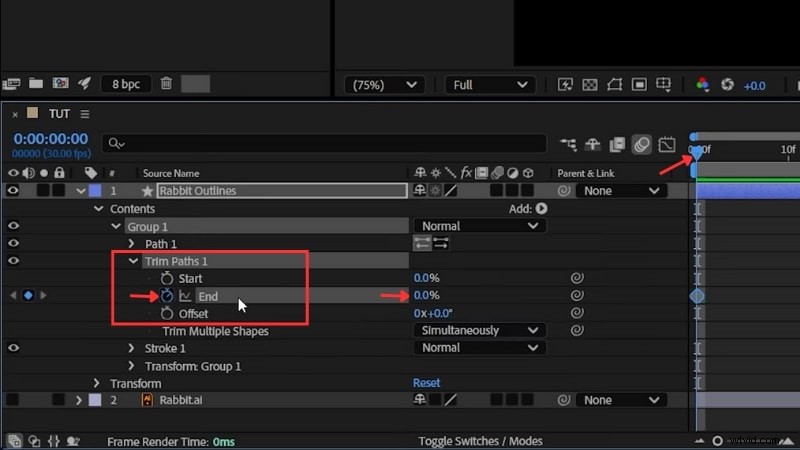
Rozwiń sekcję Ścieżki przycinania. Ustaw End na 0%, aby obrys był niewidoczny, i kliknij Stoper obok End, aby utworzyć pierwszą klatkę kluczową.
Przesuń głowicę o kilka sekund do przodu i ustaw opcję End na 100%. Obrys będzie teraz rysował się sam od początku do końca.
Krok 5
Wygładź animację
Zaznacz obie klatki kluczowe, kliknij prawym przyciskiem myszy i wybierz opcję Asystent klatek kluczowych> Easy Ease lub naciśnij klawisz F9. To wygładza ruch.
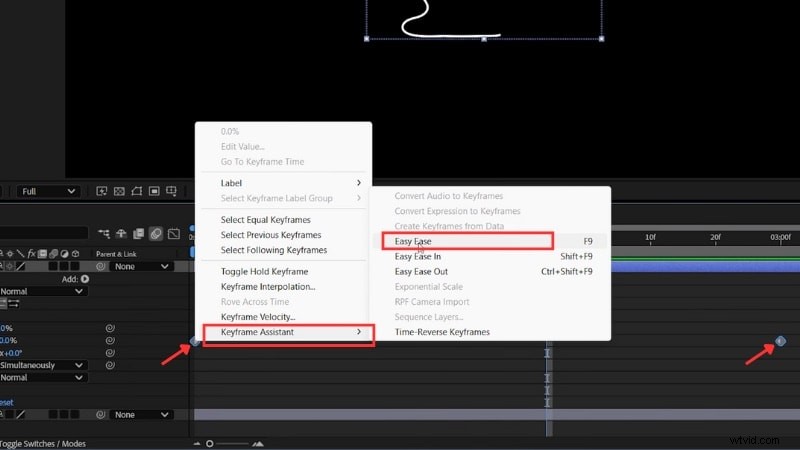
Teraz masz animację obrysu w After Effects przy użyciu ścieżek przycinania. Możesz zastosować te same kroki do różnych kształtów, konturów tekstu lub logo, aby uzyskać kreatywne odsłony.
Metoda 2:animacja pociągnięć pędzla
Można także tworzyć ręcznie rysowane efekty farby lub tuszu, korzystając z techniki pociągnięć pędzla After Effects. Dzięki temu powstają bardziej miękkie, naturalne krawędzie, które wyglądają jak prawdziwa farba pędzlowa, a nie czysta cyfrowa linia.
Aby dowiedzieć się, jak go utworzyć, wykonaj poniższe czynności:
Krok 1
Utwórz nową kompozycję
Utwórz nową kompozycję i nadaj jej nazwę Pociągnięcie pędzla 1. Zachowaj rozdzielczość HD i ustaw czas trwania na około pięć sekund.
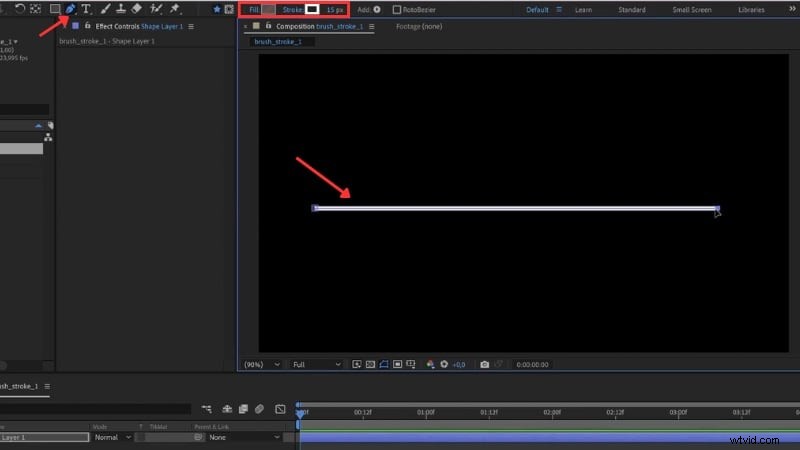
Wybierz narzędzie Pióro i narysuj prostą linię na ekranie. Przytrzymaj Shift, aby zachować prostotę. Włącz opcję Wypełnienie> Brak i ustaw szerokość obrysu na około 6 pikseli. Na razie wybierz kolor taki jak biały.
Krok 3
Powiel i zmień linie
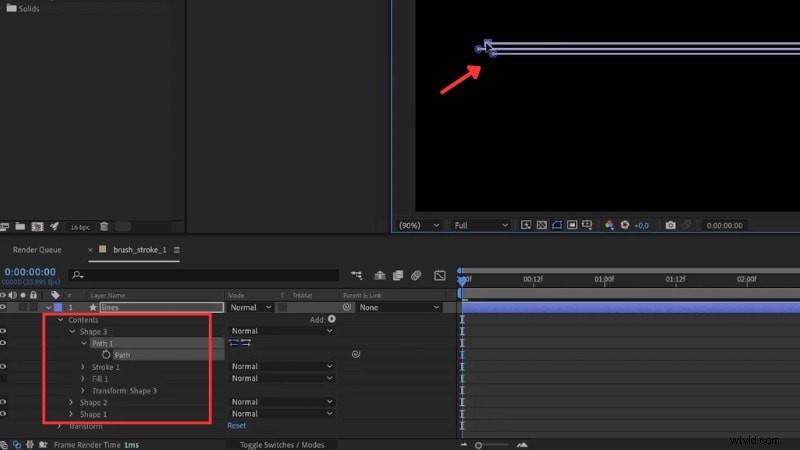
Przejdź do warstwy kształtu, otwórz właściwość Treść i kilkakrotnie zduplikuj ścieżkę.
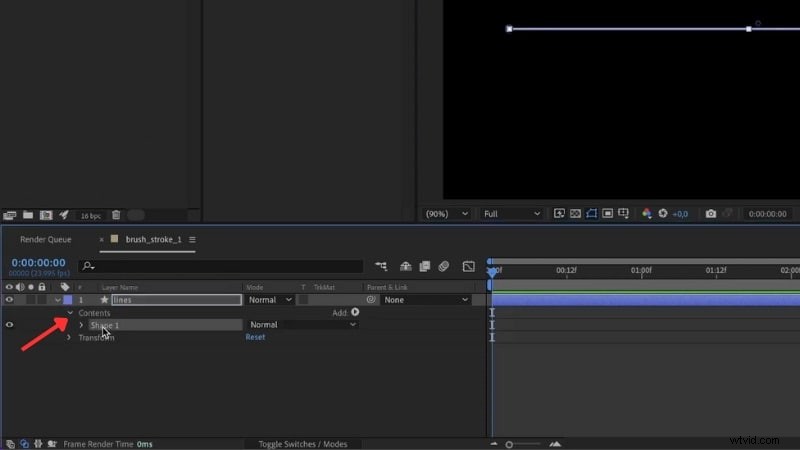
Dostosuj pozycję ścieżki dla każdej nowej linii, tak aby znajdowały się nieco poniżej siebie. Zmień niektóre szerokości na 10 lub 15 pikseli, aby uzyskać grubszy, warstwowy wygląd. Około dziesięciu linii zwykle działa dobrze.
Kliknij warstwę Linie i przejdź do panelu Efekty i ustawienia wstępne.
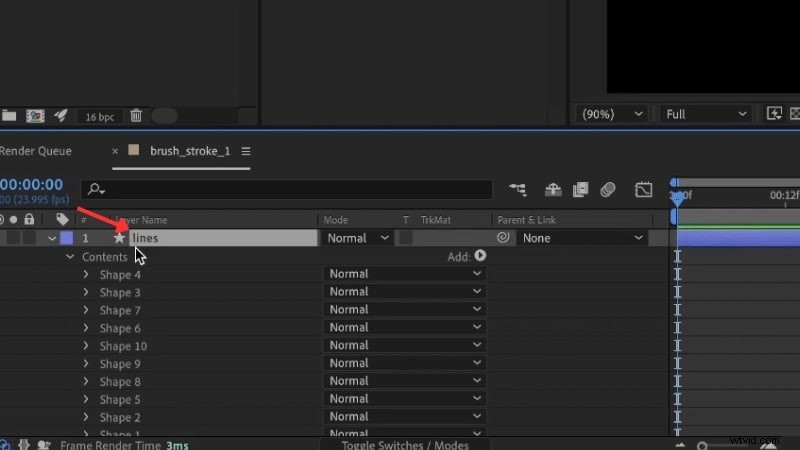
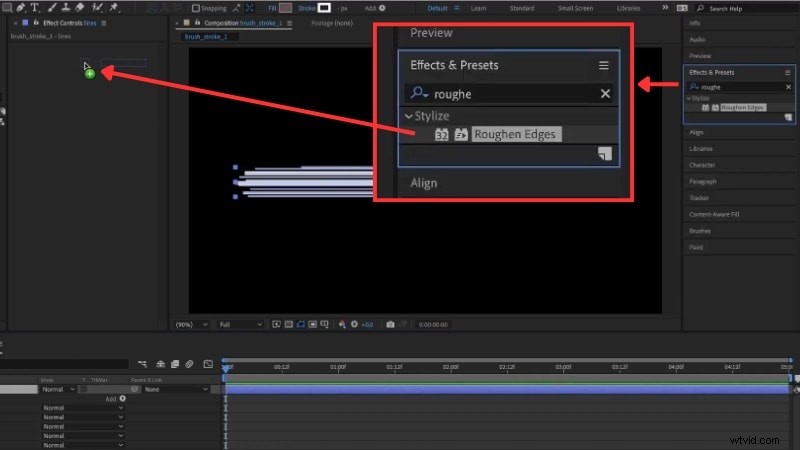
Wyszukaj opcję Chropowate krawędzie i zastosuj ją do elementów sterujących efektem linii.
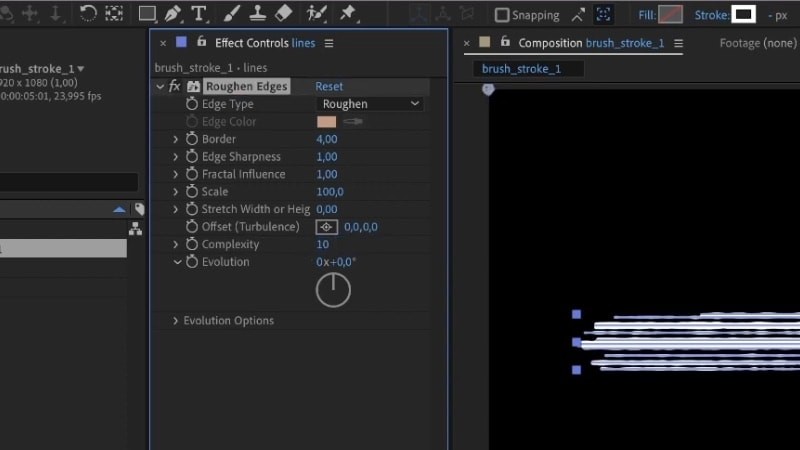
Ustaw Obramowanie na około 4, a Złożoność na około 10. Spowoduje to dodanie nierównych krawędzi, nadając linii teksturowany wygląd przypominający pędzel.
Krok 5
Dodaj ścieżki przycinania, aby animować pędzel
Otwórz warstwę kształtu, przejdź do Treści i kliknij Dodaj> Przytnij ścieżki. Upewnij się, że dodajesz go do całej grupy zawierającej wszystkie zduplikowane linie, a nie tylko jedną linię. W ten sposób wszystkie linie będą animowane razem w postaci pojedynczego pociągnięcia pędzla.
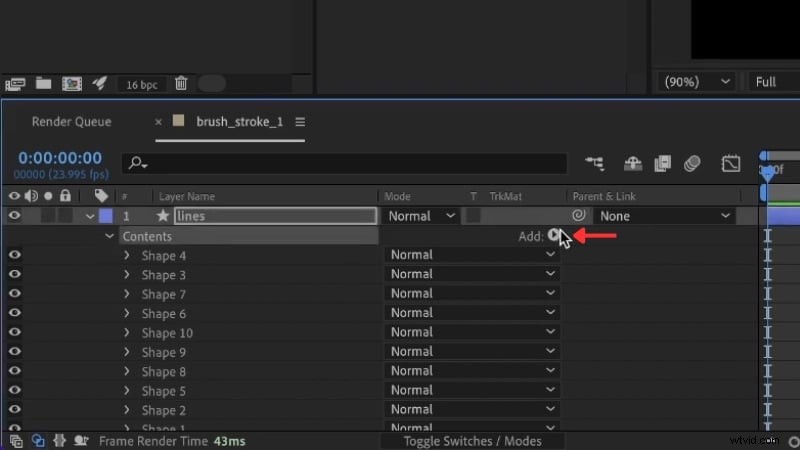
Rozwiń ustawienia Ścieżek przycinania, aby dostosować suwak. Przesuń głowicę odtwarzania na początek linii i ustaw suwak na 0%. Kliknij ikonę stopera obok suwaka, aby utworzyć pierwszą klatkę kluczową. Następnie przesuń głowicę do przodu i zmień prezentację Slidera na 100%. Obrys jest teraz rysowany na ekranie jako jeden jednolity ruch.
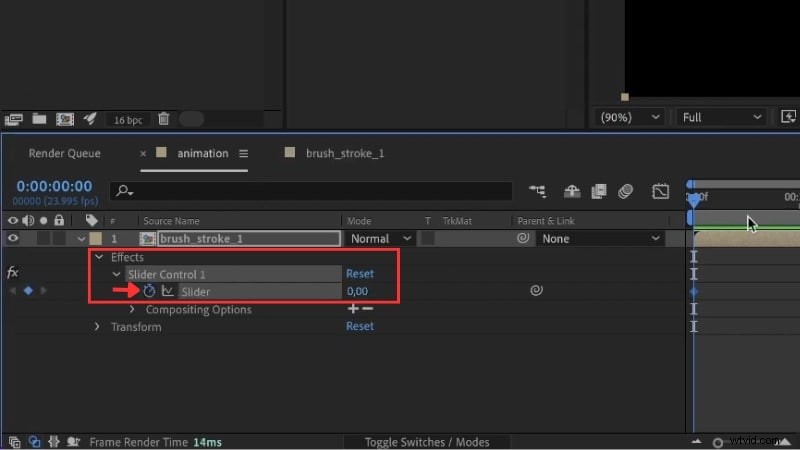
Teraz w After Effects utworzyłeś pociągnięcie pędzla, które animuje na ekranie. Możesz połączyć kilka pociągnięć pędzla, dostosować ich kolory lub zagiąć kształt, aby uzyskać bardziej artystyczną animację.
Premia:Czy naprawdę potrzebujesz efektów After Effects? Wypróbuj alternatywę
Czy chcesz animować obrys w After Effects, ale nie chcesz skomplikowanej konfiguracji? W grafice ruchomej pociągnięcia nie tylko dekorują. Prowadzą wzrok, śledzą ścieżki i świadomie odkrywają kształty. Często będziesz używać animacji obrysów na trasach podróży, prezentacjach logo, filmach objaśniających lub najważniejszych produktach.
Jeśli jednak Twoim celem jest szybkie utworzenie takich efektów, After Effects może nie być najlepszym rozwiązaniem. Animowanie obrysu w After Effects może zająć trochę czasu i obejmować kilka etapów konfiguracji. Jeśli wolisz edytory wideo zapewniające prostszy przepływ pracy, wypróbuj alternatywny edytor, taki jak Wondershare Filmora.
 Bezpieczne pobieranie
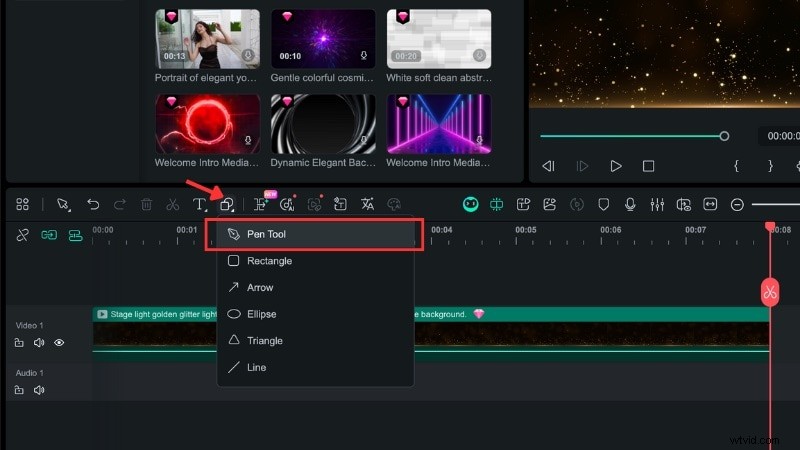
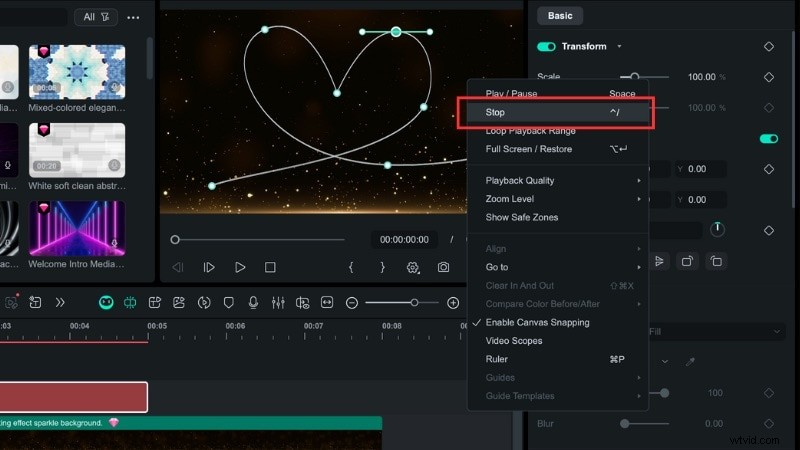
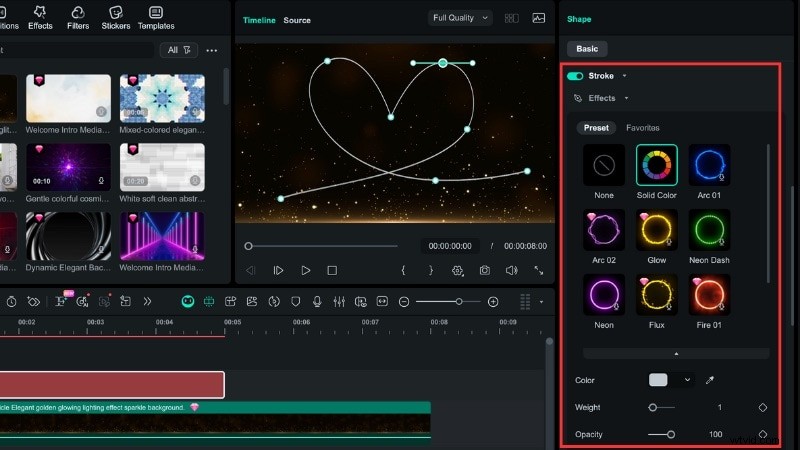
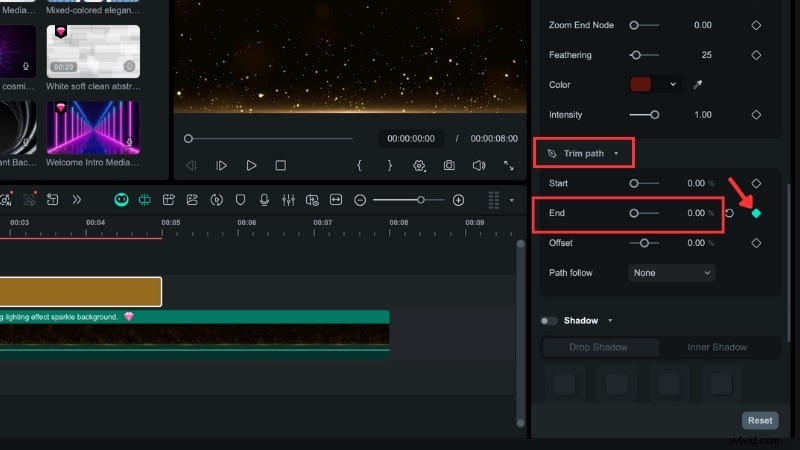
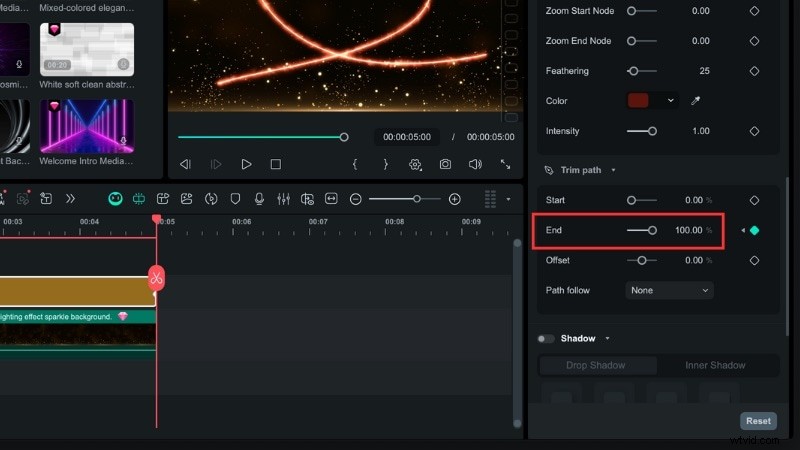
Filmora w wersji 15 wprowadziła funkcję Pen Tool, która umożliwia także tworzenie animacji obrysów, jak w After Effects. Różnica jest taka, że wszystko dzieje się w jednym miejscu. Możesz rysować na płótnie wideo, dostosowywać krzywe i animować ścieżkę linii bez przełączania między wieloma warstwami.
Porównaj animacje obrysów w After Effects i Filmora
Spójrz na poniższą tabelę, aby zobaczyć, jak Filmora wypada na tle tworzenia animacji obrysów w After Effects:
| Funkcja | Po efektach | Film |
| Główne narzędzie obrysu | Kształtuj warstwy za pomocą ścieżek przycinania, aby uzyskać animację linii. | Narzędzie Pióro z elementami sterującymi animacją obrysu i ścieżki przycinania. |
| Złożoność przepływu pracy | Wymaga wielu warstw, efektów i klatek kluczowych. | Wszystkie regulacje w jednym panelu. |
| Krzywa uczenia się | Strona dla nowych użytkowników. | Łatwy do nauczenia. |
| Sterowanie animacją pociągnięć | Początek, koniec i przesunięcie czasu. | Ustawienia suwaków Początek i Koniec pojawiają się zaraz po aktywacji ścieżki przycinania. |
| Wymagania dotyczące wtyczki | Często potrzebne w przypadku zaawansowanych stylów. | Animacje Stoke nie wymagają wtyczki w Filmora. |
| Szybkość renderowania | Zależy od rozmiaru kompozycji i efektów. | Zoptymalizowany pod kątem szybszego eksportu. |
| Najlepsze dla | Złożone animacje i niestandardowe zestawy animacji. | Szybkie animacje, wstępy i samouczki. |