
Dodanie konturu do obrazów i naklejek to jedna z najłatwiejszych sztuczek, dzięki którym Twoje projekty w serwisie Canva naprawdę się wyróżnią. To prosty efekt, ale robi ogromną różnicę, gdy chcesz, aby Twoje efekty wizualne wyróżniały się na ruchliwym tle lub po prostu wyglądały ogólnie lepiej.
W serwisie Canva można to zrobić na kilka różnych sposobów, w zależności od rodzaju obrazu, z którym pracujesz. Masz zwykłe zdjęcie lub kształt? Jest na to metoda. Pracujesz z wyciętymi obrazami lub naklejkami? Istnieje inne podejście, które działa lepiej.
Omówimy różne metody tworzenia konturów obrazu w serwisie Canva. Zanim skończysz czytać, będziesz już dokładnie wiedział, jak sprawić, by Twoje projekty wyglądały bardziej przyciągająco!
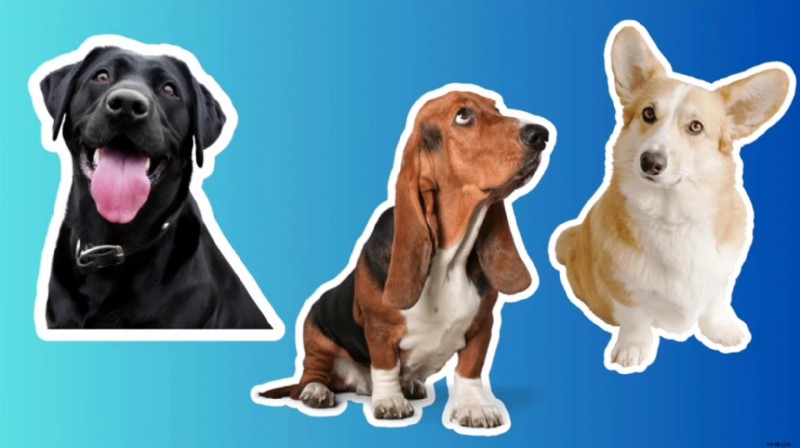
Canva oferuje dwie główne metody dodawania konturów, a wybór tej właściwej zależy od rodzaju obrazu, z którym pracujesz.
Metoda A:Podstawowa ramka lub obrys dla prostych kształtów
Ta metoda działa najlepiej, gdy masz do czynienia ze standardowymi kształtami, takimi jak prostokąty lub kwadraty. To najprostszy sposób obrysowania zdjęcia w serwisie Canva. Możesz dostosować grubość i kolor obramowania, aby dopasować je do swojego projektu.
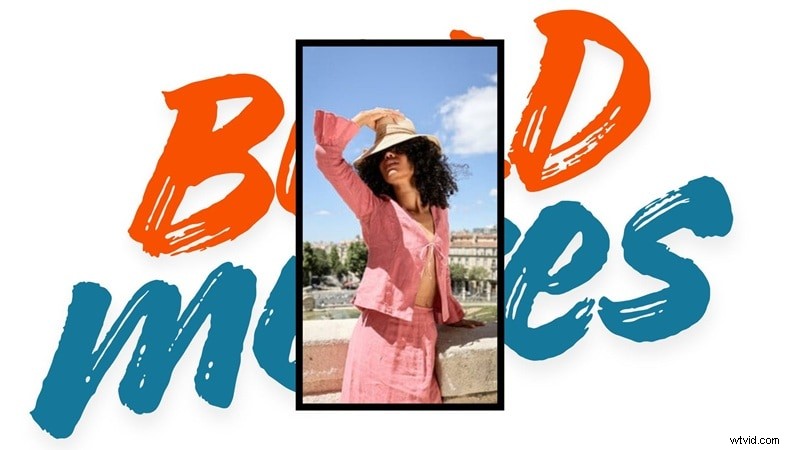
Jak dodać kontur w Canva:
Kliknij obraz, który chcesz obrysować w swoim projekcie w serwisie Canva. Upewnij się, że jest on podświetlony i otaczają go uchwyty zaznaczenia.
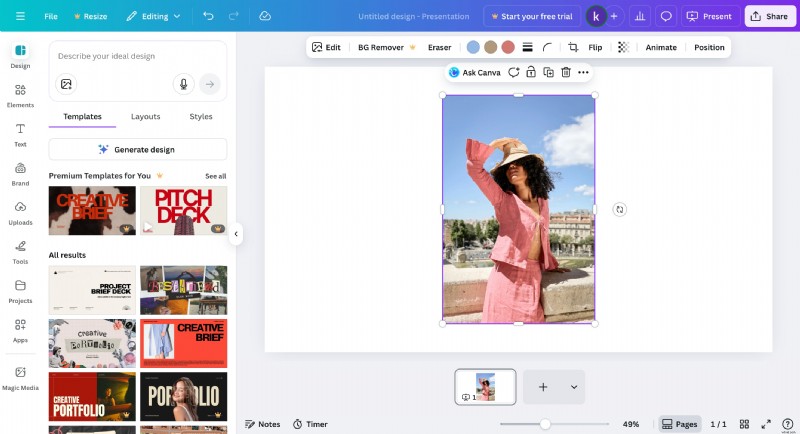
Krok 2
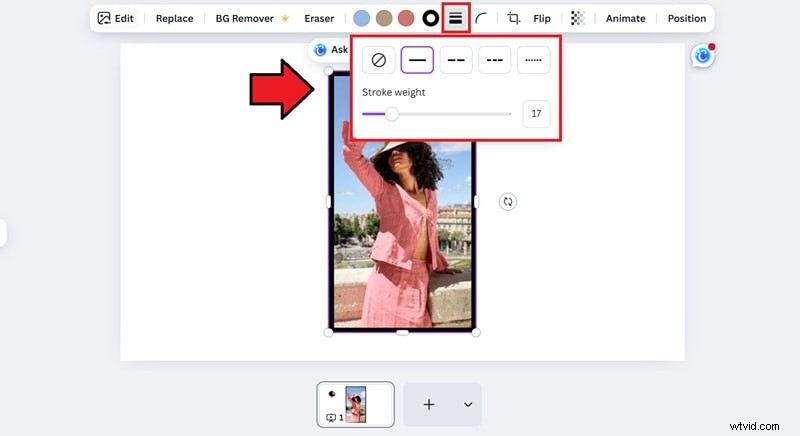
Dostosuj swój kontur
Wybierz „Styl obrysu” i zmień go na linię prostą. Przeciągnij suwak wagi, aby dostosować grubość, a następnie kliknij pole koloru, jeśli chcesz zmienić kolor linii.
Ograniczenie:
- Działa tylko w przypadku obrazów, które mają już regularne kształty (kwadrat lub prostokąt).
- Jeśli pracujesz z nieregularnie wyciętymi obrazami lub naklejkami z przezroczystym tłem, obramowanie utworzy ramkę wokół całego elementu, zamiast podążać za krawędziami kształtu.
- Obramowanie faktycznie znajduje się wewnątrz zdjęcia. Gdy zwiększysz grubość, linia rozszerzy się do wewnątrz i zajmie więcej miejsca na obrazie.
Jeśli ta metoda nie wystarczy, wypróbuj następną opcję.
Metoda B:Kontur cienia dla wyciętych obrazów
Kiedy chcesz obrysować nieregularne kształty, naklejki lub obrazy na przezroczystym tle, najlepszym przyjacielem będzie efekt cienia. Ta technika tworzy kontur zgodny z rzeczywistymi konturami obrazu, niezależnie od jego złożoności.
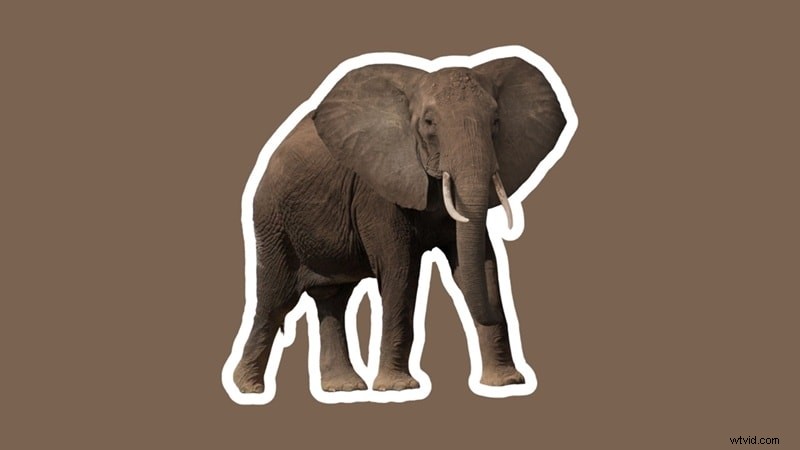
Jak zrobić kontur w Canvie z efektem cienia:
Krok 1
Wybierz swój obraz i otwórz opcje edycji
Kliknij wycięty obraz lub naklejkę, a następnie kliknij „Edytuj obraz” na pasku narzędzi wyświetlonym u góry.
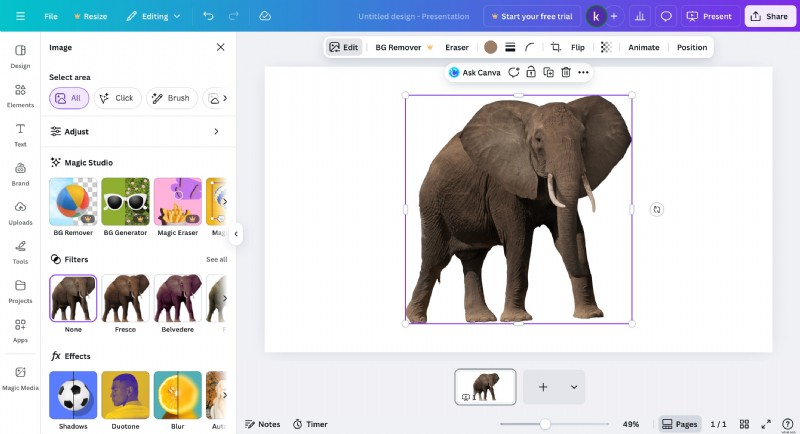
Krok 2
Zastosuj efekt cienia Kontur
Przewiń w dół, aby znaleźć sekcję „Cienie” i kliknij ją. Wybierz efekt cienia „Kontur” spośród dostępnych opcji.
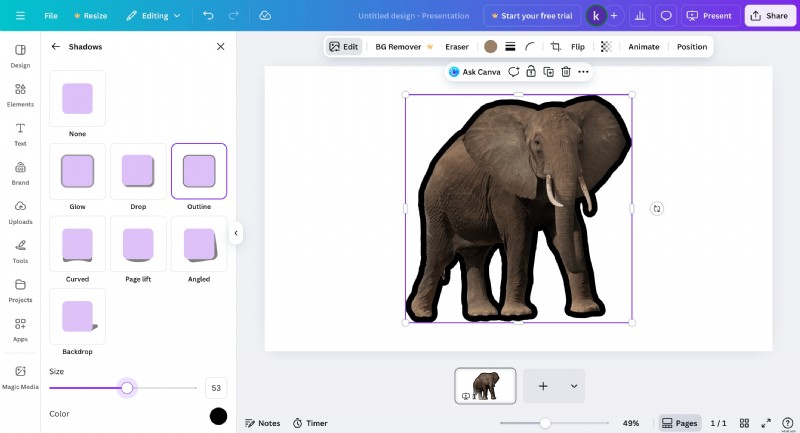
Krok 3
Dostosuj rozmiar i kolor
Użyj suwaka rozmiaru, aby pogrubić lub zmniejszyć kontur. Kliknij pole koloru cienia, aby zmienić go na dowolny kolor potrzebny do Twojego projektu.
Wskazówka dla profesjonalistów:tworzenie białego konturu
Zastanawiasz się, jak dodać biały kontur do obrazu w serwisie Canva? Po prostu postępuj zgodnie z powyższą metodą B, ale podczas dostosowywania koloru w kroku 3 wybierz biały jako kolor cienia. Ta technika świetnie się sprawdza w przypadku każdego projektu, w którym chcesz, aby obiekt naprawdę wyróżniał się z tła.
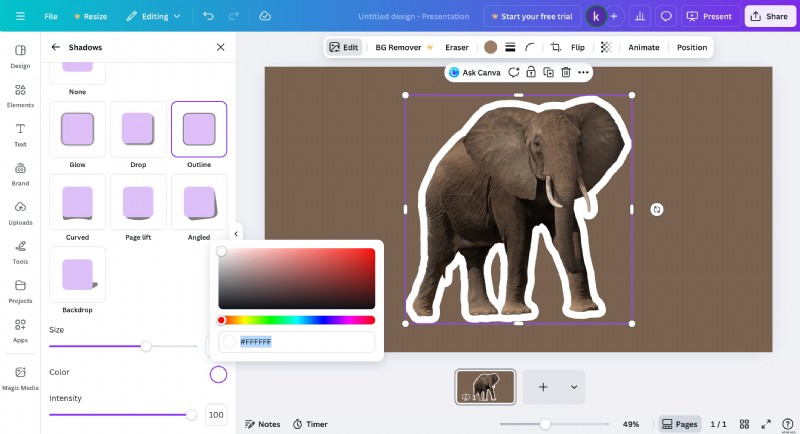
Jak obrysować obraz i animować go, aby uzyskać dynamiczne rezultaty
Kontury statyczne doskonale sprawdzają się w przypadku większości projektów, ale po przejściu do treści wideo zaczynają wydawać się ograniczające. Ruch w naturalny sposób przyciąga wzrok, a statyczna ramka po prostu tam jest.
Canva tak naprawdę nie ma narzędzi do animowania niestandardowych konturów. Do elementów możesz dodać podstawowe animacje, ale nie możesz rysować ich konturów na ekranie ani pulsować w rytm filmu. Aby uzyskać taki efekt, będziesz potrzebować Wondershare Filmora.
 Bezpieczne pobieranie
Filmora daje Ci pełną kontrolę nad animacją konturów za pomocą narzędzia Pióro. Możesz tworzyć płynne efekty rysowania, które są przydatne w przypadku wstępów do YouTube, wyróżnień produktów, samouczków lub postów w mediach społecznościowych. Przepływ pracy jest bezpośredni i przyjazny dla początkujących, a aby osiągnąć ten efekt, nie potrzebujesz żadnych dodatkowych wtyczek ani skomplikowanej konfiguracji.
Dlaczego warto uaktualnić Canvę do Filmory
Canva działa bardzo dobrze w przypadku statycznych konturów i prostych układów wizualnych. Jeśli jednak musisz narysować niestandardową ścieżkę linii lub Twój projekt wymaga animacji lub dopasowania do poruszającej się sceny, bardziej odpowiednim wyborem staje się Filmora.
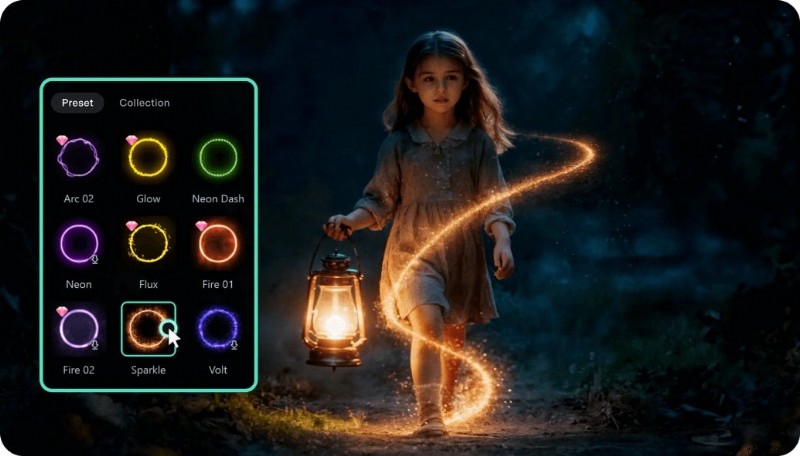
Filmora jest od początku stworzona do edycji wideo, więc naturalnie radzi sobie z synchronizacją, ruchem i klatkami kluczowymi. Dzięki temu obramowane obrazy mogą się przesuwać, wyróżniać i wchodzić w interakcję z filmem, zamiast pozostawać płaskie.
Kluczowe zalety używania Filmory do animowanych konturów
- Zaprojektowany dla wideo i ruchu:Filmora zapewnia narzędzia, które rozumieją, jak powinny się poruszać elementy wizualne. Jeśli chcesz, aby kontur pojawiał się, zanikał, podążał lub pulsował zsynchronizowany ze sceną, Filmora zapewnia kontrolę, która pozwala to zrobić płynnie.
- Precyzyjna kontrola animacji:zamiast polegać na kilku gotowych animacjach, możesz kontrolować sposób wyświetlania konturu klatka po klatce. Możesz tworzyć szybkie ścieżki podświetlenia, powolne rysowanie lub kontury pulsujące muzyką w tle.
- Brak przełączania między programami:w serwisie Canva wystarczy obrysować obraz, wyeksportować go, a następnie przejść do edytora wideo, aby go animować. Jeśli coś wymaga dostosowania, idziesz tam i z powrotem. Filmora pozwala tworzyć szkice i animować bezpośrednio w tym samym obszarze roboczym, co oszczędza czas.
- Profesjonalne rezultaty, dostępne dla początkujących:animowane efekty konturowe stworzone w Filmorze nawiązują do stylu stosowanego we współczesnych filmach marketingowych i popularnych kanałach YouTube. Aby osiągnąć ten wygląd, nie potrzebujesz zaawansowanego oprogramowania ani doświadczenia w zakresie grafiki ruchomej.
Jak tworzyć animowane kontury w Filmorze
Filmora wykorzystuje w tym celu dwie funkcje:narzędzie Pióro do śledzenia konturu i ścieżkę przycinania do jego animacji. Na początku brzmi to technicznie, ale po wypróbowaniu przepływ pracy jest prosty.
Krok 1
Wybierz narzędzie Pióro
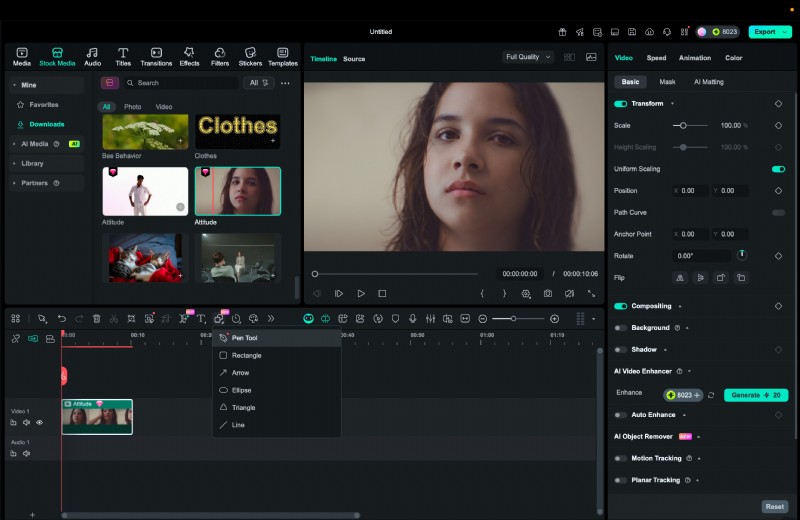
Po umieszczeniu obrazu lub naklejki na osi czasu Filmory otwórz narzędzie Pióro z paska narzędzi edycji. To narzędzie pozwala narysować niestandardową ścieżkę wokół obiektu.
Bezpieczne pobieranie
Krok 2
Obejrzyj obiekt
Kliknij wzdłuż krawędzi obrazu, aby utworzyć punkty kontrolne. Filmora połączy te punkty w ścieżkę. Nie martw się, że będziesz tutaj doskonały; zawsze możesz później dostosować punkty, aby udoskonalić kształt.
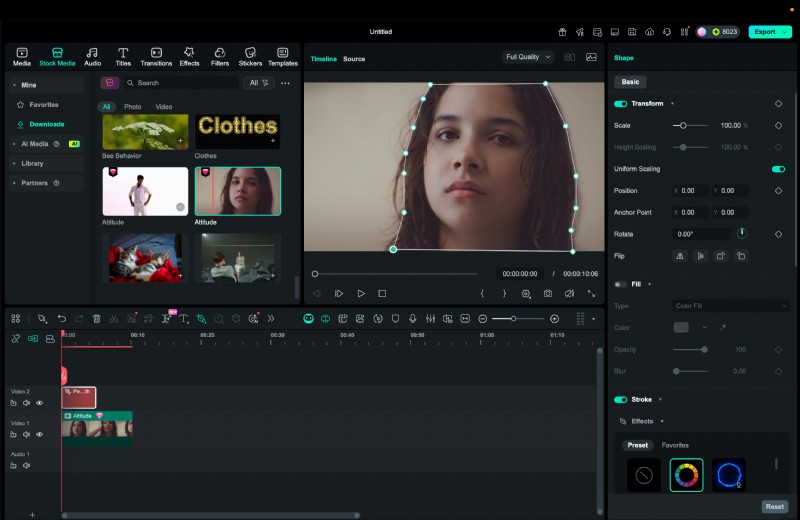
W prawym panelu otwórz sekcję Podstawowe i upewnij się, że Obrys jest włączony. Wybierz opcję Jednolity kolor, aby utworzyć czysty kontur, a następnie ustaw kolor, wagę (grubość), krycie i inne parametry konturu. Jeśli chcesz, aby kontur wydawał się mocniejszy lub jaśniejszy, wybierz ustawienie neonowe z opcji obrysu.
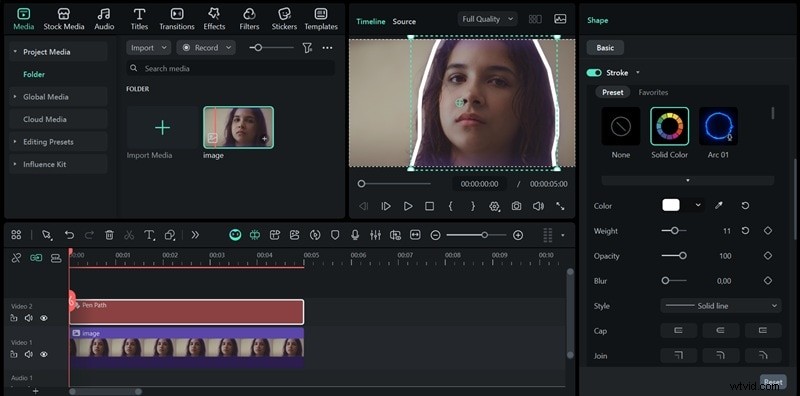
Krok 4
Zastosuj efekt ścieżki przycinania
Znajdź opcję Przytnij ścieżkę i zastosuj ją do warstwy konturu. Spowoduje to animację konturu, dzięki czemu będzie on pojawiał się stopniowo.
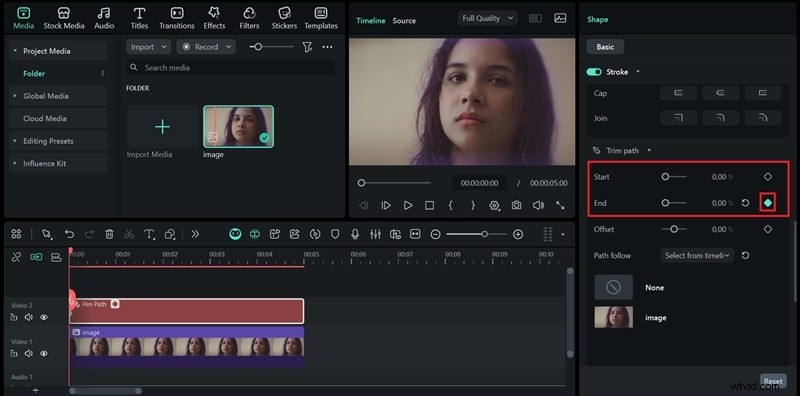
Przesuń głowicę odtwarzania na sam początek osi czasu. Ustaw wartości Początek i Koniec na 0 procent, a następnie utwórz klatkę kluczową w ustawieniu Koniec, aby zaznaczyć miejsce rozpoczęcia animacji.
Następnie przeciągnij głowicę odtwarzania do miejsca, w którym chcesz zakończyć animację obrysu. Zmień wartość End na 100 procent i umieść drugą klatkę kluczową, aby zakończyć ruch.
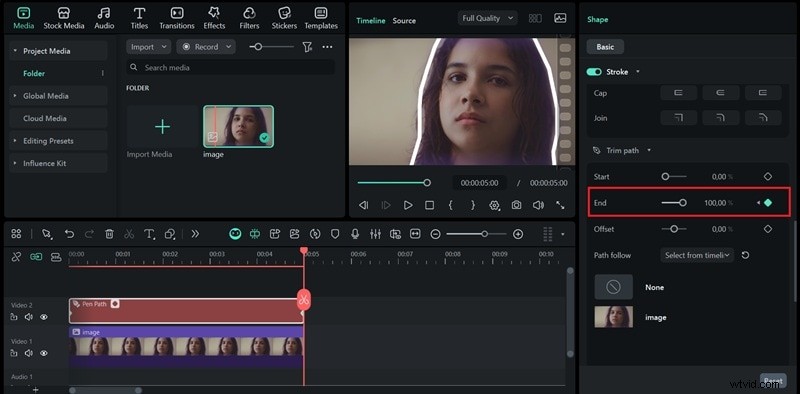
Porównanie:Canva i Filmora pod kątem efektów konturowych
| Funkcja | Canva | Film |
| Najlepsze dla | Obrazy statyczne, grafika do mediów społecznościowych, szybkie projekty | Treść wideo, efekty animowane, animacja |
| Opcje konspektu | Podstawowe obramowania, kontury oparte na cieniach | Niestandardowe ścieżki konturowe z animacją efektu Przycinanie ścieżki |
| Możliwości animacji | Tylko wstępnie ustawione animacje (zanikanie, przesuwanie itp.) | Pełna kontrola klatek kluczowych, niestandardowe synchronizowanie, złożone ruchy |
| Krzywa uczenia się | Proste i przyjazne dla początkujących | Przyjazny dla początkujących, z większą liczbą opcji sterowania |
| Tworzenie białego konturu | Tak (przy użyciu efektu cienia) | Tak (bezpośrednie ustawienia koloru i grubości obrysu) |
| Obsługa kształtów | Najlepiej sprawdza się w przypadku regularnych kształtów lub wyciętych plików PNG | Działa z dowolnym kształtem i może śledzić niestandardowe ścieżki |
| Ceny | Dostępna wersja bezpłatna, wersja Pro zaczyna się od 13 USD miesięcznie | Dostępny bezpłatny okres próbny; Opcje subskrypcji i licencji wieczystych różnią się w zależności od regionu |
| Opcje eksportu | PNG, JPG, PDF, podstawowy MP4 | Eksport wideo wysokiej jakości, w tym 1080p i 4K |
