
Od momentu powstania kilka lat temu Grafika Google stała się popularną usługą dla wielu konsumentów, którzy chcą przechowywać swoje zdjęcia i filmy w Internecie. Usługa Zdjęcia Google umożliwia przechowywanie osobistych zdjęć w wirtualnym skarbcu i udostępnianie tych danych na każdym posiadanym urządzeniu.
W ramach usługi dostępne są także różne narzędzia do porządkowania, przeglądania, modyfikowania i wyszukiwania cyfrowych wspomnień. Ponieważ jest to domyślna aplikacja do obsługi zdjęć w systemie operacyjnym Google Android, jest dostępna na większości telefonów z Androidem powiązanych z Twoim kontem Google.
To wszechstronne Google Wideo Edytor samouczek został opracowany, aby pomóc Ci w nawigacji w Zdjęciach Google. Upewnij się, że wiesz wszystko o Edytorze wideo Google, zanim użyjesz go następnym razem! Rozkręćmy tę piłkę!
W tym artykule
Część 1:Co to są Zdjęcia Google?
Zdjęcia Google to platforma do przesyłania, udostępniania i przechowywania zdjęć cyfrowych. Rok po debiucie to już fenomen na skalę światową. Usługa Zdjęcia Google używa terminu „chmura” w odniesieniu do przechowywania zdjęć i filmów online.
Gdybyś musiał to zrobić w przeszłości, musiałbyś podłączyć telefon lub aparat do komputera, aby przesłać zdjęcia i filmy. Być może następnie utworzono kopię zapasową komputera na zewnętrznym dysku twardym. Ale teraz dzięki Zdjęciom Google proces ten jest łatwy i nie wymaga połączenia USB.
Oprócz korzyści wymienionych powyżej przechowywanie zdjęć i filmów w chmurze ma następujące aspekty:
- Ma wiele opcji porządkowania, używania, udostępniania i zarządzania zdjęciami i filmami.
- Jest kompatybilny zarówno z urządzeniami iOS, jak i Android.
- Każdy może korzystać ze Zdjęć Google, niezależnie od poziomu znajomości obsługi komputera. Łatwo jest dowiedzieć się, gdzie jesteś i jak się poruszać.
- Czasy, w których zabrakło miejsca w telefonie, już dawno minęły. Po przesłaniu zdjęć i filmów będziesz mógł zwolnić trochę miejsca na telefonie.
- Jeśli masz połączenie z Internetem, możesz oglądać swoje zdjęcia i filmy na dowolnym urządzeniu (telefonie, tablecie, komputerze).
- Udostępnienie albumu ze zdjęciami lub filmami znajomemu lub członkowi rodziny jest łatwe.
- Za każdym razem, gdy masz połączenie z Wi-Fi, możesz zaplanować automatyczne tworzenie kopii zapasowych.
- Przestrzeń magazynowa jest udostępniana bezpłatnie. Jeśli chcesz, aby Twoje obrazy zostały zachowane w oryginalnej rozdzielczości, możesz zapłacić, ale prawdopodobnie będziesz zadowolony z typowej doskonałej jakości wersji bezpłatnej. Do zdjęć i filmów o rozdzielczości większej niż 16 MP stosowana jest kompresja. Więcej na temat przechowywania zostanie omówione później.
Część 2:Jak zacząć korzystać ze Zdjęć Google?
Po zainstalowaniu aplikacji na smartfonie czas zacząć poznawać interfejs i różne zawarte w nim opcje edycji.
Krok 1 :uruchom aplikację i zaloguj się na swoje konto Google. Istnieje duża szansa, że masz już konto Google (takie jak Gmail). Jeśli jeszcze tego nie zrobiłeś, dołączenie jest szybkie i proste.
Krok 2 :Po zalogowaniu wystarczy, że postępujesz zgodnie z instrukcjami wyświetlanymi na ekranie aby rozpocząć przesyłanie zdjęć i filmów.
Uwaga :Jeśli masz wiele zdjęć i filmów, może to zająć trochę czasu. Jeśli nie chcesz marnować danych mobilnych, upewnij się, że masz połączenie z Internetem przez Wi-Fi.
Zdjęcia, wyszukiwanie, udostępnianie i Biblioteka to trzy główne karty na dole programu Zdjęcia Google. Jeśli używasz iPhone'a/iPada lub urządzenia z Androidem, zauważysz, że aplikacja ma nieco inny wygląd. Przyjrzyjmy się temu bardziej szczegółowo:
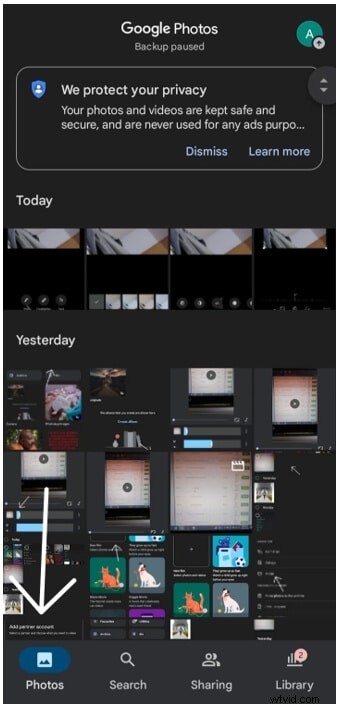
1. Karta Zdjęcia
Zdjęcia to pierwsza zakładka po lewej stronie ekranu. Tutaj znajdziesz wspomnienia z przeszłości i najnowsze zdjęcia.
2. Karta Wyszukiwanie
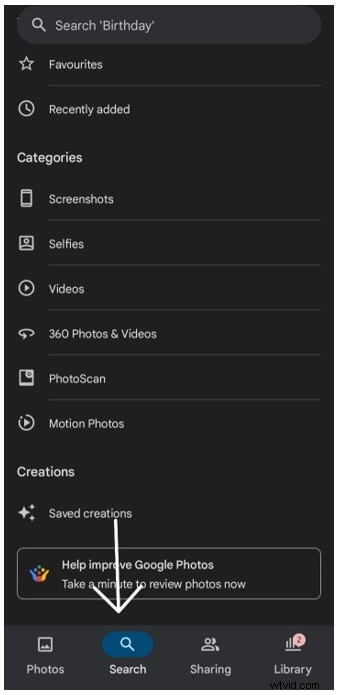
Wyszukiwanie zakładka pojawi się jako następna. Możesz użyć tego wyszukiwania, aby znaleźć obrazy osób, miejsc, przedmiotów na mapie lub w kategorii. W galerii możesz także zobaczyć własne animacje, kolaże i filmy.
3. Karta Udostępnianie
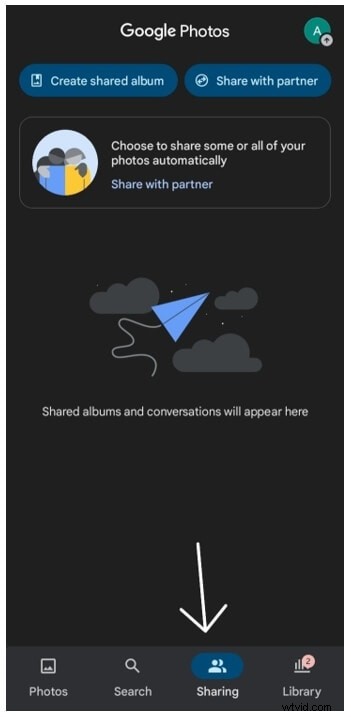
Po kliknięciu opcji Udostępnianie opcja, masz mnóstwo opcji. Możesz zacząć od opcji Utwórz album udostępniony i Udostępnij partnerowi . Możesz wybrać do Automatycznie udostępniaj część lub wszystkie swoje zdjęcia . Czy to rozmowy, czy zdjęcia. Masz tutaj wiele opcji.
4. Karta Biblioteka
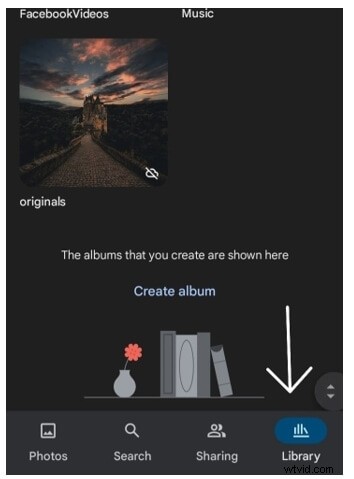
Biblioteka zakładka jest trzecią po lewej stronie. Twoje Albumy , Ulubione i Archiwizuj są tutaj wszystkie, a także Twój Kosz.
Narzędzia menu zawiera narzędzia do animacji, kolażu i tworzenia filmów. Klikając na zdjęcie, możesz zobaczyć je w całości. W ten sposób możesz także uzyskać dostęp do opcji edycji i udostępniania zdjęcia.
Część 3:Funkcje edycji wideo w Zdjęciach Google
Od dziś udostępniamy niektóre narzędzia do edycji dostępne już w Pixelu użytkownikom Edytora wideo Google Photos w ramach ich subskrypcji.
Te efekty uczenia maszynowego modyfikują Twoje zdjęcia:za pomocą funkcji Rozmycie portretowe , możesz rozmyć tło po zrobieniu zdjęcia, a dzięki funkcji Światło portretowe , możesz zwiększyć oświetlenie twarzy na portretach.
Obie funkcje będą działać w przypadku aktualnych i wcześniejszych zdjęć, nawet jeśli oryginalne zdjęcie nie zostało wykonane w trybie portretowym.
Rozmycie i Wyostrzający się kolor jest nadal dostępna w przypadku zdjęć zawierających informacje o głębi (takich jak zdjęcia robione w trybie portretowym), a każda osoba posiadająca Zdjęcia Google może z nich korzystać bezpłatnie.
Dzięki dzisiejszej aktualizacji użytkownicy Edytora zdjęć Google mogą teraz stosować podobne efekty do jeszcze większej liczby zdjęć ludzi, nawet tych, które nie zawierają informacji o głębi, takich jak skany starych filmów lub profesjonalne zdjęcia.
Członkowie Edytora wideo Zdjęć Google będą także mieli dostęp do nowych efektów opartych na uczeniu maszynowym. Można je uznać za superfiltry, za pomocą których można dokonać wyrafinowanych korekt za pomocą jednego naciśnięcia.
Możesz użyć opcji Dynamicznej sugestia zwiększenia Jasności i Kontrast w całym obrazie tam, gdzie jest to wymagane, co daje bardziej dramatyczny i zrównoważony obraz.
Z niebem zaleceniami, możesz wyróżnić swoje zdjęcia złotej godziny, poprawiając i zmieniając kolor i kontrast nieba, korzystając z jednego z wielu Motywów inspirowany wspaniałymi wschodami i zachodami słońca.
Poza tym inne funkcje edycyjne, takie jak Dostosuj, przytnij, przytnij, suwak, filtry, ostrość koloru, odcień skóry, ostrość, HDR, światło portretowe itp. to niektóre z podstawowych funkcji edycji dostępnych w programie Google Video Editor Online.
Przyjrzyjmy się bliżej, jak zastosować te efekty w swoim filmie:
1. Przytnij i obróć wideo w Zdjęciach Google
Kliknij Przytnij opcję i wybierz inne Współczynniki proporcji na początek. Kliknij Przekształć lub Auto możliwość wyboru stylu przycinania wideo.
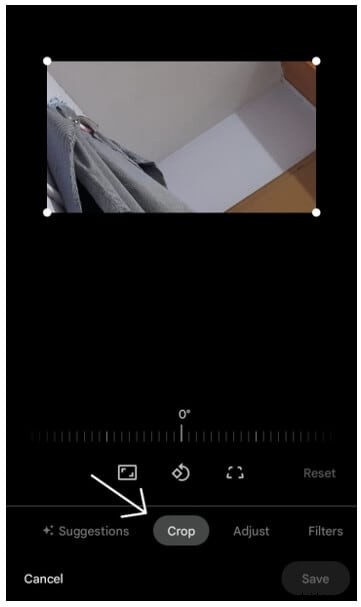
Po prostu użyj pokrętła opcję lub wybierz opcję Auto aby automatycznie wyprostować wideo.
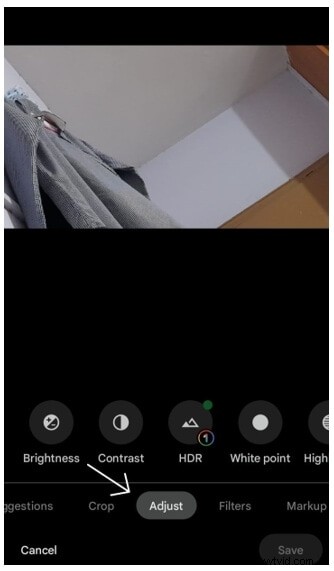
2. Dostosuj kolor w aplikacji Zdjęcia Google
Wybierz wybrany film i naciśnij Edytuj opcję, a następnie Dostosuj . Wybierz rodzaj efektu, który chcesz zastosować do swojego filmu, a następnie wyreguluj pokrętło, aby wprowadzić niezbędne zmiany. Efekty takie jak:
- Jasność
- Kontrast
- Punkt bieli
- Najważniejsze
- Cienie
- Czarny punkt
- Nasycenie
- I wiele innych elementów tej funkcji.
3. Dodaj filtr w aplikacji Zdjęcia Google
Otwórz opcję Edytuj i dotknij Filtry, aby wybrać rodzaj filtra, który chcesz dodać do swojego filmu.

4. Zaznacz lub narysuj w aplikacji Zdjęcia Google
Przejdź do sekcji Oznaczenia w opcji Edytuj i dotknij Zakreślacz lub Pióro, aby rysować lub wyróżniać zgodnie ze swoimi upodobaniami.

Część 4:Jak tworzyć filmy za pomocą Zdjęć Google?
Aby skorzystać z tego samouczka, do korzystania ze Zdjęć Google potrzebny jest telefon lub tablet z systemem Android i obsługą Google. Korzystanie ze Zdjęć Google na urządzeniu mobilnym wymaga pewnych manipulacji, jeśli nie obsługuje tej usługi. Postępując zgodnie z tymi instrukcjami, można używać obrazów Google do tworzenia filmów na smartfonach z systemem Android.
Krok 1: Aby korzystać z aplikacji, należy najpierw założyć konto. Aby rozpocząć, musisz zalogować się korzystając ze swojego konta Gmail, jeśli już się zarejestrowałeś.
Krok 2 :wybierz Bibliotekę z menu rozwijanego w prawym dolnym rogu wyświetlacza urządzenia mobilnego. Przewiń w dół do Narzędzia i kliknij na to. Animacja , Kolaż i Film wszystkie są uwzględnione w Utwórz nowy sekcja. Ponieważ niniejsza instrukcja dotyczy tworzenia filmu, nosi nazwę Film przycisk zostanie wybrany.
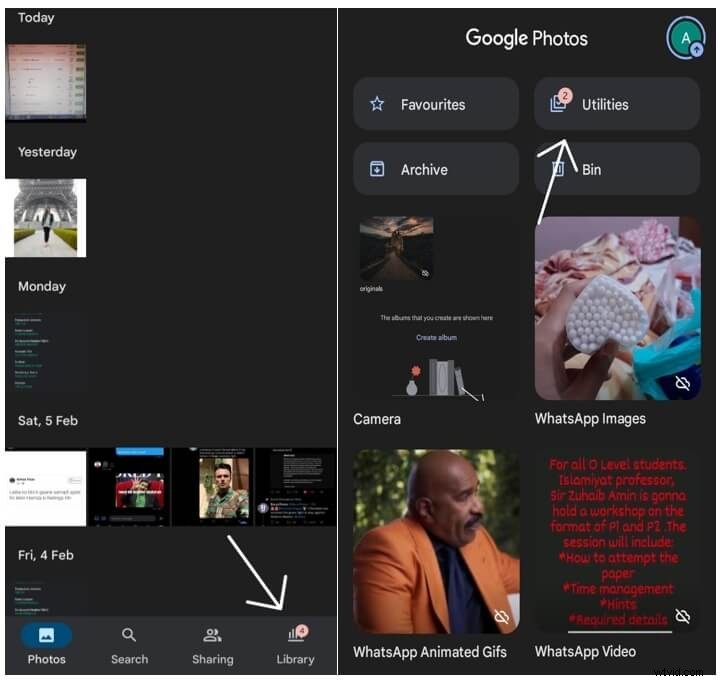
Krok 3: Jedyną opcją jest wybranie motywu filmu na karcie „Utwórz film” lub utworzenie nowego standardowego filmu.
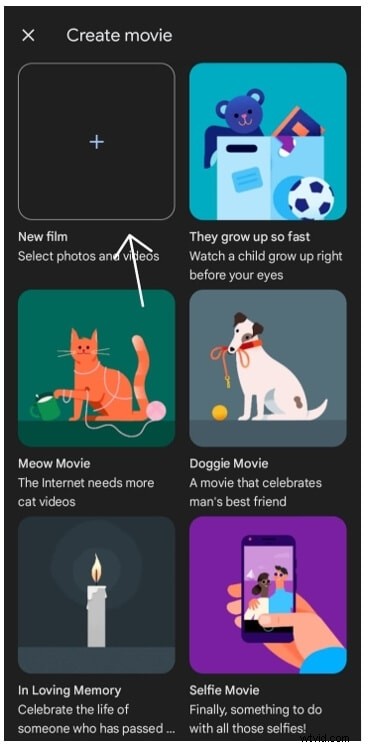
Krok 4 :Podczas tworzenia filmu możesz teraz wybierać spośród maksymalnie 50 zdjęć i klipów. Po wybraniu materiału po prostu naciśnij przycisk „Utwórz”, a Google uporządkuje Twoje zdjęcia i filmy w porządku chronologicznym.
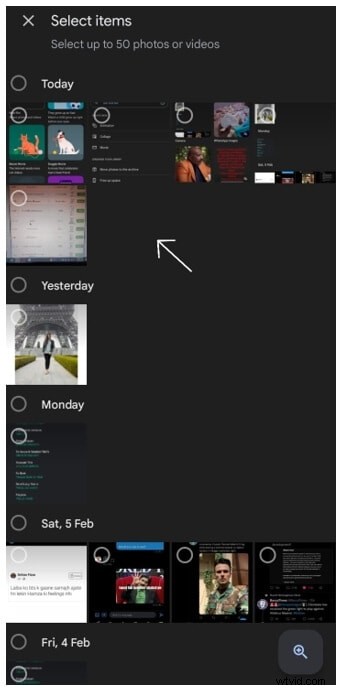
Krok 5 :Zmiany kolejności zdjęć można dokonać poprzez dotknięcie i przeciągnięcie ikony paska kliszy. Suwak pozwala na zmianę długości obrazu w filmie. Dostęp do utworów tematycznych i muzyki z dysku twardego komputera można uzyskać, wybierając przycisk muzyki w prawym środkowym rogu.
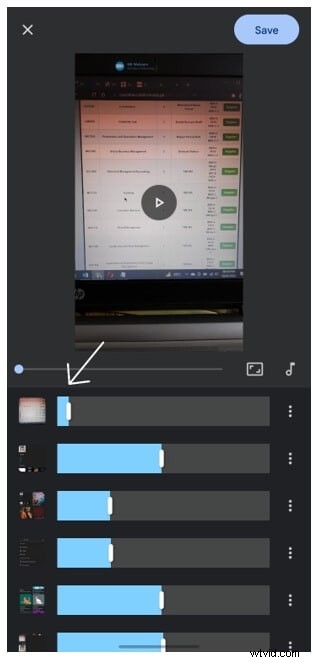
Krok 6: Ponadto możesz zmieniać wygląd wideo, stosując style i efekty. Wybierz tytuł dla Twojego filmu po obejrzeniu gotowego wideo. Po zakończeniu kliknij Zapisz a gotowy obraz pojawi się w Twoim albumie Zdjęć Google. Aby zapisać film w pamięci urządzenia, znajdź go i wybierz opcję Pobierz wideo z menu opcji filmu, aby rozpocząć proces pobierania.
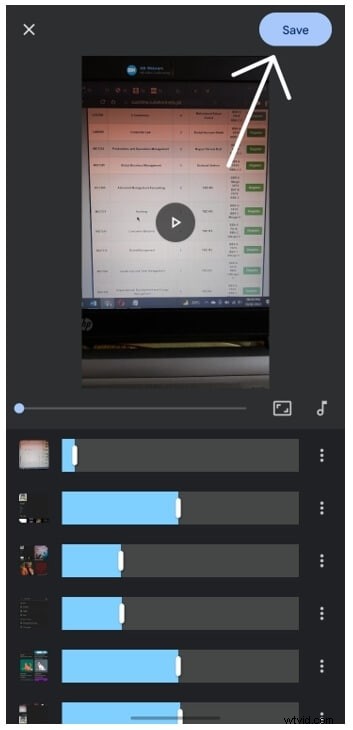
Oprócz funkcji wymienionych powyżej, można go również użyć do stabilizacji drżącego wideo. Sprawdź:Jak bezpłatnie stabilizować filmy za pomocą aplikacji Zdjęcia Google.
Część 5:Jak udostępniać edytowane filmy ze Zdjęć Google?
Po edycji filmów nadszedł czas, aby udostępnić je znajomym. Oto jak:
Krok 1: Otwórz aplikację Zdjęcia Google na urządzeniu mobilnym i kliknij Zdjęcia zakładka. Zaloguj się na swoje konto Google jeśli jeszcze tego nie zrobiłeś.
Krok 2 :wybierz zdjęcie, album lub film. Aby udostępnić, użyj opcji Udostępnij przycisk. W sekcji Wyślij w Zdjęciach Google wybierz osoby, którym chcesz udostępnić swoje zdjęcia .
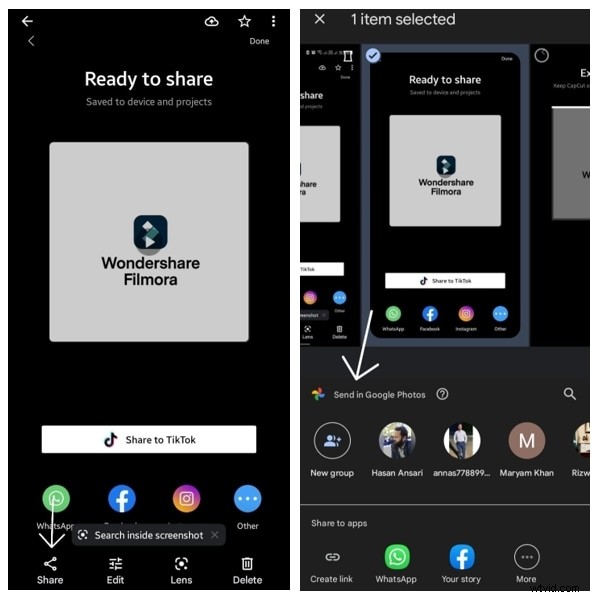
Uwaga :aby udostępnić pojedynczą osobę, dotknij jej nazwy na ekranie.
- Aby wyszukać konkretną osobę, wybierz opcję Szukaj z menu rozwijanego. Wpisz ich imię i nazwisko, numer telefonu r i e-mail
- Wybierz wiele osób, jeśli chcesz udostępnić więcej niż jednej osobie.
- (Opcjonalnie) Dodaj wiadomość do przesłanego materiału.
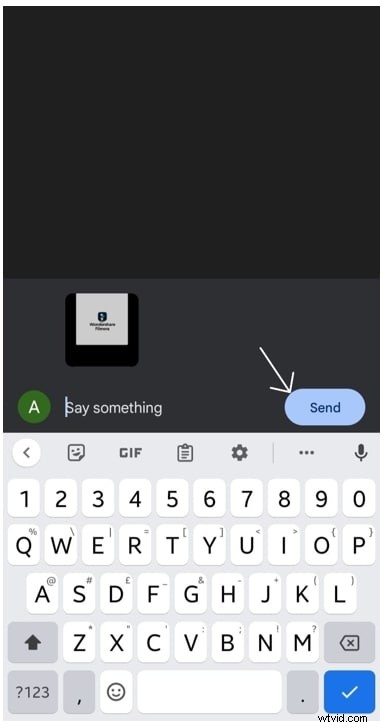
Krok 3: Aby wysłać zdjęcie lub film, użyj przycisku Wyślij przycisk.
Wniosek
Możesz użyć Edytora wideo Google aby tworzyć filmy ze zdjęć i przeżywać najbardziej niezapomniane wrażenia. Jest to standardowa metoda oszczędzania miejsca w chmurze. Jeśli chcesz publikować unikalne filmy na swoich platformach społecznościowych, skorzystaj ze Zdjęć Google.
Jeśli chcesz, aby Twoje wspomnienia były jeszcze bardziej ekscytujące, możesz tworzyć kolaże i animacje. Ponieważ Zdjęcia Google są proste, skuteczne i łatwe w obsłudze, nie znajdziesz lepszej alternatywy niż to!